So konvertieren Sie PDF in PowerPoint: Einfache & kostenlose Methoden
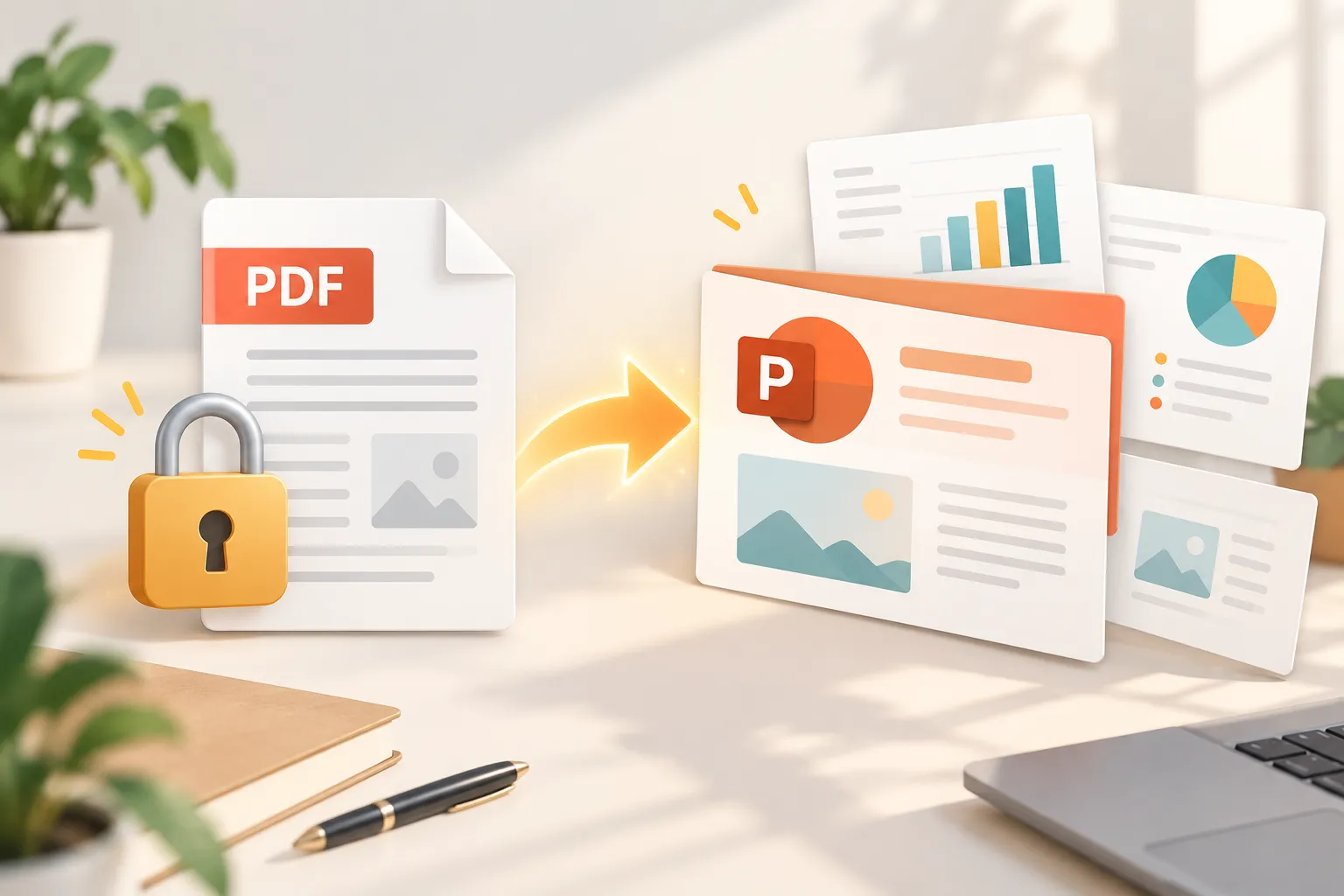
Wenn Sie nur eine PDF-Version einer Präsentation, eines Berichts oder eines Satzes von Vorlesungsnotizen haben, können Bearbeitungen frustrierend sein. PDFs sind darauf ausgelegt, ein fertiges Layout zu bewahren, während PowerPoint-Dateien für die Bearbeitung, Präsentation und Wiederverwendung von Inhalten konzipiert sind.
Lernen wie man PDF in PowerPoint konvertiert kann Ihnen helfen, Text, Bilder und grundlegende Layouts in einer bearbeitbaren PPTX-Datei wiederherzustellen. Die Ergebnisse hängen jedoch stark von der ursprünglichen PDF ab. Ein einfacher Foliensatz, der aus PowerPoint exportiert wurde, lässt sich möglicherweise gut konvertieren, während ein gescanntes Dokument oder ein designintensiver Bericht anschließend umfangreiche Nachbearbeitung erfordern kann.
Der beste Ansatz hängt davon ab, ob Sie eine schnell bearbeitbare Kopie, stärkeren Dateischutz oder eine vollständig neu erstellte Präsentation benötigen.
Wann können Sie eine PDF erfolgreich in PowerPoint konvertieren?
Ein PDF-zu-PowerPoint-Konverter funktioniert am besten, wenn die Originaldatei auswählbaren Text, klare Bilder und relativ einfache Folienlayouts enthält. In diesen Fällen kann der Konverter Textblöcke, Bilder und visuelle Bereiche erkennen und sie dann auf PowerPoint-Folien nachbilden.
Bevor Sie PDF in PowerPoint umwandeln, prüfen Sie, welche Art von PDF Sie haben:
- Digital erzeugte PDFs enthalten in der Regel auswählbaren Text und liefern besser bearbeitbare Ergebnisse.
- Aus PowerPoint exportierte PDFs behalten oft eine folienähnliche Struktur bei, obwohl sich Schriftarten und Abstände dennoch verschieben können.
- Gescannte PDFs sind Seitenbilder und benötigen daher optische Zeichenerkennung (OCR) zur Texterkennung.
- Bildlastige Berichte und Broschüren werden möglicherweise als ganzseitige Bilder statt als bearbeitbare Objekte konvertiert.
- Komplexe Layouts mit überlappenden Formen, benutzerdefinierten Schriftarten, Diagrammen oder mehrschichtigen Grafiken müssen möglicherweise manuell neu erstellt werden.
Eine konvertierte PPTX sollte als Arbeitsentwurf und nicht als exakte Nachbildung behandelt werden. Überprüfen Sie jede Folie, bevor Sie sie einem Publikum zeigen.
Methode 1: Einen Online-Konverter von PDF zu PowerPoint verwenden
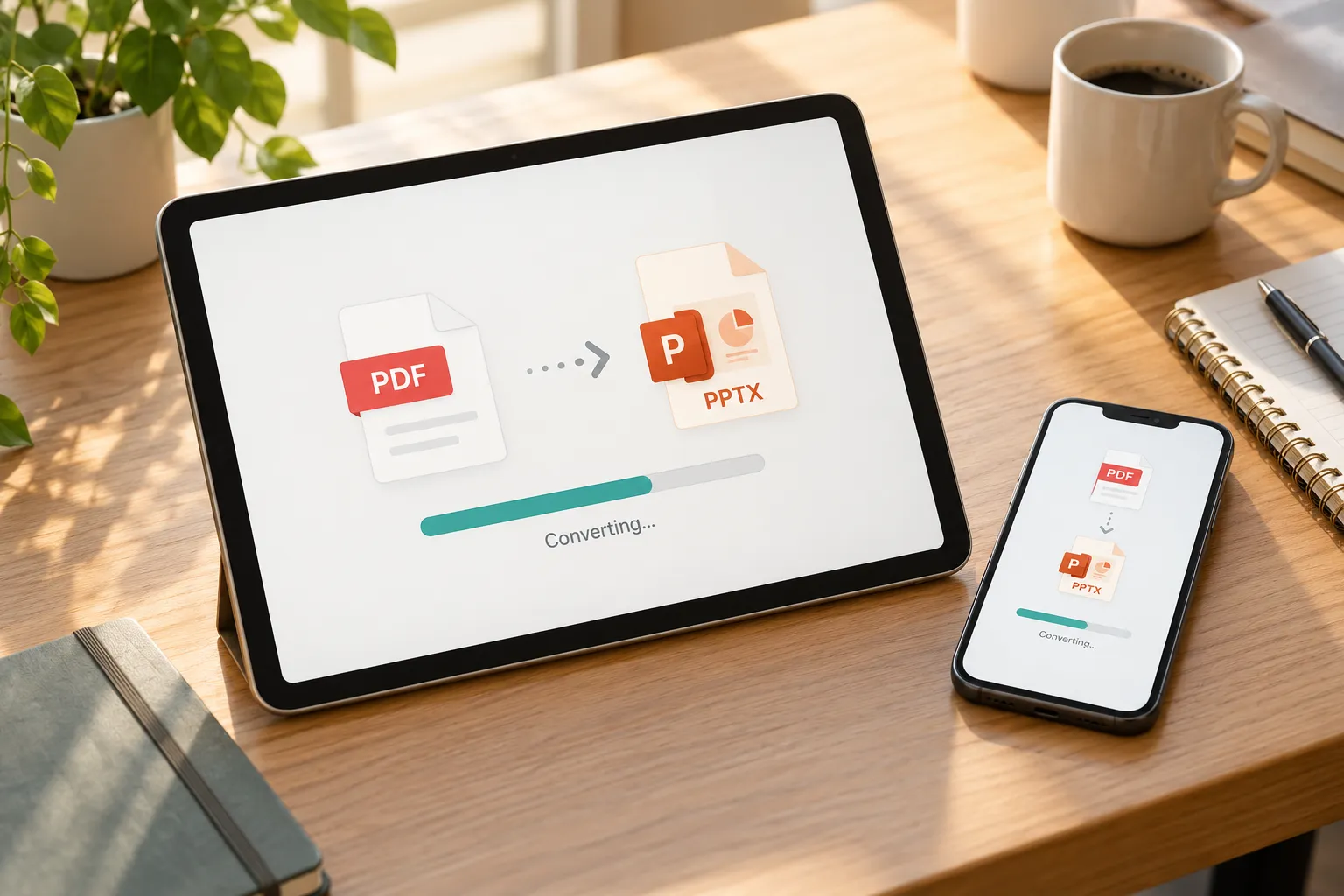
Ein Online-Konverter von PDF zu PowerPoint ist oft die schnellste Option, wenn Sie ein schnelles Ergebnis benötigen und die Datei nicht vertraulich ist. Viele webbasierte Tools ermöglichen es Ihnen, eine PDF hochzuladen, sie im Browser zu verarbeiten und innerhalb weniger Minuten eine PPTX-Datei herunterzuladen.
Beginnen Sie mit der Auswahl eines seriösen Konvertierungsdienstes. Laden Sie Ihre PDF hoch, wählen Sie die Option PDF-zu-PPT oder PDF-zu-PPTX und warten Sie, bis die Konvertierung abgeschlossen ist. Laden Sie die PowerPoint-Datei herunter und öffnen Sie sie dann in Microsoft PowerPoint, um die Folien zu prüfen.
Diese Methode ist besonders nützlich für kurze, nicht sensible Dateien wie Unterrichtsnotizen, öffentliche Berichte, einfache Handouts oder ältere Präsentationsexporte. Sie kann auch eine praktische kostenlose PDF-zu-PPT -Lösung sein, wenn Sie nur gelegentlich Konvertierungen benötigen.
Seien Sie jedoch vorsichtig mit Kundendateien, Finanzdokumenten, Patientenakten, rechtlichen Unterlagen oder internen Geschäftspräsentationen. Das Hochladen einer Datei zu einem Onlinedienst kann Bedenken hinsichtlich Datenschutz, Aufbewahrung oder Compliance aufwerfen. Prüfen Sie die Richtlinie des Anbieters zur Datenverarbeitung, bevor Sie ihn für sensible Inhalte verwenden.
Die Online-Konvertierung ist bequem, bewahrt jedoch möglicherweise keine benutzerdefinierten Schriftarten, bearbeitbaren Diagramme, Animationen oder präzise Ausrichtung.
Methode 2: PDF mit Adobe Acrobat Pro in PPTX konvertieren
Adobe Acrobat Pro ist ein professionellerer Weg, wenn Sie regelmäßig mit PDFs arbeiten, zuverlässige Exportoptionen benötigen oder einen kontrollierten Desktop-Workflow bevorzugen. Es ist besonders nützlich für Geschäftsanwender, die PDFs von Kunden erhalten oder Inhalte aus archivierten Präsentationsdateien wiederherstellen müssen.
Öffnen Sie die PDF in Adobe Acrobat Pro und wählen Sie die Exportfunktion. Wählen Sie Microsoft PowerPoint als Exportformat, wählen Sie bei Aufforderung PPTX und speichern Sie die konvertierte Datei. Öffnen Sie anschließend das Ergebnis in PowerPoint und prüfen Sie jede Folie auf Layoutänderungen.
Acrobat Pro kann bei textbasierten PDFs gute Ergebnisse erzielen, insbesondere wenn das Originaldokument eine klare Struktur aufweist. Es kann auch OCR-Unterstützung für gescannte Dateien bieten und dabei helfen, erkannten Text in bearbeitbare Inhalte umzuwandeln.
Selbst mit professioneller Software hat die Konvertierung Grenzen. Eine PDF bewahrt nicht immer die zugrunde liegende Struktur einer Folie. Beispielsweise kann ein Diagramm zu einem statischen Bild werden, eine dekorative Form kann in mehrere Objekte zerlegt werden und eine fehlende Schriftart kann automatisch ersetzt werden. Acrobat Pro eignet sich am besten für Nutzer, die Wert auf Wiederholbarkeit und Datenschutzkontrollen legen, kann jedoch keine perfekte Rekonstruktion von Folien garantieren.
Methode 3: Microsoft Word oder Google Docs als Umgehungslösung verwenden
Wenn die direkte Konvertierung einen unbrauchbaren Foliensatz erzeugt, können Microsoft Word oder Google Docs Ihnen helfen, die Inhalte zu extrahieren und die Folien manuell neu zu erstellen. Dies ist keine echte PDF-zu-PPTX-Konvertierungsmethode, aber sie ist nützlich, wenn die Botschaft wichtiger ist als die Beibehaltung des ursprünglichen Designs.
Öffnen Sie die PDF in Word oder laden Sie sie in Google Drive hoch und öffnen Sie sie mit Google Docs. Die Dokumentanwendung erkennt möglicherweise Überschriften, Absätze und grundlegende Bilder. Kopieren Sie den bereinigten Text in PowerPoint und organisieren Sie ihn dann in einer neuen Folienstruktur.
Diese Umgehungslösung ist am effektivsten für textlastige Berichte, Vorlesungsnotizen, Forschungszusammenfassungen und einfache Geschäftsdokumente. Sie gibt Ihnen mehr Kontrolle über den endgültigen Foliensatz, weil Sie entscheiden, was auf jede Folie gehört.
Erwarten Sie nicht, dass Word oder Google Docs die Formatierung auf Folienebene bewahren. Ihr Wert liegt in der Inhaltsextraktion und Neuorganisation, nicht in der Designgenauigkeit. Für gescannte Seiten benötigen Sie möglicherweise weiterhin OCR, und Erkennungsfehler sollten stets mit der Original-PDF abgeglichen werden.
Sind Sie es leid, nach der Konvertierung unordentliche Formatierungen Zeile für Zeile zu korrigieren? Probieren Sie einen intelligenteren Weg aus, Ihre Folien neu zu erstellen.
Pi kostenlos testen – Notizen in Folien verwandeln
Vergleich von Methoden zur Konvertierung von PDF in PowerPoint
| Methode | Geschwindigkeit | Kosten | Bearbeitbarkeit | Datenschutzaspekte | Geeignete Dateien |
|---|---|---|---|---|---|
| Online-Konverter | Schnell | Oft kostenlos | Mittel | Das Hochladen kann Risiken bergen | Einfache, nicht vertrauliche PDFs |
| Adobe Acrobat Pro | Mittel | Kostenpflichtig | Gut | Geeignet für kontrollierte Arbeitsabläufe | Geschäfts-PDFs und wiederkehrende Aufgaben |
| Umweg über Word oder Google Docs | Mittel | Oft verfügbar | Hoch für neu formulierte Inhalte | Hängt von den Speichereinstellungen ab | Textlastige Berichte und Notizen |
So beheben Sie Formatierungsprobleme nach der Konvertierung einer PDF
Formatierungsprobleme sind normal, nachdem Sie eine PDF in PPTX konvertiert haben. Beginnen Sie mit der Einstellung der richtigen Foliengröße. Ein Unterschied zwischen Standard- und Breitbildformat kann dazu führen, dass alle Elemente gestreckt, zugeschnitten oder falsch positioniert erscheinen.
Überprüfen Sie anschließend die Schriftarten. Wenn PowerPoint die ursprüngliche Schriftart nicht finden kann, ersetzt es sie möglicherweise durch eine andere Schriftart und verändert die Zeilenumbrüche. Ersetzen Sie fehlende Schriftarten durch eine genehmigte Alternative und passen Sie dann die Größen der Textfelder und die Zeilenabstände an. Das Kürzen übermäßig langer Sätze kann ebenfalls ungünstige Umbrüche verhindern.
Überprüfen Sie die Ausrichtung Folie für Folie. Verwenden Sie die Ausrichtungs- und Verteilungswerkzeuge von PowerPoint, um Titel, Symbole, Bilder und Beschriftungen auszurichten. Behalten Sie einheitliche Ränder bei, damit die Präsentation bewusst gestaltet und nicht mechanisch konvertiert wirkt.
Diagramme verdienen in der Regel besondere Aufmerksamkeit. Wenn ein Diagramm zu einem Bild wird, erstellen Sie es mithilfe bearbeitbarer PowerPoint-Diagramme neu, wenn die Zahlen wichtig sind. Das Neuerstellen eines einfachen Balkendiagramms oder einer Zeitleiste liefert oft ein klareres Ergebnis, als zu versuchen, eine verzerrte Grafik zu reparieren.
Lesen Sie bei gescannten PDFs jeden durch OCR erzeugten Textblock Korrektur. OCR kann Buchstaben, Zahlen, Satzzeichen und Tabellenzellen verwechseln. Vereinfachen Sie schließlich überladene Folien. Eine PDF-Seite kann mehr Details enthalten, als eine Präsentationsfolie benötigt. Entfernen Sie daher Kleingedrucktes und verschieben Sie unterstützende Informationen in Sprechernotizen oder einen Anhang.
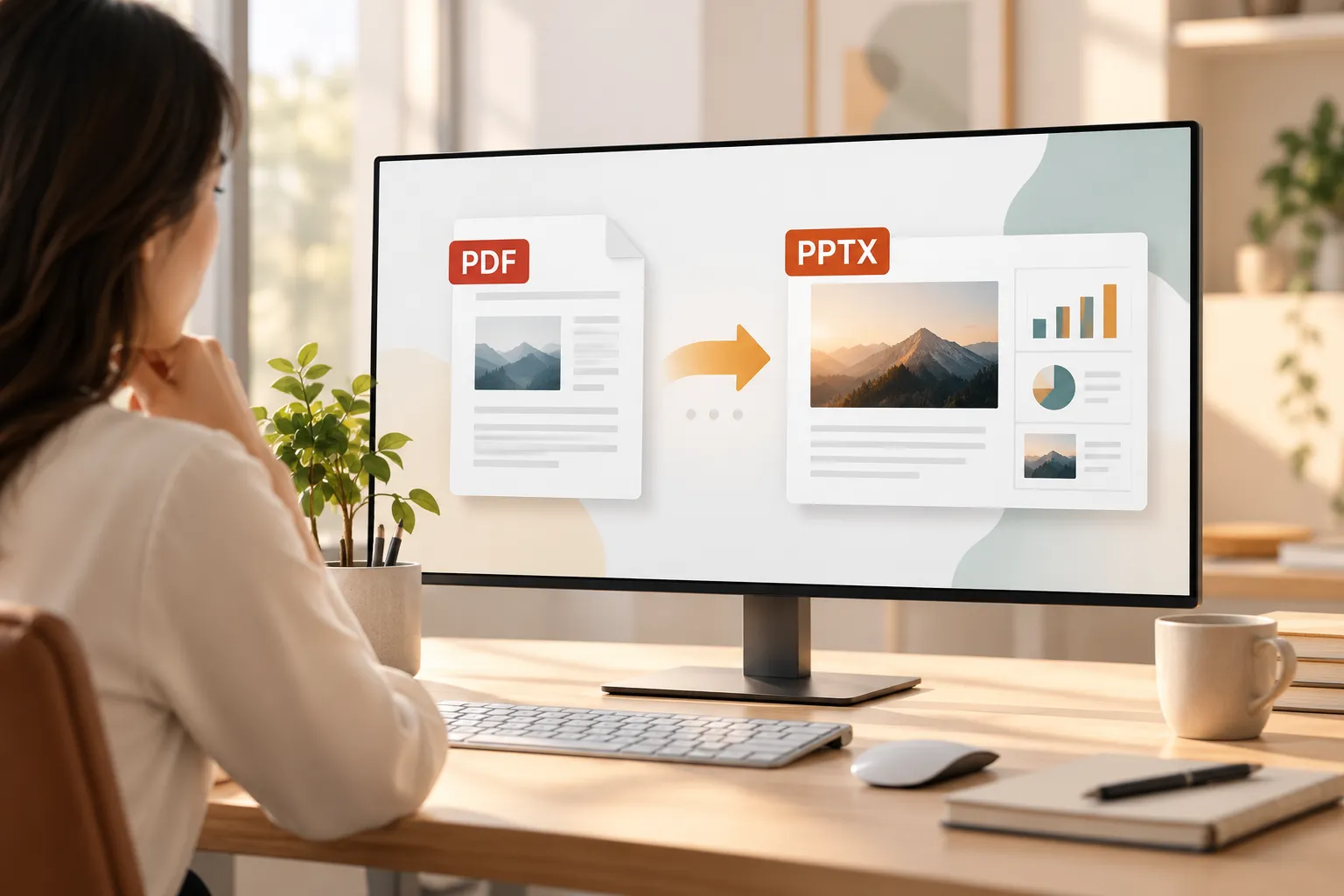
Wann es besser ist, die Präsentation neu zu erstellen, statt sie zu konvertieren
Ein Konverter ist das richtige Werkzeug, wenn Sie eine bearbeitbare Version desselben Dokuments benötigen. Wenn die PDF jedoch ein Bericht, ein Angebot, eine Forschungsdatei oder eine Sammlung von Notizen ist, führt das Neuerstellen jeder Seite möglicherweise nicht zu einer wirkungsvollen Präsentation.
Ein besserer Ansatz kann darin bestehen, die PDF als Ausgangsmaterial zu verwenden und eine neue Präsentation rund um die Zielgruppe, die Entscheidung und die Kernbotschaft aufzubauen. Hier kann Pi als Workflow zur Erstellung von Präsentationen nützlich sein, statt als Dienstprogramm zur direkten Dateikonvertierung.
1. Die Geschäftslogik kommt vor dem Foliendesign
Pi hilft dabei, Ausgangsmaterial in eine Präsentation mit einem klareren Erzählfluss zu verwandeln. Anstatt jeden Absatz aus einer PDF zu kopieren, können Sie die Präsentation nach Kontext, Erkenntnissen, Empfehlungen und nächsten Schritten strukturieren.
2. Multi-Agent-KI unterstützt eine professionelle Struktur
Für geschäftstaugliche Arbeiten wie Pitch Decks, Vertriebspräsentationen, Beratungsberichte und Updates für Führungskräfte nutzt Pi Multi-Agent-KI, um Inhalte in eine stimmigere Präsentationsstruktur zu bringen. Dies kann wertvoller sein als die Wiederherstellung eines statischen Layouts, wenn die ursprüngliche PDF nie für eine Live-Präsentation konzipiert wurde.
3. Hochwertige visuelle Qualität unterstützt die Kernbotschaft
Sobald die Geschichte klar ist, kann Pi dabei helfen, ausgefeilte Folien mit einer professionellen visuellen Hierarchie zu erstellen. Das Ziel besteht nicht nur darin, eine PDF bearbeitbar zu machen, sondern eine Präsentation zu schaffen, die leichter zu verstehen, zu präsentieren und zu überarbeiten ist.
Verbringen Sie nicht Stunden damit, verzerrte Formen und Schriftgrößen anzupassen. Lassen Sie KI Ihr Ausgangsmaterial in wenigen Minuten in eine ausgefeilte, präsentationsreife Präsentation für Führungskräfte strukturieren.
Beginnen Sie mit Pi mit der Erstellung Ihrer Präsentation
Häufig gestellte Fragen (FAQ)
Kann ich PDF kostenlos in PowerPoint konvertieren?
Ja. Viele Online-Tools bieten für gelegentliche Konvertierungen eine kostenlose Option für PDF zu PPT an. Kostenlose Dienste können die Dateigröße, die tägliche Nutzung oder erweiterte Exportfunktionen einschränken und sind möglicherweise nicht für vertrauliche Dateien geeignet.
Wird eine konvertierte PDF in PowerPoint vollständig bearbeitbar?
In der Regel werden einige Text- und visuelle Elemente bearbeitbar, jedoch nicht immer perfekt. Schriftarten, Diagramme, mehrschichtige Grafiken, Tabellen und komplexe Layouts können sich bei der Konvertierung verändern oder als Bilder erhalten bleiben.
Wie konvertiere ich eine gescannte PDF in PowerPoint?
Verwenden Sie einen Konverter oder eine Desktop-Anwendung mit OCR-Unterstützung. OCR erkennt Text in Seitenbildern, kann jedoch Rechtschreib-, Zahlen- und Formatierungsfehler verursachen. Lesen Sie die konvertierten Folien daher sorgfältig Korrektur.
Ist es sicher, einen Online-Konverter von PDF zu PowerPoint zu verwenden?
Für öffentliche oder risikoarme Dateien kann dies sicher sein. Laden Sie jedoch keine vertraulichen, regulierten, kundensensiblen oder proprietären Dokumente hoch, es sei denn, Sie haben die Datenschutz-, Aufbewahrungs- und Sicherheitspraktiken des Anbieters geprüft.