So verwandeln Sie KI-Bilder in bearbeitbare PowerPoint-Folien
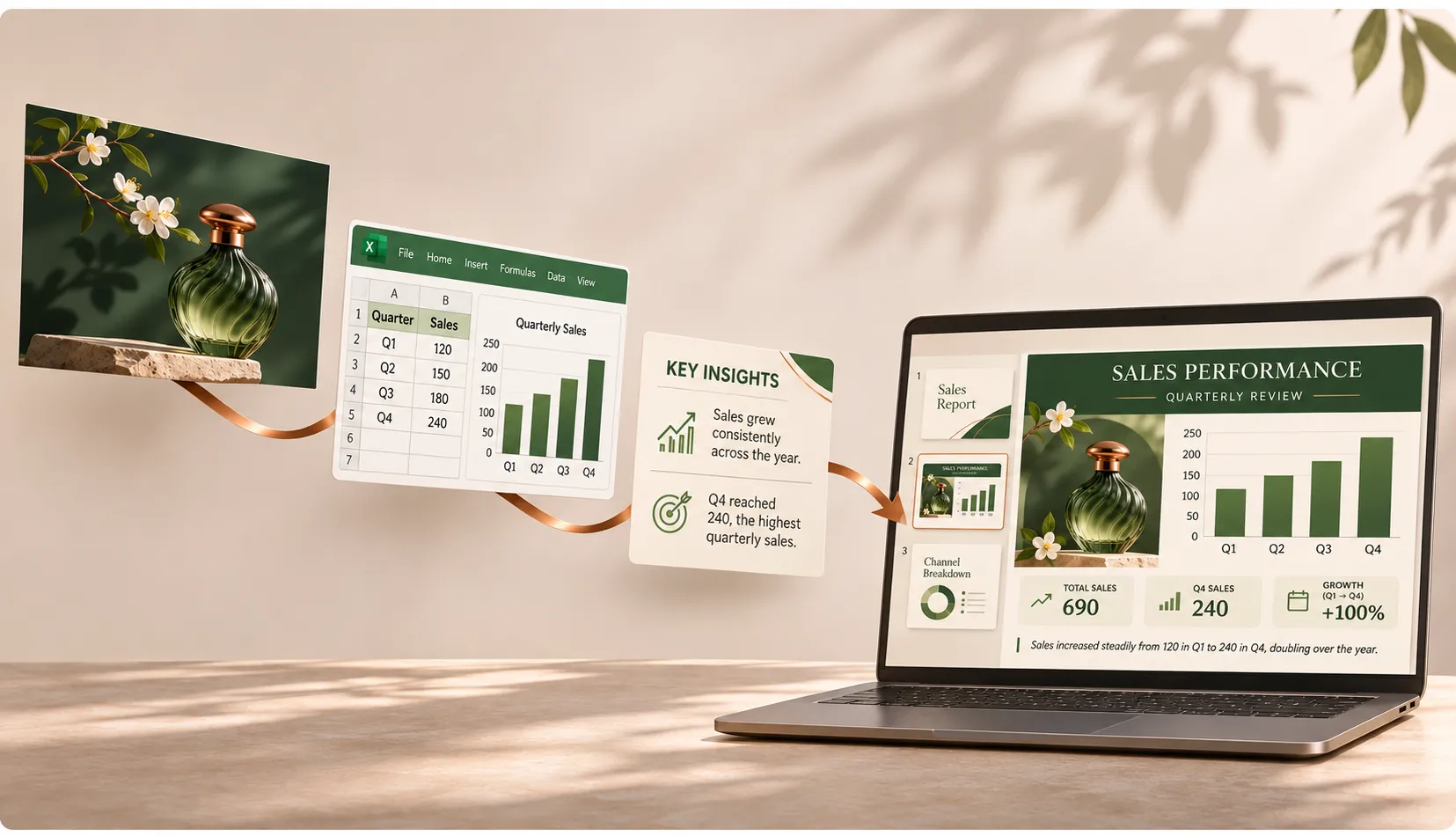
Ein Cover, das wie eine Markenkampagne wirkt. Produktseiten mit sorgfältig ausgearbeiteter Beleuchtung. Eine Präsentation, die sich wie ein wunderschön gestaltetes Magazin anfühlt. KI kann Ihnen helfen, diese Art von visueller Wirkung zu erzielen, doch zwei praktische Fragen bleiben: Welches Tool sollten Sie verwenden, um die Seiten zu erstellen, und wie verwandeln Sie die resultierenden Bilder in eine Präsentation, die Sie tatsächlich vorführen können?
Es gibt zwei Hauptansätze. Sie können Folienbilder mit einem Bildmodell erstellen und sie anschließend mit einem separaten Tool zusammenstellen oder rekonstruieren. Oder Sie können Pi Creative PPT verwenden, um die Präsentation in einem einzigen Workflow zu planen, zu erstellen, zu bearbeiten und zu exportieren.
Ansatz 1: Bilder erstellen und anschließend konvertieren
1. Verstehen, was eine bildbasierte Präsentation ist
Eine bildbasierte Präsentation verwendet für jede Folie ein vollständig gestaltetes Bild. Hintergründe, Illustrationen, Überschriften und Fließtext können alle in dieses Bild eingebettet werden, bevor es in einer PowerPoint-Datei platziert wird.
Der Hauptvorteil ist die visuelle Konsistenz. Da Typografie, Beleuchtung und dekorative Details Teil des Bildes sind, ist es weniger wahrscheinlich, dass das Öffnen des Foliensatzes auf einem anderen Computer das Layout durch fehlende Schriftarten beeinträchtigt.Eine PPTX-Datei ist nicht automatisch bearbeitbar. Ein in einer PPTX platziertes Bild bleibt ein Bild. Seine Überschrift wird nicht zu einem Textfeld, und ein darin abgebildetes Diagramm wird nicht zu einem Diagramm mit bearbeitbaren Daten.
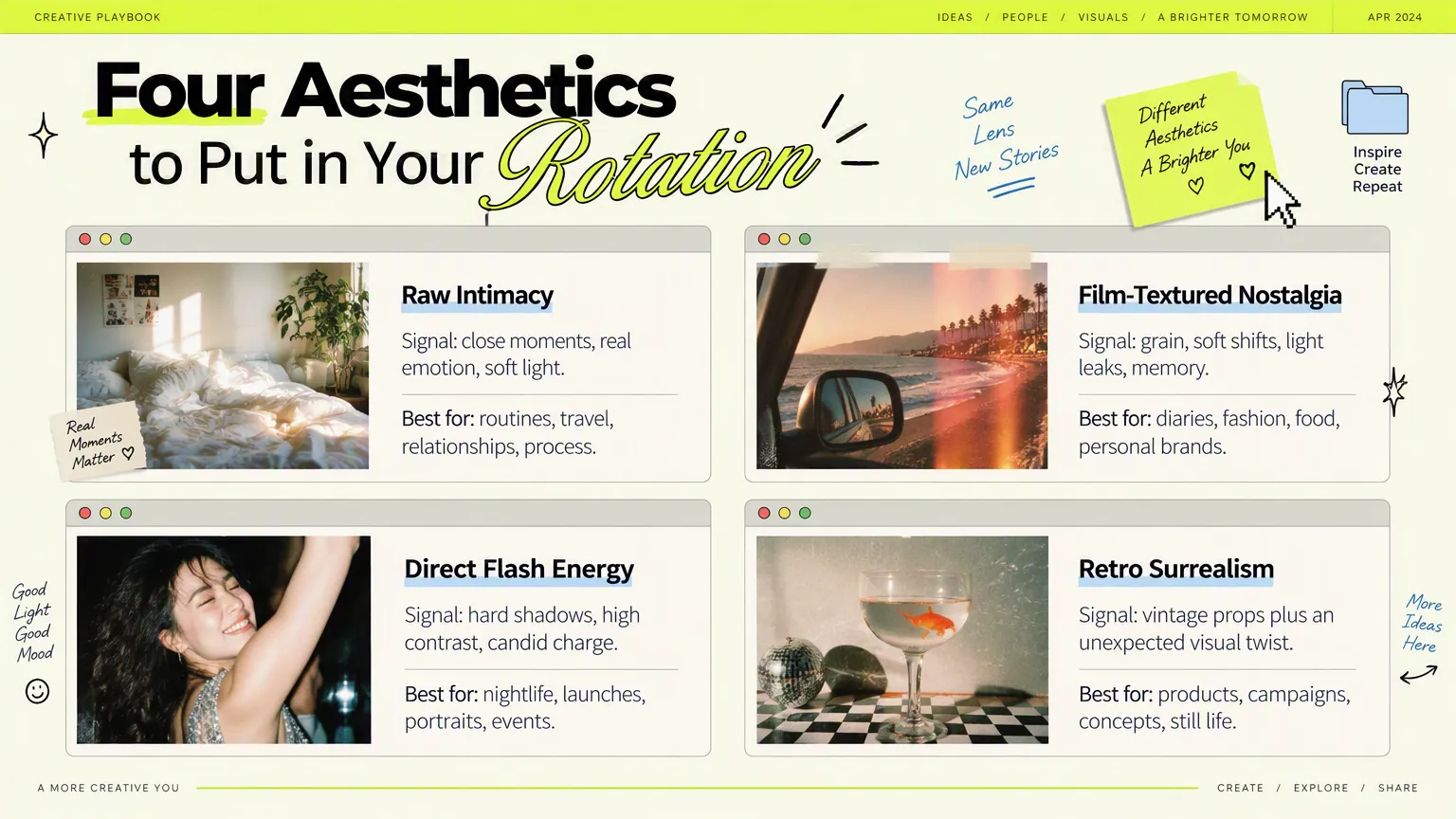
Dieses Format eignet sich gut für Markenpräsentationen, Storytelling und Konzept-Pitches. Finanzberichte, häufig aktualisierte Geschäftskennzahlen und Unterrichtseinheiten, die einzelne Animationen benötigen, sind in der Regel besser mit bearbeitbarem Text und Diagrammen bedient.
2. Wählen Sie ein Bildmodell für die Aufgabe
Beginnen Sie mit den Anforderungen der Folie: eine vollständige Seite mit Text oder ein starkes Bild, zu dem Sie später Text hinzufügen. Das Folgende ist ein praktischer Auswahlleitfaden und keine Benchmark-Rangliste.
| Modell oder Familie | Geeignete Ausgangspunkte | So verwenden Sie es | Vor der Abgabe prüfen |
|---|---|---|---|
| Nano Banana Pro (Gemini 3 Pro Image) | Informationsfolien, Diagramme und ganzseitige Layouts mit Überschriften | Geben Sie die Struktur und den genauen Text an; liefern Sie eine Stilreferenz | Text, Zahlen, Beschriftungen und logische Beziehungen |
| OpenAI GPT Image-Familie | Detaillierte visuelle Briefings, Bearbeitungen von Referenzbildern und iterative Verfeinerung | Arbeiten Sie in Durchgängen und ändern Sie jeweils nur eine Priorität | Kleiner Text und unbeabsichtigte Änderungen an anderer Stelle |
| Midjourney | Titelbilder, Markenstimmung und Konzeptillustrationen | Erstellen Sie die Grafik und fügen Sie den finalen Text anschließend in einem Präsentationseditor hinzu | Platz für Titel und das richtige Seitenverhältnis |
Nano Banana Pro: Ein Ausgangspunkt für integrierten Text und Visuals
Google beschreibt Nano Banana Pro als Unterstützung für Infografiken, Diagramme, mehrsprachige Textdarstellung, Referenzbilder und kreative Steuerungsmöglichkeiten – Fähigkeiten, die zur Aufgabe passen, ein vollständiges Folienbild zu erstellen.
Bitten Sie beispielsweise um eine Produktseite mit einer Überschrift, drei Nutzenblöcken und einer Produktvisualisierung. Geben Sie an, was in jeden Block gehört, wie viel Text er enthält und wo sich der Freiraum befinden soll. Das ist umsetzbarer, als einfach nach etwas „Hochwertigem“ zu fragen.
Sie können über die Bilderstellungsoberfläche von Gemini beginnen. Verfügbare Modelle, Auflösungen und Nutzungsumfänge hängen von Ihrem Konto und der aktuellen Oberfläche ab.
GPT Image: Ein klares Design-Briefing schrittweise verfeinern
Die GPT Image-Familie ist nützlich, wenn Sie konkrete Anweisungen haben: Behalten Sie das Produkt unverändert bei, ersetzen Sie den Hintergrund durch warmes Elfenbein und verschieben Sie das Motiv nach rechts, um links Platz für eine Überschrift zu lassen.
OpenAI dokumentiert Bilderstellung, referenzbasierte Bearbeitung und iterative Änderungen. Für Präsentationsarbeit ermöglicht dies, eine visuelle Referenz festzulegen und die folgenden Seiten darauf aufbauend zu verfeinern.
Nehmen Sie kleine Änderungen vor: die Komposition in einem Durchgang, die Farbe in einem anderen und anschließend eine Textprüfung. Wenn Sie Stil, Titel, Diagramm und Position des Motivs gleichzeitig ändern, wird es schwieriger zu erkennen, was schiefgelaufen ist.
Midjourney: Cover und Hero-Visuals erstellen
Für Markengeschichten, Architekturkonzepte, Reisevorträge und Produkteinführungen verwenden Sie Midjourney, um ausdrucksstarke Bilder zu erstellen, und fügen Sie anschließend die finale Überschrift und den Fließtext in PowerPoint oder Canva hinzu.
Dies ist besonders hilfreich, wenn sich der Text später noch ändern wird. Fordern Sie von Anfang an Platz für Text an – zum Beispiel: „Platzieren Sie das Produkt rechts und halten Sie den linken Hintergrund frei.“ Andernfalls könnte Ihr Titel das Motiv überdecken.
3. Legen Sie die Regeln fest, bevor Sie den Foliensatz erstellen
Eine eindrucksvolle einzelne Folie ist leichter zu erreichen als eine stimmige Präsentation mit zehn Folien. Beginnen Sie mit einer Inhaltsstruktur und einem gemeinsamen visuellen Briefing, statt für jede Seite einen neuen Stil-Prompt zu erfinden.
Schritt 1: Geben Sie jeder Folie eine Hauptaufgabe
Ein Vorschlag für eine Duftmarke mit sechs Folien könnte dieser Struktur folgen:
- Cover: das Markenversprechen in einem Satz ausdrücken.
- Lifestyle: zeigen, wo das Produkt in den Alltag passt.
- Produktkonzept: die Beziehung zwischen Duft und Design erklären.
- Wichtigste Vorteile: den Nutzen in drei kurzen Blöcken vermitteln.
- Kollektion: Produkte oder Anwendungsfälle vergleichen.
- Abschluss: dem Publikum einen klaren nächsten Schritt geben.
Halten Sie jede Seite fokussiert. Ein Bildmodell kann eine komplexe Komposition erzeugen, aber das macht einen dichten Absatz nicht leichter lesbar. Text zu kürzen hilft oft mehr als zusätzliche Dekoration.
Schritt 2: Schreiben Sie ein gemeinsames visuelles Briefing
Definieren Sie eine 16:9-Leinwand im Querformat, Kernfarben, typografischen Charakter, Titelplatzierung, Freiraum und Bildstil. Wählen Sie, sofern verfügbar, einen klaren Export in hoher Auflösung; 1920 × 1080 oder ein größeres Bild mit denselben Proportionen ist ein nützlicher Ausgangspunkt. Seitenverhältnis und Auflösung sind unterschiedlich: 16:9 allein garantiert keine Schärfe.
Passen Sie diesen Prompt an Ihr eigenes Projekt an:
Create one complete image that can be used directly as a presentation slide.
Topic: [new fragrance collection proposal].
Audience: [brand partners].
Canvas: landscape, 16:9, with safe margins on all sides.
Visual direction: deep forest green, warm ivory, and subtle copper accents; natural light; clean editorial design.
Layout: heading and three short points on the left, product hero image on the right; generous whitespace.
Render this heading exactly: “Add a Layer of Scent to Everyday Life”.
Render these three points exactly: “Inspired by Nature”, “Subtle Layers”, “An Everyday Companion”.
Do not add numbers, logos, or extra copy. Do not create a multi-page collage or a device frame.
If a reference image is provided, carry over its colors, lighting, and visual mood while following this slide’s content requirements.
Schritt 3: Eine Seite freigeben, bevor Sie erweitern
Beginnen Sie mit dem Cover oder einer repräsentativen Inhaltsfolie. Sobald Sie mit Farben, Textgröße und Informationsdichte zufrieden sind, nutzen Sie sie als Referenz und verwenden Sie dieselbe visuelle Vorgabe erneut.
Prüfen Sie jede Seite: Ist die Überschrift korrekt? Ist die Botschaft auf einen Blick klar? Gehört sie zur selben visuellen Familie wie die vorherige Folie? Achten Sie besonders auf Zahlen, Einheiten, Namen und Diagrammbeschriftungen. Ein überzeugend aussehendes Diagramm ist kein Beweis dafür, dass seine Datenbeziehungen korrekt sind. Verwenden Sie für formelle Berichte reale Daten und native Diagramme.
Speichern Sie Dateien in Reihenfolge – zum Beispiel 01-cover.png, 02-lifestyle.png und 03-concept.png –, um den Stapelimport zu vereinfachen.
4. Die Bilder in PowerPoint umwandeln
Der nächste Schritt hängt davon ab, ob Sie innerhalb der Bilder etwas ändern müssen. Zum Präsentieren und Teilen verpacken Sie sie direkt in ein Deck. Um den Text zu überarbeiten oder einzelne Elemente zu verschieben, erstellen Sie zuerst eine bearbeitbare Version.
Für eine präsentationsfertige Datei: Ein KI-Tool mit Dateigenerierung verwenden
Tools wie ChatGPT können dabei helfen, das Deck in Sitzungen zusammenzustellen, die die Erstellung von Präsentationen oder die Dateigenerierung unterstützen. Laden Sie Ihre nummerierten Bilder hoch und fordern Sie ein Bild pro Folie an:
Arrange these images in filename order in a 16:9 PowerPoint presentation. Use one image per slide. Preserve each image’s original proportions without cropping or stretching. Generate a downloadable .pptx file.Die Funktionen hängen von Ihrem Konto und den in der Sitzung verfügbaren Tools ab. Das Ergebnis ist ein bildbasiertes Deck, das sich für schnelle Präsentationen und die Weitergabe eignet.
5. Bearbeitbare Inhalte bei Bedarf neu erstellen
DeckEdit ist eine Option zum Überarbeiten von Überschriften, Fließtexten und Beschriftungen. Importieren Sie eine JPG- oder PNG-Datei, lassen Sie OCR den Text erkennen, prüfen Sie die erkannten Bereiche und passen Sie dann Formulierung, Schriftgröße und Position an, bevor Sie in PPTX exportieren. Das Tool erstellt hauptsächlich Text als bearbeitbare Textfelder neu; Diagramme und andere Grafiken bleiben im Hintergrund.
SlidesPilot bietet einen Workflow „Bild zu bearbeitbarem PPT“, um mehr Teile der Folie neu zu erstellen. Laden Sie PNG-, JPG- oder WebP-Dateien in der richtigen Reihenfolge hoch, starten Sie die Konvertierung und öffnen Sie dann die exportierte PPTX-Datei in PowerPoint, um Text und Layout zu verfeinern. Das Tool zielt darauf ab, Elemente wie Text, Formen, Tabellen und Bilder zu rekonstruieren.
Der Workflow ist einfach: Bild → bearbeitbare Rekonstruktion → Überarbeitungen → Export. Prüfen Sie Text, Zahlen, Schriftarten und Ausrichtung sorgfältig. Komplexe Grafiken lassen sich möglicherweise nicht sauber trennen, und ein rekonstruiertes Diagramm ist möglicherweise kein natives Diagramm mit einer zugrunde liegenden Datenquelle. Testen Sie eine Folie, bevor Sie das gesamte Deck verarbeiten.
Ansatz 2: Das Deck in Pi erstellen und exportieren
Die Verwendung separater Bild- und Konvertierungstools gibt Ihnen Kontrolle über einzelne Visuals, bedeutet aber auch, dass Sie Gliederungen, Seiten-Prompts, Downloads, Dateinamen und erneute Importe nach Überarbeitungen verwalten müssen.
Wenn Ihr Ziel eine vollständige Präsentation ist, vereint Pi Creative PPT Inhaltsplanung, Seitengenerierung, Überprüfung und Export in einem Workflow. Es eignet sich für eine Anfrage wie „Erstelle einen Markenvorschlag, den ich präsentieren kann“ und geht damit über die Erstellung eines einzelnen attraktiven Bildes hinaus. Sie müssen die Fakten und Texte dennoch überprüfen.
Schritt 1: Thema und Inhalt beschreiben
Öffnen Sie Pi, wählen Sie Creative PPT und beschreiben Sie Thema, Zielgruppe und Prioritäten. Zum Beispiel:
Create a new-product proposal for the fragrance brand Pixlayer, introducing three upcoming products to global brand partners. The target consumers are women aged 18–28. Focus on product positioning and marketing strategy.Laden Sie Markenmaterialien, Produktfotos oder Referenzdokumente hoch, wenn Sie diese haben. Pi kann diese Materialien verwenden, um Inhalte, Layouts und Themenfarben zu planen.
Schritt 2: Ihre Generierungseinstellungen festlegen
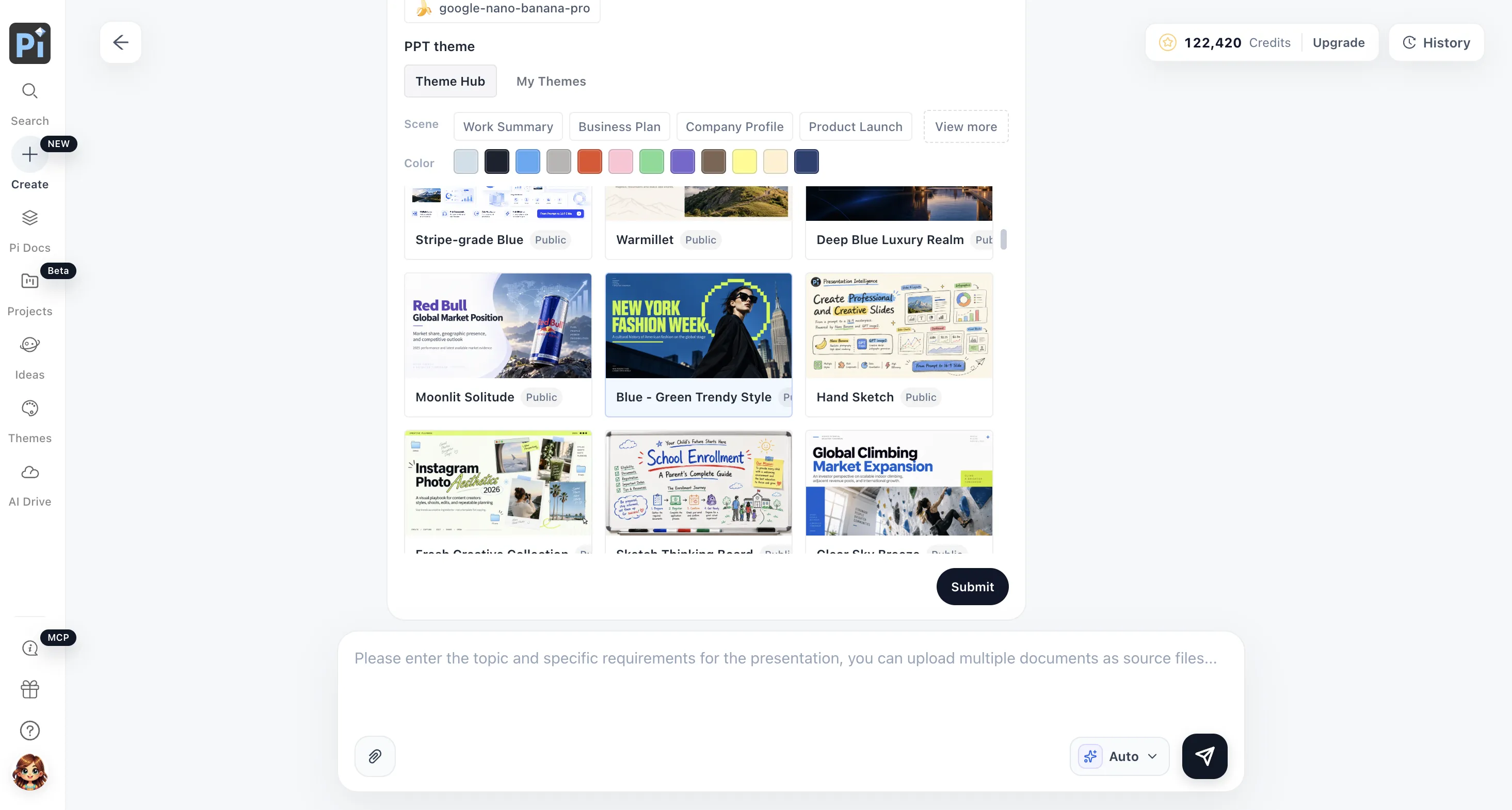
Geben Sie wie aufgefordert die Ausgabesprache, die ungefähre Folienanzahl und das visuelle Thema an. Wenn Sie Inhalt und Layout zuerst prüfen möchten, wählen Sie die Vorschau der Gliederung, bevor Sie die Seiten generieren.
Schritt 3: Gliederung und Layouts überprüfen
Prüfen Sie die Überschriften, Reihenfolge, Schlüsselinformationen und Markensprache und sehen Sie sich dann die Layoutvorschauen an. Bitten Sie Pi um Überarbeitungen oder nehmen Sie Anpassungen im Karten-Editor vor. Wenn Sie zufrieden sind, fahren Sie mit der Generierung fort. Sie können auch direkt fortfahren, wenn keine Änderungen erforderlich sind.
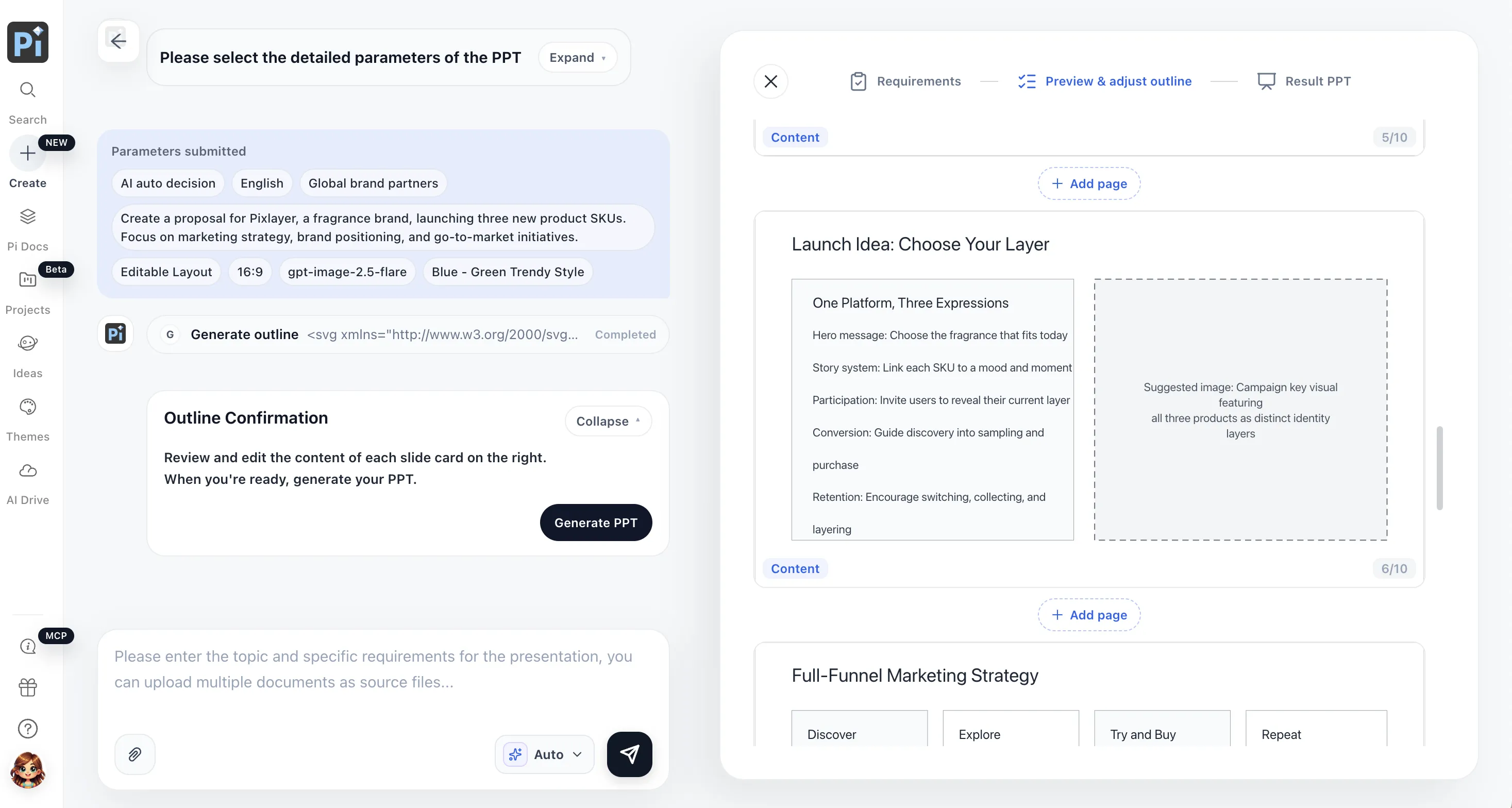
Wenn Sie in dieser Phase keine manuellen Anpassungen vornehmen möchten, können Sie selbstverständlich einfach fortfahren; der Pi-Agent wechselt dann zum abschließenden PPT-Generierungsprozess.
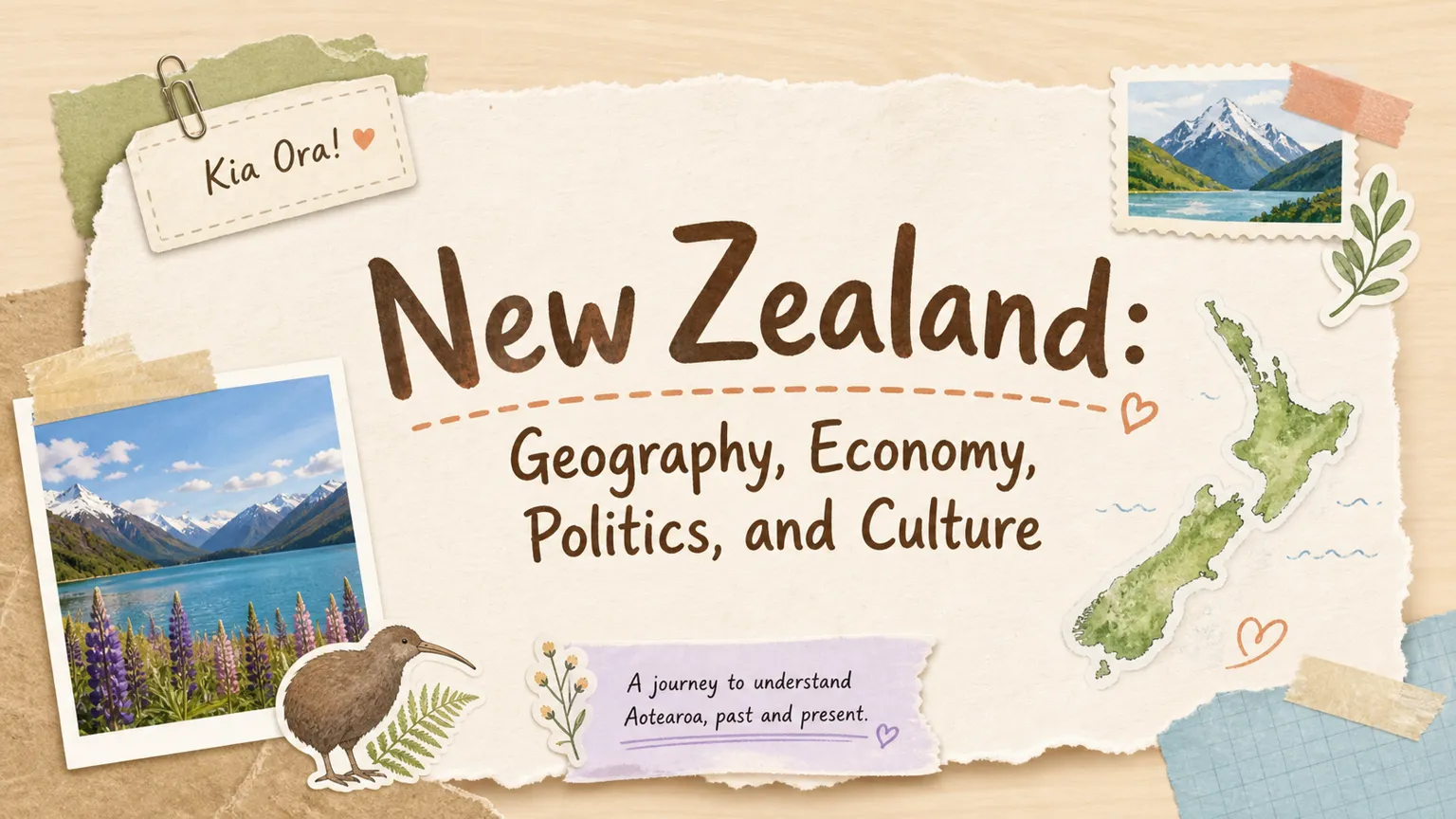
Das öffentliche Beispiel von Pi, New Zealand: Geography, Economy, Politics, and Culture, veranschaulicht diese Art visueller Kontinuität: Karten, Landschaftsfotografie und Illustrationen schaffen ein Cover im Stil eines Reisetagebuchs, während Papiertexturen, Farben und dekorative Elemente sich durch die Seiten zu Geografie, Politik und Kultur ziehen.
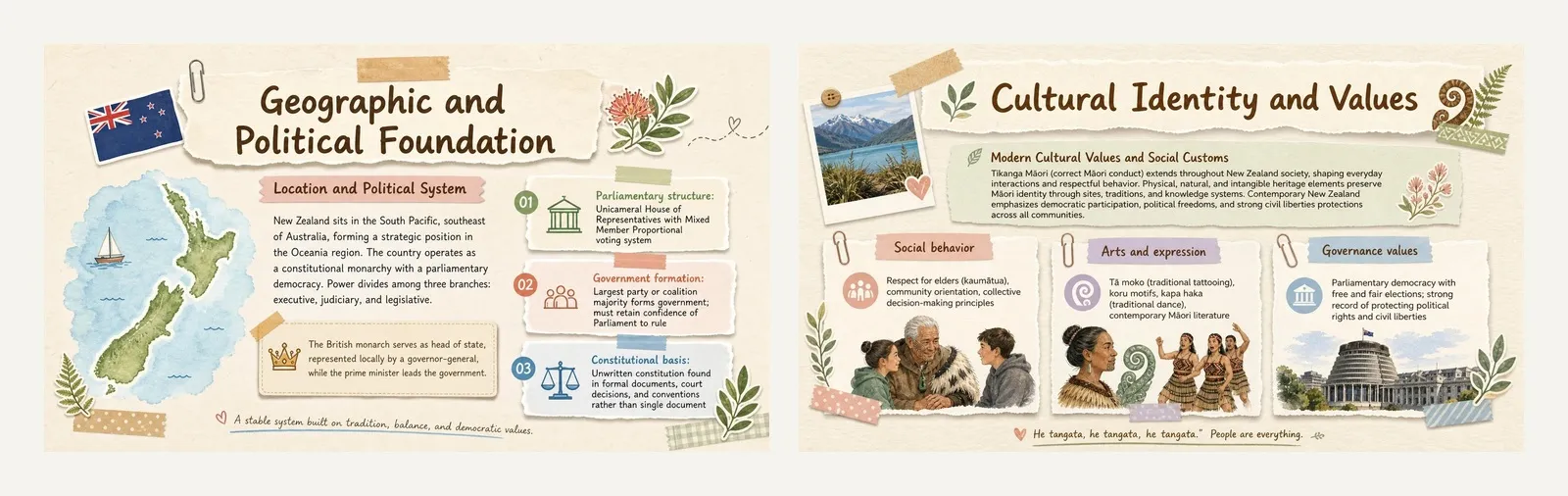
Zwei Inhaltsseiten aus demselben Projekt behandeln jeweils Geopolitik und kulturelles Leben. Einheitliche Papiertextur, Farbpalette und dekorative Elemente sorgen dafür, dass Seiten zu unterschiedlichen Themen ein stimmiges visuelles System bilden.
Schritt 4: Generieren, bearbeiten und exportieren
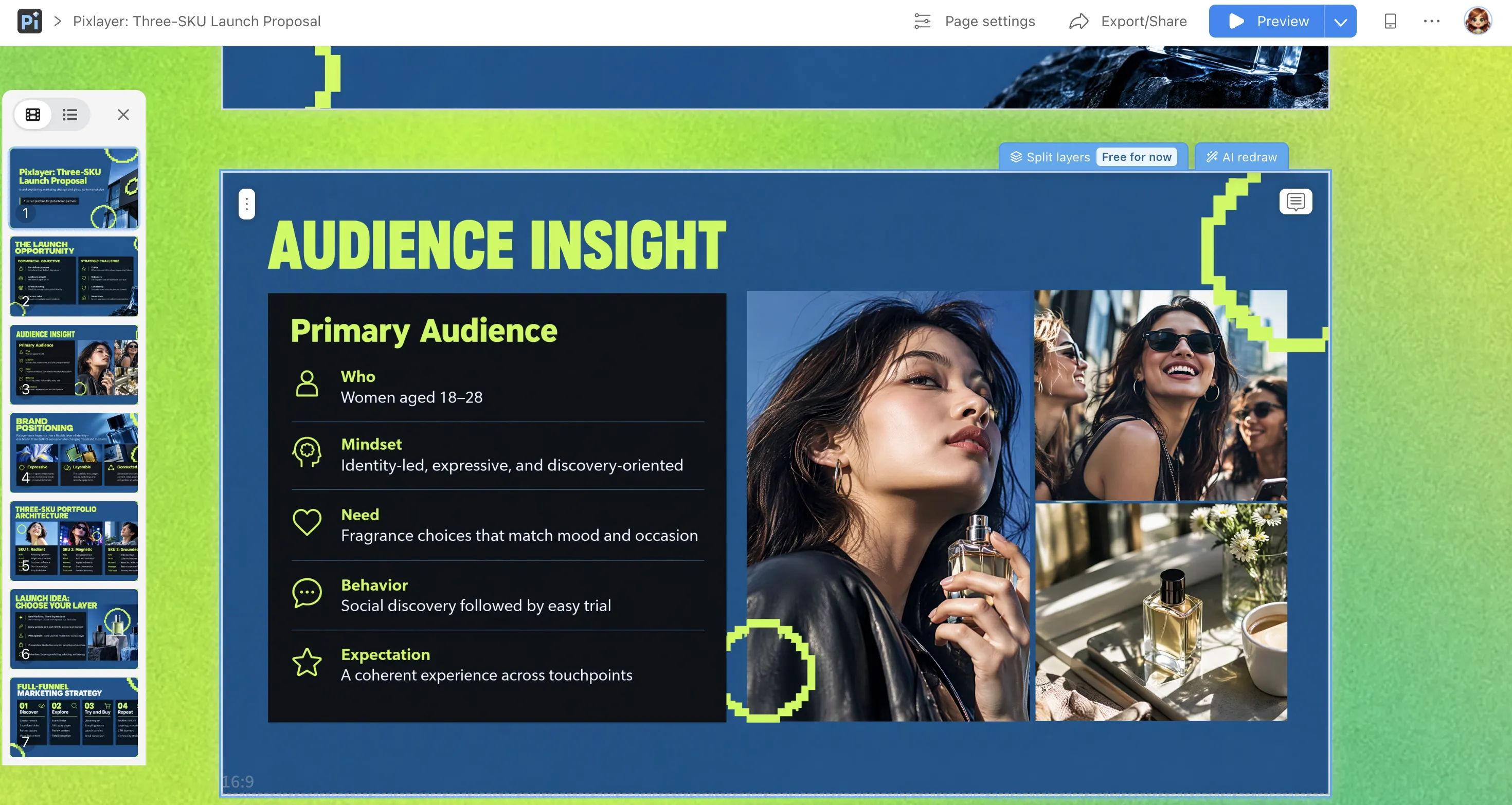
Nutzen Sie nach der Generierung bei Bedarf die Ebenentrennungsfunktion von Pi, um eine Seite in eine bearbeitbare Version umzuwandeln, und passen Sie dann den erkannten Text, Bilder und andere unterstützte Elemente an. Wählen Sie nach der Überprüfung des Decks unter Teilen/Exportieren Ihr Format. Bearbeitbare Elemente und Exportzugriff hängen von der aktuellen Benutzeroberfläche und dem Tarif ab.
Der Vorteil ist ein einziger Workflow für die gesamte Präsentation, ohne zuvor jedes Bild an anderer Stelle fertigstellen und anschließend das Deck zusammenstellen zu müssen.
Welcher Weg passt zu Ihrer Aufgabe?
| Ihre Situation | Vorgeschlagener Weg | Warum |
|---|---|---|
| Sie haben Folienbilder und müssen sie präsentieren oder teilen | ChatGPT oder ein anderes Tool mit Dateigenerierung | Bilder in Seitenreihenfolge in eine PPTX-Datei verpacken |
| Sie müssen hauptsächlich Überschriften und Fließtext überarbeiten | DeckEdit | Text erkennen, im Browser überarbeiten und exportieren |
| Sie möchten, dass mehr Elemente bearbeitbar werden | SlidesPilot | Folien rekonstruieren und die Bearbeitung in PowerPoint fortsetzen |
| Sie haben ein Thema oder Ausgangsmaterialien und benötigen ein vollständiges Deck | Pi Creative PPT | Generierung und Export in einem Workflow behalten |
| Sie aktualisieren Text, Zahlen und Diagramme jede Woche | Ein Workflow, der nativen Text und Diagramme bewahrt; bewerten Sie Pi Creative PPT anhand dieser Anforderungen | Aktualisierungen vereinfachen und bearbeitbare Inhalte bei Bedarf mit bildbasierten Covern kombinieren |
Wenn Sie die Visuals bereits haben, konvertieren Sie sie. Wenn Sie noch vollständige Seiten benötigen, wählen Sie einen Workflow, der Ihnen hilft, das Deck als Ganzes zu erstellen. Entscheiden Sie, was Sie liefern müssen, bevor Sie eine Sammlung von Tools öffnen.
Häufig gestellte Fragen (FAQ)
Kann KI ein vollständiges Folienbild mit Text erstellen?
Ja. Bildmodelle mit Funktionen zur Textdarstellung und komplexen Komposition können Überschriften, Fließtext und Grafiken in einem einzigen Bild kombinieren. Überprüfen Sie anschließend immer kleinen Text, Eigennamen und Zahlen.
Warum sehen einzelne Folien gut aus, während das Deck uneinheitlich wirkt?
Die Stilvorgaben, das Seitenverhältnis, die Beleuchtung oder die Kompositionsregeln könnten zwischen den Seiten geändert worden sein. Wählen Sie eine visuelle Referenz, verwenden Sie ein gemeinsames Briefing erneut und stellen Sie Referenzbilder bereit, sofern dies unterstützt wird. Ändern Sie den Seiteninhalt, während die Gestaltungsrichtung stabil bleibt.
Muss ich die Bilder in PDF konvertieren, bevor ich eine PPT erstelle?
In der Regel nicht. Wenn Sie PNG- oder JPG-Dateien haben, ist es einfacher, diese direkt in einen Präsentations-Workflow zu importieren. Wenn Ihre einzige Quelle ein PDF ist, verwenden Sie stattdessen einen PDF-zu-PowerPoint-Workflow.
Welche Arten von bildbasierten Präsentationen eignen sich für Pi?
Markeneinführungen, Produktvorschläge, kreative Vorträge und Reisegeschichten sind sinnvolle Ausgangspunkte. Bei häufig aktualisierten Kennzahlen, präzisen Datendiagrammen oder einzelnen Animationen sollten Sie prüfen, ob die Bearbeitungs- und Exportoptionen Ihre Anforderungen erfüllen.
Kann ich den gesamten Prozess in Pi kostenlos abschließen?
Pi bietet Testguthaben, um seinen Workflow zur Präsentationserstellung zu erkunden. Der Umfang der Testversion, die Nutzung des Guthabens, die Bearbeitungsfunktionen und der Exportzugang hängen von den aktuellen Produktbedingungen ab.
Bildmodelle machen hochwertige Visualisierungen zugänglicher. Eine überzeugende Präsentation benötigt dennoch eine klare Struktur, einen einheitlichen Stil und das richtige Ausgabeformat. Erstellen Sie Bilder und bündeln Sie sie in PowerPoint, rekonstruieren Sie bei Bedarf bearbeitbare Inhalte oder nutzen Sie Pi, um das Deck in einem Workflow zu erstellen. Beginnen Sie mit dem Ergebnis, das Ihr Publikum benötigt, und wählen Sie dann die Werkzeuge, die Ihnen dabei helfen.