cómo crear una plantilla de PowerPoint
Aprender a crear una plantilla de PowerPoint es una de las formas más rápidas de hacer que las futuras presentaciones sean más consistentes, fáciles de editar y menos dependientes del formato manual. En lugar de ajustar fuentes, colores, logotipos y diseños diapositiva por diapositiva, creas un sistema de diseño reutilizable una vez y lo aplicas a cada nueva presentación.
Una plantilla de PowerPoint sólida no es solo una presentación decorada. Define las reglas para la tipografía, los colores de marca, los diseños de diapositivas, la ubicación de imágenes, las áreas de gráficos, las divisiones de secciones y las diapositivas de cierre. Cuando se crea correctamente, ayuda a los equipos a crear presentaciones PPT pulidas más rápido y a reducir los errores de diseño.
Esta guía explica el flujo de trabajo práctico: planificar la plantilla, usar el Patrón de diapositivas en PowerPoint, crear diseños reutilizables, probarlos con contenido real y guardar el archivo correctamente como un archivo POTX.
¿Qué es una plantilla de PowerPoint?
Una plantilla de PowerPoint es un archivo reutilizable que almacena la estructura de diseño para futuras presentaciones. Puede incluir fuentes de tema, paletas de colores, estilos de fondo, marcos de marcadores de posición, diseños predeterminados, ubicación de logotipos y patrones de diapositivas de ejemplo.
La diferencia clave es el propósito del archivo. Un archivo PPTX normal es una presentación editable. Lo abres, editas las diapositivas y guardas los cambios en esa presentación. Un archivo POTX es un archivo de plantilla de PowerPoint. Está diseñado para crear nuevas presentaciones basadas en la misma estructura sin sobrescribir la plantilla original.
En el lenguaje cotidiano, las personas suelen decir “plantilla de PowerPoint” cuando se refieren a un archivo PPTX diseñado o a una plantilla POTX real. Para uso profesional, especialmente en un equipo, guardar la plantilla final como archivo POTX es la opción más adecuada.
Por qué importan las plantillas personalizadas de PowerPoint
Una plantilla PPT personalizada es importante porque las presentaciones suelen representar a la marca antes de que alguien lea los detalles. Si cada miembro del equipo usa fuentes, colores, estilos de título y formatos de gráficos diferentes, la empresa puede parecer inconsistente incluso cuando el contenido es sólido.
Una plantilla bien creada mejora varias cosas a la vez:
- Consistencia de marca: Los logotipos, colores, tipografías y espaciados siguen las mismas reglas.
- Velocidad: Los equipos dedican menos tiempo al formato y más a perfeccionar el mensaje.
- Colaboración: Varias personas pueden crear diapositivas sin que la presentación parezca descoordinada.
- Control de calidad: Los diseños predeterminados reducen errores comunes como texto apretado, contraste deficiente y elementos visuales desalineados.
El objetivo no es limitar la creatividad. El objetivo es crear un sistema confiable para que cada presentación parta de una base profesional.
Antes de comenzar: reúna los recursos de marca y las reglas de diseño
Antes de abrir la configuración del Patrón de diapositivas de PowerPoint, defina las reglas que debe seguir su plantilla. Este paso de planificación evita que la plantilla se convierta en una colección aleatoria de diapositivas atractivas.
Comience con los recursos de su marca: archivos de logotipo, colores aprobados, tipografías, estilo de iconos, dirección fotográfica y cualquier guía de diseño existente. Luego considere cómo presenta realmente su equipo. Un equipo de ventas puede necesitar diapositivas de casos de estudio y diseños de precios. Un equipo de consultoría puede necesitar resúmenes ejecutivos, árboles de problemas, gráficos de datos y páginas de recomendaciones. Una startup puede necesitar secciones de pitch deck como problema, solución, mercado, tracción, modelo de negocio y solicitud.
También debe definir los tipos de diapositivas más comunes antes de diseñar. Una plantilla útil suele incluir una diapositiva de título, una diapositiva de agenda, un divisor de sección, una diapositiva de contenido estándar, un diseño de dos columnas, un diseño centrado en imágenes, una diapositiva de gráficos, una diapositiva de cita o idea clave, una diapositiva del equipo y una diapositiva de cierre.
Cómo crear una plantilla de PowerPoint con el Patrón de diapositivas
La herramienta más importante para crear una plantilla reutilizable es el Patrón de diapositivas. El Patrón de diapositivas controla las reglas de diseño detrás de sus diapositivas, por lo que no necesita dar formato manualmente a cada una.
| Tarea de plantilla de PowerPoint | Qué controla el Patrón de diapositivas | Por qué es importante |
|---|---|---|
| Establecer tipografía predeterminada | Fuentes de tema, estilos de título, texto de cuerpo | Mantiene el texto consistente entre diapositivas |
| Aplicar colores de marca | Paleta de tema, acentos, fondos | Evita elecciones de color aleatorias |
| Crear diseños reutilizables | Marcadores de posición, cuadrículas, áreas de logotipo | Acelera la creación de diapositivas |
| Estandarizar la estructura visual | Márgenes, alineación, espaciado | Hace que las presentaciones parezcan más profesionales |
| Preparar para reutilización | Diseños maestros y estilos predeterminados | Facilita futuras presentaciones |
1. Abra el Patrón de diapositivas
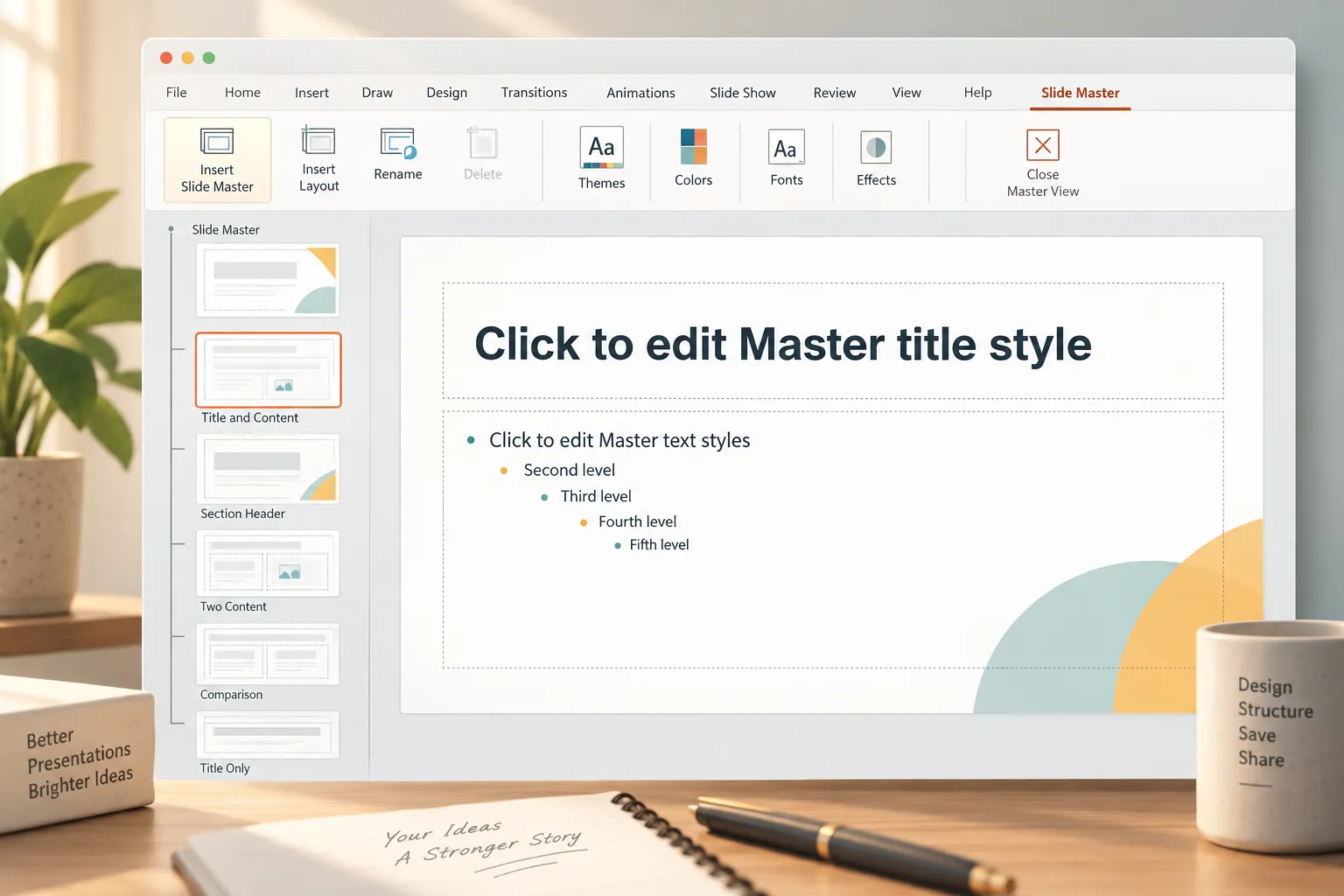
Para abrir el Patrón de diapositivas, vaya a Vista y seleccione Patrón de diapositivas. PowerPoint mostrará la diapositiva maestra en la parte superior y las diapositivas de diseño relacionadas debajo.
La diapositiva maestra superior controla configuraciones amplias de diseño que afectan a toda la plantilla. Los diseños debajo controlan tipos de diapositiva específicos, como diapositivas de título, divisores de sección y diapositivas de contenido.
Aquí es donde ocurren muchos errores de plantilla. Si diseña solo diapositivas normales, los usuarios pueden copiarlas y pegarlas manualmente, pero la estructura será frágil. Si crea diseños en el Patrón de diapositivas, los usuarios pueden crear nuevas diapositivas a partir del diseño correcto y conservar el sistema de diseño.
2. Establezca las fuentes de tema y la jerarquía tipográfica
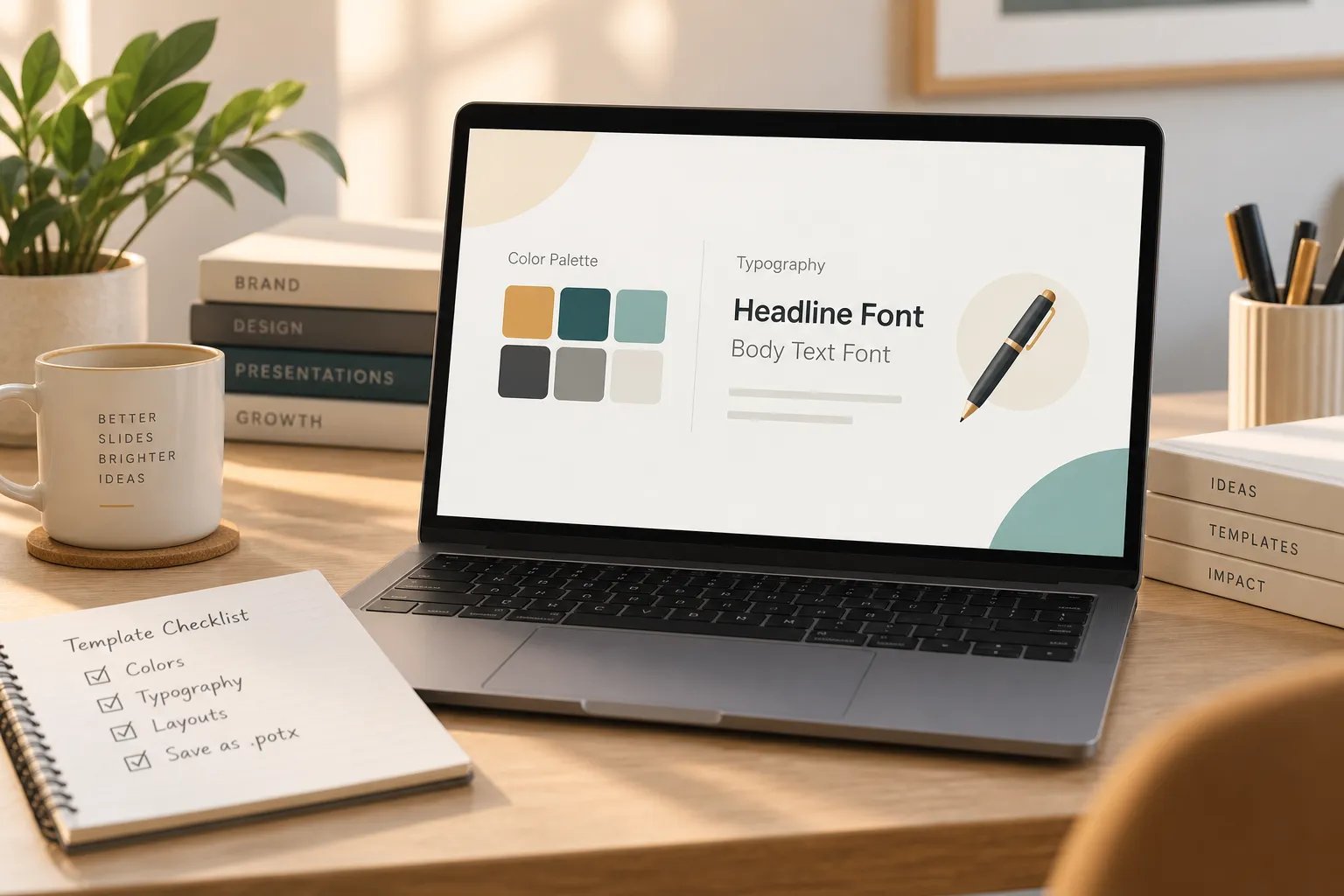
A continuación, defina la tipografía. Elija fuentes de tema que coincidan con su marca y funcionen bien en pantalla. Evite usar demasiadas fuentes. La mayoría de las plantillas profesionales necesitan una familia tipográfica o una combinación simple: una para encabezados y otra para el texto de cuerpo.
Piense en términos de jerarquía. Su plantilla debe distinguir claramente entre texto de título, títulos de sección, subtítulos, texto de cuerpo, leyendas, etiquetas y notas al pie. El tamaño, el peso y el espaciado deben indicarle al público qué leer primero.
No dependa del formato manual. Establezca estilos de texto predeterminados en el patrón y los diseños. Esto facilita que los usuarios futuros agreguen contenido sin cambiar accidentalmente el lenguaje visual de la presentación.
3. Agregue colores de marca y estilos de fondo
Una plantilla personalizada de PowerPoint debe incluir una paleta de colores controlada. Use su color principal de marca, colores secundarios, colores neutros y un conjunto limitado de colores de acento. Si la paleta es demasiado amplia, las personas usarán los colores de forma inconsistente.
En PowerPoint, establezca los colores de tema para que las formas, los gráficos y los estilos de texto puedan seguir la misma paleta. Esto es especialmente útil cuando las personas insertan gráficos o SmartArt, porque los colores predeterminados estarán más cerca del sistema de marca.
Tenga cuidado con los fondos. Un fondo oscuro puede verse premium, pero necesita un contraste fuerte. Un fondo claro suele ser más fácil para presentaciones empresariales con mucho texto. Puede incluir ambos, pero cada uno debe tener reglas claras para el color del texto, el estilo de los gráficos y el tratamiento de imágenes.
4. Cree diseños predeterminados y marcos de marcadores de posición
Ahora cree los diseños reutilizables. Cada diseño debe resolver una necesidad real de presentación. Evite crear demasiadas variaciones decorativas que nadie usará.
Una diapositiva de título podría incluir un título grande de la presentación, subtítulo, fecha y ubicación del logotipo. Un divisor de sección podría usar un encabezado corto y un tratamiento visual contundente. Una diapositiva de contenido podría incluir un título, un marcador de posición para el cuerpo y un área opcional para imagen o gráfico. Una diapositiva de gráficos debe dejar suficiente espacio para el gráfico, las etiquetas, las notas de fuente y una conclusión clara.
Use marcos de marcadores de posición en lugar de objetos de muestra estáticos siempre que sea posible. Los marcadores de posición guían a los usuarios para insertar texto, imágenes, gráficos y tablas mientras conservan la alineación. También hacen que la plantilla sea más fácil de usar para quienes no son diseñadores.
Preste atención a los márgenes y las cuadrículas. La alineación consistente es una de las formas más fáciles de hacer que una presentación se sienta profesional. Los títulos deben comenzar en posiciones predecibles. Las áreas de cuerpo deben alinearse de una diapositiva a otra. Las imágenes deben tener límites definidos en lugar de flotar aleatoriamente.
5. Pruebe la plantilla con contenido real
Antes de guardar el archivo como plantilla, pruébelo con contenido realista. Agregue títulos largos, títulos cortos, diapositivas con muchas viñetas, gráficos, capturas de pantalla, biografías del equipo y páginas basadas en imágenes. Un diseño que se ve hermoso con texto de muestra puede fallar cuando se agrega contenido empresarial real.
Compruebe si el texto se desborda, las imágenes se recortan de forma incómoda, las etiquetas de los gráficos siguen siendo legibles y los colores mantienen suficiente contraste. También pruebe si otra persona puede usar la plantilla sin explicación. Si cada diapositiva requiere ajustes manuales, la plantilla no está terminada.
Las pruebas son donde una plantilla de presentación de diseño se vuelve práctica. La mejor plantilla no es la que tiene las diapositivas de muestra más impresionantes. Es la que ayuda a las personas a crear diapositivas claras de forma repetida. Convierte contenido real en un primer borrador pulido con Pi ↗
Cómo guardar una plantilla de PowerPoint como archivo POTX
Una vez que el Patrón de diapositivas, los diseños, los colores y la tipografía estén listos, guarde el archivo correctamente.
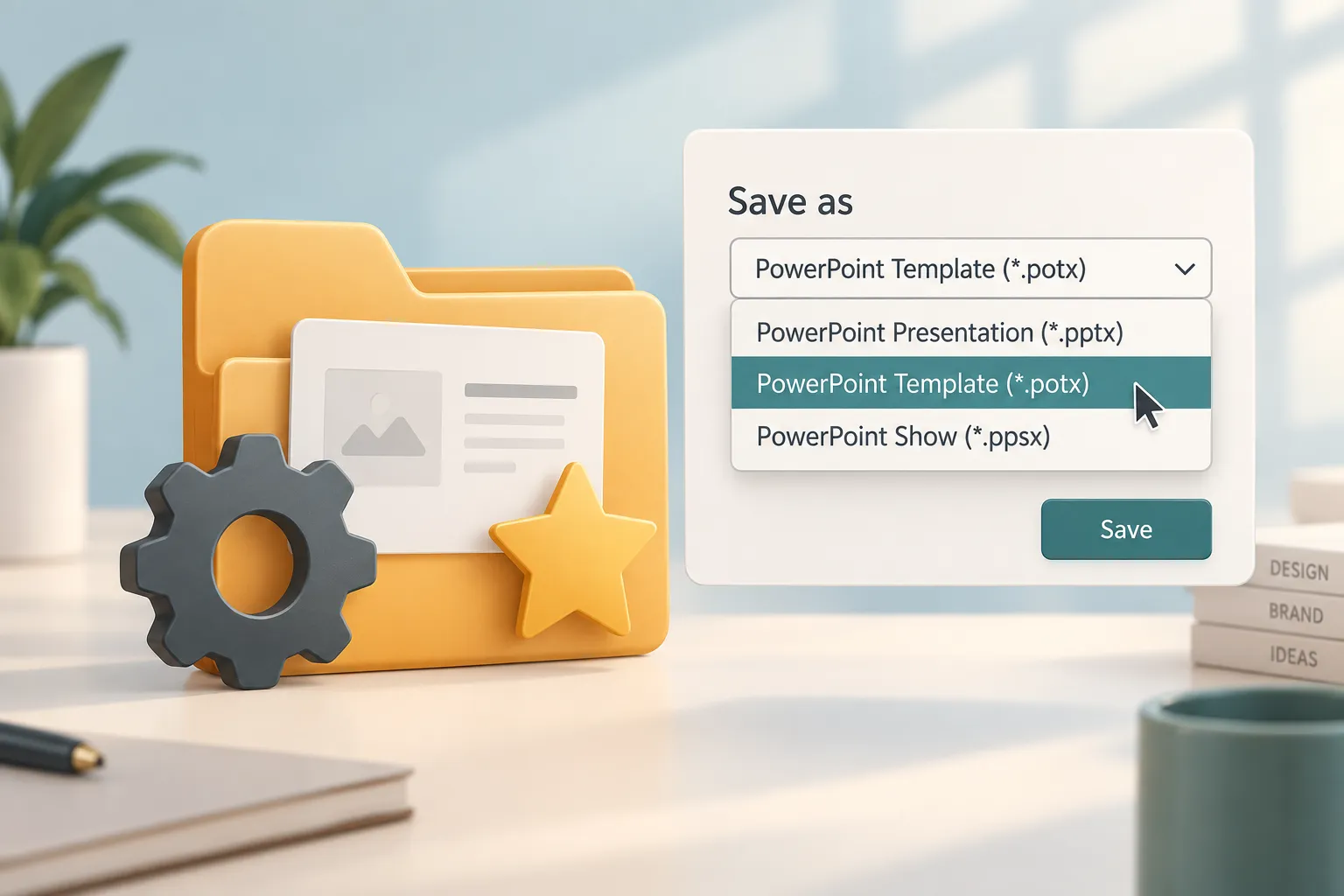
Use Guardar como y luego elija **Plantilla de PowerPoint (*.potx)** entre las opciones de tipo de archivo. PowerPoint puede abrir automáticamente la carpeta predeterminada de plantillas. Guardarla allí facilita encontrar la plantilla al crear una nueva presentación. También puede guardar una copia en una carpeta compartida del equipo si su organización administra las plantillas de forma centralizada.
Este paso es importante porque un archivo PPTX y un archivo POTX no son lo mismo. Un archivo PPTX es una presentación de trabajo. Un archivo POTX está destinado a generar nuevas presentaciones a partir de un punto de partida protegido. Si desea que sus compañeros reutilicen el diseño sin sobrescribir el original, guarde los archivos de plantilla de PowerPoint como POTX.
Después de guardar, pruebe la plantilla creando una nueva presentación a partir de ella. Confirme que los diseños aparezcan correctamente, los colores de tema funcionen, las fuentes se carguen adecuadamente y los marcadores de posición se comporten como se espera.
Mejores prácticas de diseño de plantillas de PowerPoint
Un buen diseño de plantilla se basa en la moderación. Una plantilla debe guiar a los usuarios, no atraparlos en diseños excesivamente complejos.
Comience por el contraste. El texto debe ser fácil de leer sobre cualquier fondo. Evite colocar texto pequeño sobre imágenes recargadas, a menos que use superposiciones o paneles de texto definidos. Para presentaciones ejecutivas y dirigidas a clientes, la legibilidad es más importante que el impacto visual.
Use un sistema de cuadrícula. Alinee títulos, texto de cuerpo, gráficos e imágenes de manera consistente. Incluso las diapositivas simples se ven más pulidas cuando el espaciado es intencional.
Cree una jerarquía tipográfica clara. Los títulos de diapositiva deben reconocerse de inmediato. El texto de cuerpo no debe competir con los encabezados. Las leyendas, notas de fuente y etiquetas deben ser más pequeñas, pero seguir siendo legibles.
Mantenga los diseños limpios. Si cada diapositiva incluye demasiadas formas, líneas decorativas, degradados e iconos, la plantilla se vuelve difícil de usar. Las plantillas más sólidas suelen verse simples porque la complejidad está oculta en la estructura.
También diseñe pensando en la edición. Una plantilla puede verse perfecta en manos de un diseñador, pero la mayoría de las plantillas las usan equipos ocupados. Asegúrese de que los marcadores de posición sean evidentes, el texto de muestra sea fácil de reemplazar y los diseños puedan manejar diferentes longitudes de contenido.
Plantilla de PowerPoint vs. flujo de trabajo de presentaciones con IA
Las plantillas de PowerPoint son ideales cuando necesita un sistema de marca a largo plazo. Ayudan a los equipos a mantener la consistencia en presentaciones recurrentes, actualizaciones internas, materiales de ventas, informes y presentaciones para clientes.
Sin embargo, las plantillas no resuelven todos los problemas de presentación. No deciden automáticamente la narrativa, organizan la lógica de negocio, simplifican contenido denso ni convierten notas preliminares en una presentación persuasiva. Ahí es donde pueden ayudar los flujos de trabajo modernos de presentaciones impulsados por IA.
Un creador de presentaciones con IA puede acelerar la creación en las primeras etapas al ayudar a estructurar la narrativa, generar esquemas de diapositivas, sugerir diseños y dar forma a un flujo más coherente. La plantilla sigue siendo importante, pero la IA puede reducir el problema de la página en blanco antes de que la presentación llegue al formato final.
Dónde encaja Pi en la creación moderna de presentaciones
Pi, abreviatura de Presentation Intelligence, está diseñado para equipos profesionales que necesitan más que diapositivas atractivas. Ayuda a crear estructuras de presentación listas para negocios, una dirección visual premium y presentaciones pulidas para casos de uso de alto impacto, como pitch decks, presentaciones de ventas, informes de consultoría, presentaciones ejecutivas, propuestas de marca y presentaciones de lanzamiento de productos.
1. La lógica de negocio va antes que el estilo de las diapositivas
Una plantilla PPT personalizada controla cómo se ven las diapositivas. Pi ayuda con lo que la presentación debe decir y cómo debe desarrollarse el argumento. Eso es útil cuando el desafío no es solo el formato, sino también convertir ideas en bruto en una narrativa empresarial clara.
Para los equipos que crean presentaciones para inversionistas, informes estratégicos o propuestas para clientes, esta estructura puede ahorrar tiempo antes de que el contenido pase a PowerPoint para los ajustes finales específicos de la marca.
2. La calidad visual premium respalda presentaciones profesionales
Pi también puede ayudar a los equipos a avanzar más rápido hacia una dirección visual más pulida. En lugar de comenzar con una diapositiva en blanco o abusar de diseños genéricos, los equipos pueden desarrollar una base profesional para la presentación y luego perfeccionarla o exportarla para flujos de trabajo de PowerPoint cuando sea necesario.
Esto hace que Pi sea complementario al Patrón de diapositivas. PowerPoint sigue siendo importante para el control de plantillas, la compatibilidad de archivos y la edición final. Pi es útil cuando los equipos desean una ideación más rápida, una estructura más sólida y una estética de nivel empresarial antes de finalizar o aplicar la plantilla. Crea una presentación lista para negocios con Pi ↗
El veredicto: cree la plantilla en torno a la consistencia, no a la decoración
La mejor forma de crear archivos de plantilla de PowerPoint es pensar como un diseñador de sistemas. Comience con las reglas de marca, defina los tipos de diapositiva comunes, cree diseños en el Patrón de diapositivas, pruébelos con contenido real y guarde el archivo final como una plantilla POTX.
Una plantilla sólida debe facilitar las futuras presentaciones, no dificultarlas. Debe reducir las decisiones de formato, respaldar la consistencia de marca y dar a cada usuario una estructura clara para crear nuevas diapositivas.
Si su principal necesidad es el control de marca a largo plazo, el Patrón de diapositivas es la base adecuada. Si su desafío también incluye dar forma a la historia, organizar la lógica de negocio y producir una presentación de alta calidad más rápido, un flujo de trabajo impulsado por IA como Pi puede respaldar el proceso antes del refinamiento final en PowerPoint.
Preguntas frecuentes (FAQ)
¿Cómo creo una plantilla de PowerPoint a partir de una presentación existente?
Abra la presentación existente, ordene el diseño y luego mueva los elementos repetidos, como fuentes, colores, logotipos, fondos y diseños, al Patrón de diapositivas. Después de probar los diseños con contenido real, use Guardar como y elija Plantilla de PowerPoint (*.potx). Esto convierte la presentación en una plantilla reutilizable para futuras presentaciones.
¿Qué es el Patrón de diapositivas en PowerPoint?
El Patrón de diapositivas es la función de PowerPoint que controla la configuración global de diseño y los diseños reutilizables. Le permite definir tipografía, colores, marcadores de posición, ubicación del logotipo, fondos y estructuras de diapositivas en un solo lugar central, en lugar de dar formato manualmente a cada diapositiva.
¿Cuál es la diferencia entre un archivo PPTX y un archivo POTX?
Un archivo PPTX es una presentación normal de PowerPoint que se puede editar. Un archivo POTX es un archivo de plantilla de PowerPoint que se utiliza para crear nuevas presentaciones a partir del mismo sistema de diseño. Si desea guardar la configuración de una plantilla de PowerPoint para usarla repetidamente, POTX es el mejor formato.
¿Puede la IA ayudarme a diseñar una plantilla PPT personalizada?
Sí. Las herramientas de IA pueden ayudar a generar estructura, sugerir diseños, organizar contenido y acelerar la creación inicial de presentaciones. Por ejemplo, Pi puede ayudar a los equipos a crear presentaciones listas para negocios con estructura profesional y calidad visual premium, mientras que el Patrón de diapositivas de PowerPoint sigue siendo útil para el control final de la plantilla y la configuración de POTX.