Cómo convertir imágenes de IA en diapositivas editables de PowerPoint
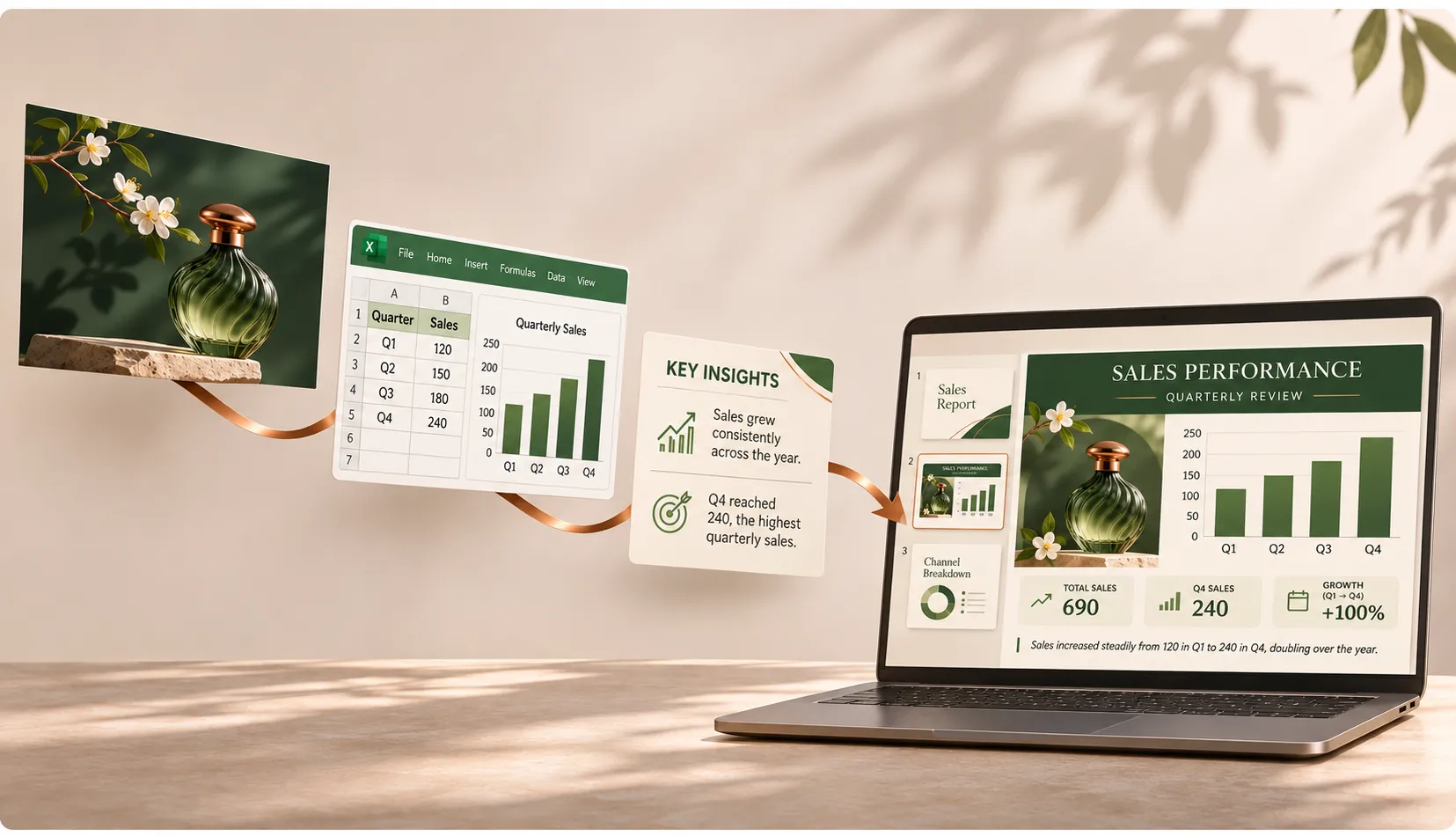
Una portada que parece una campaña de marca. Páginas de producto con una iluminación cuidadosamente elaborada. Una presentación que se siente como una revista bellamente diseñada. La IA puede ayudarte a crear este tipo de impacto visual, pero quedan dos preguntas prácticas: ¿qué herramienta deberías usar para generar las páginas y cómo conviertes las imágenes resultantes en una presentación que realmente puedas entregar?
Hay dos enfoques principales. Puedes generar imágenes de diapositivas con un modelo de imágenes y luego empaquetarlas o reconstruirlas con una herramienta independiente. O puedes usar Pi Creative PPT para planificar, generar, editar y exportar la presentación en un solo flujo de trabajo.
Enfoque 1: Genera las imágenes y luego conviértelas
1. Comprende qué es una presentación basada en imágenes
Una presentación basada en imágenes utiliza una imagen completamente diseñada como cada diapositiva. Los fondos, las ilustraciones, los encabezados y el texto del cuerpo pueden integrarse en esa imagen antes de colocarla en un archivo de PowerPoint.
La principal ventaja es la coherencia visual. Como la tipografía, la iluminación y los detalles decorativos forman parte de la imagen, es menos probable que abrir la presentación en otra computadora altere el diseño debido a fuentes faltantes.Un archivo PPTX no es automáticamente editable. Una imagen colocada dentro de un PPTX sigue siendo una imagen. Su encabezado no se convierte en un cuadro de texto y un gráfico representado en ella no se convierte en un gráfico con datos editables.
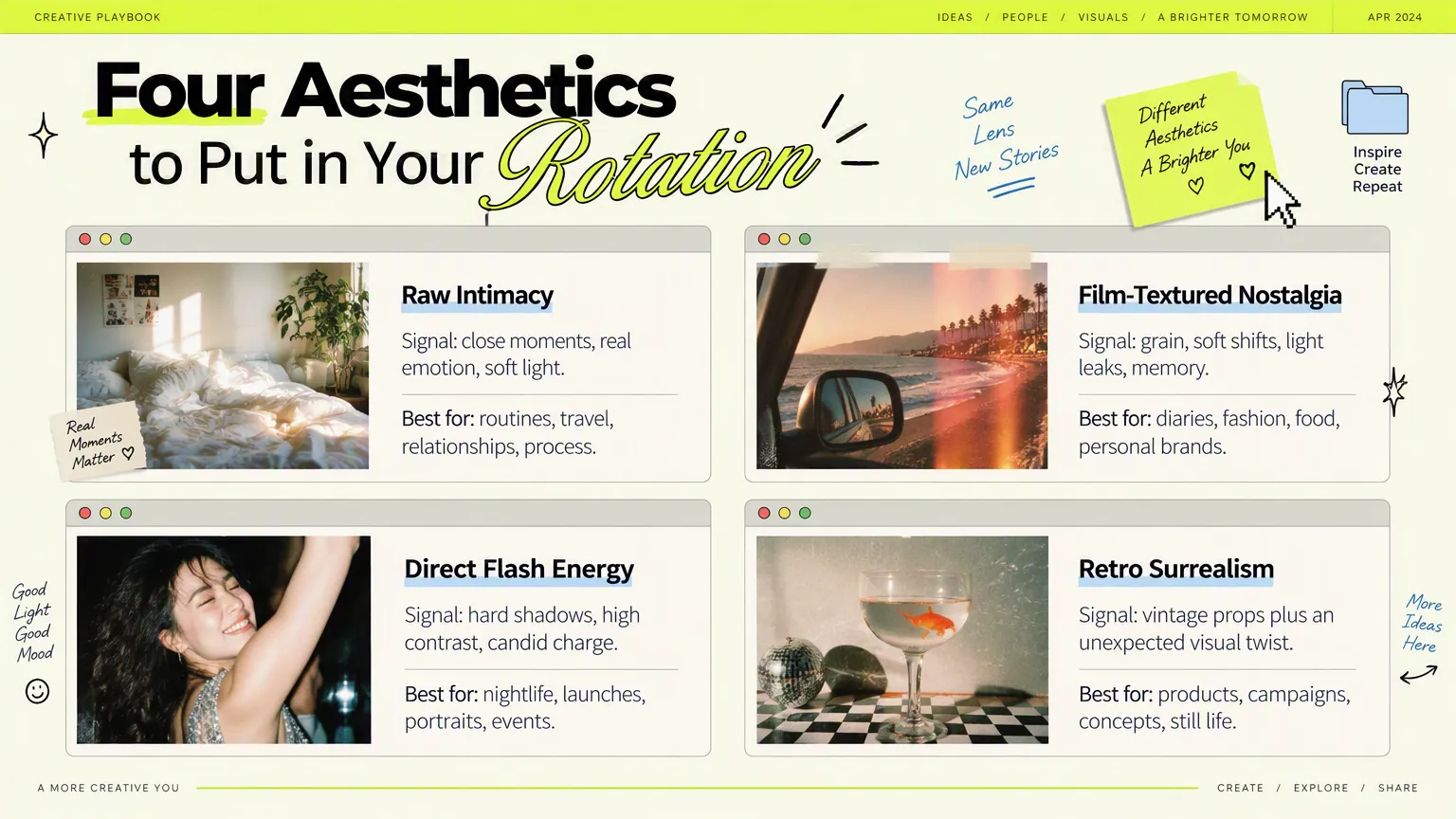
Este formato funciona bien para presentaciones de marca, narrativas y propuestas de concepto. Los informes financieros, las métricas empresariales que se actualizan con frecuencia y las lecciones que necesitan animaciones individuales suelen beneficiarse más de texto y gráficos editables.
2. Elige un modelo de imágenes para el trabajo
Empieza por lo que necesita la diapositiva: una página completa con texto o un visual impactante al que agregarás texto después. La siguiente es una guía práctica de selección, no una clasificación comparativa.
| Modelo o familia | Buenos puntos de partida | Cómo usarlo | Revisa antes de entregar |
|---|---|---|---|
| Nano Banana Pro (Gemini 3 Pro Image) | Diapositivas informativas, diagramas y diseños de página completa con encabezados | Especifica la estructura y el texto exacto; proporciona una referencia de estilo | Texto, números, etiquetas y relaciones lógicas |
| Familia OpenAI GPT Image | Briefs visuales detallados, ediciones con imágenes de referencia y refinamiento iterativo | Trabaja por rondas y cambia una prioridad a la vez | Texto pequeño y cambios no intencionales en otras partes |
| Midjourney | Imágenes de portada, atmósfera de marca e ilustraciones conceptuales | Genera la ilustración y luego agrega el texto final en un editor de presentaciones | Espacio para títulos y la proporción correcta |
Nano Banana Pro: un punto de partida para texto y elementos visuales integrados
Google describe Nano Banana Pro como compatible con infografías, diagramas, renderizado de texto multilingüe, imágenes de referencia y controles creativos, capacidades adecuadas para la tarea de generar una imagen de diapositiva completa.
Por ejemplo, pide una página de producto con un encabezado, tres bloques de beneficios y una imagen del producto. Especifica qué corresponde en cada bloque, cuánto texto contiene y dónde debe quedar el espacio vacío. Eso es más práctico que simplemente pedir algo «premium».
Puedes empezar mediante la interfaz de generación de imágenes de Gemini. Los modelos, las resoluciones y las asignaciones de uso disponibles dependen de tu cuenta y de la interfaz actual.
GPT Image: perfecciona un brief de diseño claro por etapas
La familia GPT Image es útil cuando tienes instrucciones específicas: mantén el producto sin cambios, reemplaza el fondo por marfil cálido y mueve el sujeto a la derecha para dejar espacio para un encabezado a la izquierda.
OpenAI documenta la generación de imágenes, la edición basada en referencias y los cambios iterativos. Para el trabajo de presentaciones, esto te permite establecer una referencia visual y perfeccionar las páginas posteriores en torno a ella.
Haz cambios pequeños: la composición en una ronda, el color en otra y luego una revisión del texto. Cambiar el estilo, el título, el gráfico y la posición del sujeto al mismo tiempo dificulta identificar qué salió mal.
Midjourney: crea portadas y visuales principales
Para historias de marca, conceptos arquitectónicos, charlas de viajes y lanzamientos de productos, usa Midjourney para crear imágenes expresivas y luego agrega el encabezado final y el texto del cuerpo en PowerPoint o Canva.
Esto es especialmente útil cuando el texto cambiará más adelante. Pide espacio para el texto desde el principio; por ejemplo: «Coloca el producto a la derecha y mantén limpio el fondo de la izquierda». De lo contrario, tu título podría terminar cubriendo el sujeto.
3. Establece las reglas antes de generar la presentación
Es más fácil lograr una diapositiva individual impactante que una presentación coherente de diez diapositivas. Empieza con una estructura de contenido y un brief visual compartido en lugar de inventar una nueva indicación de estilo para cada página.
Paso 1: asigna a cada diapositiva una función principal
Una propuesta de marca de fragancias de seis diapositivas podría seguir esta estructura:
- Portada: expresa la promesa de la marca en una oración.
- Estilo de vida: muestra dónde encaja el producto en la vida cotidiana.
- Concepto de producto: explica la relación entre la fragancia y el diseño.
- Beneficios clave: comunica el valor en tres bloques cortos.
- Colección: compara productos o casos de uso.
- Cierre: ofrece a la audiencia un siguiente paso claro.
Mantén cada página enfocada. Un modelo de imágenes puede producir una composición compleja, pero eso no hará que un párrafo denso sea más fácil de leer. Reducir el texto suele ayudar más que agregar decoración.
Paso 2: redacta un brief visual compartido
Define un lienzo horizontal de 16:9, colores principales, carácter tipográfico, ubicación del título, espacio en blanco y estilo de imagen. Elige una exportación clara y de alta resolución cuando esté disponible; 1920 × 1080 o una imagen más grande con las mismas proporciones es un punto de partida útil. La proporción y la resolución son diferentes: 16:9 por sí solo no garantiza nitidez.
Adapta esta indicación a tu propio proyecto:
Create one complete image that can be used directly as a presentation slide.
Topic: [new fragrance collection proposal].
Audience: [brand partners].
Canvas: landscape, 16:9, with safe margins on all sides.
Visual direction: deep forest green, warm ivory, and subtle copper accents; natural light; clean editorial design.
Layout: heading and three short points on the left, product hero image on the right; generous whitespace.
Render this heading exactly: “Add a Layer of Scent to Everyday Life”.
Render these three points exactly: “Inspired by Nature”, “Subtle Layers”, “An Everyday Companion”.
Do not add numbers, logos, or extra copy. Do not create a multi-page collage or a device frame.
If a reference image is provided, carry over its colors, lighting, and visual mood while following this slide’s content requirements.
Paso 3: Aprueba una página antes de expandir
Comienza con la portada o una diapositiva de contenido representativa. Una vez que estés conforme con sus colores, tamaño de texto y densidad de información, úsala como referencia y reutiliza el mismo briefing visual.
Revisa cada página: ¿El encabezado es correcto? ¿El mensaje se entiende de un vistazo? ¿Pertenece a la misma familia visual que la diapositiva anterior? Presta especial atención a los números, unidades, nombres y etiquetas de gráficos. Un gráfico de apariencia convincente no prueba que las relaciones de sus datos sean correctas. Usa datos reales y gráficos nativos para informes formales.
Guarda los archivos en orden; por ejemplo, 01-cover.png, 02-lifestyle.png y 03-concept.png, para simplificar la importación por lotes.
4. Convierte las imágenes en PowerPoint
El siguiente paso depende de si necesitas cambiar algo dentro de las imágenes. Para presentar y compartir, empaquétalas directamente en una presentación. Para revisar el texto o mover elementos individuales, primero reconstruye una versión editable.
Para un archivo listo para presentar: usa una herramienta de IA con generación de archivos
Herramientas como ChatGPT pueden ayudar a ensamblar la presentación en sesiones que admiten la creación de presentaciones o la generación de archivos. Sube tus imágenes numeradas y solicita una imagen por diapositiva:
Arrange these images in filename order in a 16:9 PowerPoint presentation. Use one image per slide. Preserve each image’s original proportions without cropping or stretching. Generate a downloadable .pptx file.Las capacidades dependen de tu cuenta y de las herramientas disponibles en la sesión. El resultado es una presentación basada en imágenes, adecuada para presentaciones y entregas rápidas.
5. Reconstruye contenido editable cuando lo necesites
DeckEdit es una opción para revisar encabezados, texto principal y etiquetas. Importa un JPG o PNG, deja que el OCR reconozca el texto, revisa las regiones detectadas y luego ajusta la redacción, el tamaño de fuente y la posición antes de exportar a PPTX. Principalmente reconstruye el texto como cuadros de texto editables; los gráficos y otros elementos visuales permanecen en el fondo.
SlidesPilot ofrece un flujo de trabajo de “Imagen a PPT editable” para reconstruir una mayor parte de la diapositiva. Sube archivos PNG, JPG o WebP en orden, ejecuta la conversión y luego abre el PPTX exportado en PowerPoint para perfeccionar el texto y el diseño. La herramienta busca reconstruir elementos como texto, formas, tablas e imágenes.
El flujo de trabajo es sencillo: imagen → reconstrucción editable → revisiones → exportación. Revisa cuidadosamente el texto, los números, las fuentes y la alineación. Los gráficos complejos podrían no separarse limpiamente, y un gráfico reconstruido podría no ser un gráfico nativo con una fuente de datos subyacente. Prueba una diapositiva antes de procesar toda la presentación.
Enfoque 2: Crea y exporta la presentación en Pi
Usar herramientas independientes de imágenes y conversión te da control sobre los elementos visuales individuales, pero también te deja gestionando esquemas, indicaciones por página, descargas, nombres de archivos y reimportaciones después de las revisiones.
Si tu objetivo es una presentación completa, Pi Creative PPT reúne la planificación de contenido, generación de páginas, revisión y exportación en un solo flujo de trabajo. Es adecuado para una solicitud como “Crea una propuesta de marca que pueda presentar”, más allá de generar una sola imagen atractiva. Aun así, debes verificar los datos y el texto.
Paso 1: Describe el tema y el contenido
Abre Pi, elige Creative PPT y describe el tema, el público y las prioridades. Por ejemplo:
Create a new-product proposal for the fragrance brand Pixlayer, introducing three upcoming products to global brand partners. The target consumers are women aged 18–28. Focus on product positioning and marketing strategy.Sube materiales de marca, fotos de productos o documentos de referencia si los tienes. Pi puede usar estos materiales para planificar el contenido, los diseños y los colores del tema.
Paso 2: Configura tus preferencias de generación
Especifica el idioma de salida, la cantidad aproximada de diapositivas y el tema visual según se te indique. Si quieres revisar primero el contenido y el diseño, elige previsualizar el esquema antes de generar las páginas.
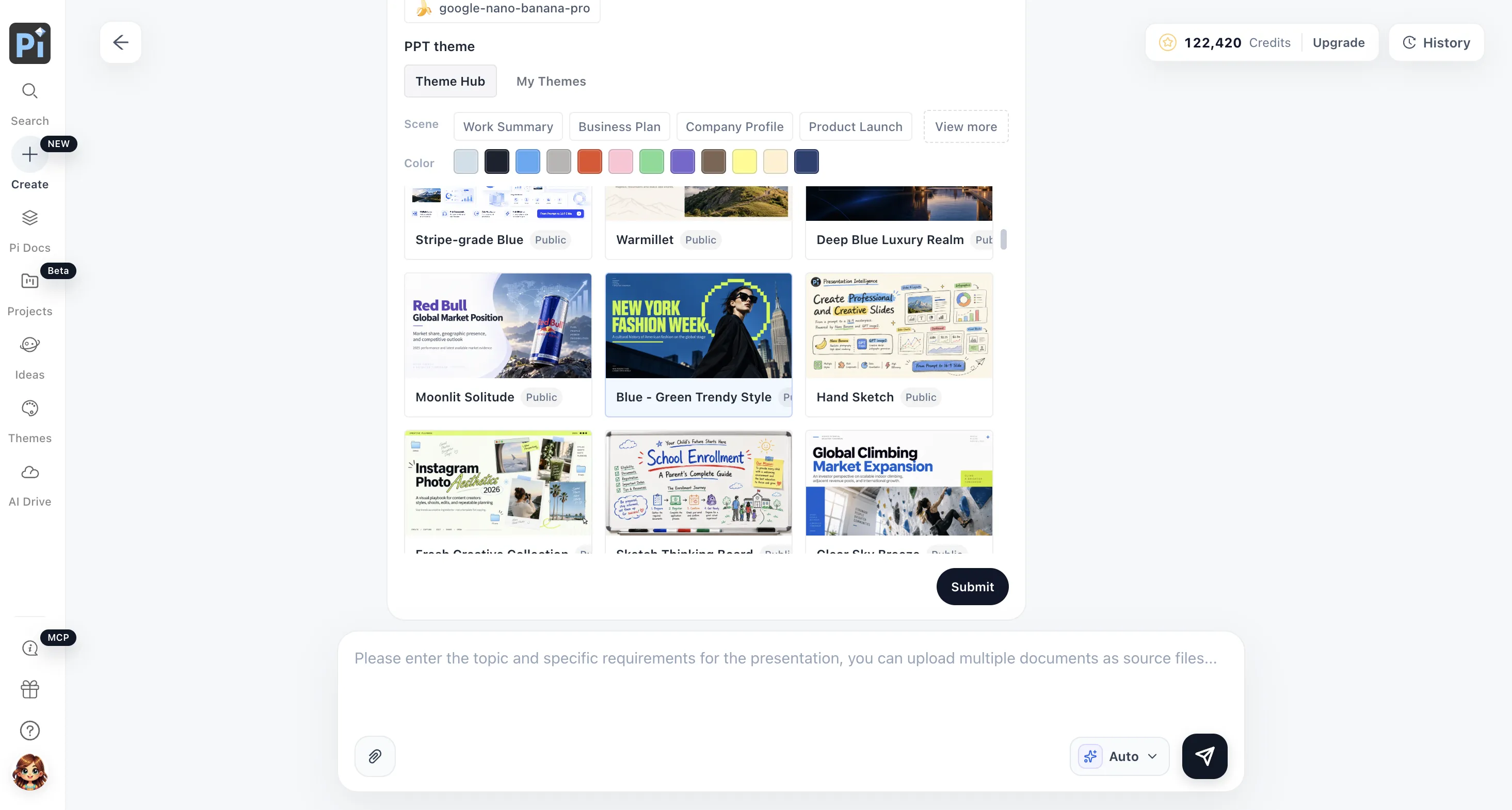
Paso 3: Revisa el esquema y los diseños
Revisa los encabezados, la secuencia, la información clave y el lenguaje de marca; luego revisa las vistas previas de diseño. Pide revisiones a Pi o realiza ajustes en el editor de tarjetas. Cuando estés conforme, continúa con la generación. También puedes continuar directamente si no necesitas cambios.
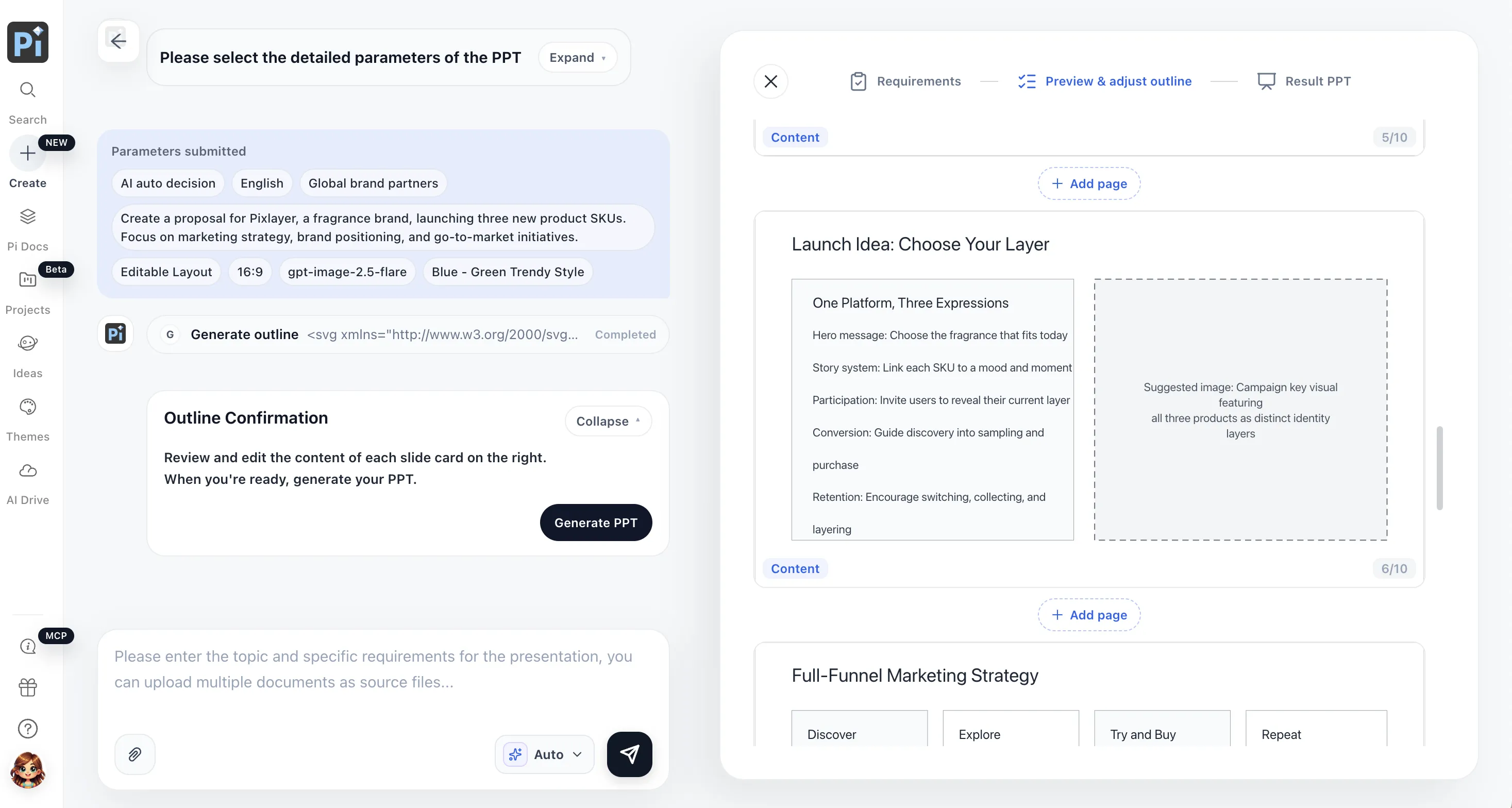
Por supuesto, si prefieres no realizar ajustes manuales en esta etapa, puedes simplemente elegir continuar; el agente de Pi pasará entonces al proceso final de generación de PPT.
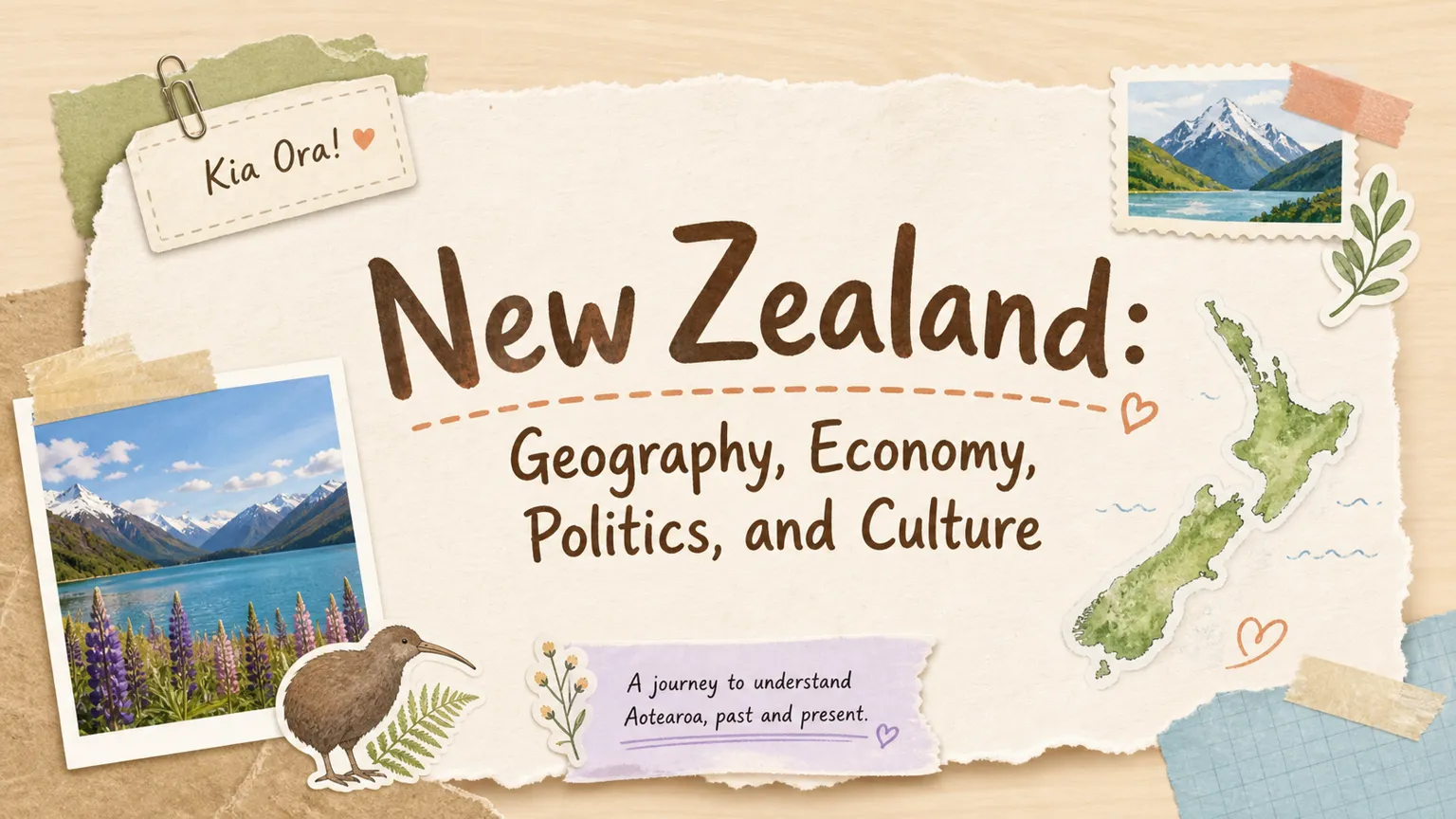
El ejemplo público de Pi, Nueva Zelanda: Geografía, Economía, Política y Cultura, ilustra este tipo de continuidad visual: los mapas, la fotografía de paisajes y las ilustraciones crean una portada de diario de viaje, mientras que las texturas de papel, los colores y los elementos decorativos se mantienen en las páginas de geografía, política y cultura.
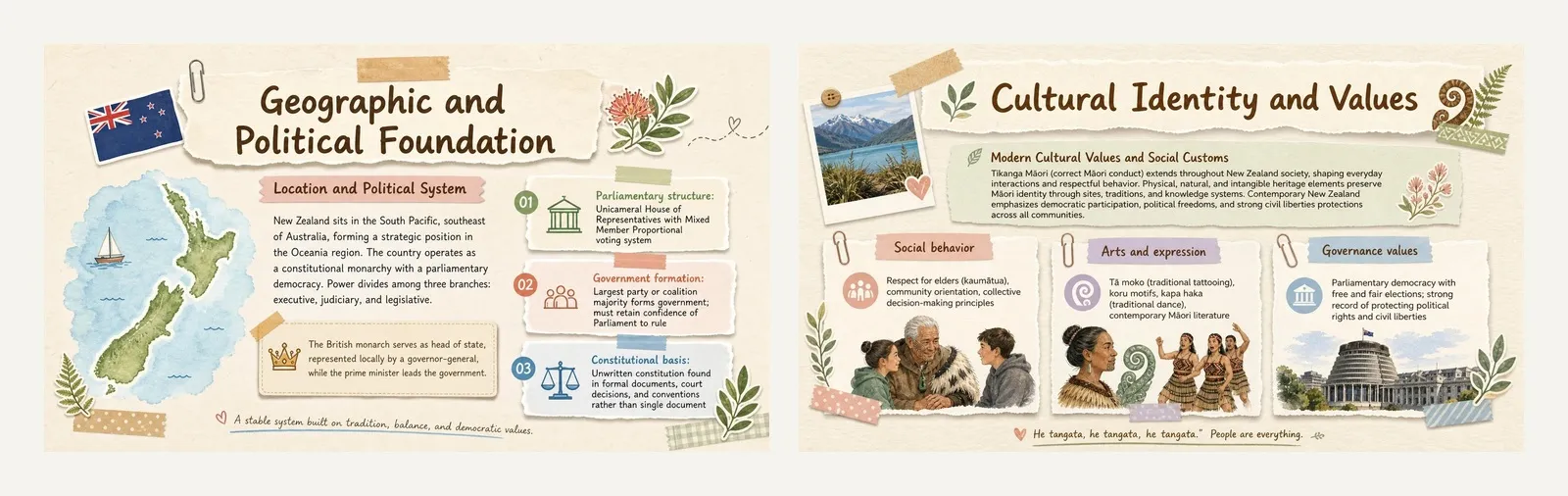
Dos páginas de contenido del mismo proyecto exploran, respectivamente, la geopolítica y la vida cultural. La textura de papel, la paleta de colores y los elementos decorativos coherentes garantizan que las páginas que abordan temas diferentes formen un sistema visual cohesivo.
Paso 4: Genera, edita y exporta
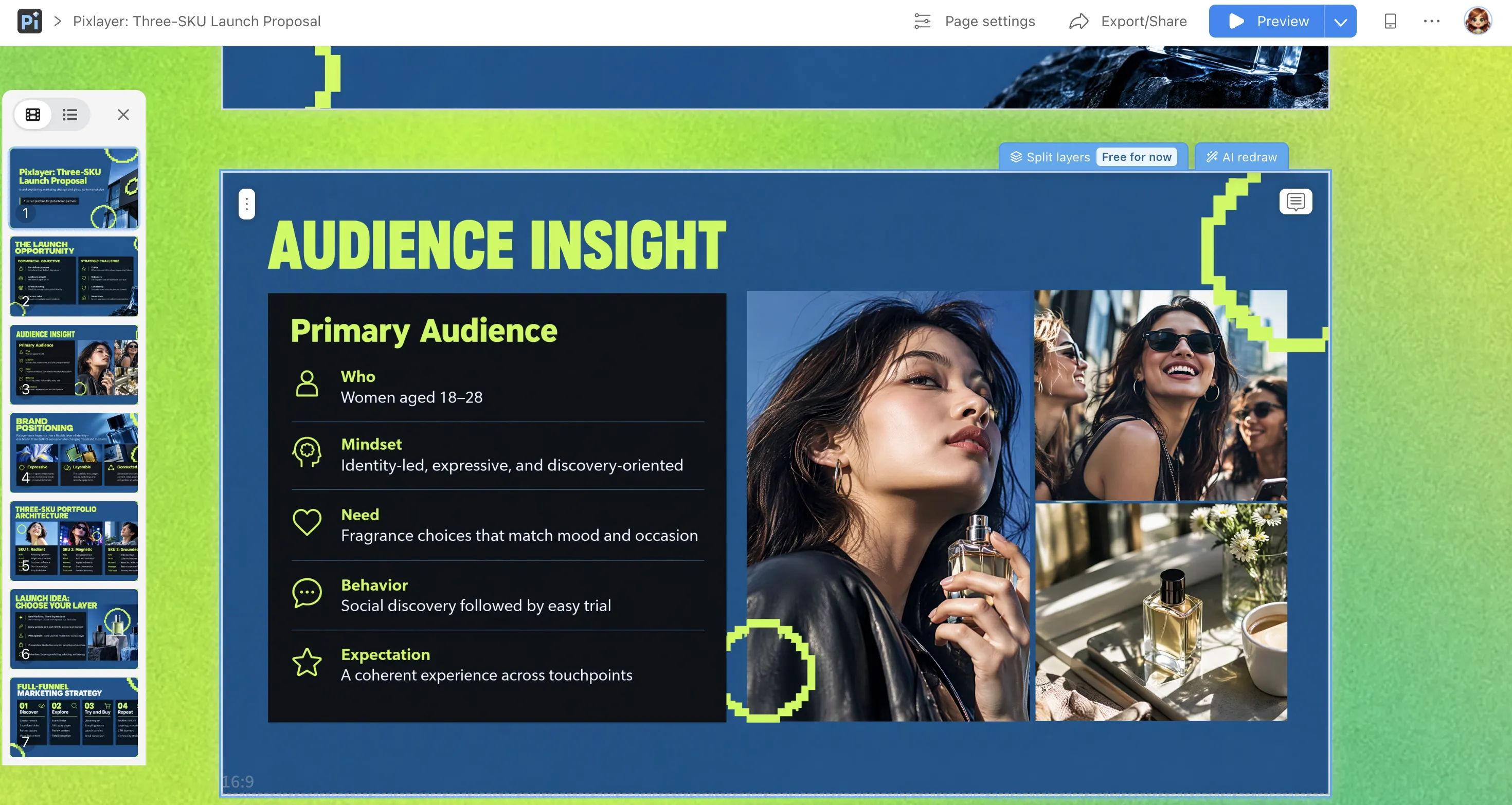
Después de la generación, usa la función de separación de capas de Pi cuando sea necesario para convertir una página en una versión editable; luego ajusta el texto, las imágenes y otros elementos compatibles reconocidos. Después de revisar la presentación, elige tu formato en Compartir/Exportar. Los elementos editables y el acceso a la exportación dependen de la interfaz y el plan actuales.
El beneficio es un único flujo de trabajo para toda la presentación, sin tener que completar primero cada imagen en otro lugar y luego ensamblar la presentación.
¿Qué ruta se adapta a tu tarea?
| Tu situación | Ruta sugerida | Por qué |
|---|---|---|
| Tienes imágenes de diapositivas y necesitas presentarlas o compartirlas | ChatGPT u otra herramienta con generación de archivos | Empaqueta las imágenes en un PPTX en orden de página |
| Principalmente necesitas revisar encabezados y texto principal | DeckEdit | Reconoce el texto, revísalo en el navegador y exporta |
| Quieres que más elementos sean editables | SlidesPilot | Reconstruye las diapositivas y continúa editando en PowerPoint |
| Tienes un tema o materiales de origen y necesitas una presentación completa | Pi Creative PPT | Mantén la generación y la exportación en un solo flujo de trabajo |
| Actualizas texto, cifras y gráficos cada semana | Un flujo de trabajo que conserve el texto y los gráficos nativos; evalúa Pi Creative PPT según esas necesidades | Simplifica las actualizaciones y combina contenido editable con portadas basadas en imágenes cuando sea útil |
Si ya tienes los elementos visuales, conviértelos. Si aún necesitas páginas completas, elige un flujo de trabajo que ayude a crear la presentación en su conjunto. Decide qué necesitas entregar antes de abrir una colección de herramientas.
Preguntas frecuentes (FAQ)
¿Puede la IA generar una imagen de diapositiva completa con texto?
Sí. Los modelos de imágenes con capacidades de renderizado de texto y composición compleja pueden combinar encabezados, texto principal y gráficos en una sola imagen. Siempre revise después los textos pequeños, los nombres propios y los números.
¿Por qué las diapositivas individuales se ven bien, pero la presentación parece inconsistente?
Es posible que las instrucciones de estilo, la relación de aspecto, la iluminación o las reglas de composición hayan cambiado entre las páginas. Elija una referencia visual, reutilice una guía compartida y proporcione imágenes de referencia cuando sea compatible. Cambie el contenido de la página manteniendo estable la dirección de diseño.
¿Necesito convertir las imágenes a PDF antes de crear un PPT?
Por lo general, no. Si tiene archivos PNG o JPG, importarlos directamente en un flujo de trabajo de presentaciones es más sencillo. Si su única fuente es un PDF, use en su lugar un flujo de trabajo de PDF a PowerPoint.
¿Qué tipos de presentaciones basadas en imágenes son adecuadas para Pi?
Las presentaciones de marca, propuestas de productos, charlas creativas e historias de viaje son buenos puntos de partida. Para cifras que se actualizan con frecuencia, gráficos de datos precisos o animaciones individuales, confirme que las opciones de edición y exportación cumplan con sus requisitos.
¿Puedo completar todo el proceso en Pi de forma gratuita?
Pi ofrece créditos de prueba para explorar su flujo de trabajo de generación de presentaciones. El alcance de la prueba, el uso de créditos, las funciones de edición y el acceso a exportación dependen de los términos actuales del producto.
Los modelos de imágenes hacen que los elementos visuales pulidos sean más accesibles. Una presentación sólida aún necesita una estructura clara, un estilo coherente y el formato de entrega adecuado. Genere imágenes y empaquételas en PowerPoint, reconstruya contenido editable cuando sea necesario o use Pi para gestionar toda la presentación en un solo flujo de trabajo. Comience con el resultado que necesita su audiencia y luego elija las herramientas que le ayuden a lograrlo.