Cómo añadir un borde en Google Slides y PowerPoint
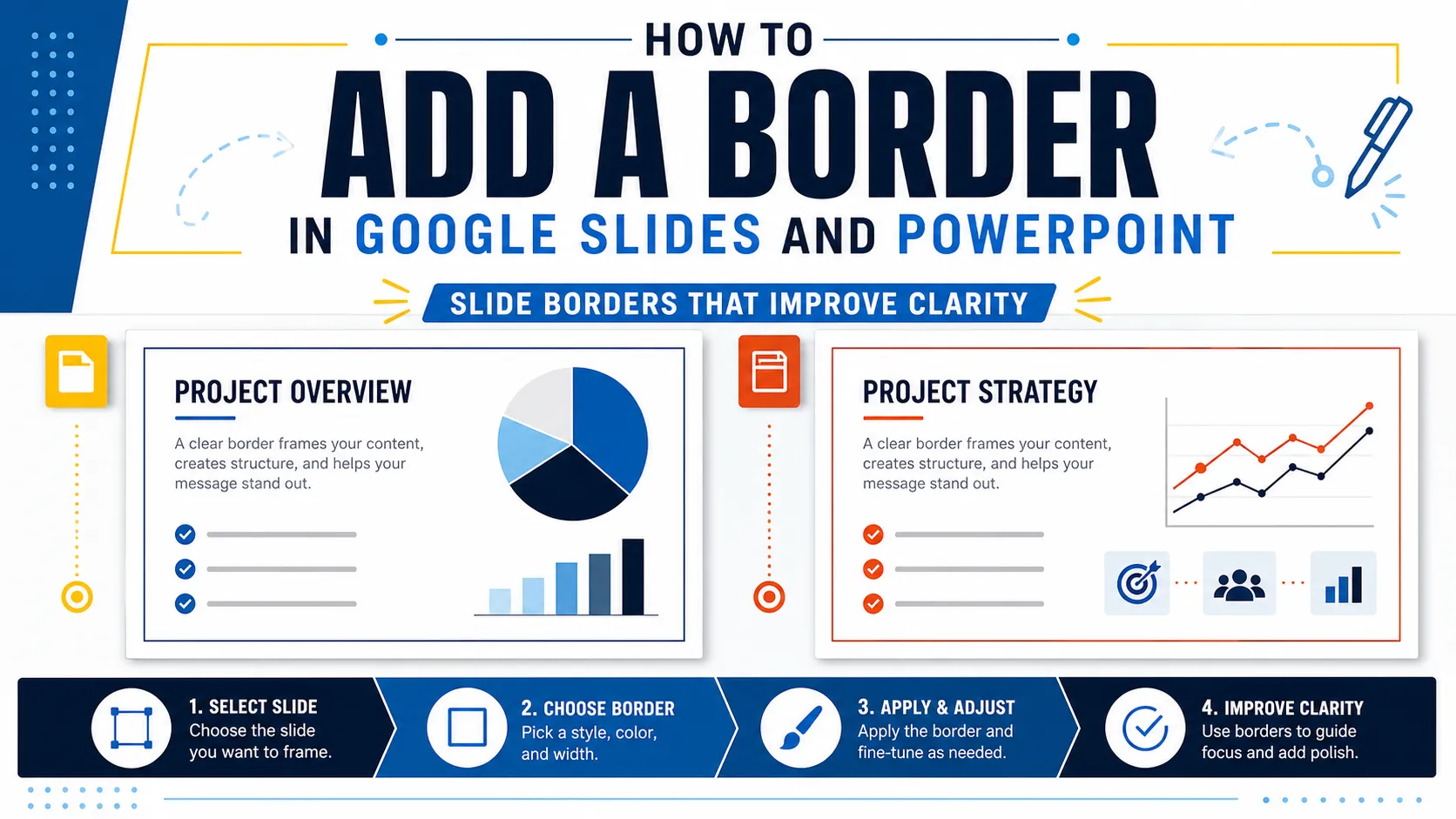
Añadir un borde a una diapositiva es fácil. Lo importante es usarlo bien. Un borde para Google Slides o PowerPoint puede enmarcar contenido importante, organizar el espacio y hacer que una diapositiva parezca más intencionada. Si se usa mal, puede hacer que una presentación parezca recargada, encajonada o meramente decorativa.
Esta guía explica cómo añadir bordes en ambas herramientas y comparte consejos prácticos de diseño de presentaciones para que los bordes mejoren la claridad en lugar de distraer de tu mensaje.
Cuándo ayuda un borde de diapositiva y cuándo no
Un borde de diapositiva funciona mejor cuando respalda la composición. Puede enmarcar una cita, contener una idea clave, separar un gráfico o dar a una diapositiva de título un acabado más completo.
Usa un borde cuando ayude a:
- Enmarcar una diapositiva o un bloque de contenido importante
- Destacar una imagen, cita, gráfico o llamada de atención
- Añadir una estructura sutil a una composición minimalista
- Crear coherencia en una sección o plantilla
- Hacer que una diapositiva de título o separadora parezca más terminada
Un borde no es automáticamente profesional. En muchas presentaciones empresariales, la alineación, el espaciado, la tipografía y el color ya crean suficiente estructura. Un borde debe resolver un problema de diseño, no llenar espacio vacío.
Evita los bordes cuando la diapositiva ya esté recargada, cuando el contorno compita con el contenido o cuando el marco llame más la atención que el mensaje. Los mejores bordes de diapositiva suelen ser discretos.
Cómo añadir un borde en Google Slides
Google Slides no tiene un botón específico para «añadir borde a la diapositiva», pero puedes crear uno con una forma. El centro de ayuda de Google explica cómo insertar y organizar formas en Google Slides, que es el método que se utiliza para crear un borde de diapositiva sencillo.
Para añadir un borde en Google Slides:
- Abre tu presentación y selecciona la diapositiva.
- Ve a Insertar > Forma.
- Elige un rectángulo.
- Dibuja el rectángulo cerca de los bordes de la diapositiva.
- Establece el color de relleno como transparente.
- Elige un color de línea que combine con tu presentación.
- Ajusta el grosor de la línea.
- Cambia el tamaño y alinea el rectángulo para que los márgenes sean uniformes.
El relleno transparente es importante porque una forma rellena puede cubrir el contenido de la diapositiva. Google también documenta cómo cambiar los colores de texto, objetos y bordes, lo cual resulta útil al ajustar el color del borde para que coincida con tu tema.
Para la mayoría de las diapositivas, una línea de 1 px o 2 px es suficiente. Las diapositivas de título o los separadores de sección pueden usar a veces un borde ligeramente más grueso, pero la moderación suele dar un aspecto más pulido.
Puedes utilizar el mismo método para los bordes de objetos. Dibuja un rectángulo transparente alrededor de una imagen, gráfico, cita o idea clave para crear énfasis sin añadir un recuadro relleno y pesado.
Cómo añadir un borde en PowerPoint
Añadir un borde en PowerPoint sigue un proceso similar, con más control de formato. La guía oficial de Microsoft sobre cómo añadir un borde a una diapositiva recomienda utilizar el contorno de una forma rectangular cuando se desea un borde de diapositiva sencillo.
Para añadir un borde en PowerPoint:
- Abre tu presentación y selecciona la diapositiva.
- Ve a Insertar > Formas.
- Elige un rectángulo.
- Dibuja el rectángulo alrededor de la diapositiva o del objeto.
- Ve a Formato de forma.
- Establece Relleno de forma en Sin relleno.
- Utiliza Contorno de forma para elegir el color del borde.
- Ajusta el Grosor del contorno si es necesario.
PowerPoint también ofrece opciones para guiones, transparencia, estilo de línea y orden de los objetos. La guía de Microsoft sobre cómo añadir o quitar bordes de formas y cuadros de texto resulta útil si quieres dar formato a bordes de objetos, no solo a bordes de diapositivas completas.
Si el borde cubre otro contenido, envíalo hacia atrás. Si quieres el mismo borde en varias diapositivas, añádelo a un patrón de diapositivas o diseño para que el formato se mantenga coherente.
Consejos de diseño de bordes para presentaciones más limpias
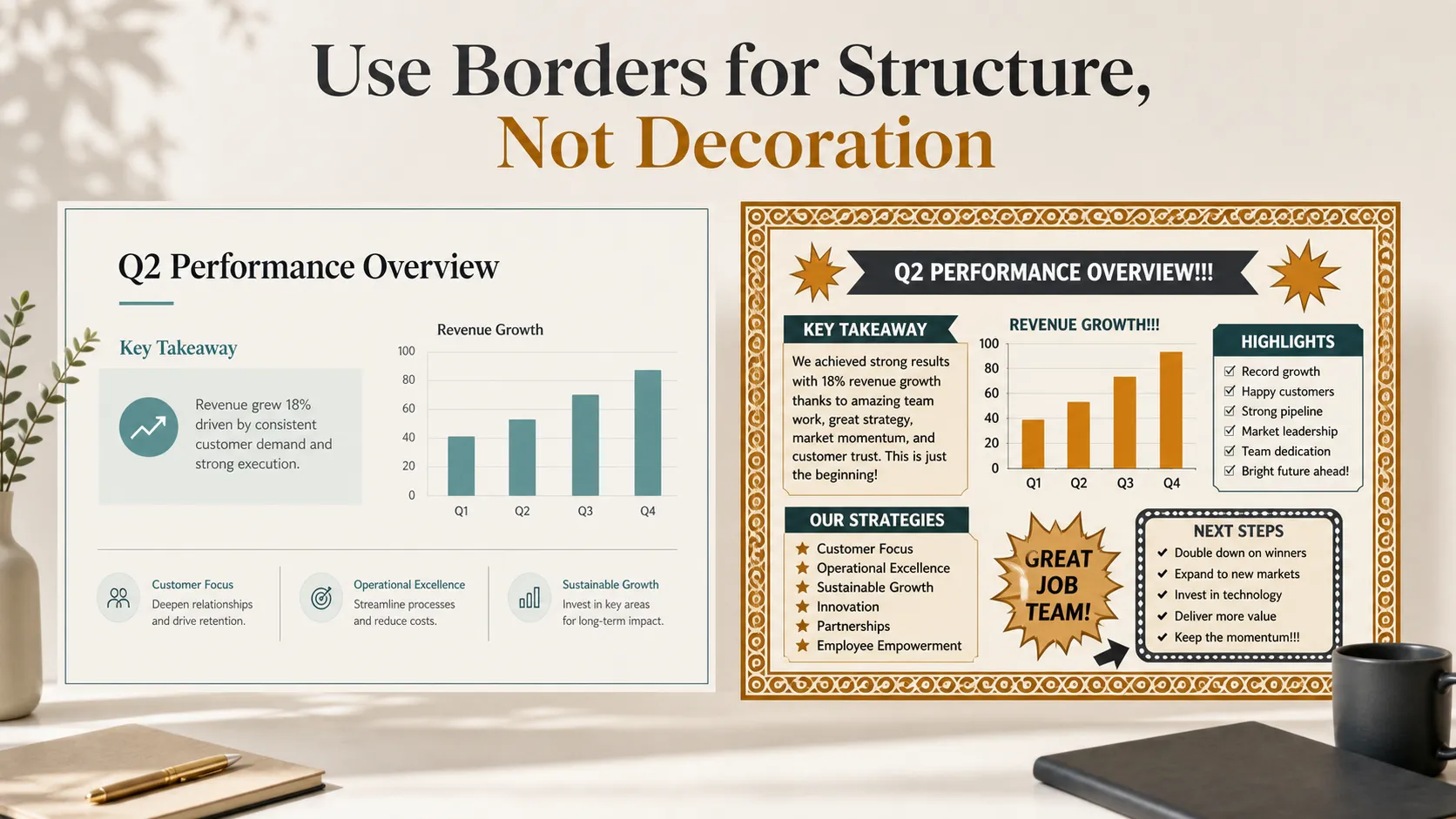
Los mejores bordes de diapositiva parecen formar parte del sistema de composición. Guían la atención sin exigirla.
- Empieza con líneas finas. Los bordes gruesos reducen el espacio útil de la diapositiva y hacen que el diseño parezca más pesado. Si un borde debe ser grueso para resultar visible, puede que la diapositiva necesite una composición más clara.
- Conserva el espacio en blanco. El texto, los gráficos y las imágenes no deben quedar demasiado cerca del borde. Un marco debe crear orden, no hacer que el contenido parezca atrapado.
- Haz que el color del borde coincida con el resto de la presentación. Si tu paleta usa azul oscuro, gris claro y blanco, el borde debe proceder de ese sistema. Los colores de acento aleatorios pueden hacer que la diapositiva parezca menos controlada.
- Usa los bordes de forma selectiva. Una diapositiva de título, de cita, separadora de sección o de idea clave puede beneficiarse de un borde. Una diapositiva con muchos datos a menudo no.
- Por último, alinea con precisión. Los márgenes desiguales se notan fácilmente. Tanto si usas Google Slides como PowerPoint, dedica un momento a colocar cuidadosamente el rectángulo.
Google Slides frente a PowerPoint para el formato de bordes
Ambas herramientas pueden crear bordes limpios. La diferencia no está en si puedes añadir uno, sino en cuánto control necesitas.
| Necesidad de formato de borde | Google Slides | PowerPoint |
| Borde de diapositiva completa | Fácil con un rectángulo transparente | Fácil con controles de diseño más potentes |
| Grosor de línea | Control básico | Control más detallado |
| Color del borde | Fácil de aplicar | Sencillo con opciones avanzadas |
| Bordes de objetos | Bueno para llamadas de atención e imágenes | Bueno con más flexibilidad de estilo |
| Precisión de alineación | Adecuado para ediciones rápidas | Mejor para plantillas pulidas |
| Mejor caso de uso | Actualizaciones de diapositivas rápidas y sencillas | Presentaciones empresariales que requieren mayor coherencia |
Para ediciones rápidas, Google Slides suele ser suficiente. Para un formato más controlado en una presentación profesional, PowerPoint ofrece opciones más avanzadas.
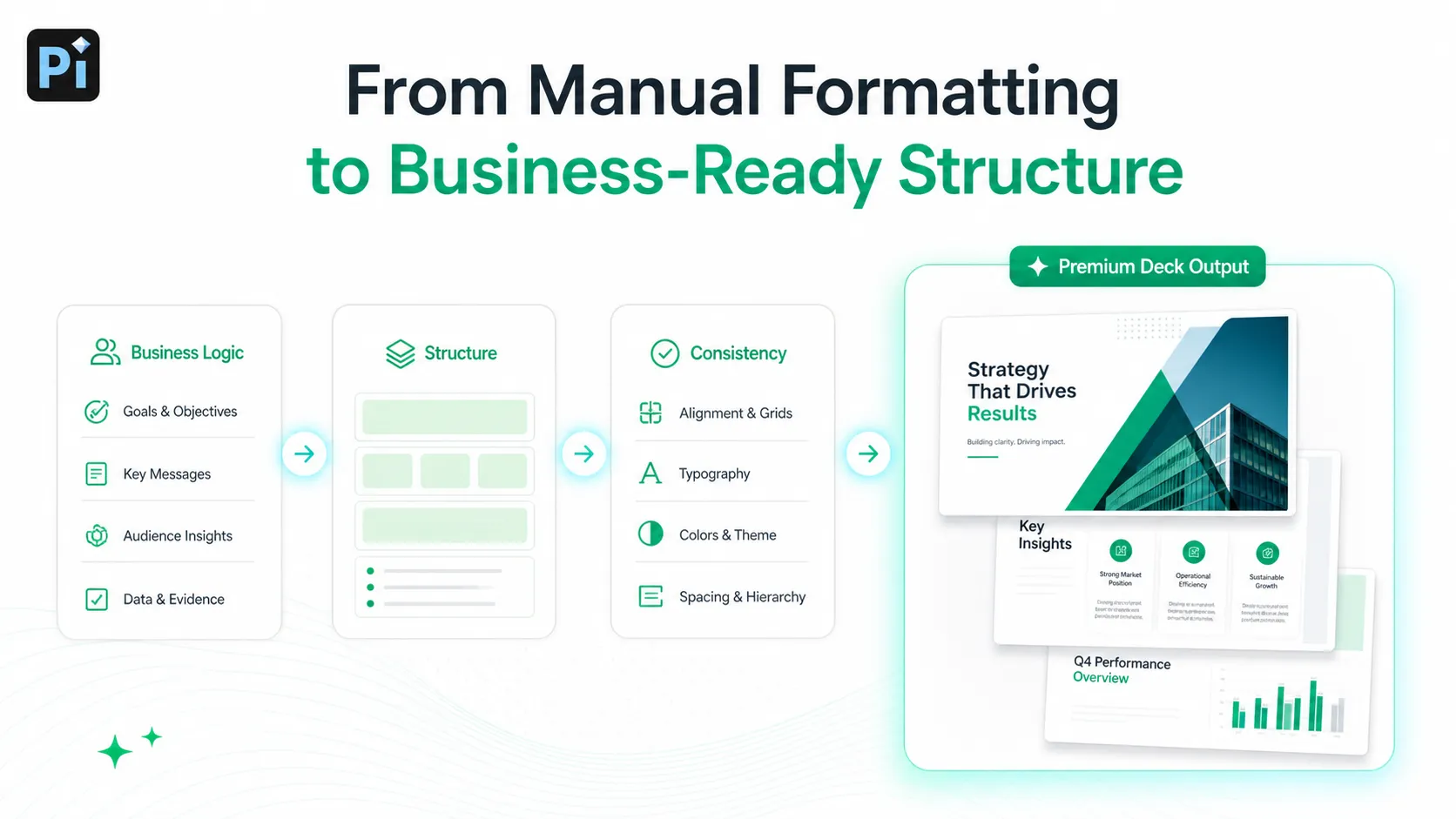
Una mejor forma de pensar en los bordes en presentaciones profesionales
En las presentaciones profesionales, los bordes deben servir a la jerarquía y la comunicación. Pueden indicar que una cita es importante, que un gráfico pertenece a una sección específica o que una diapositiva es un punto de transición.
Pero un borde es solo una parte de un sistema de diseño más amplio.
Antes de decidir si una diapositiva necesita un borde, pregúntate:
- ¿Qué debería notar primero el público?
- ¿Ayuda el borde a organizar la diapositiva?
- ¿El contenido sigue siendo fácil de leer?
- ¿El borde encaja con el estilo visual de la presentación?
- ¿El espaciado o la alineación resolverían mejor el problema?
La guía de NN/g sobre jerarquía visual es útil en este caso, porque los bordes deben guiar la atención, no competir con el mensaje principal. Una presentación pulida comienza con el mensaje, y la guía de HBR sobre presentaciones recuerda acertadamente que las presentaciones sólidas necesitan una historia clara, no solo una mejor decoración.
La accesibilidad también importa. La guía de accesibilidad de PowerPoint de Microsoft recomienda texto legible, títulos de diapositiva significativos, contraste suficiente y texto alternativo. Un borde nunca debe reducir la legibilidad ni hacer que la diapositiva sea más difícil de entender.
Veredicto práctico: usa los bordes como estructura, no como decoración
Un borde puede mejorar una diapositiva cuando añade enfoque, organiza el espacio o enmarca contenido importante. Tanto Google Slides como PowerPoint facilitan esto mediante formas rectangulares transparentes, colores de contorno, grosores de línea y herramientas de alineación.
Para ediciones sencillas, los bordes manuales son suficientes. Usa líneas finas, márgenes coherentes, colores sobrios y espacio en blanco generoso. Evita los marcos decorativos pesados a menos que el estilo encaje claramente con el público y el propósito.
Para presentaciones profesionales, piensa más allá del borde en sí. Las mejores presentaciones utilizan cada elemento de diseño para respaldar la jerarquía, la legibilidad y la comunicación. Si el borde ayuda al público a entender el mensaje más rápido, consérvalo. Si solo llena espacio, elimínalo.
Preguntas frecuentes (FAQ)
P: ¿Cómo añado un borde en Google Slides?
R: Inserta una forma rectangular, colócala cerca de los bordes de la diapositiva, establece el relleno como transparente y luego elige un color y grosor de línea. Usa un borde fino y márgenes coherentes.
P: ¿Cómo añado un borde en PowerPoint?
R: Inserta un rectángulo desde el menú Formas, establece Relleno de forma en Sin relleno y después ajusta el color y grosor de Contorno de forma. Puedes usarlo como marco de diapositiva completa o borde de objeto.
P: ¿Qué grosor debe tener un borde de diapositiva?
R: Para la mayoría de las presentaciones empresariales, 1 px o 2 px es suficiente. Usa bordes más gruesos solo en diapositivas de título, separadores de sección o para dar un énfasis especial.
P: ¿Deberían tener todas las diapositivas el mismo borde?
R: Normalmente, no. Los bordes funcionan mejor cuando se usan de forma selectiva. Puedes utilizarlos en diapositivas de título, separadores de sección, diapositivas de citas o de ideas clave, pero las diapositivas con contenido denso suelen verse más limpias sin ellos.


