¿funcionan las herramientas de culto con Google Slides?
Sí, WorshipTools funciona con Google Slides. Más concretamente, WorshipTools Presenter permite importar Google Slides, lo que resulta útil para diapositivas de anuncios, diapositivas de sermones, bucles previos al servicio, diapositivas posteriores al servicio, recordatorios de eventos y presentaciones de actualizaciones de ministerios.
Lo importante es entender qué significa «funciona con» en la práctica. El flujo de trabajo habitual consiste en importar el archivo de Google Slides a Presenter, incluirlo en el plan del servicio, probar las diapositivas y asegurarse de que las actualizaciones se gestionen antes del domingo.
Lo que dice WorshipTools sobre Google Slides
La documentación oficial de WorshipTools indica que Presenter permite importar Google Slides, especialmente para diapositivas de anuncios y sermones. La misma documentación explica que, cuando se actualiza el conjunto de diapositivas en Google Slides, los cambios se pueden sincronizar de nuevo con Presenter.
Esto es útil porque distintas personas suelen preparar diferentes partes de un servicio. Google Slides puede ser el espacio de edición, mientras que WorshipTools puede ser el espacio de control de la presentación.
Cómo suele funcionar el flujo de trabajo de importación de Google Slides
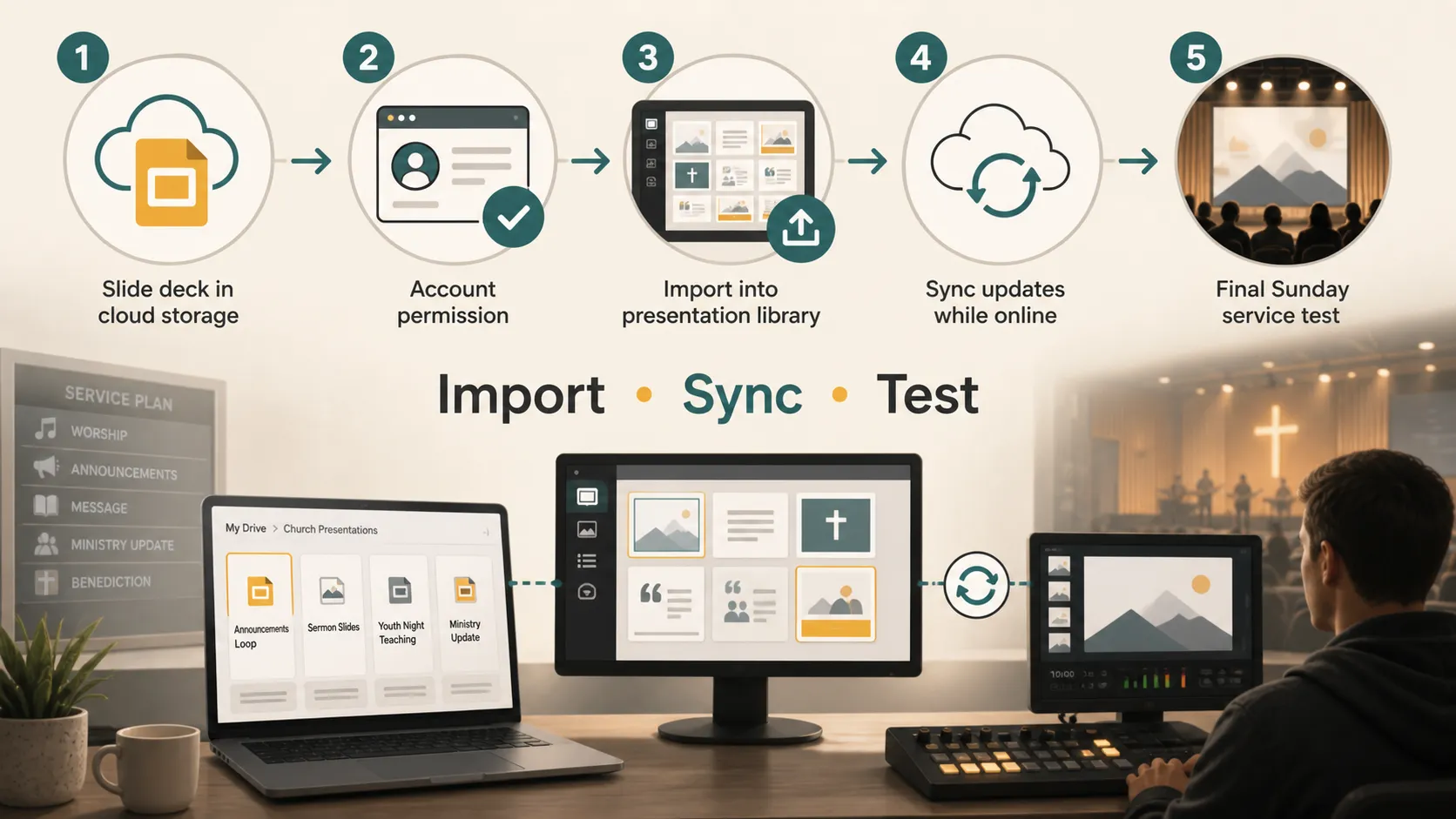
El proceso general es sencillo. En Presenter, abre el área de Diapositivas, haz clic en Añadir diapositivas y elige Importar Google Slides. Después, inicia sesión en una cuenta de Google, concede permiso y elige una presentación de Google Drive.
Una vez aprobada la conexión, selecciona el archivo de Google Slides que quieres usar. Presenter lo importa a la biblioteca de diapositivas, desde donde se puede añadir a un elemento del servicio.
Este flujo de trabajo es especialmente útil cuando tu iglesia ya tiene una carpeta compartida de Google Drive para diapositivas de sermones, gráficos de anuncios y actualizaciones de ministerios.
Mejores casos de uso para iglesias
La importación de Google Slides es más útil cuando la presentación se prepara fuera del software principal de culto. Algunos ejemplos habituales son diapositivas de sermones, bucles de anuncios, diapositivas de grupos de jóvenes, presentaciones de servicios especiales, diapositivas de enseñanza, recordatorios de eventos y presentaciones creadas por voluntarios.
Para las diapositivas de sermones, los pastores pueden editar desde cualquier navegador. Para los bucles de anuncios, los líderes de ministerios pueden preparar diapositivas con fechas de eventos, enlaces de inscripción, recordatorios e imágenes.
Comparación de flujos de trabajo
| Flujo de trabajo | Mejor para | Ventajas | Ten en cuenta |
|---|---|---|---|
| Importación de Google Slides | Diapositivas de sermones, anuncios, presentaciones creadas por voluntarios | Colaboración sencilla antes del servicio | Requiere configuración, permisos y pruebas |
| Importación de PowerPoint o Keynote | Archivos de diapositivas existentes de otra herramienta | Adecuado para iglesias que ya usan software de diapositivas de escritorio | Puede ser necesario revisar el formato |
| Crear diapositivas directamente en WorshipTools | Letras, Escritura, diapositivas de enseñanza sencillas | Mantiene todo dentro de Presenter | Menos práctico para colaboradores externos |
| Diapositivas multimedia | Imágenes, fondos, gráficos en movimiento, recursos de anuncios | Fiable para contenido visual | No es ideal para presentaciones editables con mucho texto |
La mejor opción depende de quién crea las diapositivas y de la frecuencia con la que cambian. Si varias personas preparan contenido durante la semana, Google Slides puede simplificar la colaboración.
Qué comprobar antes del domingo
No esperes a que empiece el servicio para probar una importación de Google Slides. Abre el plan del servicio con antelación y confirma el orden de las diapositivas, la calidad de las imágenes, el tamaño del texto, los colores y los tiempos.
Si las diapositivas forman parte de un bucle de anuncios, prueba el comportamiento de avance automático. La documentación de Google Slides de WorshipTools indica que Google Slides se puede utilizar para diapositivas con avance automático.
También es recomendable confirmar qué cuenta de Google está conectada. Si se usa una cuenta incorrecta, es posible que el archivo no aparezca en el selector.
Limitaciones de internet y sin conexión
La compatibilidad con Google Slides depende de la conexión y del comportamiento de sincronización. La documentación de modo sin conexión de WorshipTools explica que algunas funciones normalmente requieren internet, incluida la sincronización de Google Slides.
El enfoque más seguro es importar y probar las diapositivas mientras tengas acceso a internet. Si tu iglesia pierde la conexión con frecuencia, ten un plan de respaldo, como imágenes exportadas, un PDF o una copia local de las diapositivas.
Comportamiento más reciente de Presenter que debes conocer
En un hilo de soporte sobre la importación de PowerPoint, Keynote y Google Slides, una respuesta del equipo de WorshipTools explicó que el enfoque de Presenter 2026 de importar como imágenes tenía como objetivo mejorar la estabilidad, ya que los cambios externos de Google podían afectar a las integraciones directas.
Este enfoque puede ser útil para la fiabilidad. Una vez que las diapositivas se importan como imágenes, hay menos riesgo de que algo cambie inesperadamente mediante un enlace en directo.
La contrapartida es que las diapositivas importadas pueden comportarse más como elementos visuales aplanados. Es posible que las animaciones, las capas editables, las transiciones o los elementos interactivos no funcionen igual que dentro de Google Slides.
Resolución de problemas habituales
Si Google Slides no se importa correctamente, empieza por el acceso a la cuenta. Asegúrate de haber iniciado sesión en la cuenta de Google propietaria del archivo o que tenga acceso a él.
Si no aparece el selector de Google Drive, revisa el navegador y la configuración de ventanas emergentes. Los bloqueadores de ventanas emergentes o los avisos del navegador pueden interferir.
Si el archivo no aparece, confirma que es un archivo de Google Slides y que está visible en Google Drive. Si las diapositivas no se actualizan después de editarlas, intenta sincronizarlas de nuevo.
Si las animaciones, las capas o las transiciones no se comportan como esperas, recuerda que las diapositivas importadas pueden aplanarse según la versión de Presenter y el método de importación.
Una nota antes de crear nuevas diapositivas
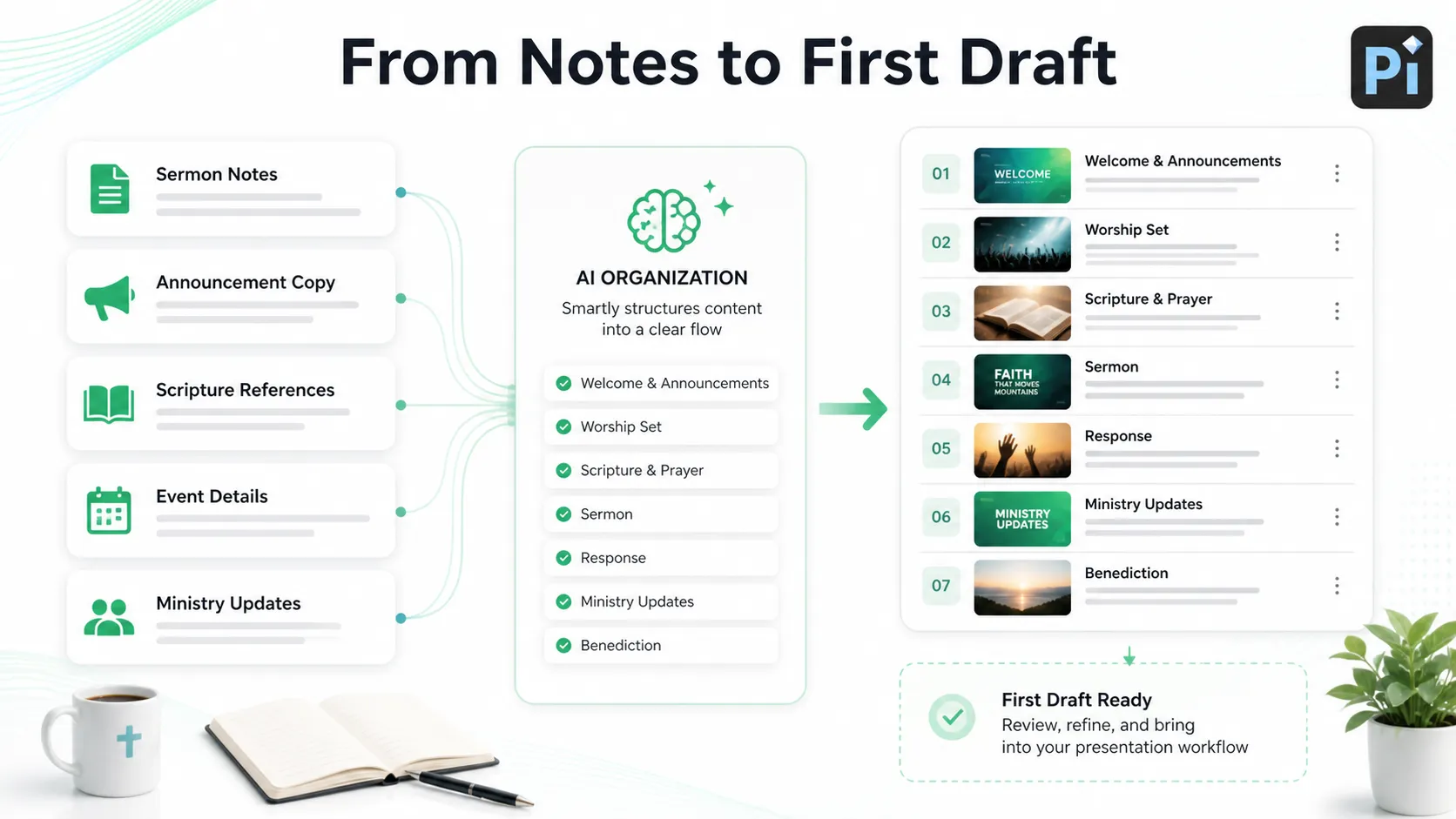
Si tu iglesia ya tiene una presentación de Google Slides, la tarea principal es importarla, sincronizarla y probarla en WorshipTools Presenter. Pero si empiezas con notas de sermón, texto de anuncios, referencias bíblicas, detalles de eventos o actualizaciones de ministerios, herramientas como Pi pueden ayudar a organizar ese material en un primer borrador antes de que tu equipo lo incorpore al flujo de trabajo de culto.
Esto mantiene el proceso práctico: prepara primero el mensaje, diseña las diapositivas después y prueba pronto el flujo del servicio.
El veredicto
WorshipTools funciona con Google Slides mediante la importación en Presenter. Es un flujo de trabajo útil para iglesias que crean diapositivas de sermones, anuncios y presentaciones de ministerios en Google Slides, pero realizan los servicios mediante WorshipTools.
La mejor experiencia se consigue preparándolo con antelación. Importa la presentación, confirma los permisos de la cuenta, sincroniza mientras estés en línea y prueba las diapositivas en el ordenador del servicio. Si dependes de animaciones o diseños de Google Slides con capas, previsualízalos cuidadosamente porque el comportamiento de importación más reciente puede aplanar algunos elementos.
Para la mayoría de los equipos de iglesia, Google Slides junto con WorshipTools es práctico: Google Slides ayuda a las personas a colaborar durante la semana, y WorshipTools Presenter ayuda al equipo multimedia a ejecutar las diapositivas durante el servicio.
Preguntas frecuentes (FAQ)
P: ¿WorshipTools funciona con Google Slides?
R: Sí. WorshipTools Presenter permite importar Google Slides, lo que puede ser útil para diapositivas de sermones, diapositivas de anuncios y contenido de presentación del servicio.
P: ¿Puede WorshipTools sincronizar los cambios de Google Slides?
R: La documentación de Google Slides de WorshipTools indica que los cambios en el conjunto de diapositivas se pueden sincronizar de nuevo con Presenter, pero debes probarlo antes del servicio y asegurarte de que Presenter tenga acceso a internet.
P: ¿Funcionan las animaciones de Google Slides en WorshipTools?
R: Depende de la versión de Presenter y del comportamiento de importación. Los métodos de importación más recientes pueden aplanar las diapositivas en imágenes, lo que puede mejorar la estabilidad, pero afectar a las animaciones, las capas o las transiciones.
P: ¿Qué debo hacer si mi archivo de Google Slides no aparece en Presenter?
R: Comprueba que estás usando la cuenta de Google correcta, que el archivo es accesible en Google Drive, que las ventanas emergentes no están bloqueadas y que Presenter está conectado a internet.


