Cómo hacer una presentación PPT: guía paso a paso para principiantes
Aprender a crear una presentación de PPT puede resultar abrumador cuando empiezas con una diapositiva en blanco. Puede que no estés seguro de cuántas diapositivas crear, qué debe incluir cada una o cómo hacer que la presentación tenga un aspecto profesional sin pasar horas ajustando fuentes y diseños.
La buena noticia es que una presentación sólida no empieza con animaciones, fotos de archivo ni una plantilla complicada. Empieza con un propósito claro. Antes de crear una presentación de PowerPoint, decide qué necesita comprender, creer o hacer tu audiencia después de verla.
Esta guía para principiantes explica un flujo de trabajo práctico para planificar, diseñar, crear y ensayar diapositivas. Tanto si estás preparando un proyecto escolar, una propuesta de ventas, una actualización para el equipo o una presentación empresarial, se aplican los mismos principios: organiza primero el mensaje, haz que cada diapositiva sea fácil de seguir y revisa la presentación antes de exponerla.
¿Qué hace que una presentación de PPT sea eficaz?
Una presentación de PPT eficaz comunica un mensaje claro mediante una secuencia lógica de diapositivas legibles y visualmente coherentes. Sirve de apoyo al ponente en lugar de repetir todo lo que dice.
Las presentaciones sólidas suelen compartir estas cualidades:
- Un objetivo claro y una audiencia específica
- Un inicio, un desarrollo y un final lógicos
- Una idea principal en cada diapositiva
- Texto conciso y fácil de escanear
- Elementos visuales, gráficos o ejemplos relevantes
- Fuentes, colores y diseños coherentes
- Una exposición ensayada con un tiempo realista
El error más común de los principiantes es diseñar antes de planificar. Una presentación puede parecer colorida, pero seguirá resultando confusa si la audiencia no entiende por qué la información es importante. Empieza por la historia y, después, usa consejos de diseño de presentaciones para que esa historia sea más fácil de asimilar.
Paso 1: Esquematiza y planifica la estructura de tu contenido
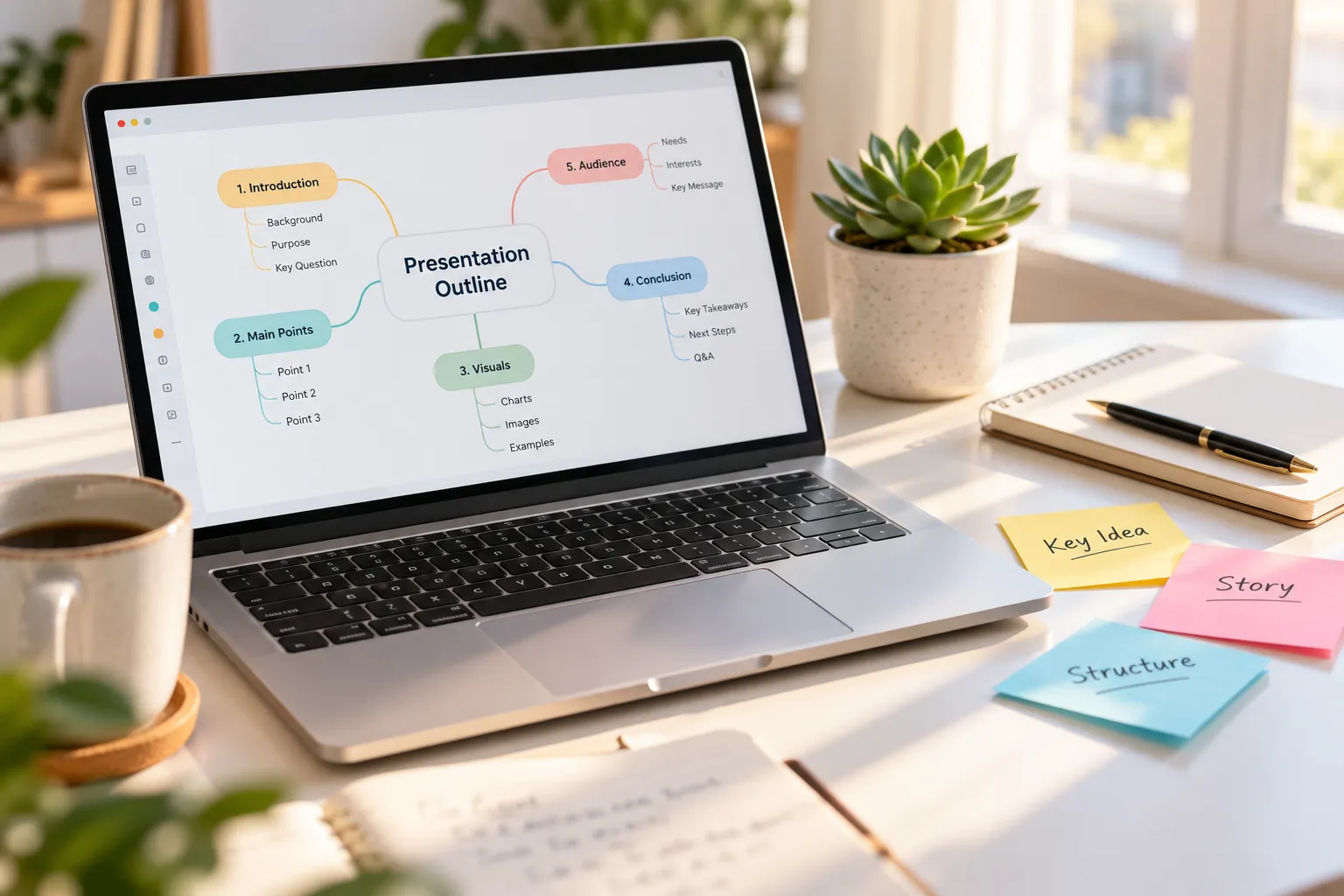
Antes de abrir PowerPoint, escribe una breve estructura para la presentación. No tiene que ser un guion detallado. Es simplemente un mapa de lo que tu audiencia necesita saber y en qué orden.
Empieza por responder a cuatro preguntas:
1. ¿Quién es la audiencia? 2. ¿Qué sabe ya sobre el tema? 3. ¿Qué debería aprender, decidir o hacer? 4. ¿Cuál es el único mensaje principal que debería recordar?
Por ejemplo, si presentas una nueva idea de marketing a la dirección, tu mensaje podría ser: «Esta campaña puede llegar a un nuevo segmento de clientes y generar un crecimiento medible». Cada diapositiva debería ayudar a respaldar ese mensaje.
Una presentación sencilla suele seguir esta narrativa:
| Sección de la presentación | Propósito |
|---|---|
| Apertura | Presentar el tema, el objetivo y la relevancia |
| Problema o contexto | Explicar la situación o el reto actual |
| Idea clave o solución | Presentar tu idea principal, recomendación o hallazgo |
| Evidencia | Usar ejemplos, datos, investigación o resultados |
| Próximos pasos | Aclarar la acción, decisión o conclusión |
En una presentación escolar, la sección central puede explicar los resultados de la investigación. En una presentación empresarial, puede explicar una recomendación, una oportunidad de mercado o un plan de proyecto. Los detalles pueden cambiar, pero la audiencia siempre debe sentir que cada diapositiva conduce naturalmente a la siguiente.
Al planificar el número de diapositivas, céntrate en el tiempo en lugar de en una cantidad fija. Una presentación de cinco minutos puede necesitar de cinco a ocho diapositivas. Una presentación de 20 minutos puede requerir de 12 a 18 diapositivas, según la cantidad de debate y detalle necesarios. No añadas diapositivas solo para que la presentación parezca más extensa.
Paso 2: Elige el diseño de diapositiva y el tema adecuados
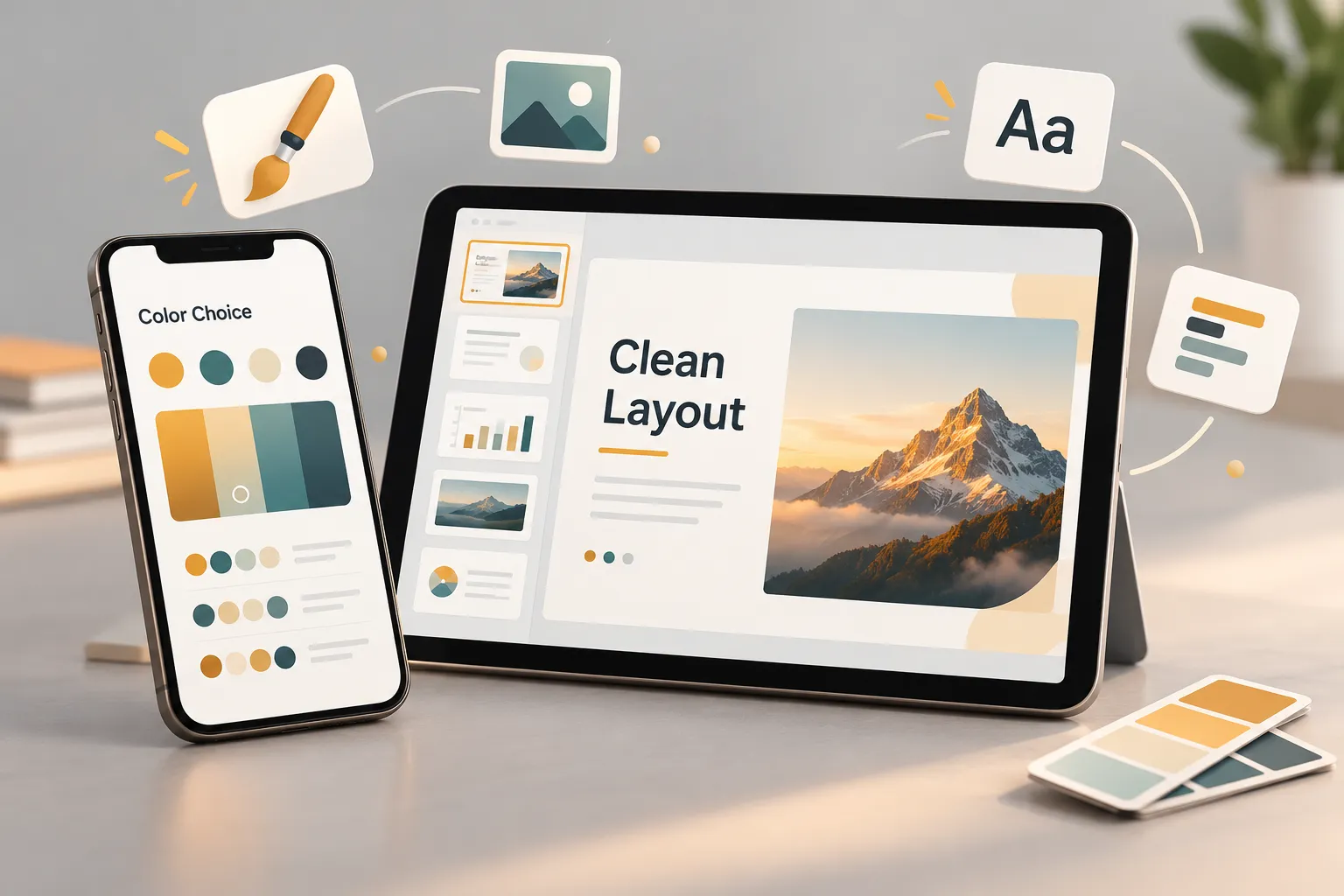
Una vez que la estructura de tu contenido esté clara, elige un sistema visual que la respalde. Aquí es donde muchos proyectos de PowerPoint para principiantes se vuelven incoherentes: cada diapositiva se diseña por separado, con distintas fuentes, colores y ubicaciones del texto.
Un tema es un conjunto coordinado de colores, fuentes y efectos visuales. Una plantilla es un archivo de presentación predefinido que puede incluir diapositivas y contenido de ejemplo. Un diseño de diapositiva es la disposición de marcadores de posición para títulos, texto, imágenes o gráficos en una diapositiva individual.
Para la mayoría de las presentaciones, utiliza un tema sencillo y un conjunto reducido de diseños. Una diapositiva de título, un separador de secciones, una diapositiva de título y contenido, una diapositiva de comparación y una diapositiva de gráfico suelen ser suficientes.
Elige un tema según el contexto:
- Usa colores sobrios y diseños limpios para actualizaciones ejecutivas, informes y reuniones con clientes.
- Usa los colores de la marca al crear presentaciones de ventas, propuestas o presentaciones de empresa.
- Usa tipografía más grande y señales visuales más marcadas para diapositivas de formación, educación o talleres.
- Usa una decoración mínima cuando el contenido incluya datos complejos o gráficos detallados.
Evita elegir un tema porque tenga efectos llamativos. Los degradados intensos, los bordes decorativos y las fuentes excesivamente estilizadas pueden dificultar la lectura de la información. El tema debe enmarcar el mensaje, no competir con él.
Mantén los títulos en la misma posición en todas las diapositivas. Usa la misma combinación de fuentes en toda la presentación. Si necesitas un nuevo tipo de diapositiva, duplica un diseño que haya funcionado bien en lugar de reconstruirlo desde cero. Este pequeño hábito crea coherencia visual rápidamente.
Paso 3: Diseña diapositivas visualmente atractivas
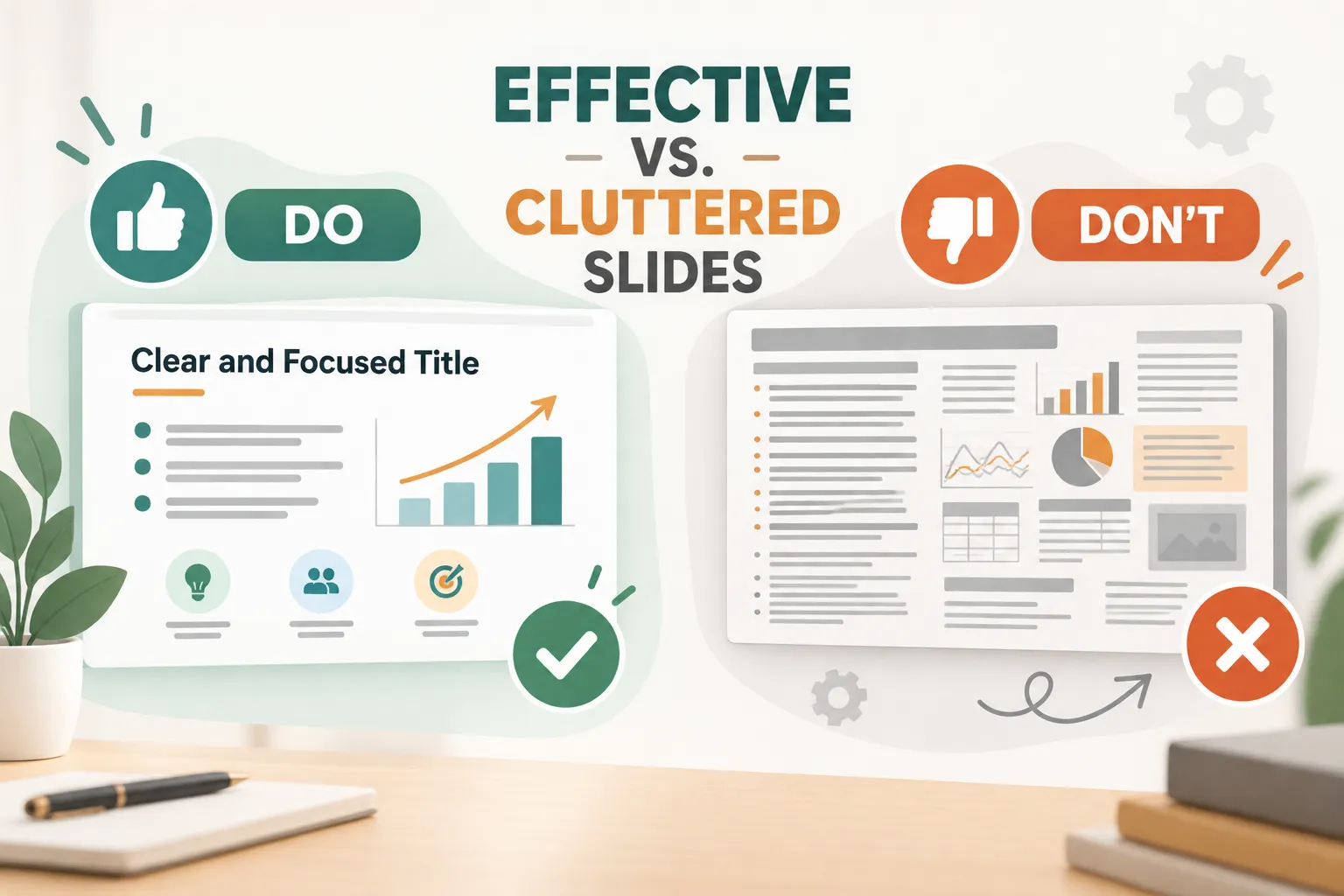
Un buen diseño de diapositivas no consiste en llenar todos los espacios vacíos. Consiste en ayudar a la audiencia a ver primero lo que importa.
Trata cada diapositiva como un titular visual, no como una página de documento. El título de tu diapositiva debe comunicar una conclusión siempre que sea posible. En lugar de escribir «Resultados de la encuesta a clientes», escribe «Los clientes valoran una configuración más rápida más que funciones adicionales». El segundo título indica a la audiencia qué significan los datos antes de que estudien el gráfico.
Mantén el texto del cuerpo breve. Si un párrafo es lo bastante importante como para leerlo palabra por palabra, quizá deba ir en las notas del ponente, en un documento de apoyo o en un anexo, en lugar de en la diapositiva. Usa frases cortas, cifras clave y etiquetas que respalden tu explicación oral.
La jerarquía visual es el orden en que las personas perciben los elementos de una diapositiva. Créala mediante el tamaño, el contraste, la posición y el espacio en blanco. Haz que la idea más importante sea la más grande o visible. Deja que los gráficos y las imágenes respiren en lugar de rodearlos de texto pequeño.
Usa elementos visuales solo cuando aclaren la idea. Una captura de pantalla relevante del producto, un diagrama de proceso, una cita de un cliente o un gráfico sencillo pueden hacer que una idea sea más memorable. Una imagen decorativa que no aporta significado puede distraer del mensaje.
En los gráficos, elimina los detalles innecesarios. Destaca el dato que más importa, usa etiquetas legibles y evita utilizar demasiados colores. Si tu audiencia tiene que descifrar el gráfico durante varios segundos, simplifícalo.
Una prueba de diseño útil consiste en ver la diapositiva a un tamaño menor o situarte a varios pasos de la pantalla. Si no puedes identificar rápidamente el título, el elemento visual principal y la conclusión clave, la diapositiva necesita mejoras.
Paso 4: Acelera la creación con herramientas modernas de IA para presentaciones
Crear diapositivas manualmente te da un control detallado, pero puede llevar bastante tiempo transformar notas preliminares en una presentación bien estructurada. Las herramientas modernas de IA para presentaciones pueden ayudar a acelerar el primer borrador al transformar un esquema, documento, notas de una reunión o idea de negocio en diapositivas organizadas.
Un generador de presentaciones con IA resulta más útil al principio del flujo de trabajo, cuando necesitas ayuda para pasar de una página en blanco a una narrativa viable. Puede sugerir una secuencia de diapositivas, generar textos iniciales concisos, aplicar una dirección visual coherente y crear diseños que sean más fáciles de perfeccionar que una presentación vacía.
Pi es un creador de presentaciones nativo de IA diseñado para flujos de trabajo de presentaciones empresariales profesionales. Puede ayudar a transformar información preliminar en una presentación estructurada con una lógica preparada para negocios y diapositivas visualmente coherentes. Esto es especialmente útil para presentaciones de ventas, informes de consultoría, presentaciones ejecutivas, propuestas de marca, lanzamientos de productos y presentaciones tipo pitch, en las que la velocidad importa, pero la claridad importa aún más.
1. La lógica empresarial va antes que el estilo de las diapositivas
Un diseño pulido no puede corregir un argumento débil. El enfoque de IA multiagente de Pi resulta útil cuando necesitas ayuda para convertir ideas dispersas en una narrativa empresarial más clara. En lugar de empezar con diseños de diapositivas aleatorios, empieza por el objetivo, la audiencia, las pruebas clave y la decisión deseada.
Por ejemplo, una presentación de propuesta no debería limitarse a enumerar servicios. Debería establecer el reto del cliente, explicar el enfoque recomendado, demostrar el valor esperado y dejar claro el siguiente paso. La IA puede ayudar a organizar ese flujo, pero el presentador debe aportar el contexto y las prioridades reales.
2. Una calidad visual premium favorece una elaboración más rápida
La creación de presentaciones nativa de IA puede reducir el trabajo repetitivo de maquetación. Pi puede ayudar a generar estructuras de diapositivas coherentes y una dirección visual premium para que dediques menos tiempo a alinear cuadros, seleccionar gráficos de relleno o reconstruir páginas similares.
Esto no significa aceptar la primera versión sin revisarla. Comprueba cada afirmación, cifra, imagen y recomendación generada. Sustituye el lenguaje genérico por tu propia experiencia, añade datos actuales y asegúrate de que el estilo visual encaje con tu organización o cliente.
3. La revisión humana crea la presentación final
La IA puede crear diapositivas rápidamente, pero no puede comprender por completo la dinámica de una reunión, la política interna, las inquietudes de la audiencia ni los matices detrás de tus pruebas. La presentación final sigue necesitando criterio humano.
Revisa las diapositivas generadas por IA en cuanto a precisión factual, alineación con la marca, confidencialidad y fluidez de la exposición. Elimina cualquier cosa que no puedas explicar con seguridad. El objetivo no es demostrar que la IA hizo la presentación, sino hacer que la audiencia sienta que la presentación se ha hecho para ella.
Flujo de trabajo manual en PowerPoint frente a flujo de trabajo de presentaciones asistido por IA
Ambos flujos de trabajo pueden producir diapositivas eficaces. La elección adecuada depende de tu plazo, los materiales de partida y la necesidad de personalización.
| Capacidad | Flujo de trabajo manual en PowerPoint | Flujo de trabajo de presentaciones asistido por IA |
|---|---|---|
| Planificación inicial | Creado desde cero por el presentador | Puede partir de notas, indicaciones o un esquema |
| Estructura de las diapositivas | Elaborada diapositiva por diapositiva | Sugerida y organizada en un primer borrador |
| Creación del diseño | Requiere formato manual | Genera diseños coherentes más rápidamente |
| Coherencia visual | Depende de la disciplina con la plantilla | Puede proporcionar un punto de partida visual coherente |
| Edición final | Totalmente a cargo del presentador | Sigue requiriendo revisión y corrección humanas |
| Mejor opción | Presentaciones muy específicas o ya consolidadas | Borradores rápidos, ideas nuevas y puntos de partida preparados para empresas |
La IA no sustituye las habilidades de PowerPoint ni el pensamiento para presentaciones. Es una forma de reducir el trabajo repetitivo de producción para que puedas dedicar más tiempo a mejorar el mensaje.
Paso 5: Revisa y ensaya tu presentación
Una presentación no está terminada cuando la diapositiva final se ve pulida. Está terminada cuando el contenido es preciso, la historia es clara y puedes exponerla con confianza.
Primero, revisa la presentación en silencio de principio a fin. Comprueba si cada diapositiva respalda el mensaje principal. Elimina las ideas repetidas, los detalles innecesarios y los elementos visuales que no explican nada. Verifica cuidadosamente nombres, fechas, cifras, fuentes y cálculos.
Después, revisa la presentación como miembro de la audiencia. ¿Puede alguien entender la idea de cada diapositiva en unos segundos? ¿Se leen las fuentes desde lejos? ¿Se entienden los gráficos sin una explicación larga? ¿La presentación usa un formato coherente?
Luego, ensaya en voz alta. Es la forma más rápida de detectar transiciones incómodas, diapositivas demasiado extensas y razonamientos poco claros. Cronometra tu presentación al menos una vez. Si tienes 10 minutos, intenta terminar un poco antes para dejar espacio para las preguntas de la audiencia.
Las notas del orador pueden ayudarte a recordar detalles clave sin poner demasiado texto en la pantalla. Úsalas para ejemplos, puntos de conversación, transiciones y recordatorios sobre qué enfatizar. No las uses como un guion que lees palabra por palabra.
Por último, prepárate para las preguntas. Identifica los supuestos detrás de tu recomendación, los datos que la gente puede cuestionar y los detalles que no encajaron en las diapositivas principales. Si es necesario, coloca el material de apoyo en un apéndice después de la diapositiva final.
Una sencilla lista de comprobación para crear un PPT
Antes de presentar, confirma que has definido un objetivo claro y que has identificado qué necesita la audiencia de la sesión. Asegúrate de que la presentación tenga una apertura lógica, una parte central centrada y un cierre práctico. Comprueba que cada diapositiva tenga un propósito principal, utilice texto conciso y siga el mismo sistema visual.
Confirma que las imágenes, los gráficos y los iconos aportan significado en lugar de ser meramente decorativos. Revisa todos los datos y cifras, especialmente si utilizaste un generador de presentaciones con IA para los primeros borradores. Ensaya en voz alta, prueba los tiempos y asegúrate de que el archivo se abra correctamente en el dispositivo o la plataforma que vayas a utilizar.
Seguir este proceso te ayudará a crear una presentación de PowerPoint que tenga un aspecto profesional porque comunica con claridad, no porque use más efectos.
Preguntas frecuentes (FAQ)
¿Cuántas diapositivas debe usar un principiante en una presentación PPT?
Utiliza solo tantas diapositivas como requieran tu mensaje y el límite de tiempo. Para una presentación breve de cinco minutos, de cinco a ocho diapositivas suele ser suficiente. Céntrate en ideas claras y en el ritmo, en lugar de intentar alcanzar un número concreto de diapositivas.
¿Qué debe incluir la primera diapositiva de una presentación de PowerPoint?
La primera diapositiva debe incluir un título claro de la presentación, tu nombre o el nombre de tu equipo y un contexto relevante, como la fecha, la organización o el nombre de la reunión. Debe ayudar a la audiencia a comprender de inmediato el tema y el propósito.
¿Cómo puedo hacer que mis diapositivas de PowerPoint parezcan más profesionales?
Utiliza un tema sencillo, fuentes coherentes, tamaños de texto legibles y una paleta de colores limitada. Da a cada diapositiva un mensaje principal, utiliza elementos visuales relevantes, deja suficiente espacio en blanco y elimina los elementos decorativos innecesarios.
¿Puede la IA crear una presentación de PowerPoint?
Sí, un generador de presentaciones con IA puede convertir indicaciones, notas, esquemas y documentos en una presentación de diapositivas estructurada. Sin embargo, siempre debes revisar el resultado en cuanto a precisión factual, adecuación a la audiencia, coherencia de marca y fluidez final de la exposición.


