cómo añadir música a Google Slides
Añadir música a Google Slides puede hacer que una presentación parezca más cuidada, especialmente cuando estás creando una presentación de diapositivas para un evento, un proyecto de clase, un portafolio o una historia visual que se beneficia del sonido. Google Slides no permite subir música directamente desde el ordenador a una diapositiva con un solo clic. En su lugar, el archivo de audio debe almacenarse primero en Google Drive y luego insertarse en la presentación.
Esta guía explica cómo añadir música a Google Slides, ajustar la configuración de reproducción y solucionar problemas comunes de audio.
¿Puedes añadir música a Google Slides?
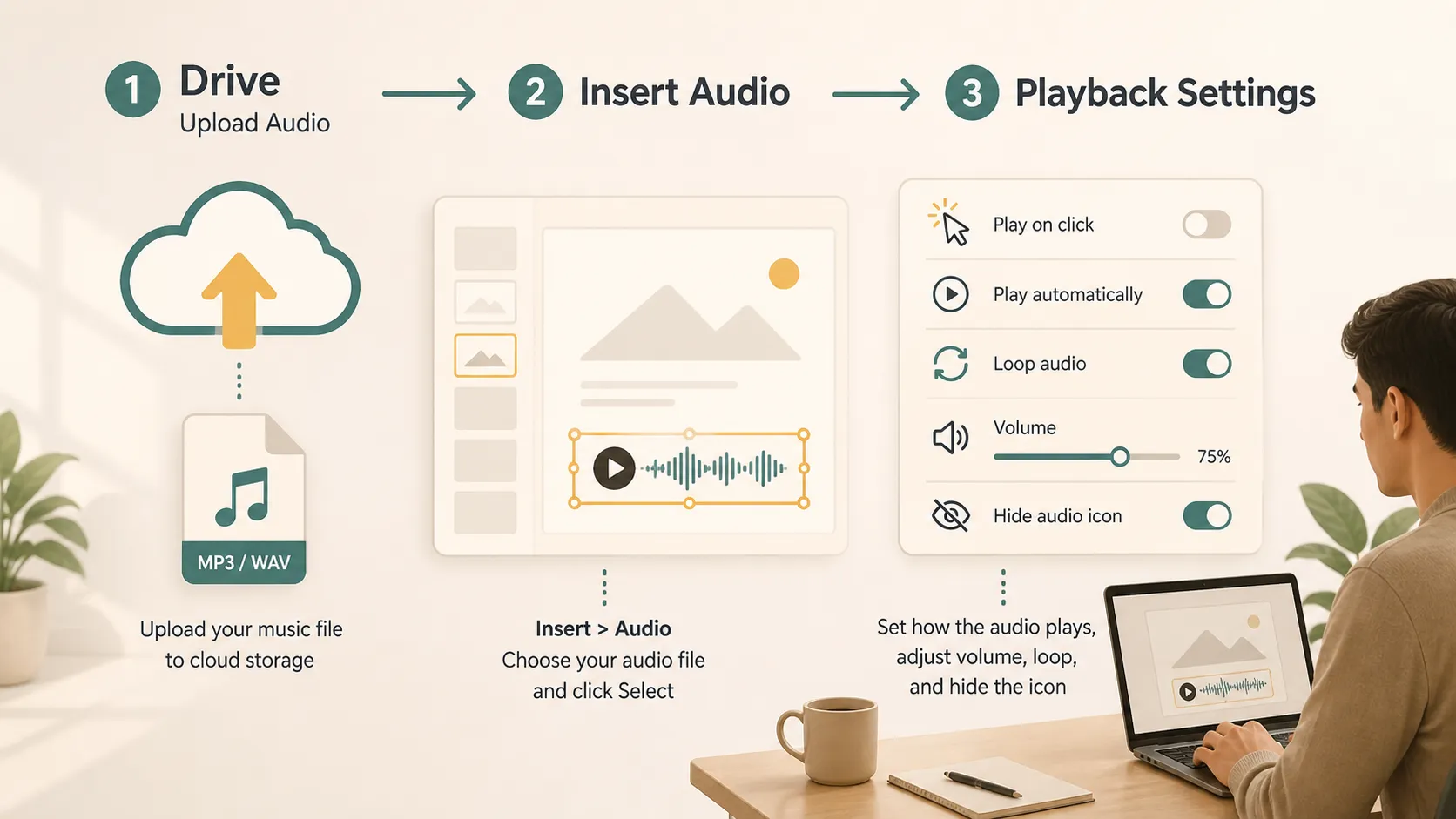
Sí. Google Slides permite añadir archivos de audio desde Google Drive. Según la guía oficial de Ayuda de Editores de Documentos de Google, puedes añadir archivos .mp3 y .wav almacenados en Drive a una presentación. Google también anunció la función en su blog de actualizaciones de Google Workspace, indicando que los usuarios pueden insertar audio desde Drive y ajustar las opciones de reproducción.
En la práctica, prepara primero el archivo de música, súbelo a Drive e insértalo en la diapositiva donde debe comenzar la música. Después, elige si empieza al hacer clic, se inicia automáticamente, se repite o permanece oculto.
Música frente a narración, efectos de sonido y audio de vídeo
Los distintos tipos de audio cumplen propósitos diferentes en una presentación. Antes de añadir música, decide qué tipo de sonido necesita realmente la diapositiva.
| Tipo de audio | Mejor para | Duración habitual | Riesgo principal |
|---|---|---|---|
| Música | Presentaciones de diapositivas para eventos, portafolios, crear ambiente, proyectos personales | Clip corto o pista completa | Puede distraer si está demasiado alta |
| Narración | Lecciones, tutoriales, presentaciones grabadas | Una pista de voz por diapositiva o sección | Necesita una calidad de grabación clara |
| Efectos de sonido | Énfasis rápido o interacción | Muy corta | Puede parecer poco profesional si se usa en exceso |
| Audio de vídeo | Demostraciones de productos, entrevistas, clips, guías paso a paso | Depende del vídeo | Puede competir con la presentación oral |
La música funciona mejor cuando respalda el tono de la presentación. Si la presentación ya incluye un ponente en directo, mantén la música baja o úsala solo al principio y al final.
Paso 1: Prepara tu archivo de música
Antes de abrir Google Slides, asegúrate de que tu archivo de audio esté listo. Google Slides funciona con archivos .mp3 y .wav almacenados en Google Drive. Si tu música está en otro formato, conviértela primero.
Comprueba la duración de la pista. Un clip corto puede funcionar para una diapositiva de introducción, mientras que una pista más larga puede ser adecuada para una presentación de fotos o un bucle para eventos. Si solo necesitas una parte de una canción, recorta el archivo antes de subirlo.
Presta atención también a los derechos de uso. Si la presentación será pública, comercial o se compartirá en línea, utiliza música de tu propiedad, música con licencia o música libre de regalías de una fuente fiable.
Paso 2: Sube la música a Google Drive
Como Google Slides inserta audio desde Drive, sube primero el archivo allí. Abre Google Drive, haz clic en Nuevo, elige Subir archivo y selecciona el archivo de música de tu ordenador. Cuando termine la subida, cambia el nombre del archivo de forma clara para que sea fácil de encontrar más adelante.
Un nombre sencillo como "intro-music.mp3" o "portfolio-background.wav" es mejor que un nombre de descarga aleatorio. Si tu presentación tiene varios archivos de audio, añade números de diapositiva a los nombres de archivo.
Antes de pasar a Google Slides, reproduce el archivo desde Drive una vez para confirmar que no está en silencio, dañado o que no es la pista equivocada.
Paso 3: Inserta la música en Google Slides
Abre tu presentación de Google Slides y selecciona la diapositiva donde debe comenzar la música. Haz clic en Insertar en el menú superior y, a continuación, elige Audio. Se abrirá una ventana que muestra los archivos de audio de tu Google Drive. Selecciona el archivo que quieras y haz clic en Seleccionar.
Google Slides colocará un icono de audio en la diapositiva. Puedes moverlo, cambiar su tamaño u ocultarlo, según cómo quieras que se vea la diapositiva.
Si no ves tu archivo, comprueba que se haya subido a Drive y que esté en un formato compatible.
Paso 4: Ajusta la configuración de reproducción
Después de insertar el audio, haz clic en el icono de audio y abre Opciones de formato. Aquí es donde controlas cómo se comporta la música durante la presentación.
Las opciones de reproducción más habituales son Reproducir al hacer clic y Reproducir automáticamente. Reproducir al hacer clic da el control al presentador. Reproducir automáticamente inicia la música cuando aparece la diapositiva.
También puedes ajustar el volumen. Si alguien va a hablar sobre la diapositiva, mantén la música baja. Si la música es la parte principal de una presentación de fotos, puede estar más alta.
La repetición es útil cuando quieres que la pista se repita hasta que cambie la diapositiva o termine la presentación. Si la pista solo debe reproducirse una vez, deja desactivada la repetición.
También puedes ocultar el icono de audio durante la presentación. Ocúltalo solo cuando el audio esté configurado correctamente y probado.
¿Cuándo deberías añadir música a Google Slides?
La música puede funcionar bien en presentaciones en las que importa la atmósfera. Es habitual en proyectos de clase, presentaciones de graduación, presentaciones para bodas o eventos, portafolios de fotografía, historias personales, paneles de inspiración de productos y presentaciones informales de equipo.
La música también puede ayudar cuando una presentación está pensada para reproducirse por sí sola, como una pantalla de feria comercial, un bucle de exposición escolar o una presentación de diapositivas en un vestíbulo.
Pero la música no siempre es la elección adecuada. Evítala en revisiones financieras formales, presentaciones jurídicas, temas delicados, informes para el consejo o reuniones en las que las personas necesiten centrarse en la conversación oral.
¿Por qué no se reproduce mi música en Google Slides?
Si tu música no se reproduce, empieza por lo básico.
- confirma que el archivo sea .mp3 o .wav y que esté almacenado en Google Drive. Si el archivo sigue en tu ordenador, Google Slides no puede insertarlo mediante la opción Audio.
- comprueba los permisos del archivo. Si compartes la presentación con otras personas, también necesitan permiso para acceder al archivo de audio. Si los espectadores pueden ver las diapositivas pero no oír la música, los permisos suelen ser el motivo.
- prueba la presentación en modo de presentación de diapositivas. El comportamiento del audio puede parecer diferente durante la edición que durante la presentación. Si has configurado el archivo para reproducirse automáticamente, asegúrate de que la configuración del navegador no esté bloqueando la reproducción.
- recuerda que los archivos exportados pueden no conservar el audio interactivo. Si exportas una presentación de Google Slides como PDF, la música no se reproducirá porque el PDF es un formato estático.
Buenas prácticas para añadir música
Usa la música con moderación. Una pista bien elegida puede mejorar el ambiente de una presentación, pero la música en cada diapositiva puede cansar rápidamente.
Mantén un volumen adecuado. La música de fondo debe quedar detrás del mensaje, no competir con él. Si el público tiene que elegir entre escuchar al ponente y escuchar la música, la diapositiva está haciendo demasiado.
Adapta la música al tema. Una pista instrumental tranquila puede funcionar para un portafolio, mientras que una actualización empresarial seria puede no necesitar música en absoluto.
Prueba siempre antes de presentar. Abre la presentación en el dispositivo que vayas a utilizar, comprueba el audio y confirma que los permisos del archivo funcionen para los espectadores o colaboradores.
Una nota antes de añadir los medios finales

La música suele ser uno de los últimos detalles que añades a una presentación. La estructura, el mensaje y el orden de las diapositivas deben ir primero. Si todavía estás trabajando a partir de notas, material de origen, imágenes o un esquema preliminar, herramientas como Pi pueden ayudar a organizar ese material en una primera versión antes de añadir música y medios finales en Google Slides.
Esto mantiene el proceso sencillo: primero construye el mensaje y después usa música solo donde mejore la experiencia.
El veredicto
Aprender a añadir música a Google Slides consiste principalmente en comprender el flujo de trabajo de Drive. Sube el archivo .mp3 o .wav a Google Drive, insértalo mediante Insertar > Audio y, a continuación, ajusta la configuración de reproducción en Opciones de formato.
La música puede hacer que una presentación sea más atractiva cuando encaja con el propósito. Funciona bien para presentaciones de diapositivas, portafolios, presentaciones para eventos y presentaciones que se reproducen por sí solas. Es menos útil en contextos formales o con mucha información, donde el sonido puede distraer del mensaje.
El enfoque más seguro es usar el audio de forma intencionada, comprobar los permisos y probar la presentación antes de compartirla o presentarla.
Preguntas frecuentes (FAQ)
P: ¿Puedo añadir música directamente desde mi ordenador a Google Slides?
R: No directamente. Sube primero el archivo de música a Google Drive y, después, insértalo en Google Slides mediante Insertar > Audio.
P: ¿Qué formatos de audio funcionan en Google Slides?
R: La página de ayuda de Google indica que puedes añadir archivos .mp3 y .wav almacenados en Drive a una presentación.
P: ¿Puede reproducirse la música automáticamente en Google Slides?
R: Sí. Después de insertar el audio, abre Opciones de formato y elige la reproducción automática si quieres que la música se inicie cuando aparezca la diapositiva.
P: ¿Por qué otras personas no pueden oír la música en mi presentación de Google Slides?
R: Es posible que el archivo de audio no tenga los permisos de uso compartido adecuados. Asegúrate de que los espectadores o colaboradores puedan acceder tanto a la presentación como al archivo de audio en Google Drive.


