cómo añadir notas del orador en Google Slides
Los números de diapositiva en PowerPoint ayudan a tu audiencia a entender en qué punto se encuentra de una presentación. También facilitan hablar sobre una diapositiva concreta durante una reunión, clase, revisión o presentación comercial. Esta guía explica cómo añadir números de diapositiva básicos, cómo crear un formato «3 de 20», cómo solucionar problemas habituales de numeración y por qué los indicadores visuales de progreso pueden ser mejores que los números simples en presentaciones largas.
Respuesta rápida
Para añadir números de diapositiva en PowerPoint, abre tu presentación, ve a Insertar, elige Número de diapositiva o Encabezado y pie de página, marca Número de diapositiva y haz clic en Aplicar a todo. Si no quieres un número en la diapositiva de título, marca No mostrar en diapositiva de título antes de aplicar los cambios.
La guía oficial de Microsoft para agregar números de diapositiva, números de página o fecha y hora cubre la configuración básica.
Método 1: Añadir números de diapositiva básicos
1. Abre tu presentación de PowerPoint.
2. Haz clic en la pestaña Insertar.
3. Selecciona Número de diapositiva o Encabezado y pie de página.
4. Marca Número de diapositiva.
5. Elige No mostrar en diapositiva de título si es necesario.
6. Haz clic en Aplicar a todo.
PowerPoint añadirá números de diapositiva automáticos a toda la presentación. Si más adelante mueves, añades o eliminas diapositivas, los números se actualizarán automáticamente. Esto es más seguro que escribir los números manualmente, porque la numeración manual puede quedar incorrecta rápidamente.
Método 2: Añadir «Diapositiva 3 de 20»
Algunas presentaciones necesitan un formato más completo, como «3 de 20» o «Diapositiva 3 / 20». Esto indica a la audiencia tanto la diapositiva actual como la duración total de la presentación.
PowerPoint puede generar automáticamente el número de la diapositiva actual, pero normalmente el número total de diapositivas debe añadirse manualmente. La guía de Microsoft sobre mostrar el número de diapositiva y el número total de diapositivas explica esta limitación.
Un método habitual es:
1. Ve a Vista.
2. Selecciona Patrón de diapositivas.
3. Elige el patrón de diapositivas principal.
4. Inserta un cuadro de texto donde deba aparecer el número.
5. Inserta el marcador de posición del número de diapositiva.
6. Escribe el número total después, por ejemplo <#> de 20.
7. Cierra la vista Patrón de diapositivas.
Si más adelante añades o eliminas diapositivas, actualiza manualmente el número total.
Método 3: Editar los números de diapositiva en el Patrón de diapositivas
El Patrón de diapositivas controla los elementos de diseño repetidos en toda una presentación. Si quieres que todos los números de diapositiva usen la misma posición, fuente, color y tamaño, edítalos en el Patrón de diapositivas en lugar de ajustar cada diapositiva una por una.
Esto es útil para plantillas de marca, presentaciones de formación, informes de consultoría y presentaciones largas con varias secciones. También ayuda cuando los números de diapositiva no aparecen correctamente. El número puede estar oculto detrás de otro objeto, situado fuera del área de la diapositiva o formateado con un color que se confunde con el fondo.
Opciones y soluciones para los números de diapositiva
| Necesidad | Mejor método | Por qué ayuda |
|---|---|---|
| Añadir números básicos | Insertar > Número de diapositiva | La forma más rápida de numerar la presentación |
| Ocultar el número en la diapositiva de título | No mostrar en diapositiva de título | Mantiene limpia la diapositiva de portada |
| Mostrar «3 de 20» | Patrón de diapositivas | Crea un formato coherente |
| Corregir números ausentes | Comprobar diseños y patrones de diapositivas | Encuentra números ocultos o mal colocados |
| Mejorar la navegación en presentaciones largas | Usar indicadores visuales de progreso | Muestra una estructura que va más allá de los números |
Problemas habituales con los números de diapositiva
Si los números de diapositiva no aparecen, comprueba primero la configuración de Encabezado y pie de página. Si solo algunas diapositivas muestran números, es posible que la presentación use diferentes diseños o patrones de diapositivas. Si el número es difícil de leer, cambia el color, el tamaño o la posición.
La numeración de la diapositiva de título es otro problema habitual. Muchas presentaciones formales se ven más limpias cuando la diapositiva de título no tiene número. Las presentaciones internas pueden mostrar números en todas las diapositivas para que los revisores puedan consultarlas rápidamente.
Por qué la navegación visual es mejor que los números simples
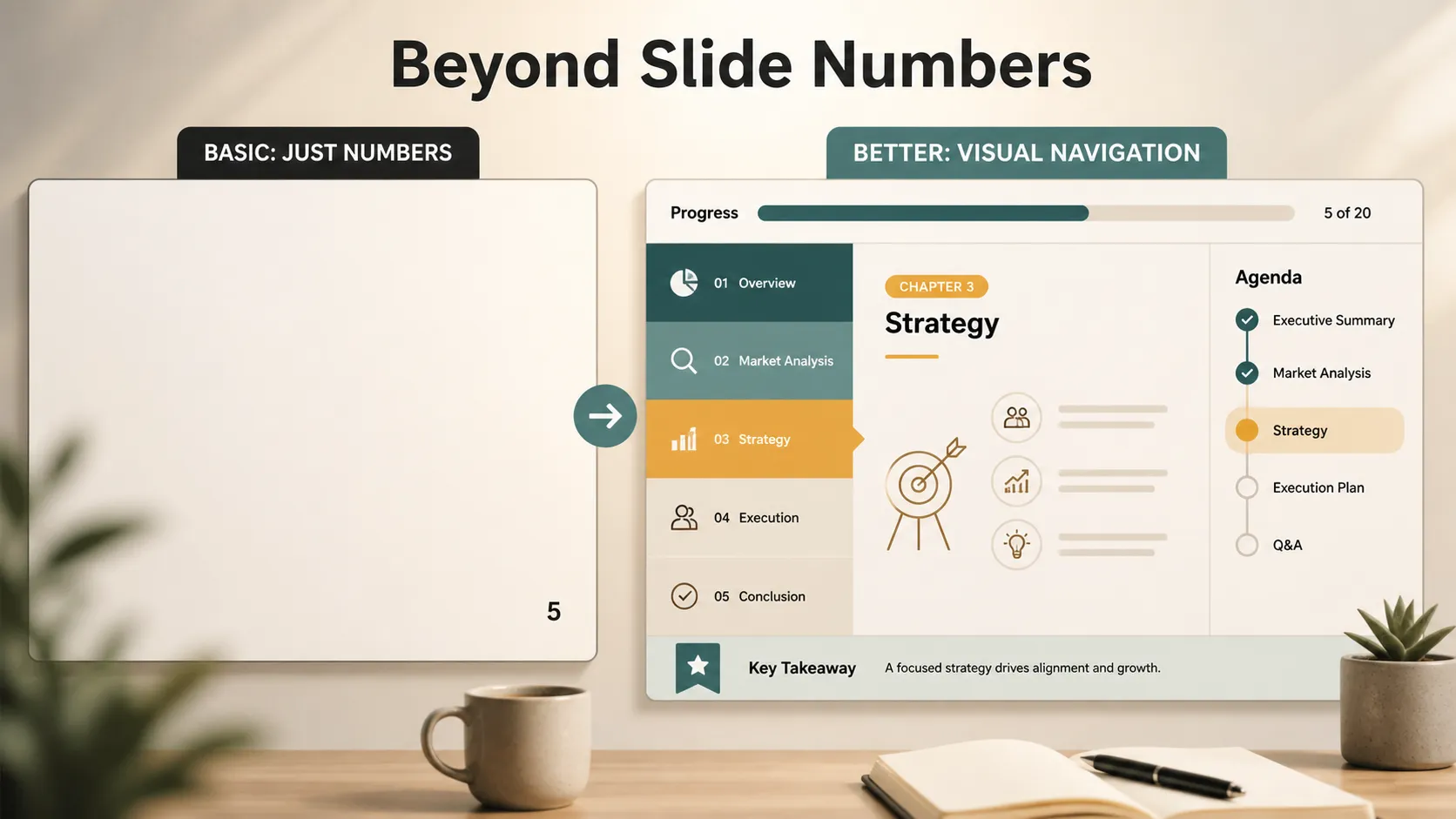
Los números de diapositiva son útiles, pero no siempre explican la estructura de una presentación. En una presentación corta, «Diapositiva 5» puede ser suficiente. En una presentación estratégica larga, «Diapositiva 24» no indica a la audiencia si sigue en la sección del problema, si está pasando a la solución o si se acerca a la conclusión.
Por eso las presentaciones más sólidas suelen usar navegación visual. En lugar de depender solo de pequeños números en una esquina, la presentación puede mostrar el progreso mediante colores de sección, barras de progreso, resaltados de la agenda, separadores de capítulos e iconos.
Por ejemplo, una presentación empresarial podría usar azul para el contexto de mercado, verde para la estrategia, morado para la planificación de producto y naranja para los resultados financieros. Una barra de progreso puede mostrar cuánto ha avanzado la presentación. Los iconos pueden señalar tipos de contenido repetidos, como métricas, riesgos, ideas o próximos pasos. La guía de Microsoft sobre temas de PowerPoint es útil porque los temas coherentes facilitan la gestión de estos sistemas.
Cuándo los números de diapositiva deben convertirse en un sistema visual
Los números de diapositiva simples son mejores para una navegación sencilla. Los sistemas visuales de progreso son mejores cuando la presentación tiene secciones, capítulos o una narrativa clara. Ayudan a la audiencia a entender no solo el número de diapositiva, sino también el papel de esa diapositiva en toda la presentación.
Usa navegación visual cuando tu presentación sea larga, esté dirigida a ejecutivos, tenga muchos datos o esté basada en decisiones. Una barra de progreso puede mostrar el avance. Los colores de sección pueden indicar cambios de tema. Los separadores de capítulos pueden renovar la atención. Los iconos pueden hacer que los tipos de diapositiva repetidos sean más fáciles de reconocer.
Dónde puede ayudar Pi

Si solo necesitas una numeración básica, PowerPoint es suficiente. Pero si quieres que los números de diapositiva, las barras de progreso, los colores de sección, los iconos y los diseños de capítulos tengan una apariencia coherente, el diseño manual puede llevar tiempo.
Ahí es donde Pi puede encajar de forma natural. Pi puede generar libremente temas de presentación, personalizar estilos y colores, usar componentes prediseñados, aplicar diseño automático, ofrecer una biblioteca de iconos y recurrir a la generación de imágenes mediante IA cuando una diapositiva necesite elementos visuales de apoyo.
Usa PowerPoint cuando necesites añadir números de diapositiva sencillos a una presentación existente. Usa Pi cuando quieras crear un sistema de presentación más visual en torno a los números, incluidos colores de capítulos, indicadores de progreso, iconos, diseños estructurados y un diseño de diapositivas cuidado.
El veredicto
Añadir números de diapositiva en PowerPoint es sencillo: usa Insertar > Número de diapositiva o Encabezado y pie de página, activa Número de diapositiva y aplícalo a todas las diapositivas. Para un formato «3 de 20», usa el Patrón de diapositivas y añade manualmente el número total.
Pero los números de diapositiva son solo la base. Para presentaciones más largas o más cuidadas, la navegación visual suele ser mejor. Los colores de sección, las barras de progreso, los iconos, los resaltados de la agenda y los separadores de capítulos ayudan a la audiencia a entender en qué punto de la historia se encuentra, no solo qué diapositiva está viendo.
Preguntas frecuentes (FAQ)
¿Cómo añado números de diapositiva en PowerPoint?
Ve a Insertar, elige Número de diapositiva o Encabezado y pie de página, marca Número de diapositiva y haz clic en Aplicar a todo.
¿Puedo quitar el número de diapositiva de la diapositiva de título?
Sí. En la configuración del número de diapositiva, selecciona No mostrar en diapositiva de título antes de aplicar el cambio.
¿Por qué no se muestran mis números de diapositiva?
Es posible que estén desactivados, ocultos detrás de otro objeto, colocados en un diseño de patrón diferente o formateados con un color que se confunde con el fondo.
¿Puede Pi ayudar con la navegación entre diapositivas?
Sí. Pi puede ayudar a crear temas, colores, componentes, diseños automáticos, iconos, imágenes generadas por IA, secciones de capítulos e indicadores visuales de progreso.


