cómo cambiar una plantilla de PowerPoint

Aprender cómo cambiar la plantilla de PowerPoint de forma segura puede ahorrar horas de trabajo de rediseño, especialmente cuando ya tienes una presentación terminada y necesitas actualizarla con un aspecto más limpio, moderno o de marca. El reto es que cambiar una plantilla de PowerPoint rara vez es solo un cambio visual. Las fuentes pueden cambiar, los diseños pueden desplazarse, los gráficos pueden verse diferentes y las diapositivas con formato manual pueden no seguir las nuevas reglas de diseño.
El enfoque más seguro es duplicar el archivo, comprender si estás cambiando un tema, aplicando una plantilla o editando el Patrón de diapositivas y, después, revisar la presentación diapositiva por diapositiva. Esta guía explica el flujo de trabajo práctico para usuarios empresariales, estudiantes y equipos que necesitan una presentación PPT pulida sin perder contenido.
Antes de cambiar la plantilla de PowerPoint
Antes de cambiar la configuración de la plantilla de PPT, haz una copia de tu presentación. Así tendrás una versión de respaldo si el nuevo diseño provoca problemas de formato. Guarda el duplicado con un nombre claro, como `Project Deck_New Template Draft`.
También es útil reunir los recursos que necesitas antes de aplicar un nuevo aspecto: archivos de logotipo, colores de marca, fuentes preferidas, iconos aprobados, estilos de gráficos y cualquier texto de pie de página o de confidencialidad necesario. Si estás actualizando una presentación escolar, esto podría significar simplemente elegir un tema legible y asegurarte de que todas las imágenes y gráficos sigan funcionando.
PowerPoint utiliza tres conceptos de diseño relacionados pero diferentes:
| Elemento de diseño | Qué controla | Mejor uso |
|---|---|---|
| Tema | Colores, fuentes, efectos y estilos de fondo | Actualizar rápidamente el aspecto de una presentación |
| Plantilla | Un archivo PPTX o POTX reutilizable con diseños y reglas de diseño de ejemplo | Aplicar una estructura de marca o prediseñada |
| Patrón de diapositivas | La capa de diseño maestra que controla los diseños, marcadores de posición, logotipos y valores predeterminados | Corregir la coherencia en muchas diapositivas |
Evita la configuración manual: prueba gratis el creador de diapositivas con IA de Pi ↗
Comprender esta diferencia es importante. Un tema cambia el estilo visual. Una plantilla suele incluir tanto estilo como ejemplos de diseño. El Patrón de diapositivas controla la estructura subyacente que indica a las diapositivas dónde deben aparecer títulos, texto, imágenes, logotipos y pies de página.
Cómo cambiar una plantilla de PowerPoint usando temas
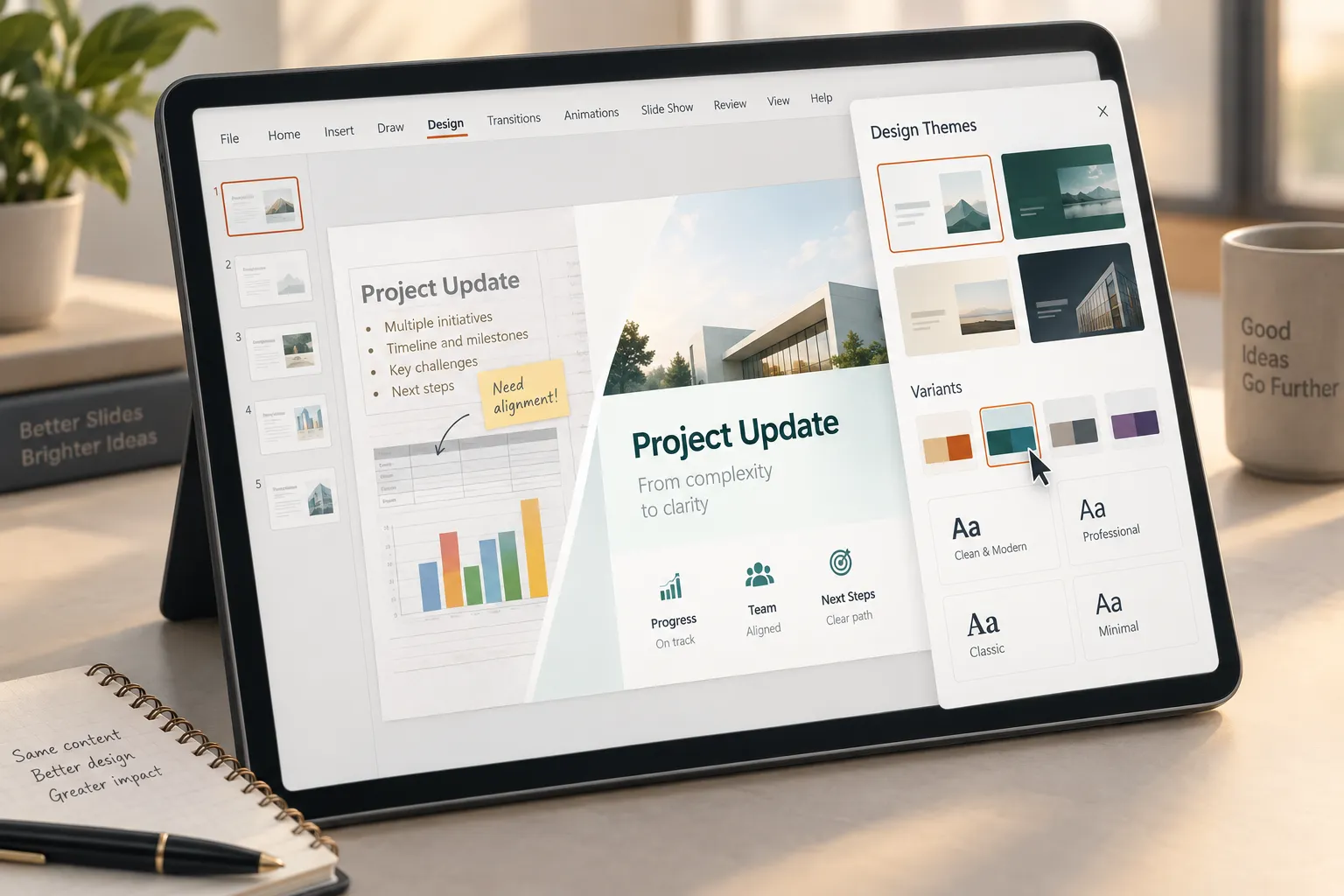
Si quieres la forma más sencilla de aplicar el estilo de un nuevo tema de PPT, empieza por la pestaña Diseño. Es lo mejor cuando tu presentación actual ya tiene diseños aceptables y principalmente quieres actualizar los colores, las fuentes y el estilo general.
Abre el archivo de PowerPoint que has copiado. Ve a la pestaña Diseño y revisa los temas disponibles. Pasa el cursor sobre un tema para previsualizar cómo afecta a la diapositiva actual. Cuando encuentres uno adecuado, selecciónalo. PowerPoint aplicará el tema a toda la presentación.
A continuación, revisa el área Variantes, normalmente cerca de la galería de temas. Las variantes permiten ajustar combinaciones de colores, combinaciones de fuentes, estilos de fondo y efectos. Elige la opción que mejor se adapte al tono de tu presentación. Una presentación de ventas puede necesitar un contraste fuerte y colores modernos. Una presentación universitaria puede requerir algo más sencillo y muy legible.
Después de aplicar el tema, recorre la presentación en la vista Clasificador de diapositivas. Esto te ayuda a detectar diapositivas que parecen incoherentes, demasiado recargadas o visualmente defectuosas. Cambiar un tema es rápido, pero no garantiza que todas las diapositivas mantengan un formato perfecto.
Cómo aplicar una nueva plantilla a una presentación de PowerPoint existente
Aplicar una plantilla completa a una presentación existente implica más trabajo que cambiar un tema. Es habitual cuando una empresa actualiza su presentación de marca, un consultor necesita utilizar la plantilla de un cliente o un estudiante quiere trasladar contenido existente a un diseño más profesional.
Un método práctico consiste en abrir ambos archivos: tu presentación existente y la nueva plantilla o presentación de marca. En el archivo de la nueva plantilla, crea o identifica los diseños que quieres usar. Después, copia las diapositivas de la presentación antigua en la nueva presentación con plantilla. Cuando PowerPoint te pregunte sobre el formato, elige si deseas usar el tema de destino o conservar el formato de origen. En la mayoría de los flujos de trabajo de cambio de plantilla, usar el tema de destino es el mejor punto de partida.
Otro método es usar Reutilizar diapositivas. Abre la presentación que debe recibir el nuevo estilo y, después, utiliza la opción Reutilizar diapositivas para incorporar contenido de otra presentación. Según tu versión de PowerPoint, es posible que veas una opción para conservar el formato de origen. Si quieres que la nueva plantilla controle el diseño, evita conservar el formato antiguo salvo que tengas un motivo específico.
Una vez que el contenido esté dentro de la nueva plantilla, asigna los diseños correctos a las diapositivas. Una diapositiva de título debe usar el diseño de título; las diapositivas de agenda deben usar diseños de agenda; y las diapositivas de contenido deben usar los diseños adecuados de texto, imagen, gráfico o comparación. En este paso muchas presentaciones se vuelven más limpias porque el contenido deja de estar colocado manualmente en la diapositiva.
Cómo editar el Patrón de diapositivas en PowerPoint
Para editar la configuración del Patrón de diapositivas de PowerPoint, ve a Vista y selecciona Patrón de diapositivas. Esto abre el entorno de diseño maestro. En la parte superior, normalmente verás la diapositiva maestra principal. Debajo se encuentran las diapositivas de diseño, como los diseños de título, encabezado de sección, título y contenido, dos columnas, comparación y en blanco.
Empieza con el patrón principal si necesitas cambiar las reglas de diseño en toda la presentación. Puedes ajustar las fuentes del tema, los colores del tema, el estilo de fondo, la ubicación del logotipo, las áreas de pie de página y el formato de texto predeterminado. Mantén estas reglas sencillas. Un Patrón de diapositivas debe generar coherencia, no añadir decoración innecesaria.
Después, revisa los diseños individuales. Comprueba que los marcadores de posición de títulos estén alineados, que los marcadores de posición de contenido tengan el tamaño correcto, que los números de página aparezcan donde sea necesario y que los logotipos no interfieran con gráficos o imágenes. Si tu presentación contiene muchas diapositivas de datos, asegúrate de que haya suficiente espacio para gráficos y tablas.
Cuando termines, haz clic en Cerrar vista Patrón. Vuelve al modo de edición normal y aplica los diseños actualizados a tus diapositivas. Si una diapositiva sigue teniendo un aspecto incorrecto, usa el menú Diseño para seleccionar el diseño adecuado o usa Restablecer diapositiva para volver a conectarla a las reglas del patrón.
Qué suele fallar al cambiar una plantilla de PPT
Incluso cuando sigues el proceso adecuado, cambiar una plantilla puede crear problemas. Esto no significa que PowerPoint sea poco fiable; significa que los archivos de presentación suelen contener formato manual, objetos copiados, fuentes personalizadas y ajustes específicos de cada diapositiva que no se adaptan automáticamente.
Los problemas habituales incluyen:
- Cuadros de texto que se desbordan porque la nueva fuente es más grande o tiene un espaciado diferente
- Sustitución de fuentes cuando la nueva plantilla utiliza fuentes no instaladas en tu ordenador
- Objetos que se desplazan porque el nuevo diseño utiliza posiciones de marcadores de posición diferentes
- Gráficos que cambian de color porque adoptan la nueva paleta del tema
- Diseños ausentes cuando las diapositivas antiguas no coinciden con la estructura de la nueva plantilla
- Formato incoherente provocado por modificaciones manuales en diapositivas individuales
Cuanto más formato manual tenga la presentación original, más tareas de ajuste debes esperar tras cambiar de plantilla.
Resolución de problemas de plantilla y diseño
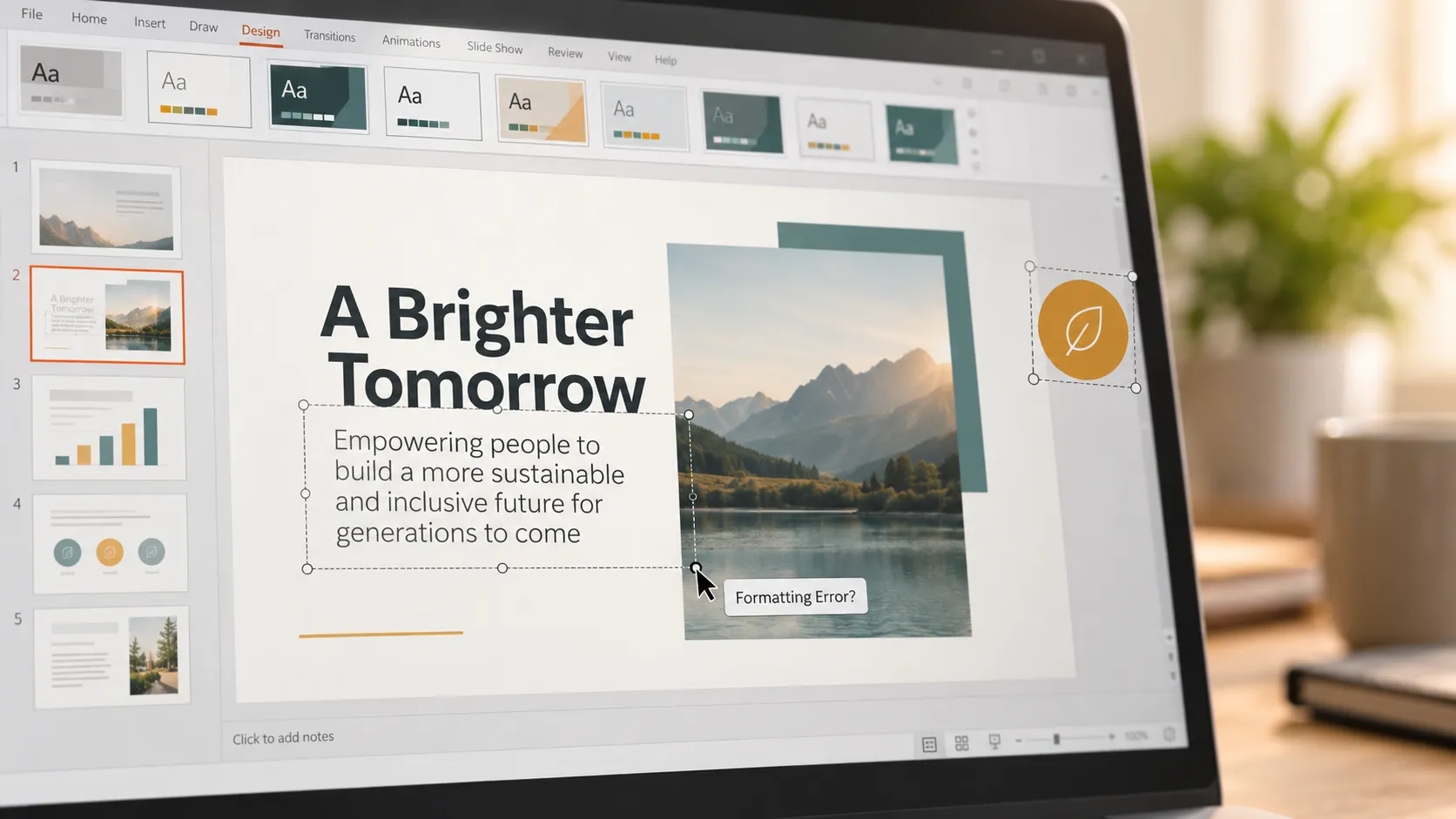
Si el formato se rompe después de cambiar la configuración de la plantilla de PPT, empieza por las correcciones menos destructivas. Selecciona la diapositiva afectada y elige Restablecer diapositiva. Esto suele volver a conectar los títulos, el texto principal y los marcadores de posición con el Patrón de diapositivas actual. Si la diapositiva utiliza una estructura incorrecta, elige Diseño y aplica el diseño más parecido.
Para las discrepancias de fuentes, utiliza la opción de reemplazo de fuentes de PowerPoint cuando esté disponible o actualiza manualmente las fuentes del tema en el Patrón de diapositivas. Si una plantilla utiliza una fuente de marca personalizada, asegúrate de que esté instalada en tu dispositivo o sustitúyela por una alternativa ampliamente disponible.
Para los desplazamientos de diseño, comprueba si el contenido está dentro de marcadores de posición o colocado como objetos independientes. El contenido basado en marcadores de posición se adapta mejor cuando cambian las plantillas. Los cuadros de texto flotantes, las imágenes pegadas y las formas dibujadas manualmente suelen requerir reposicionamiento.
Para los problemas con gráficos, revisa los colores del tema y los estilos de gráfico. Un gráfico puede actualizarse correctamente desde el punto de vista técnico, pero perder contraste con el nuevo fondo. Vuelve a aplicar los colores del gráfico, simplifica las etiquetas y verifica que los datos clave sigan siendo fáciles de leer.
Si una diapositiva está muy dañada, puede ser más rápido reconstruirla que repararla. Crea una nueva diapositiva con el diseño correcto, copia el contenido principal y vuelve a darle formato según las reglas de la plantilla.
¿Cansado de corregir diseños defectuosos? Pásate a Pi AI ↗
Flujo de trabajo de plantillas de PowerPoint frente a flujo de trabajo de presentaciones con IA
PowerPoint resulta útil cuando necesitas control directo sobre cada diseño, marcador de posición y regla de diseño. Es especialmente potente para equipos con plantillas establecidas y usuarios que saben trabajar con el Patrón de diapositivas. La contrapartida es que los cambios de plantilla pueden volverse manuales y sensibles a los detalles.
Pi, abreviatura de Presentation Intelligence, ofrece un flujo de trabajo diferente para presentaciones empresariales profesionales. En lugar de empezar solo por el estilo de las diapositivas, Pi ayuda a estructurar la presentación en torno al objetivo de comunicación, el público y la lógica empresarial. Esto puede ser útil para presentaciones de captación, presentaciones de ventas, informes de consultoría, presentaciones ejecutivas, propuestas de marca y presentaciones de lanzamiento de productos.
1. La lógica empresarial va antes que el estilo de las diapositivas
En un flujo de trabajo manual de PowerPoint, los usuarios suelen empezar eligiendo una plantilla y luego adaptando el contenido a ella. Pi está diseñado para ayudar a definir primero la estructura de la presentación, de modo que tenga una narrativa más clara antes de aplicar el diseño visual.
2. El diseño prémium respalda el mensaje
Una buena plantilla mejora la coherencia, pero no hace automáticamente que una presentación sea persuasiva. Pi se centra en una estructura lista para negocios y una calidad visual prémium, ayudando a los equipos a pasar de notas sin procesar o esquemas preliminares a diapositivas más completas y listas para presentar.
3. Los equipos dedican menos tiempo a reconstruir diseños
Cuando los equipos ajustan plantillas repetidamente, corrigen el formato y reconstruyen diapositivas incoherentes, el proceso puede ralentizar el trabajo de gran importancia. Pi puede ser una opción útil cuando el objetivo no es solo cambiar el diseño, sino producir una presentación empresarial más pulida con mayor rapidez.
El veredicto práctico: cambia la plantilla y luego revisa la presentación
La mejor respuesta a cómo cambiar la plantilla de PowerPoint no es simplemente «elegir un tema nuevo». El flujo de trabajo más seguro consiste en duplicar el archivo, aplicar el tema o la plantilla con cuidado, revisar el Patrón de diapositivas, restablecer los diseños cuando sea necesario y comprobar cada diapositiva para garantizar su legibilidad.
PowerPoint te proporciona un control detallado, pero ese control requiere atención. Una nueva plantilla puede hacer que una presentación parezca más moderna, pero la calidad final depende de la disciplina en los diseños, la coherencia de las fuentes, la claridad de los gráficos y la revisión diapositiva por diapositiva. Considera el cambio de plantilla como el inicio del proceso de rediseño, no como el final.
Crea tu próxima presentación empresarial en segundos con Pi → ↗
Preguntas frecuentes (FAQ)
¿Cómo cambio una plantilla de PowerPoint sin perder contenido?
Primero duplica tu presentación y, después, aplica el nuevo tema o mueve tus diapositivas a la nueva plantilla. Usa el formato de destino si quieres que la nueva plantilla controle el diseño. Después, revisa cada diapositiva, restablece los diseños y corrige cualquier desbordamiento de texto u objeto desplazado.
¿Puedo aplicar un nuevo tema de PPT solo a algunas diapositivas?
Sí. Selecciona las diapositivas que quieras cambiar, ve a la pestaña Diseño, haz clic con el botón derecho en el tema y elige la opción para aplicarlo a las diapositivas seleccionadas. Esto es útil para dar estilo a secciones específicas, pero úsalo con cuidado porque demasiados temas mezclados pueden hacer que una presentación parezca incoherente.
¿Cómo edito el Patrón de diapositivas en PowerPoint?
Ve a Vista y selecciona Patrón de diapositivas. Desde ahí, puedes editar las fuentes maestras, los colores, los fondos, los marcadores de posición, los logotipos y los diseños. Cuando termines, cierra la vista Patrón y aplica o restablece los diseños de tus diapositivas para que sigan el diseño maestro actualizado.
¿Por qué se rompe el formato cuando cambio una plantilla de PowerPoint?
El formato suele romperse porque las diapositivas antiguas contienen cuadros de texto manuales, fuentes personalizadas, objetos pegados o diseños que no coinciden con la nueva plantilla. Usa Restablecer diapositiva, vuelve a aplicar los diseños, sustituye las fuentes que falten y reconstruye las diapositivas muy dañadas cuando la reparación lleve demasiado tiempo.


