cómo hacer transparente una imagen en Google Slides
Hacer una imagen transparente en Google Slides resulta útil cuando una imagen es demasiado intensa, tapa texto o debe quedar discretamente en segundo plano. Un pequeño cambio de opacidad puede convertir una foto recargada en un fondo suave, hacer que un logotipo funcione como marca de agua o ayudar a que un título destaque.
Lo primero que hay que entender es que «transparente» puede significar varias cosas. Puede que quieras atenuar toda la imagen, eliminar el fondo o añadir una capa transparente detrás del texto. Google Slides puede hacer parte de esto directamente, pero no todo de la misma manera.
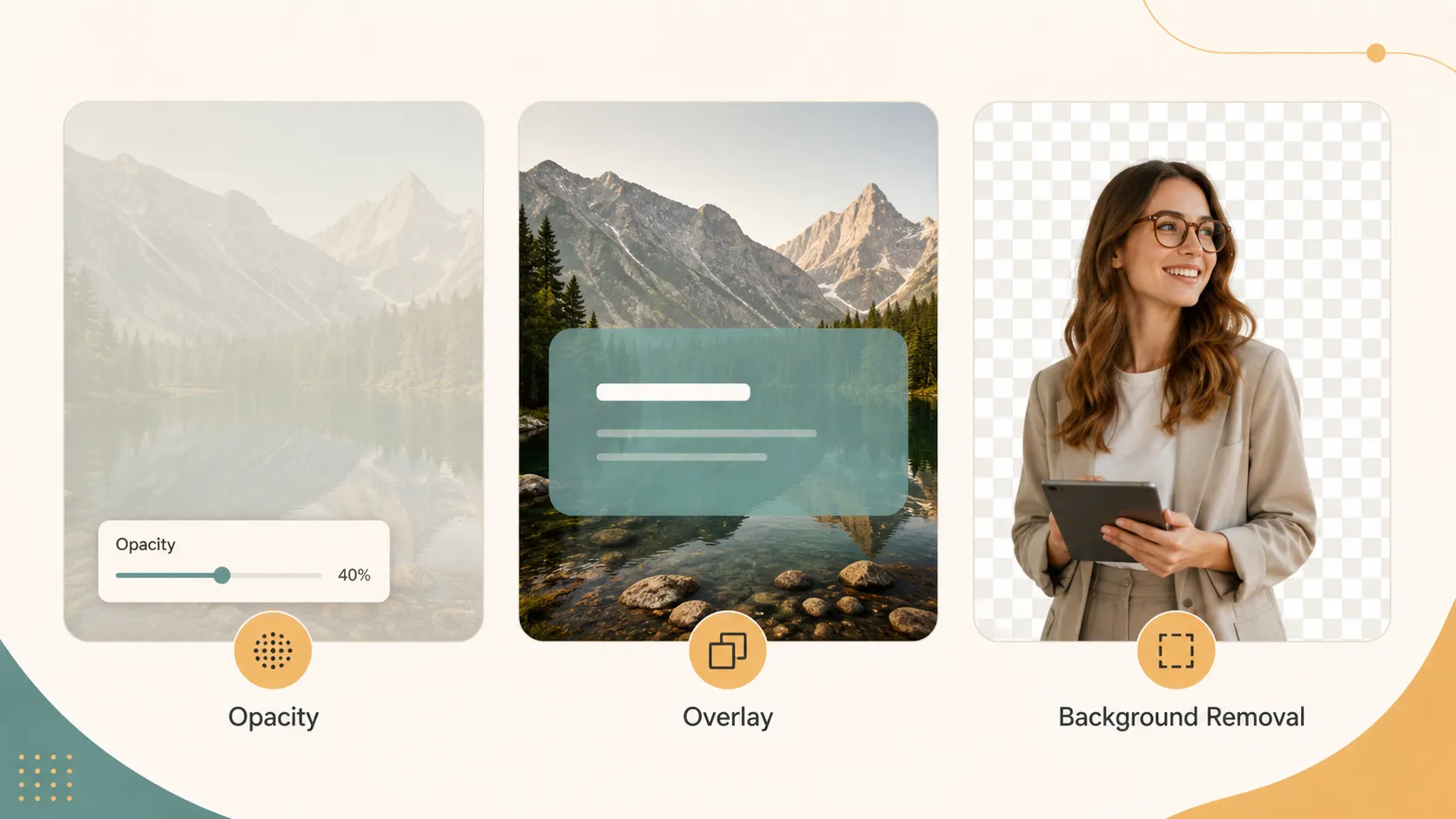
Elige La Solución De Transparencia Adecuada
| Lo que quieres | Qué significa | Mejor punto de partida |
|---|---|---|
| Atenuar toda la imagen | La imagen completa se vuelve más clara | Opciones de formato > Ajustes > Opacidad |
| Crear un fondo de diapositiva suave | Una imagen a pantalla completa queda detrás del texto | Inserta una imagen, reduce la opacidad y envíala al fondo |
| Mejorar la legibilidad del texto | Solo la zona de texto necesita ayuda | Añade una superposición de forma semitransparente |
| Eliminar el fondo de la imagen | El sujeto se mantiene y el fondo desaparece | Usa la eliminación de fondo o edita antes de insertar |
| Crear un efecto diseñado | La imagen, el color, la composición y el texto deben funcionar juntos | Diseña la imagen antes de finalizar la diapositiva |
La opacidad afecta a toda la imagen. Si solo quieres eliminar el fondo, la opacidad no es la herramienta adecuada.
Atenúa Toda La Imagen Con Opacidad
La forma más directa de hacer transparente una imagen es usar el control de Opacidad. Abre tu presentación, selecciona la imagen, haz clic en Opciones de formato, abre Ajustes y mueve el control deslizante de Opacidad hasta que la imagen quede equilibrada con la diapositiva.
La página oficial de ayuda de Google sobre recortar y ajustar imágenes explica que Slides puede ajustar la transparencia, el brillo y el contraste desde Opciones de formato.
Esto funciona bien con fotos, capturas de pantalla, logotipos, iconos e ilustraciones. Si la imagen parece deslavada, aumenta ligeramente la opacidad o ajusta el contraste.
Haz Que Una Imagen Parezca Un Fondo Suave
Si quieres que una foto actúe como fondo de una diapositiva, insértala primero como una imagen normal. Así tendrás más control que usando el botón Fondo.
Inserta la imagen en la diapositiva, redimensiónala hasta que llene el lienzo, abre Opciones de formato, ve a Ajustes, reduce la opacidad, haz clic con el botón derecho en la imagen y elige Orden > Enviar al fondo.
Ahora la imagen se comporta como un fondo atenuado, pero aún puedes moverla, recortarla, redimensionarla y ajustarla. La guía de Google sobre temas, fondos y diseños explica cómo funcionan los fondos de las diapositivas, pero para controlar la opacidad, una imagen insertada suele ser más flexible.
Haz Que El Texto Sea Legible Sin Atenuar La Imagen
A veces no es necesario atenuar la imagen. El texto simplemente está sobre una parte recargada de la foto. En ese caso, usa una superposición de forma semitransparente.
Inserta la imagen, elige Insertar > Forma, dibuja un rectángulo detrás del texto, elige un color de relleno, abre el menú de color de relleno, elige Personalizado, ajusta la transparencia y elimina el borde si no lo necesitas.
Así obtendrás una zona de texto suave mientras el resto de la imagen se mantiene nítido.
Elimina Un Fondo, No Solo Ajustes La Opacidad
La opacidad y la eliminación de fondo son distintas. Si reduces la opacidad, toda la imagen se atenúa. Si eliminas un fondo, el sujeto permanece visible mientras que el fondo desaparece.
Google tiene una página de ayuda sobre eliminar fondos de imágenes en Google Slides, pero la función requiere una suscripción apta a Google Workspace o Google One AI Premium. Si tu cuenta la incluye, selecciona la imagen, elige Editar imagen y usa Eliminar fondo. Si el resultado no es lo bastante limpio, edita primero la imagen, expórtala como PNG y después insértala en Slides.
Problemas Habituales Y Soluciones
| Problema | Por qué ocurre | Qué hacer |
|---|---|---|
| La imagen parece deslavada | La opacidad es demasiado baja | Aumenta la opacidad o ajusta el contraste |
| El texto sigue siendo difícil de leer | La imagen es demasiado recargada | Añade una forma transparente detrás del texto |
| El fondo no desapareció | La opacidad atenúa toda la imagen | Usa la eliminación de fondo en su lugar |
| La imagen cubre otros elementos | El orden de las capas es incorrecto | Envía la imagen hacia atrás o al fondo |
Cuando Necesitas Más Que Transparencia
Google Slides está bien para cambios rápidos de opacidad, pero no es una herramienta completa de diseño de imágenes. Si quieres un efecto de imagen personalizado, un recorte más limpio, un fondo de marca, iconos, ayuda con la composición o un estilo visual más potente, diseña el tratamiento de la imagen antes del acabado final de la diapositiva.
Ahí es donde Pi encaja de forma natural. Pi puede ayudar a crear la presentación y definir la dirección de las imágenes al mismo tiempo. Puedes generar temas libremente, personalizar el estilo y los colores, usar componentes prediseñados y dejar que Pi se encargue de gran parte del trabajo de composición.
Para diapositivas con muchas imágenes, Pi también puede ayudar a diseñar distintos efectos de imagen, colocar los elementos visuales de forma más limpia, usar iconos de una biblioteca de iconos y solicitar imágenes generadas por IA cuando la diapositiva necesite algo más específico.

Conclusión
Para hacer transparente una imagen en Google Slides, selecciona la imagen, abre Opciones de formato, despliega Ajustes y mueve el control deslizante de Opacidad. Esa es la solución adecuada cuando quieres atenuar toda la imagen.
Si quieres un fondo suave, inserta la imagen como un objeto normal, reduce la opacidad y envíala al fondo. Si quieres texto legible, usa una superposición de forma transparente. Si quieres eliminar el fondo de la imagen, usa la eliminación de fondo o edita primero la imagen.
Preguntas Frecuentes (FAQ)
P: ¿Cómo hago transparente una imagen en Google Slides?
R: Selecciona la imagen, abre Opciones de formato, despliega Ajustes y mueve el control deslizante de Opacidad.
P: ¿Puedo hacer transparente solo el fondo de una imagen?
R: No con el control deslizante de Opacidad. La opacidad atenúa toda la imagen. Para eliminar solo el fondo, usa la función Eliminar fondo de Google si está disponible o edita primero la imagen.
P: ¿Cómo hago que una imagen parezca un fondo atenuado?
R: Inserta la imagen como una imagen normal, extiéndela por toda la diapositiva, reduce su opacidad y envíala al fondo.
P: ¿Puede Pi ayudar a crear mejores efectos de imagen para presentaciones?
R: Sí. Pi puede ayudar a diseñar efectos de imagen, personalizar estilos y colores, usar componentes e iconos, organizar composiciones y solicitar imágenes generadas por IA durante el proceso de diseño de la diapositiva.


