Cómo convertir imágenes de IA en diapositivas editables de PowerPoint
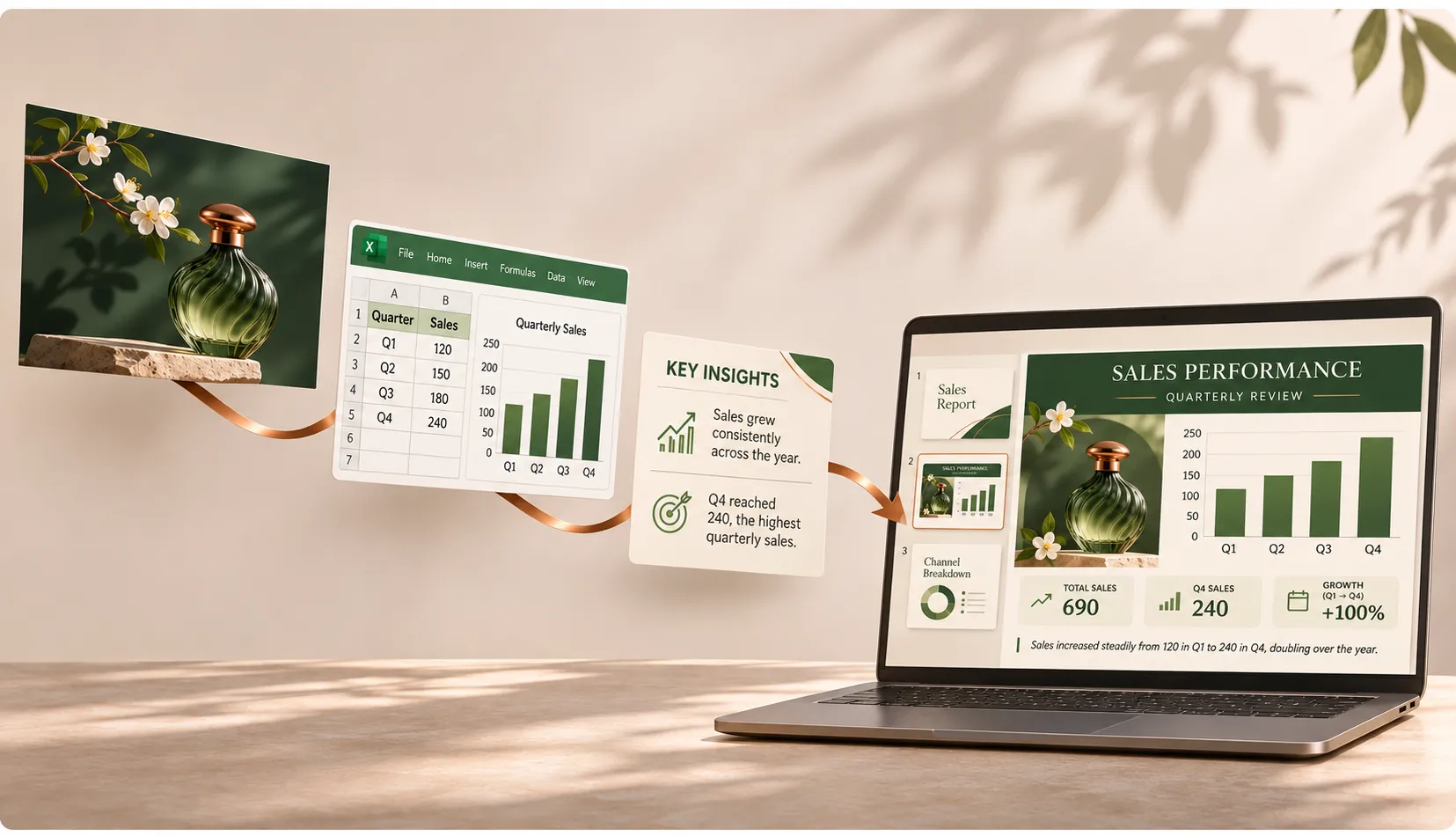
Una portada que parece una campaña de marca. Páginas de producto con una iluminación cuidadosamente elaborada. Una presentación que transmite la sensación de una revista bellamente diseñada. La IA puede ayudarte a crear este tipo de impacto visual, pero quedan dos preguntas prácticas: ¿qué herramienta deberías usar para generar las páginas y cómo conviertes las imágenes resultantes en una presentación que realmente puedas entregar?
Hay dos enfoques principales. Puedes generar imágenes de diapositivas con un modelo de imágenes y luego empaquetarlas o reconstruirlas con una herramienta independiente. O puedes usar Pi Creative PPT para planificar, generar, editar y exportar la presentación en un solo flujo de trabajo.
Enfoque 1: generar las imágenes y después convertirlas
1. Entiende qué es una presentación basada en imágenes
Una presentación basada en imágenes utiliza una imagen totalmente diseñada como cada diapositiva. Los fondos, las ilustraciones, los encabezados y el texto del cuerpo pueden integrarse en esa imagen antes de colocarla en un archivo de PowerPoint.
La principal ventaja es la coherencia visual. Como la tipografía, la iluminación y los detalles decorativos forman parte de la imagen, es menos probable que abrir la presentación en otro ordenador altere el diseño debido a la falta de fuentes.Un archivo PPTX no es automáticamente editable. Una imagen colocada dentro de un PPTX sigue siendo una imagen. Su encabezado no se convierte en un cuadro de texto, y un gráfico representado en ella no se convierte en un gráfico con datos editables.
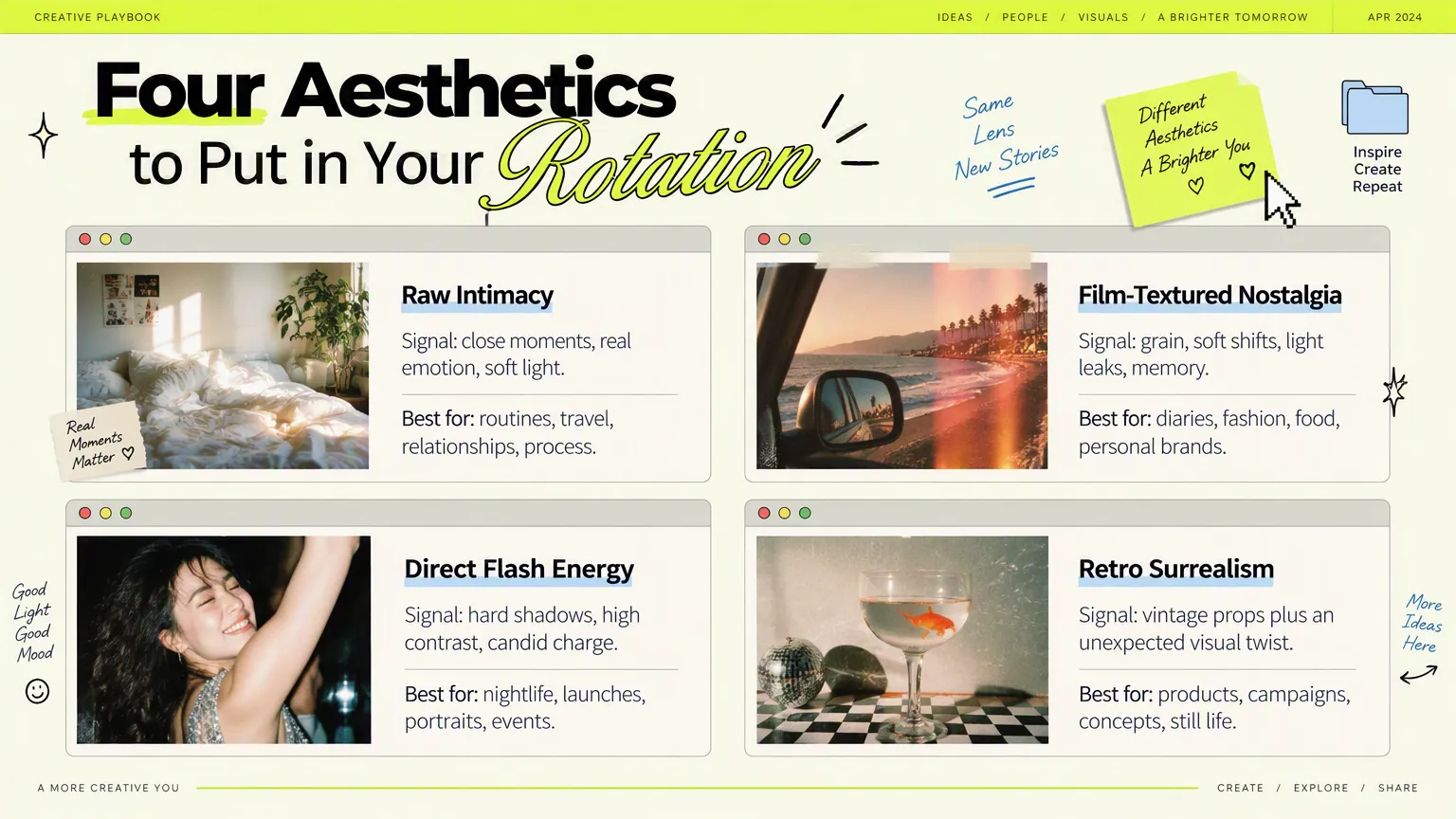
Este formato funciona bien para presentaciones de marca, narrativas y propuestas de concepto. Los informes financieros, las métricas empresariales que se actualizan con frecuencia y las lecciones que necesitan animaciones individuales suelen beneficiarse más de texto y gráficos editables.
2. Elige un modelo de imágenes para la tarea
Empieza por lo que necesita la diapositiva: una página completa con texto o un recurso visual potente al que añadirás texto más tarde. Lo siguiente es una guía práctica de selección, no una clasificación comparativa.
| Modelo o familia | Buenos puntos de partida | Cómo usarlo | Comprobar antes de la entrega |
|---|---|---|---|
| Nano Banana Pro (Gemini 3 Pro Image) | Diapositivas informativas, diagramas y diseños de página completa con encabezados | Especifica la estructura y el texto exacto; proporciona una referencia de estilo | Texto, números, etiquetas y relaciones lógicas |
| Familia OpenAI GPT Image | Instrucciones visuales detalladas, ediciones con imágenes de referencia y refinamiento iterativo | Trabaja por rondas, cambiando una prioridad cada vez | Texto pequeño y cambios no deseados en otras partes |
| Midjourney | Imágenes de portada, atmósfera de marca e ilustraciones conceptuales | Genera la ilustración y añade después el texto final en un editor de presentaciones | Espacio para títulos y la relación de aspecto correcta |
Nano Banana Pro: un punto de partida para integrar texto y elementos visuales
Google describe Nano Banana Pro como compatible con infografías, diagramas, representación de texto multilingüe, imágenes de referencia y controles creativos: capacidades adecuadas para la tarea de generar una imagen de diapositiva completa.
Por ejemplo, pide una página de producto con un encabezado, tres bloques de beneficios y una imagen del producto. Especifica qué debe incluir cada bloque, cuánto texto contiene y dónde debe quedar el espacio vacío. Eso es más práctico que simplemente pedir algo «premium».
Puedes empezar a través de la interfaz de generación de imágenes de Gemini. Los modelos disponibles, las resoluciones y los límites de uso dependen de tu cuenta y de la interfaz actual.
GPT Image: perfecciona una instrucción de diseño clara por etapas
La familia GPT Image es útil cuando tienes instrucciones específicas: mantén el producto sin cambios, sustituye el fondo por marfil cálido y mueve el sujeto a la derecha para dejar espacio para un encabezado a la izquierda.
OpenAI documenta la generación de imágenes, la edición basada en referencias y los cambios iterativos. Para el trabajo de presentación, esto te permite establecer una referencia visual y perfeccionar las páginas posteriores en torno a ella.
Haz cambios pequeños: la composición en una ronda, el color en otra y después una comprobación del texto. Cambiar el estilo, el título, el gráfico y la posición del sujeto a la vez dificulta identificar qué salió mal.
Midjourney: crea portadas y visuales principales
Para historias de marca, conceptos arquitectónicos, charlas de viajes y lanzamientos de productos, usa Midjourney para crear imágenes expresivas y añade después el encabezado final y el texto del cuerpo en PowerPoint o Canva.
Esto es especialmente útil cuando el texto cambiará más adelante. Pide espacio para el texto desde el principio; por ejemplo: «Coloca el producto a la derecha y mantén limpio el fondo de la izquierda». De lo contrario, el título podría acabar cubriendo el sujeto.
3. Establece las reglas antes de generar la presentación
Es más fácil lograr una diapositiva individual llamativa que una presentación coherente de diez diapositivas. Empieza con una estructura de contenido y una instrucción visual compartida en lugar de inventar una nueva instrucción de estilo para cada página.
Paso 1: asigna una función principal a cada diapositiva
Una propuesta de seis diapositivas para una marca de fragancias podría seguir esta estructura:
- Portada: expresar la promesa de la marca en una frase.
- Estilo de vida: mostrar dónde encaja el producto en la vida cotidiana.
- Concepto de producto: explicar la relación entre la fragancia y el diseño.
- Beneficios clave: comunicar el valor en tres bloques breves.
- Colección: comparar productos o casos de uso.
- Cierre: dar a la audiencia un siguiente paso claro.
Mantén cada página enfocada. Un modelo de imágenes puede producir una composición compleja, pero eso no hará que un párrafo denso sea más fácil de leer. Reducir el texto suele ayudar más que añadir decoración.
Paso 2: redacta una instrucción visual compartida
Define un lienzo horizontal de 16:9, los colores principales, el carácter tipográfico, la ubicación del título, el espacio en blanco y el estilo de imagen. Elige una exportación clara y de alta resolución cuando esté disponible; 1920 × 1080 o una imagen más grande con las mismas proporciones es un punto de partida útil. La relación de aspecto y la resolución son diferentes: 16:9 por sí solo no garantiza nitidez.
Adapta esta instrucción a tu propio proyecto:
Create one complete image that can be used directly as a presentation slide.
Topic: [new fragrance collection proposal].
Audience: [brand partners].
Canvas: landscape, 16:9, with safe margins on all sides.
Visual direction: deep forest green, warm ivory, and subtle copper accents; natural light; clean editorial design.
Layout: heading and three short points on the left, product hero image on the right; generous whitespace.
Render this heading exactly: “Add a Layer of Scent to Everyday Life”.
Render these three points exactly: “Inspired by Nature”, “Subtle Layers”, “An Everyday Companion”.
Do not add numbers, logos, or extra copy. Do not create a multi-page collage or a device frame.
If a reference image is provided, carry over its colors, lighting, and visual mood while following this slide’s content requirements.
Paso 3: Aprueba una página antes de ampliar
Empieza por la portada o una diapositiva de contenido representativa. Cuando estés satisfecho con sus colores, tamaño de texto y densidad de información, úsala como referencia y reutiliza el mismo brief visual.
Revisa cada página: ¿Es correcto el encabezado? ¿Se entiende el mensaje de un vistazo? ¿Pertenece a la misma familia visual que la diapositiva anterior? Presta especial atención a los números, las unidades, los nombres y las etiquetas de los gráficos. Un gráfico de aspecto convincente no demuestra que las relaciones entre sus datos sean correctas. Utiliza datos reales y gráficos nativos para informes formales.
Guarda los archivos en orden; por ejemplo, 01-cover.png, 02-lifestyle.png y 03-concept.png, para simplificar la importación por lotes.
4. Convierte las imágenes en PowerPoint
El siguiente paso depende de si necesitas cambiar algo dentro de las imágenes. Para presentar y compartir, inclúyelas directamente en una presentación. Para revisar el texto o mover elementos individuales, reconstruye primero una versión editable.
Para un archivo listo para presentar: utiliza una herramienta de IA con generación de archivos
Herramientas como ChatGPT pueden ayudar a montar la presentación en sesiones que admiten la creación de presentaciones o la generación de archivos. Sube tus imágenes numeradas y solicita una imagen por diapositiva:
Arrange these images in filename order in a 16:9 PowerPoint presentation. Use one image per slide. Preserve each image’s original proportions without cropping or stretching. Generate a downloadable .pptx file.Las capacidades dependen de tu cuenta y de las herramientas disponibles en la sesión. El resultado es una presentación basada en imágenes, adecuada para una presentación y entrega rápidas.
5. Reconstruye contenido editable cuando lo necesites
DeckEdit es una opción para revisar encabezados, texto principal y etiquetas. Importa un JPG o PNG, deja que el OCR reconozca el texto, revisa las regiones detectadas y, a continuación, ajusta la redacción, el tamaño de fuente y la posición antes de exportar a PPTX. Principalmente reconstruye el texto como cuadros de texto editables; los gráficos y otros elementos gráficos permanecen en el fondo.
SlidesPilot ofrece un flujo de trabajo de «Imagen a PPT editable» para reconstruir una mayor parte de la diapositiva. Sube archivos PNG, JPG o WebP en orden, ejecuta la conversión y, a continuación, abre el PPTX exportado en PowerPoint para perfeccionar el texto y el diseño. La herramienta pretende reconstruir elementos como texto, formas, tablas e imágenes.
El flujo de trabajo es sencillo: imagen → reconstrucción editable → revisiones → exportación. Comprueba cuidadosamente el texto, los números, las fuentes y la alineación. Es posible que los gráficos complejos no se separen limpiamente, y que un gráfico reconstruido no sea un gráfico nativo con una fuente de datos subyacente. Prueba una diapositiva antes de procesar toda la presentación.
Enfoque 2: Crea y exporta la presentación en Pi
Utilizar herramientas independientes de imágenes y conversión te da control sobre cada elemento visual, pero también te obliga a gestionar esquemas, instrucciones por página, descargas, nombres de archivo y reimportaciones después de las revisiones.
Si tu objetivo es una presentación completa, Pi Creative PPT reúne la planificación de contenido, la generación de páginas, la revisión y la exportación en un único flujo de trabajo. Es adecuado para una solicitud como «Crea una propuesta de marca que pueda presentar», más allá de generar una sola imagen atractiva. Aun así, debes verificar los datos y el texto.
Paso 1: Describe el tema y el contenido
Abre Pi, elige Creative PPT y describe el tema, el público y las prioridades. Por ejemplo:
Create a new-product proposal for the fragrance brand Pixlayer, introducing three upcoming products to global brand partners. The target consumers are women aged 18–28. Focus on product positioning and marketing strategy.Sube materiales de marca, fotos de productos o documentos de referencia si los tienes. Pi puede utilizar estos materiales para planificar el contenido, los diseños y los colores del tema.
Paso 2: Configura tus preferencias de generación
Especifica el idioma de salida, el número aproximado de diapositivas y el tema visual cuando se te solicite. Si quieres revisar primero el contenido y el diseño, elige previsualizar el esquema antes de generar las páginas.
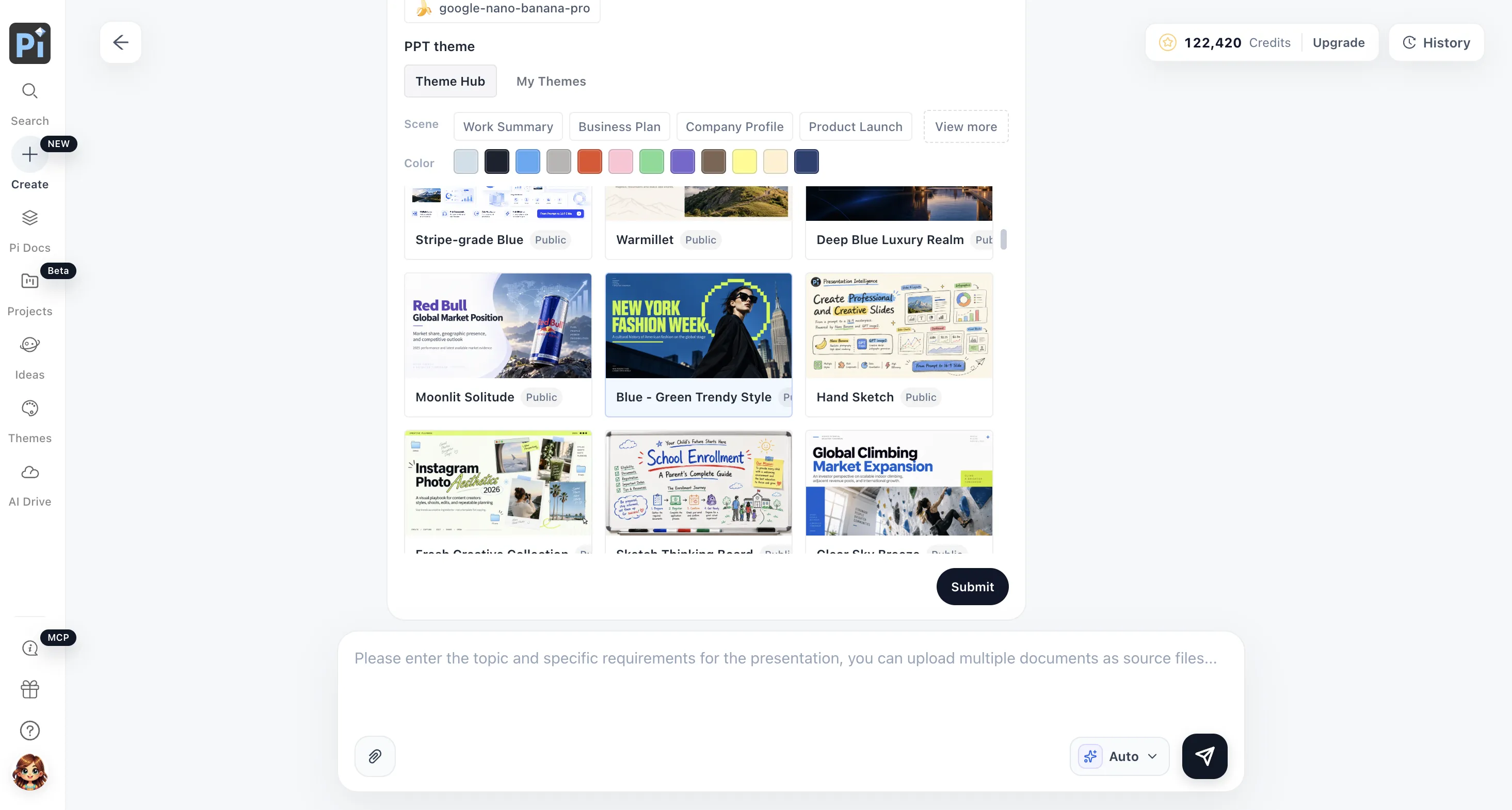
Paso 3: Revisa el esquema y los diseños
Comprueba los encabezados, la secuencia, la información clave y el lenguaje de marca; después, revisa las vistas previas del diseño. Pide a Pi revisiones o realiza ajustes en el editor de tarjetas. Cuando estés satisfecho, continúa con la generación. También puedes continuar directamente si no se necesitan cambios.
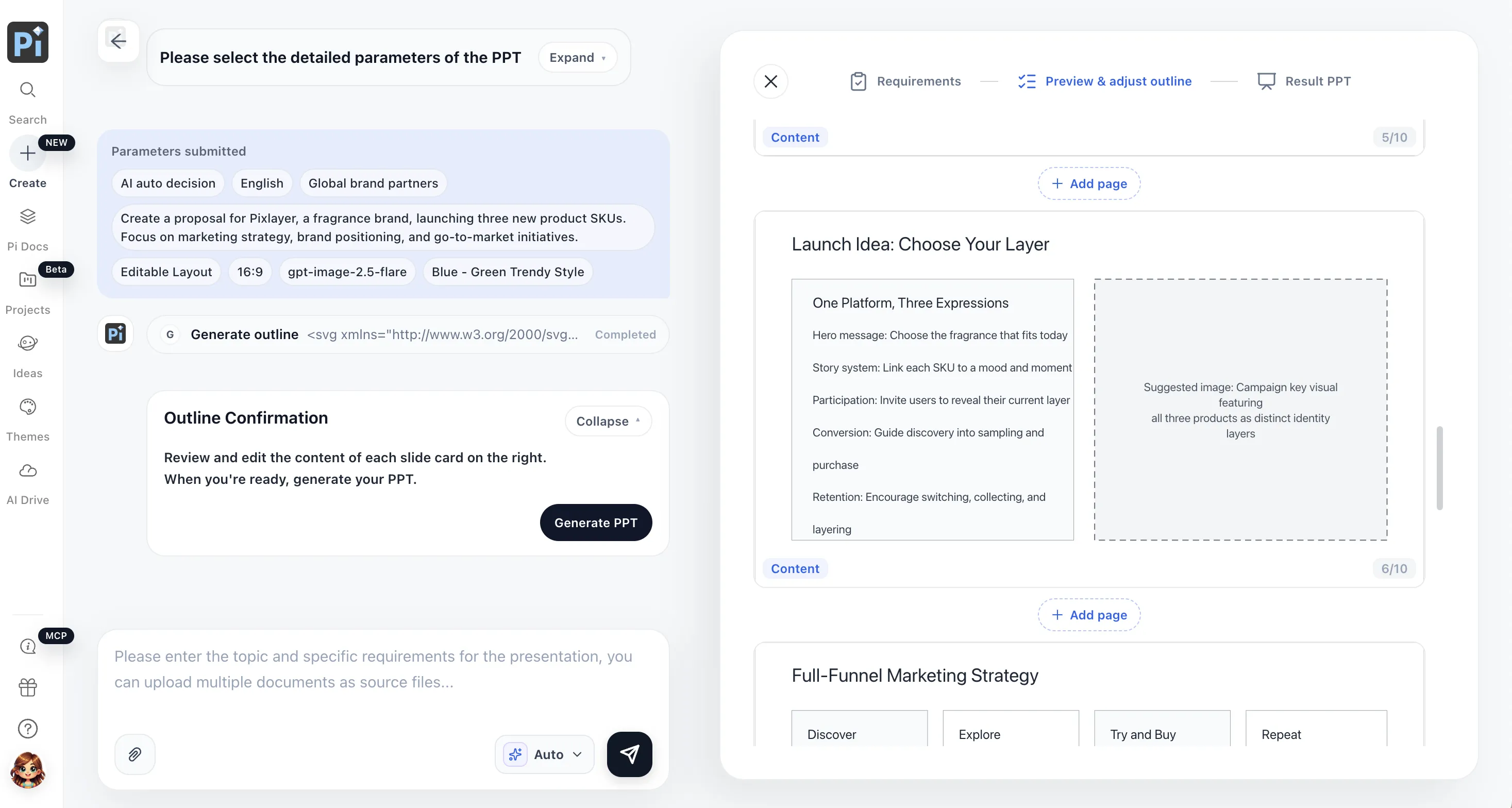
Por supuesto, si prefieres no realizar ajustes manuales en esta etapa, puedes simplemente elegir continuar; el agente Pi pasará entonces al proceso final de generación de PPT.
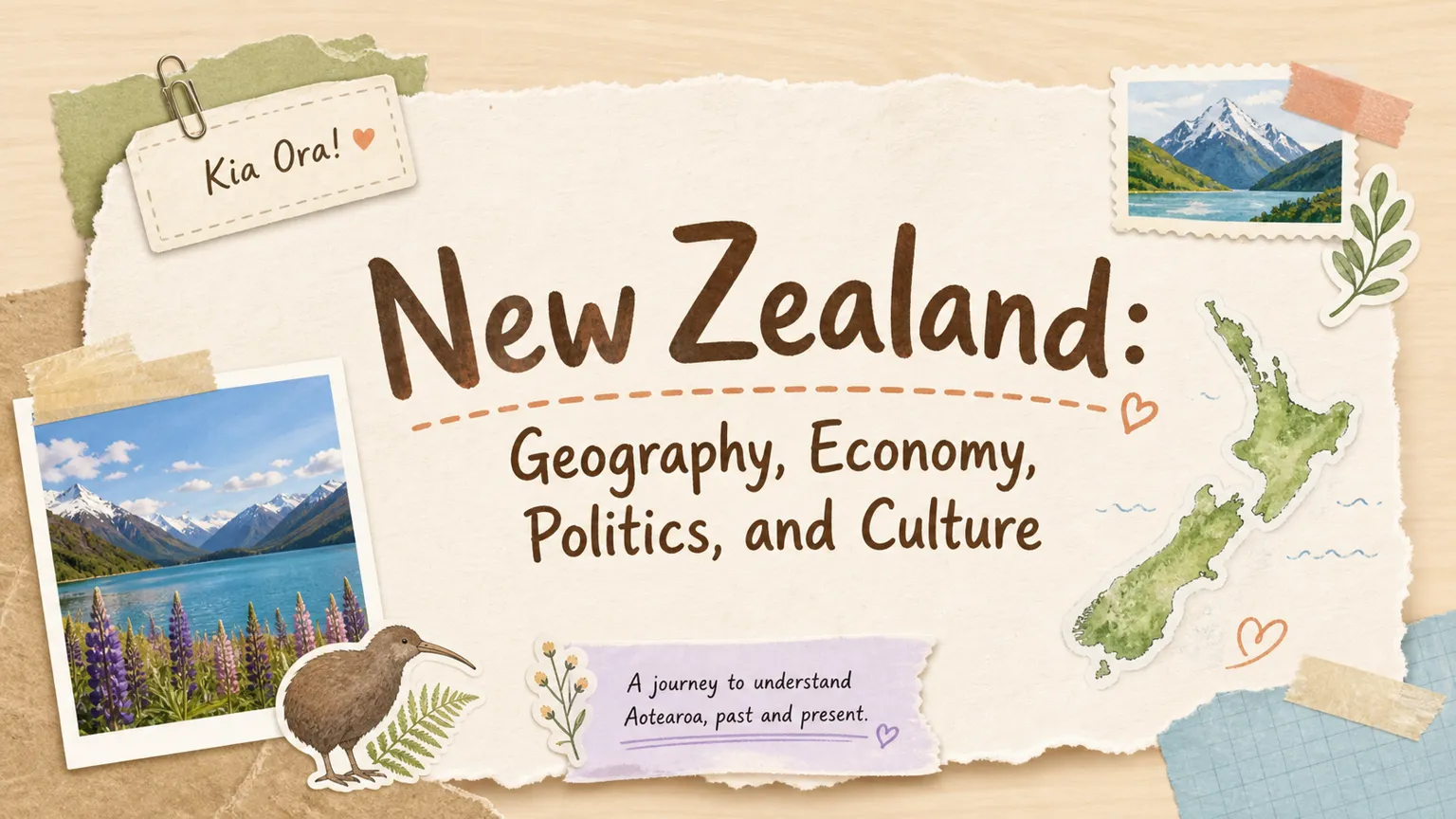
El ejemplo público de Pi, Nueva Zelanda: Geografía, economía, política y cultura, ilustra este tipo de continuidad visual: los mapas, la fotografía de paisajes y las ilustraciones crean una portada de diario de viaje, mientras que las texturas de papel, los colores y los elementos decorativos se mantienen en las páginas de geografía, política y cultura.
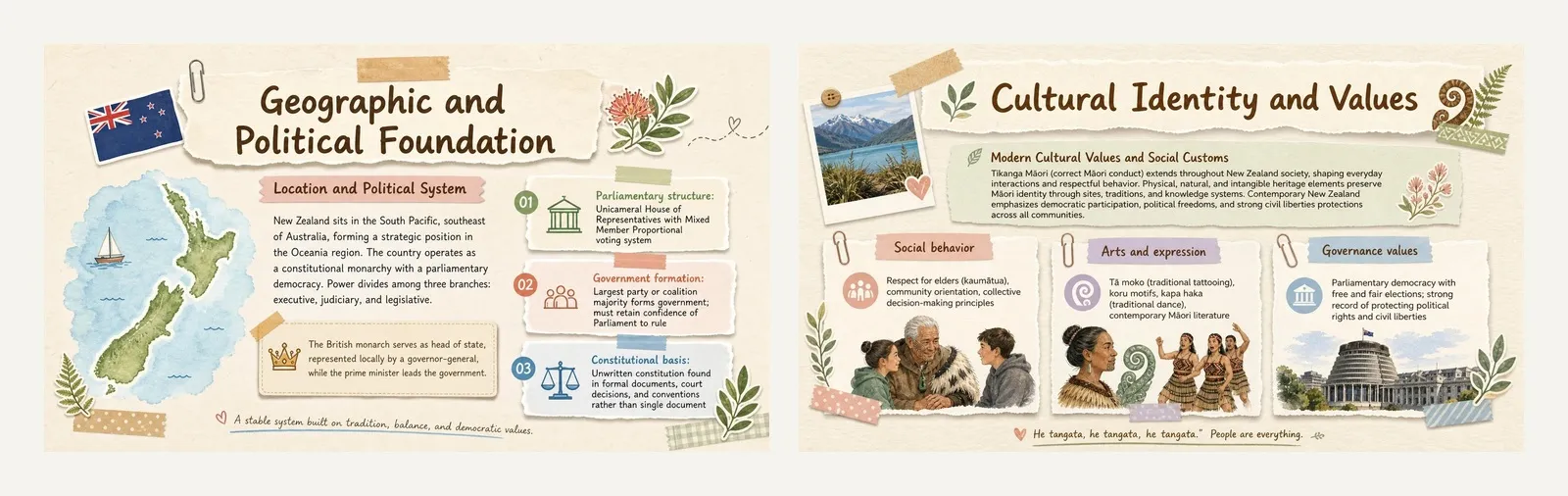
Dos páginas de contenido del mismo proyecto exploran, respectivamente, la geopolítica y la vida cultural. La textura de papel, la paleta de colores y los elementos decorativos coherentes garantizan que las páginas que cubren temas distintos formen un sistema visual cohesionado.
Paso 4: Genera, edita y exporta
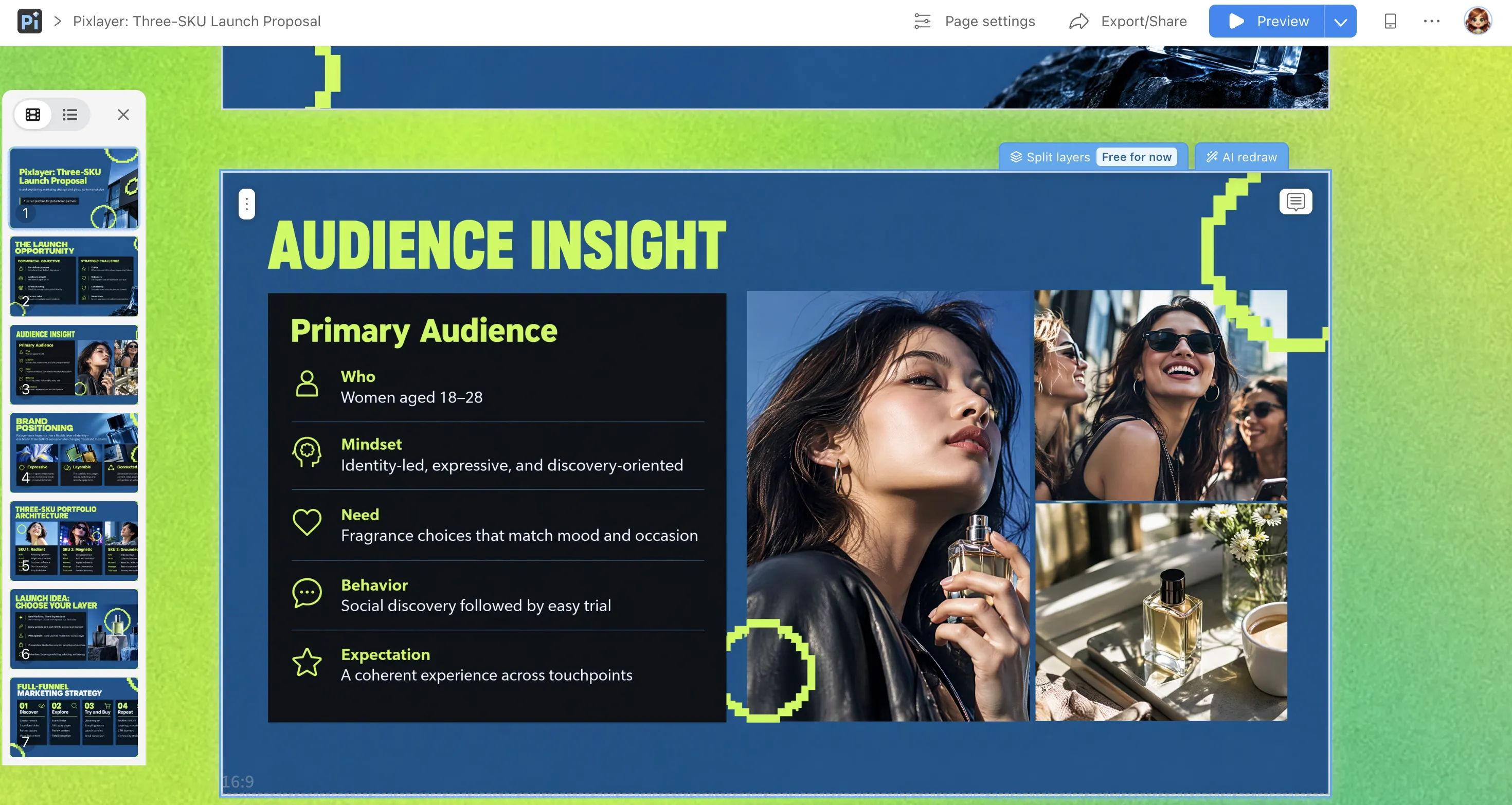
Después de la generación, utiliza la función de separación de capas de Pi cuando sea necesario para convertir una página en una versión editable y, a continuación, ajusta el texto reconocido, las imágenes y otros elementos compatibles. Después de revisar la presentación, elige el formato en Compartir/Exportar. Los elementos editables y el acceso a la exportación dependen de la interfaz y el plan actuales.
La ventaja es un único flujo de trabajo para toda la presentación, sin tener que completar primero cada imagen en otro lugar y luego montar la presentación.
¿Qué ruta se adapta a tu tarea?
| Tu situación | Ruta sugerida | Por qué |
|---|---|---|
| Tienes imágenes de diapositivas y necesitas presentarlas o compartirlas | ChatGPT u otra herramienta con generación de archivos | Incluye las imágenes en un PPTX en orden de página |
| Principalmente necesitas revisar encabezados y texto principal | DeckEdit | Reconoce el texto, revísalo en el navegador y exporta |
| Quieres que más elementos sean editables | SlidesPilot | Reconstruye las diapositivas y continúa editando en PowerPoint |
| Tienes un tema o materiales de origen y necesitas una presentación completa | Pi Creative PPT | Mantén la generación y la exportación en un único flujo de trabajo |
| Actualizas texto, cifras y gráficos cada semana | Un flujo de trabajo que conserve el texto y los gráficos nativos; evalúa Pi Creative PPT según esas necesidades | Simplifica las actualizaciones y combina contenido editable con portadas basadas en imágenes cuando resulte útil |
Si ya tienes los elementos visuales, conviértelos. Si aún necesitas páginas completas, elige un flujo de trabajo que ayude a crear la presentación en su conjunto. Decide qué necesitas entregar antes de abrir una colección de herramientas.
Preguntas frecuentes (FAQ)
¿Puede la IA generar una imagen de diapositiva completa con texto?
Sí. Los modelos de imágenes con capacidades de renderizado de texto y composición compleja pueden combinar encabezados, texto principal y gráficos en una sola imagen. Comprueba siempre después los textos pequeños, los nombres propios y los números.
¿Por qué las diapositivas individuales tienen buen aspecto, pero la presentación parece incoherente?
Es posible que las instrucciones de estilo, la relación de aspecto, la iluminación o las reglas de composición hayan cambiado entre páginas. Elige una referencia visual, reutiliza un briefing compartido y proporciona imágenes de referencia cuando sea compatible. Modifica el contenido de la página manteniendo estable la dirección de diseño.
¿Necesito convertir las imágenes a PDF antes de crear un PPT?
Normalmente no. Si tienes archivos PNG o JPG, importarlos directamente en un flujo de trabajo de presentación es más sencillo. Si tu única fuente es un PDF, utiliza en su lugar un flujo de trabajo de PDF a PowerPoint.
¿Qué tipos de presentaciones basadas en imágenes son adecuados para Pi?
Las presentaciones de marca, las propuestas de producto, las charlas creativas y las historias de viajes son buenos puntos de partida. Para cifras que se actualizan con frecuencia, gráficos de datos precisos o animaciones individuales, confirma que las opciones de edición y exportación cumplen tus requisitos.
¿Puedo completar todo el proceso en Pi gratis?
Pi ofrece créditos de prueba para explorar su flujo de trabajo de generación de presentaciones. El alcance de la prueba, el uso de créditos, las funciones de edición y el acceso a la exportación dependen de las condiciones actuales del producto.
Los modelos de imágenes hacen que los elementos visuales refinados sean más accesibles. Una presentación sólida sigue necesitando una estructura clara, un estilo coherente y el formato de entrega adecuado. Genera imágenes y empaquétalas en PowerPoint, reconstruye contenido editable cuando sea necesario o utiliza Pi para gestionar la presentación en un solo flujo de trabajo. Empieza por el resultado que necesita tu audiencia y, después, elige las herramientas que te ayuden a conseguirlo.