Cómo usar subíndices en PowerPoint sin alterar los diseños

El subíndice en PowerPoint parece un pequeño detalle de formato hasta que empieza a alterar la diapositiva. Un carácter en posición inferior puede hacer que una fórmula sea precisa, pero varias fórmulas dentro de un cuadro de texto denso pueden crear espaciado irregular, etiquetas desalineadas o una línea que se percibe visualmente más pesada que el resto de la diapositiva.
Esto es habitual en presentaciones académicas, científicas, técnicas y empresariales. Puede que necesite escribir H2O, CO2, variables matemáticas, códigos de producto o notación de referencia, pero aun así necesita que la presentación tenga un aspecto limpio. El objetivo no es solo saber dónde está el control desubíndice de PowerPoint. El objetivo es usarlo sin debilitar el diseño, la legibilidad ni el acabado profesional de sus diapositivas.
Qué significa el subíndice en PowerPoint
El subíndice es texto que aparece ligeramente por debajo de la línea base normal. Suele ser más pequeño que el texto circundante y se utiliza cuando el significado depende de la posición. En PowerPoint, el subíndice se usa habitualmente en fórmulas químicas, notación científica, expresiones matemáticas, unidades, referencias, etiquetas técnicas y nombres de productos especializados.
Por ejemplo, en H2O, el «2» debe ir en subíndice porque indica dos átomos de hidrógeno. En CO2, el «2» funciona del mismo modo. Si el número se mantiene en la línea base normal, la fórmula puede seguir siendo legible para algunos públicos, pero parece menos precisa y menos profesional.
El subíndice es diferente del superíndice. El superíndice eleva el texto por encima de la línea base, como en exponentes, marcadores de notas al pie o indicadores ordinales. El subíndice baja el texto por debajo de la línea base. Ambos son útiles en el formato de PowerPoint, pero ambos pueden afectar al interlineado y a la coherencia visual si se usan sin cuidado.
Cómo aplicar subíndice en PowerPoint
La forma más rápida de usar subíndice en PowerPoint es seleccionar solo el carácter o los caracteres que deben bajarse. No seleccione toda la palabra a menos que deba aparecer completa en subíndice.
En la mayoría de las versiones de PowerPoint, puede aplicar subíndice mediante los controles de fuente. Seleccione el carácter, abra el cuadro de diálogo Fuente, elijaSubíndice y confirme el cambio. En algunas versiones, también puede encontrar el subíndice en la cinta de opciones o en el menú de formato, según el sistema operativo y la interfaz de PowerPoint.
También puede haber disponibles atajos de teclado, pero pueden variar según la versión de PowerPoint, la distribución del teclado y el sistema operativo. Si un atajo no funciona como espera, use el cuadro de diálogo Fuente. Es más lento, pero le ofrece un control más predecible al editar contenido técnico.
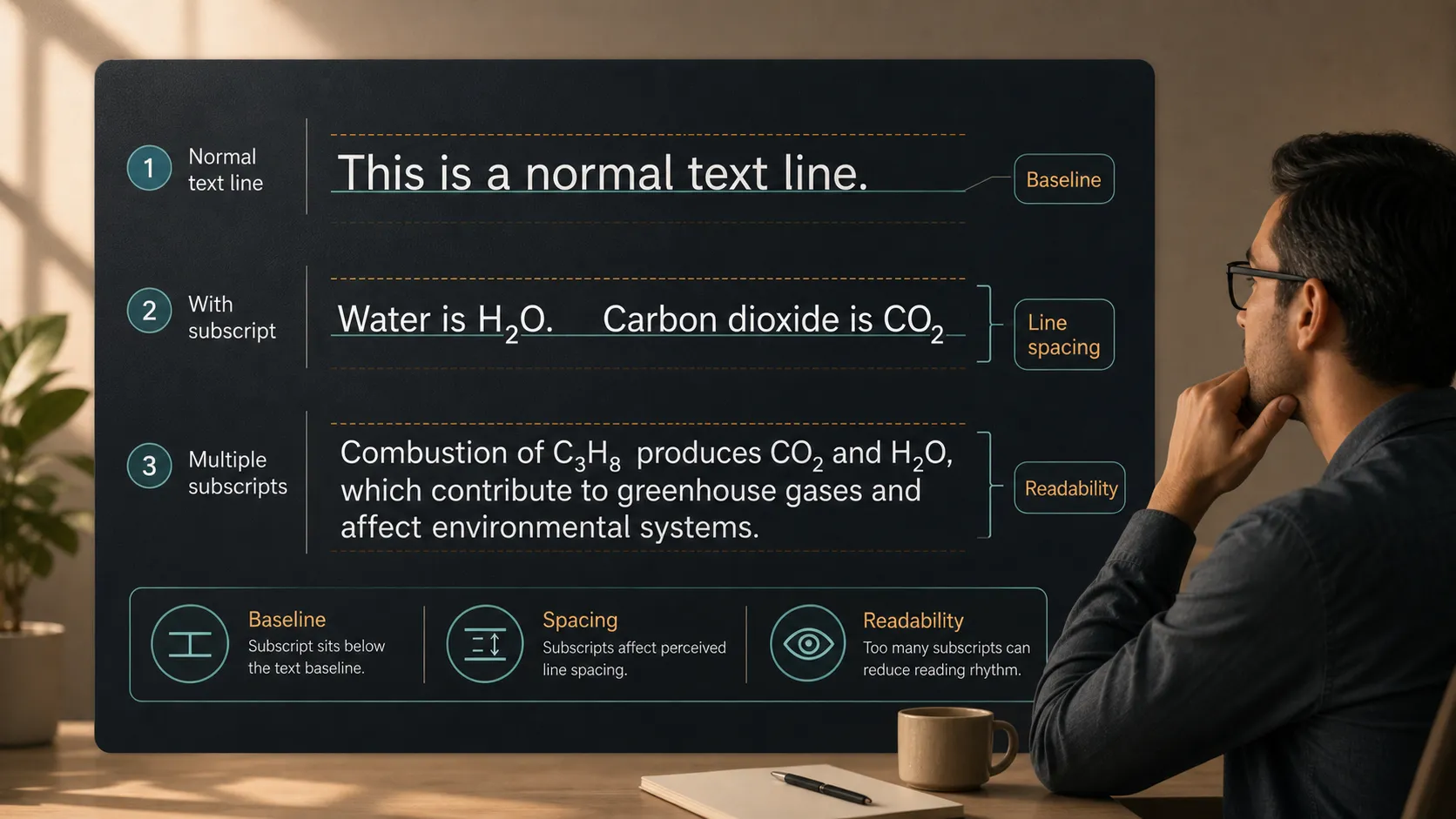
Después de aplicar el subíndice, revise toda la línea, no solo el carácter. Compruebe si ha cambiado la altura de línea, si el texto sigue cabiendo dentro del cuadro y si la fórmula se ve equilibrada junto al texto circundante.
Lugares habituales para usar subíndice en diapositivas
El subíndice es más útil cuando la precisión importa. Aparece con frecuencia en presentaciones de ciencias, ingeniería, medicina, finanzas, análisis de datos y ámbitos académicos. Una diapositiva técnica puede usarlo en fórmulas químicas como H2O, CO2, O2 o CH4. Una diapositiva matemática puede usarlo para variables como x1, x2 o términos indexados en una fórmula.
También puede aparecer en especificaciones técnicas, etiquetas de productos, normas y unidades. En las presentaciones empresariales, el subíndice es menos común, pero puede seguir siendo necesario en presentaciones de investigación de mercado, informes de sostenibilidad, actualizaciones de fabricación, presentaciones sanitarias o materiales de lanzamiento de productos que incluyan afirmaciones técnicas.
La clave es usar el subíndice cuando mejore la precisión, no como estilo decorativo. Si el carácter en posición inferior no aporta significado, puede hacer que la diapositiva sea más difícil de leer sin añadir valor.
Por qué el subíndice puede alterar los diseños de diapositivas
El subíndice afecta a más que el carácter seleccionado. Como cambia la posición vertical de parte de una línea, puede alterar la sensación que transmite un cuadro de texto. Incluso cuando PowerPoint no cambia visiblemente el interlineado, el espectador puede percibir la línea como más abarrotada o irregular.
Los problemas más comunes incluyen:
- Líneas con fórmulas que parecen más compactas o pesadas que las líneas cercanas
- Cuadros de texto que se desbordan porque las fórmulas ocupan más espacio visual
- Tamaños incoherentes cuando distintas fórmulas usan fuentes diferentes
- Diapositivas científicas o académicas densas que resultan más difíciles de examinar
- Etiquetas repetidas que parecen desalineadas entre tablas o diagramas
Estos problemas importan porque el formato de presentaciones va más allá de la corrección. Una diapositiva puede ser técnicamente precisa y aun así parecer poco cuidada si la tipografía es incoherente. En entornos profesionales, especialmente en contextos ejecutivos, de consultoría, académicos y dirigidos a inversores, pequeños fallos de formato pueden hacer que una presentación parezca apresurada.
Cómo mantener limpio el formato de subíndice
Empiece por la coherencia. Si usa subíndice en varias fórmulas, mantenga coherentes la fuente, el tamaño y el grosor del texto circundante en toda la diapositiva. Evite mezclar fuentes dentro de las fórmulas a menos que haya una razón de peso. Las distintas fuentes pueden representar el subíndice a diferentes alturas, lo que puede hacer que la notación repetida parezca irregular.
A continuación, compruebe el interlineado. Si un párrafo contiene varias fórmulas, aumente ligeramente el espaciado en lugar de dejar que el texto parezca apretado. Tenga cuidado de no corregir en exceso; demasiado interlineado puede hacer que el párrafo parezca desconectado. La mejor configuración suele ser la que preserva la legibilidad sin llamar la atención sobre el formato.
Si una fórmula es importante, considere separarla del texto del cuerpo. Una fórmula en su propia línea, llamada, celda de tabla o etiqueta puede ser más fácil de leer que una fórmula escondida en una frase larga. Esto es especialmente útil al presentar ideas técnicas a un público mixto.
Para etiquetas científicas o técnicas repetidas, alinéelas deliberadamente. Si CO2, H2O y O2 aparecen en una tabla o diagrama, asegúrese de que las etiquetas compartan la misma línea base y peso visual. Aleje el zoom y revise la diapositiva como la verá el público, no solo como un editor que trabaja de cerca en el texto.
Consejos sobre subíndices para presentaciones profesionales y técnicas
El subíndice favorece la precisión, pero la precisión no debe lograrse a costa de la claridad. En una presentación profesional, cada fragmento de texto debe ayudar al público a entender el mensaje rápidamente. Si una diapositiva contiene demasiadas fórmulas, símbolos y notaciones en un mismo espacio, el problema puede no ser el subíndice en sí. El problema puede ser la densidad de la diapositiva.
Los presentadores técnicos suelen enfrentarse a esta disyuntiva. Un público académico puede esperar una notación exacta. Un público ejecutivo puede necesitar más la implicación que la fórmula completa. Un público de producto o ventas puede necesitar una afirmación técnica clara, no todos los detalles de apoyo. Un sólido formato de presentacionesadapta el nivel de detalle al público.
| Necesidad de la presentación | Formato manual en PowerPoint | Flujo de trabajo de presentación de Pi |
| Control de subíndice | Aplica formato a nivel de carácter | Favorece una preparación más amplia de la presentación |
| Revisión de fórmulas | Requiere revisión manual | Ayuda a estructurar contenido técnico |
| Coherencia entre diapositivas | Depende de la disciplina del usuario | Ayuda a mantener un flujo profesional |
| Narrativa empresarial | Se crea diapositiva a diapositiva | Se crea en torno al público y al mensaje |
| Acabado visual | Decisiones manuales de diseño | Orientación de calidad premium para empresas |
PowerPoint le ofrece las herramientas para aplicar subíndice con precisión. El reto mayor es decidir cómo encaja esa notación en la jerarquía de la diapositiva. Si la fórmula es central, déle espacio. Si es un detalle de apoyo, manténgala legible pero secundaria.
Dónde encaja Pi en un flujo de trabajo de presentación más profesional
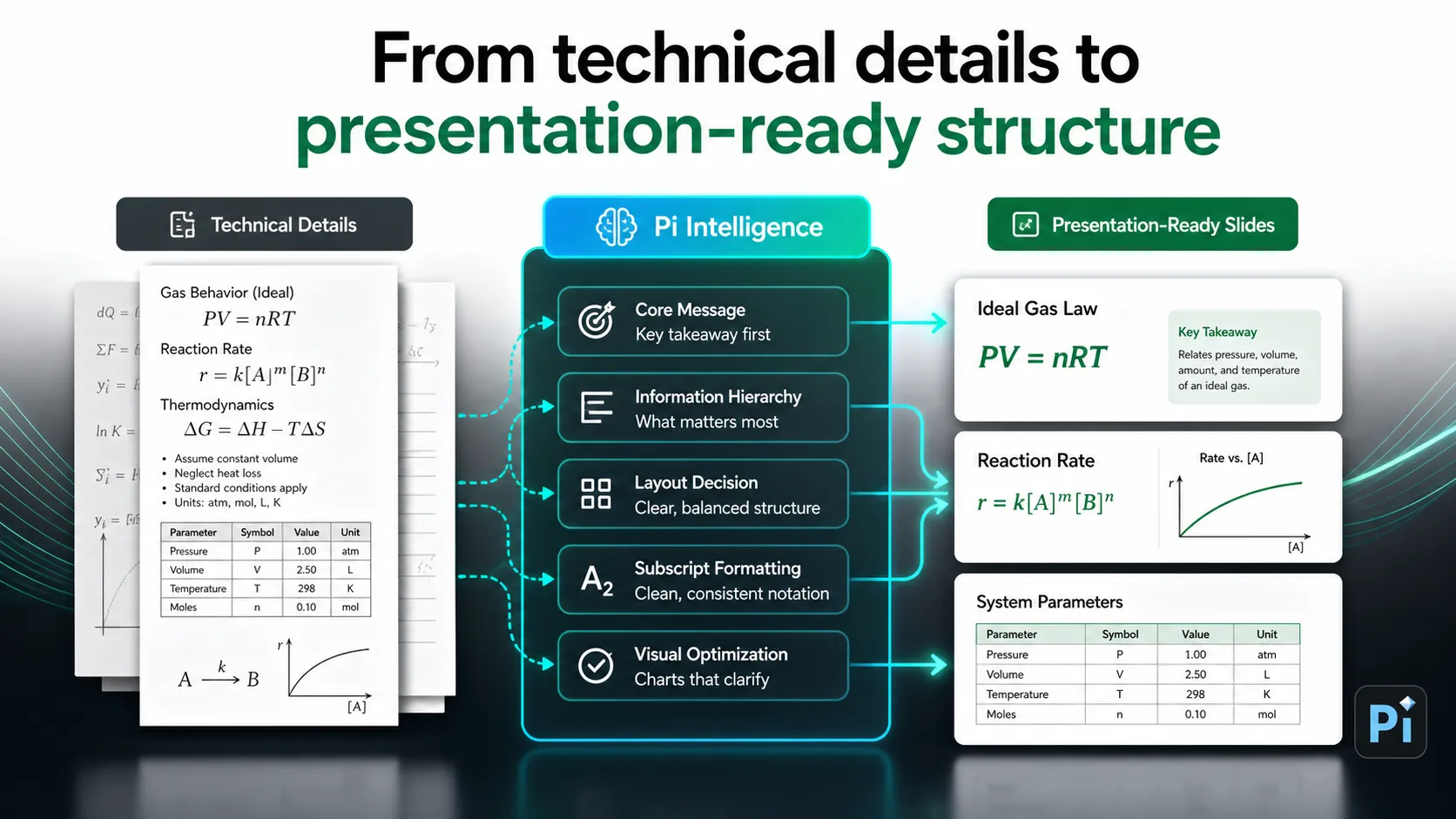
Pi, abreviatura de Presentation Intelligence, no es necesario solo para poner un carácter en subíndice. PowerPoint ya gestiona esa tarea de formato manual. Pi cobra relevancia cuando el formato forma parte de un reto mayor: crear una presentación profesional que necesita estructura, lógica empresarial y calidad visual premium.
1. La lógica empresarial va antes que el estilo de las diapositivas
Las presentaciones de alto impacto necesitan más que un formato de texto correcto. Una presentación para inversores, un informe de consultoría, una presentación de ventas o una presentación ejecutiva debe guiar al público a través de un argumento claro. Pi ayuda a los equipos a dar forma a ese flujo antes de que se pierdan en ajustes diapositiva a diapositiva.
2. El contenido técnico necesita una jerarquía clara
Las diapositivas técnicas suelen fallar porque todos los detalles parecen igual de importantes. Pi ayuda a organizar las ideas en una jerarquía más preparada para presentaciones, de modo que las fórmulas, etiquetas, gráficos y conclusiones respalden el mensaje en lugar de competir por la atención.
3. La calidad premium de las diapositivas depende de la coherencia
El formato manual puede resultar difícil cuando una presentación contiene muchas etiquetas técnicas, tablas, gráficos y patrones de diapositivas repetidos. Pi favorece un flujo de trabajo profesional más coherente, ayudando a los equipos a pasar de contenido preliminar a una estructura de presentación lista para el negocio con una orientación visual más limpia.
Lista rápida de comprobación de formato antes de presentar
Antes de presentar, revise a escala de diapositiva completa cada diapositiva que contenga subíndices. La precisión de las fórmulas es la primera prioridad, pero no la única. Compruebe si el subíndice se aplica solo a los caracteres previstos, si el interlineado se mantiene uniforme y si los cuadros de texto no se desbordan.
Compare también diapositivas similares entre sí. Si una diapositiva usa CO2 en una etiqueta de gráfico y otra lo usa en un párrafo, el formato debe seguir pareciendo coherente. Examine el tamaño de fuente, la posición de la línea base, el espaciado y la alineación. Por último, pruebe la legibilidad a distancia. Si el subíndice desaparece o hace que la línea parezca abarrotada, simplifique el texto o dé más espacio a la fórmula.
Preguntas frecuentes (FAQ)
P: ¿Cómo escribo un subíndice en PowerPoint? R: Seleccione el carácter que desea bajar, abra las opciones de Fuente, elija Subíndice y aplique el cambio. En algunas versiones de PowerPoint, el subíndice también puede estar disponible en la cinta de opciones o mediante un atajo de teclado.
P: ¿Por qué el subíndice cambia el interlineado en PowerPoint? R: El subíndice cambia la posición vertical de los caracteres, lo que puede afectar a cómo se representa o se percibe una línea. Incluso pequeños cambios en la línea base pueden hacer que un cuadro de texto parezca irregular, especialmente en párrafos densos.
P: ¿Cómo corrijo el texto irregular después de aplicar subíndice? R: Compruebe el tamaño de fuente, el interlineado, la altura del cuadro de texto y el diseño circundante. Si la línea sigue pareciendo abarrotada, separe la fórmula del párrafo o colóquela en una etiqueta, llamada o celda de tabla específica.
P: ¿El subíndice funciona de forma diferente según la fuente? R: Sí. Las fuentes pueden representar el subíndice con tamaños y posiciones ligeramente diferentes. Para obtener consejos sobre texto de diapositivas coherentes, use la misma familia y tamaño de fuente para fórmulas o etiquetas técnicas repetidas en toda su presentación.


