Tema de Office para PowerPoint: guía de personalización y diseño

Una revisión trimestral del negocio puede parecer inconsistente incluso cuando cada diapositiva contiene información precisa. Los títulos usan fuentes diferentes, los gráficos tienen colores descoordinados y las diapositivas copiadas de otros equipos conservan su estilo original.
El punto de partida más rápido es aplicar un tema mediante la pestaña Diseño de PowerPoint, y luego personalizar sus colores, fuentes y efectos. Usa el Patrón de diapositivas cuando también necesites diseños coherentes, posiciones de título y una identidad de marca recurrente.
Si buscaste «tema office powerpoint», la distinción clave es la siguiente: un tema controla los ajustes visuales compartidos, pero no corrige automáticamente todas las diapositivas. Esta guía explica cómo aplicar temas de PowerPoint Office, personalizarlos para presentaciones empresariales y guardar recursos de diseño reutilizables.
¿Qué es un tema de Office en PowerPoint?
Un tema de PowerPoint es un conjunto coordinado de colores, fuentes y efectos. Estos ajustes guían la apariencia del texto, las formas, los gráficos y otros elementos vinculados al tema.
El Tema de Office integrado es un tema específico proporcionado con PowerPoint. La expresión más amplia «temas de PowerPoint Office» puede referirse a otros temas integrados o a temas personalizados utilizados en presentaciones de Office. Las fuentes y el estilo predeterminados pueden variar según la versión de Office.
Los temas, las plantillas y el Patrón de diapositivas tienen finalidades diferentes:
| Recurso | Controla | Mejor uso |
|---|---|---|
| Tema (.thmx) | Colores, fuentes, efectos, estilos de fondo | Reutilizar una identidad visual |
| Plantilla (.potx) | Tema, patrones, diseños, contenido reutilizable | Iniciar presentaciones empresariales repetibles |
| Patrón de diapositivas | Formato compartido y herencia de diseño | Estandarizar la estructura de las diapositivas |
Para una revisión trimestral, el tema establece la paleta y la tipografía. Los diseños maestros determinan dónde van los títulos y el contenido. Una plantilla agrupa esas decisiones con diapositivas reutilizables.
Cómo aplicar un tema en PowerPoint
Las siguientes instrucciones usan PowerPoint para Microsoft 365 en el escritorio de Windows como referencia. Mac ofrece capacidades similares, pero la ubicación de los menús puede variar. PowerPoint para la web tiene opciones más limitadas de personalización de temas.
Para aplicar un tema de PPT a una presentación existente:
1. Guarda una copia antes de realizar cambios en toda la presentación. 2. Abre la pestaña Diseño . 3. Expande la galería Temas mediante la flecha Más. 4. Pasa el cursor sobre un tema para obtener una vista previa, cuando esté disponible la vista previa en directo. 5. Haz clic en el tema para aplicarlo. 6. Revisa diapositivas representativas, especialmente gráficos, tablas y diapositivas copiadas de otros archivos.
Para aplicar un tema solo a las diapositivas seleccionadas, selecciona primero sus miniaturas. En las versiones de escritorio compatibles, haz clic con el botón derecho en el tema y elige Aplicar a las diapositivas seleccionadas. Varios temas pueden ser útiles para secciones distintas, pero también aumentan el trabajo de mantenimiento.
Para un tema guardado, abre la galería Temas y elige Buscar temas, y luego selecciona el archivo `.thmx`.
Aplicar un tema cambia el formato vinculado al tema. No reescribe el contenido, no garantiza diseños legibles ni reemplaza todos los colores y fuentes asignados manualmente.
Cómo personalizar temas de PowerPoint Office
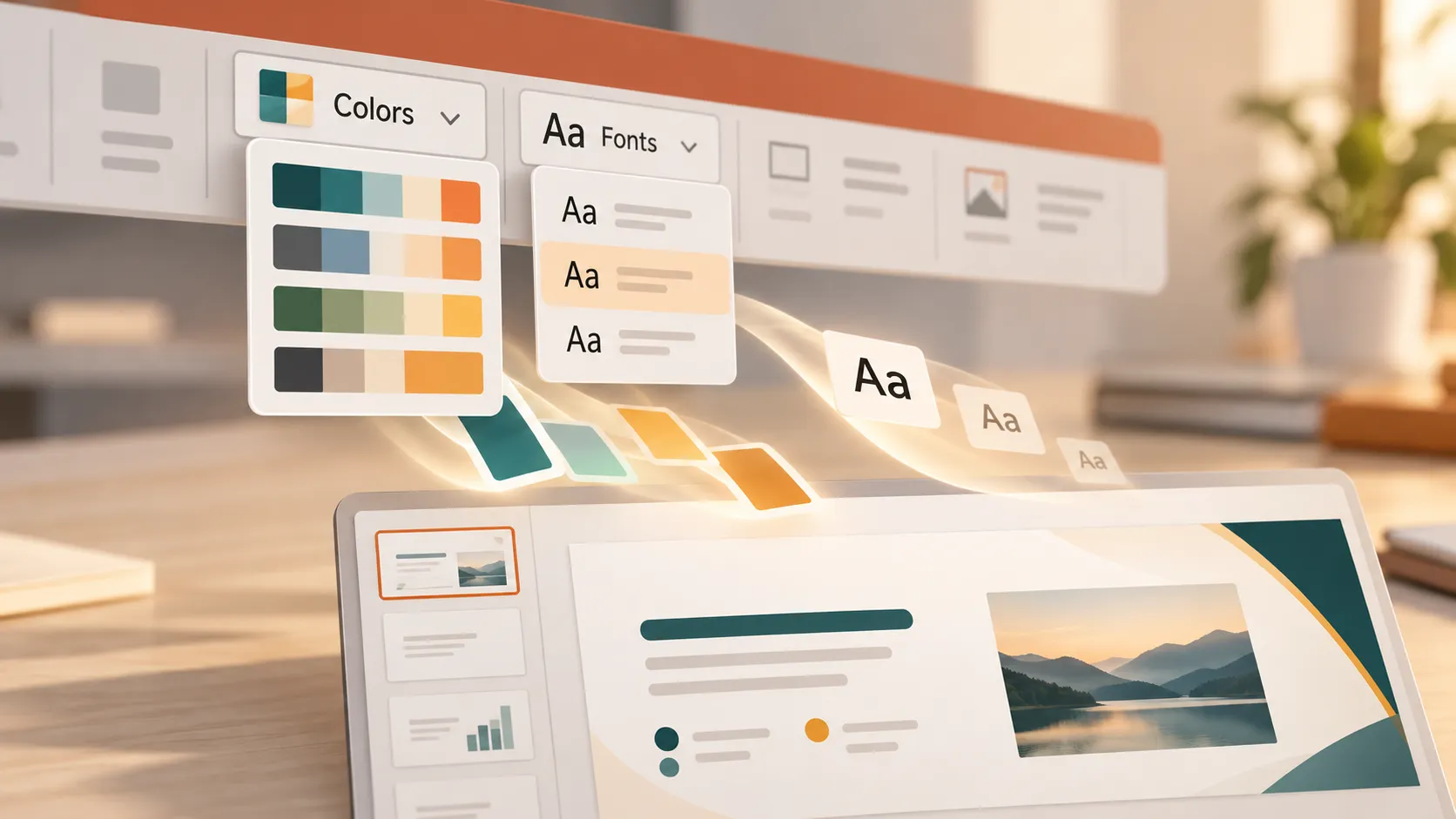
En la referencia de escritorio de Windows, abre Diseño, expande el menú Variantes y busca Colores, Fuentes, Efectosy Estilos de fondo. La disposición de la cinta puede variar según la versión y el tamaño de la ventana.
1. Establecer colores de tema para un énfasis coherente
Elija Colores > Personalizar colores. Defina los colores de texto/fondo, seis colores de énfasis y colores de hipervínculo; después, asigne un nombre y guarde el conjunto de colores.
Para una revisión trimestral, use azul marino oscuro para el texto principal, blanco para el fondo principal y acentos moderados en azul y verde azulado. Mantenga los acentos secundarios disponibles para los gráficos en lugar de llenar cada diapositiva con colores diferentes.
Elija colores en el área Colores del tema al dar formato a objetos. Esas selecciones pueden responder a cambios posteriores del tema; los colores fijos elegidos en otros lugares quizá no.
Conserve el significado entre diapositivas. Si el verde azulado representa el trimestre actual en un gráfico, úselo de forma coherente en otros lugares. No se base solo en el color para distinguir categorías de rendimiento: añada etiquetas u otras señales.
2. Elegir fuentes de tema legibles
Abra Fuentes > Personalizar fuentes y seleccione las fuentes de encabezado y cuerpo.
Una presentación corporativa rara vez necesita varias tipografías. Una familia legible con distintos grosores puede ser suficiente. Como alternativa, combine una fuente de encabezado distintiva con una fuente de cuerpo sobria.
Para la revisión trimestral, priorice las etiquetas financieras legibles y los encabezados claros frente a una tipografía decorativa. Compruebe la disponibilidad de las fuentes en los equipos de sus compañeros, ya que la ausencia de fuentes puede provocar sustituciones y alterar los saltos de línea.
Las fuentes de tema afectan al texto que usa configuraciones de fuente vinculadas al tema. El texto al que se haya asignado directamente una fuente específica puede permanecer sin cambios.
3. Perfeccionar efectos y estilos de fondo
Use Efectos para seleccionar un conjunto de efectos coordinado. Esto influye en tratamientos compatibles con el tema, como determinadas sombras, líneas y efectos de forma; no controla las transiciones de diapositiva ni las animaciones.
Use Estilos de fondo para opciones de fondo relacionadas con el tema. Para ajustes más detallados del fondo de la diapositiva, abra Formato del fondo.
Mantenga discretos los fondos de los informes empresariales. Un divisor de sección oscuro puede crear jerarquía, mientras que las diapositivas de contenido claras admiten gráficos y tablas densos. Evite sombras y degradados que dificulten la interpretación de los datos.
Usar el patrón de diapositivas para estandarizar diseños empresariales
Abra Vista > Patrón de diapositivas para editar el formato y los diseños compartidos de las diapositivas.
Dentro de cada grupo de patrones, la miniatura más grande es el patrón; las miniaturas más pequeñas situadas debajo son los diseños asociados. Los cambios en el patrón pueden aplicarse a sus diseños, aunque la configuración específica de cada diseño puede anular el formato heredado.
Coloque un logotipo recurrente en el patrón o los diseños adecuados. Estandarice las posiciones de los títulos, los límites de los marcadores de posición y la ubicación del pie de página. Use marcadores de posición de título de forma coherente para que la jerarquía de encabezados no se desvíe.
Para una revisión trimestral, cree diseños distintos para un resumen ejecutivo, un panel de KPI, resultados financieros y prioridades del próximo trimestre. Asigne a cada diseño un nombre descriptivo.
Después de cerrar la vista Patrón de diapositivas, seleccione diapositivas y use Inicio > Diseño para asignar el diseño adecuado.
Los objetos insertados manualmente no son marcadores de posición de diseño. Un cuadro de texto independiente no se moverá necesariamente cuando se mueva un marcador de posición. El formato directo también puede impedir que los cambios heredados aparezcan según lo esperado.
Guardar un tema personalizado o una plantilla de presentación de Office
Guarde un tema personalizado cuando quiera reutilizar la configuración visual sin empaquetar una presentación completa.
En el escritorio de Windows, abra Diseño, expanda la galería Temas y elija Guardar tema actual. Introduzca un nombre reconocible, como «Marca de revisión trimestral», y guarde el archivo `.thmx`.
Un archivo `.thmx` no es la presentación completa y no debe tratarse como una plantilla de contenido de diapositivas o de diseño. Si buscó «tema personalizado de Office PPT», use `.thmx` para el tema reutilizable, no el formato de presentación `.ppt` más antiguo.
Guarde una plantilla de presentación de Office cuando los compañeros necesiten juntos el tema, los diseños de patrón y el contenido inicial. Prepare la presentación, elimine el material confidencial y después elija Archivo > Guardar como y seleccione Plantilla de PowerPoint (.potx).
Incluya diapositivas iniciales útiles, como un resumen, una visión general de KPI, riesgos y decisiones necesarias. Sustituya las cifras reales por contenido de ejemplo claramente identificado.
Los compañeros pueden buscar un archivo `.thmx` compartido para aplicar el tema o crear una nueva presentación a partir de la plantilla `.potx`. Guardar cualquiera de los dos archivos no lo implementa automáticamente en toda una organización. Comparta una versión controlada y explique qué recurso debe usarse.
Solucionar problemas comunes de temas y formato
Antes de realizar correcciones amplias, pruébalas en una copia de la presentación.
Las fuentes no cambian: Es posible que el texto use fuentes asignadas directamente en lugar de fuentes del tema. Vuelve a aplicar la fuente de tema adecuada para títulos o cuerpo de texto. En la versión de escritorio de Windows, Reemplazar fuentes puede ayudar a sustituir fuentes específicas, pero revisa los resultados por si hay cambios de espaciado.
Los colores siguen siendo inesperados: Es posible que un objeto use un color fijo en lugar de un color del tema. Selecciona el objeto y elige el color vinculado al tema que corresponda. Las imágenes y capturas de pantalla no se recolorearán simplemente porque cambie el tema.
Las diapositivas pegadas tienen un aspecto incoherente: Cuando esté disponible, Usar tema de destino ayuda a que el contenido pegado adopte el estilo de la presentación de destino. Mantener formato de origen conserva más del aspecto original. Ninguna de las dos opciones garantiza que todos los elementos con formato manual coincidan.
Los títulos o marcadores de posición están mal ubicados: Elige el Diseñocorrecto y, a continuación, prueba Inicio > Restablecer para restaurar la posición y el formato de los marcadores de posición de ese diseño. Restablecer no rediseña cuadros de texto arbitrarios ni elimina todos los objetos manuales.
Falta un tema personalizado: Confirma que el archivo `.thmx` sea accesible y usa Buscar temas. Un tema guardado en un ordenador no aparece automáticamente en otro.
Elige el flujo de trabajo adecuado para una presentación lista para negocios
Usa la personalización de temas cuando el contenido sea sólido pero la presentación necesite coherencia visual. Usa el Patrón de diapositivas cuando la estructura del diseño sea incoherente. Guarda una plantilla cuando vayas a reutilizar el mismo formato de presentación.
Surge un reto diferente cuando la revisión trimestral tiene un aspecto cuidado, pero no explica qué ha cambiado, por qué importa ni qué debería decidir la dirección. La configuración del tema no puede solucionar esa narrativa.
Pi, abreviatura de Presentation Intelligence, es un flujo de trabajo opcional con soporte de IA para desarrollar la propia presentación. Su IA multiagente admite lógica empresarial, estructura profesional y calidad visual prémium para presentaciones ejecutivas, presentaciones de ventas e informes de consultoría.
Considera Pi cuando el trabajo comience por dar forma a un argumento empresarial en lugar de rediseñar diapositivas terminadas. Para la personalización de temas de PowerPoint, utiliza los controles de escritorio descritos anteriormente.
Preguntas frecuentes (FAQ)
¿Puedo aplicar un tema a una presentación de PowerPoint existente?
Sí. En PowerPoint de escritorio, abre Diseño y selecciona un tema. Guarda primero una copia y, después, revisa los resultados. Los elementos vinculados al tema deberían actualizarse, mientras que el formato directo, las imágenes y algunos objetos pegados pueden permanecer sin cambios.
¿Cuál es la diferencia entre .thmx y .potx?
Un archivo `.thmx` almacena configuraciones de tema reutilizables, incluidos colores, fuentes y efectos. Un archivo `.potx` es una plantilla de presentación que puede incluir esas configuraciones, además de patrones, diseños, marcadores de posición y contenido de diapositivas reutilizable.
¿Por qué algunas diapositivas no se actualizan cuando cambio el tema?
Entre las causas habituales se incluyen fuentes o colores asignados directamente, patrones de diapositivas importados y objetos colocados manualmente. Comprueba el diseño y el formato de la diapositiva. Diseño y Restablecer pueden ayudar con los marcadores de posición, pero no corrigen automáticamente todos los objetos.
¿Puedo personalizar temas de Office en PowerPoint para la web?
PowerPoint para la web permite aplicar temas disponibles y realizar algunos ajustes de diseño, pero no ofrece el flujo de trabajo completo de creación de temas y Patrón de diapositivas de la versión de escritorio. Usa PowerPoint de escritorio para una personalización completa y, después, comprueba la presentación guardada en la aplicación web.


