Convierte cualquier diseño que te encante en tu próxima plantilla de PowerPoint
Deja de preguntarte: «¿Se puede convertir este estilo en una presentación de PowerPoint?»
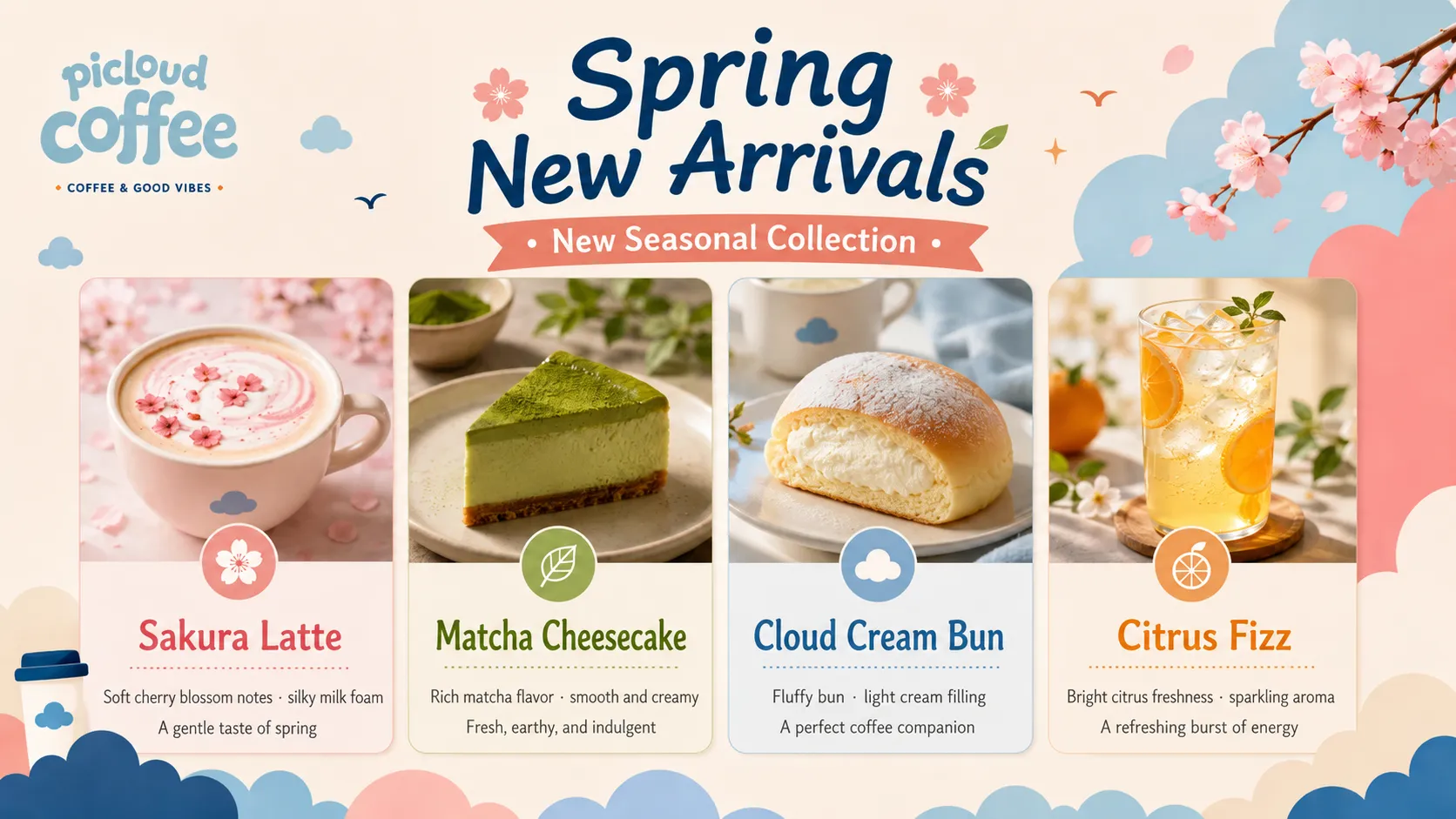
¿Has encontrado un folleto con un diseño precioso en una cafetería? Hazle una foto y súbela a Pi.
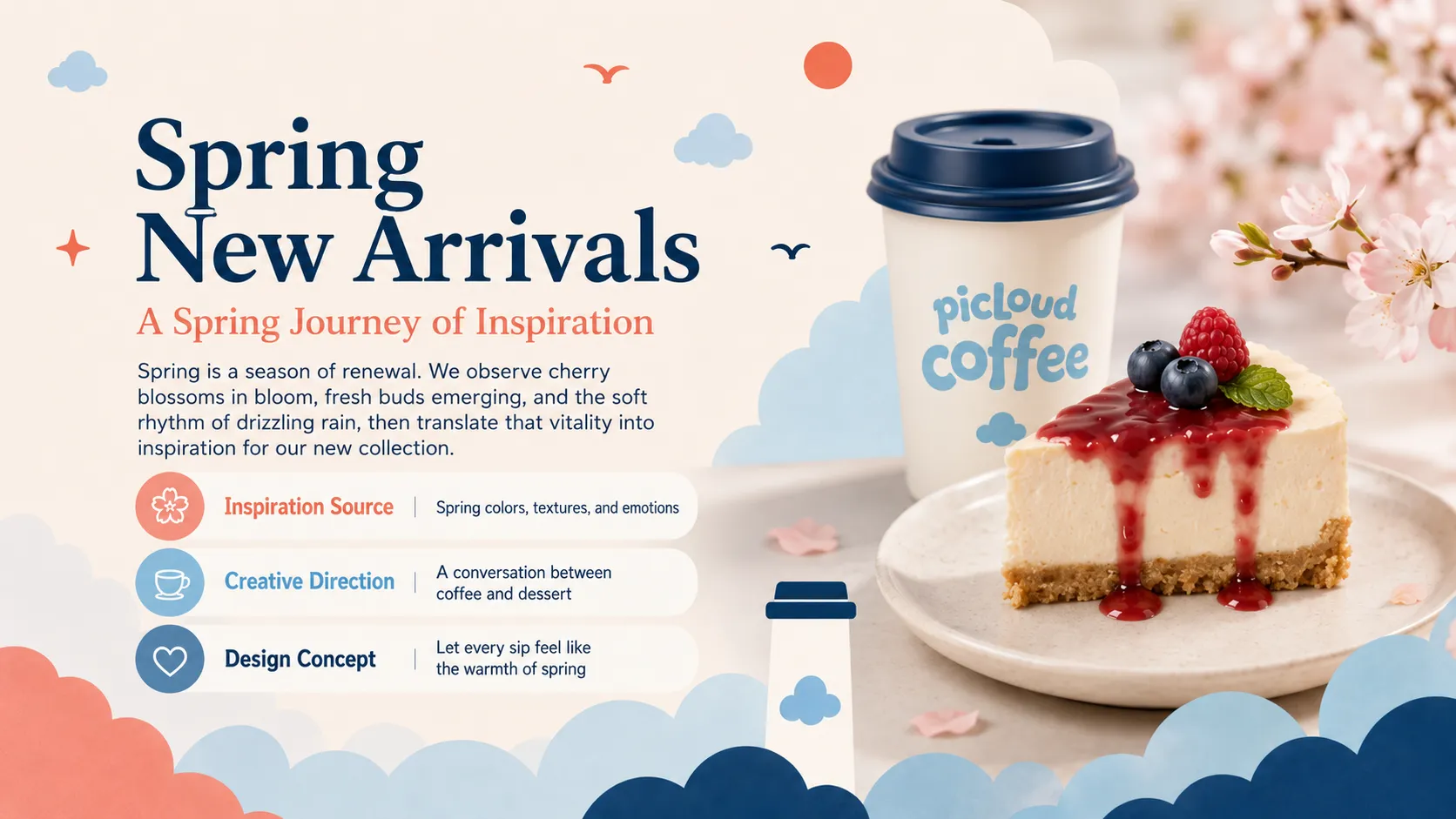
Pi analiza su paleta de colores, tipografía, espacio en blanco, proporciones de las imágenes y ritmo de composición, y transforma el diseño que te gusta en una plantilla de PowerPoint que puedes guardar, editar y reutilizar.
En lugar de buscar en una biblioteca de plantillas algo que simplemente sea «lo bastante parecido», puedes llevar el estilo que realmente te gusta a tu próxima presentación.
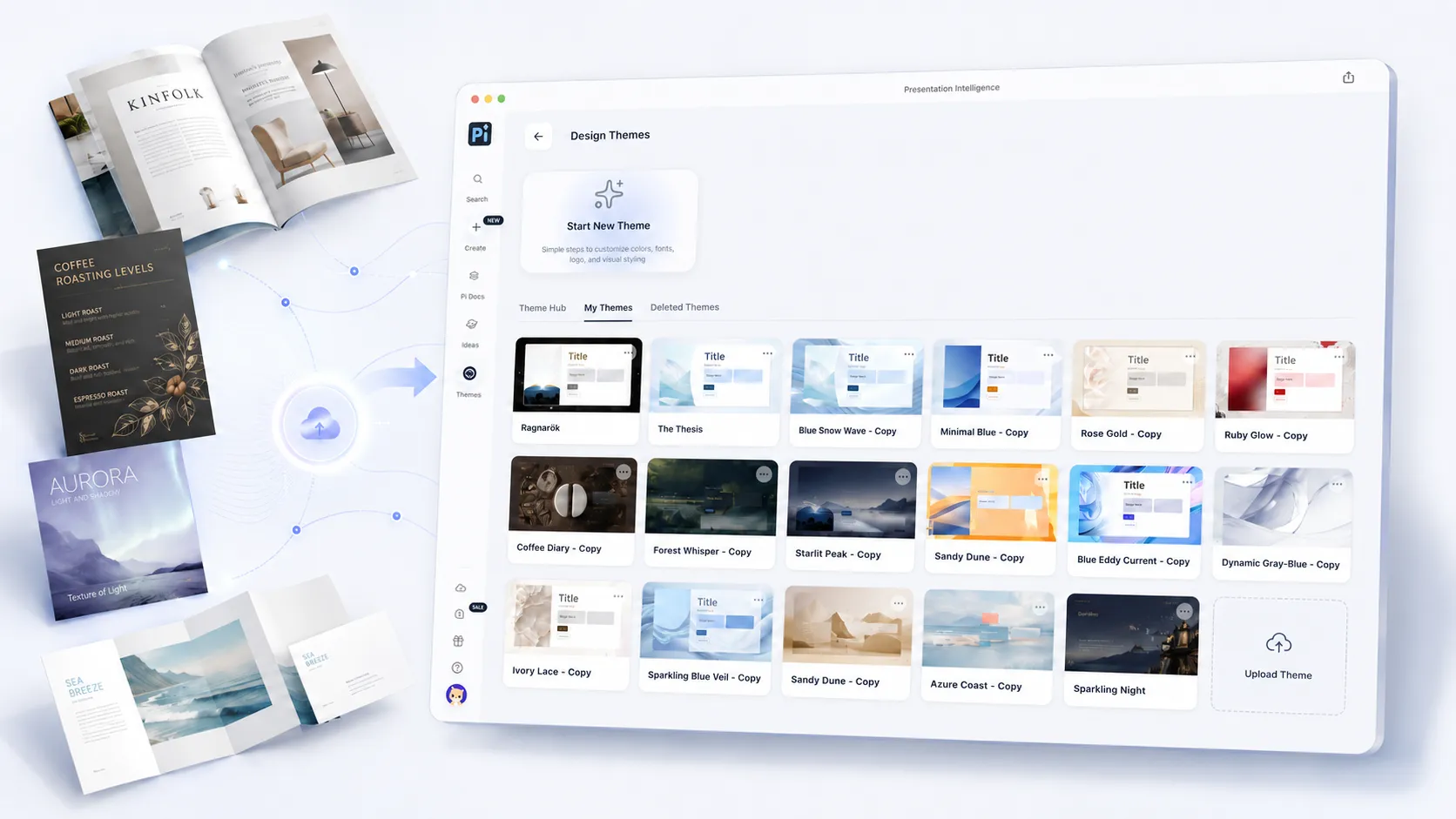
¿Qué pueden hacer las plantillas personalizadas de Pi?
Las plantillas personalizadas de Pi hacen más que sustituir una paleta de colores o imitar una única página de referencia.
Al combinar las capturas de pantalla de las plantillas que subes con una descripción de estilo, Pi comprende la dirección de diseño general, incluidos:
• La proporción entre los titulares y el texto del cuerpo
• El espaciado de las páginas y la densidad del contenido
• Cómo se colocan, dimensionan y recortan las imágenes
• Las relaciones cromáticas y el contraste visual
• La personalidad de marca expresada mediante la tipografía
• El estilo de las tarjetas, líneas, iconos y módulos de contenido
• La coherencia visual entre portadas, agendas, páginas de contenido y diapositivas de datos
Una vez identificadas estas reglas visuales, una página de referencia estática puede transformarse en un tema de presentación reutilizable.
¿Qué diferencia a esta función?
1. Ya no estás limitado a «lo bastante parecido»
Tradicionalmente, crear una presentación de PowerPoint significaba elegir la plantilla disponible más parecida y luego ajustar manualmente las fuentes, los colores, las imágenes y los diseños.
Pero «lo bastante parecido» rara vez es el estilo que realmente quieres.
Con las plantillas personalizadas de Pi, puedes empezar con tus propias referencias visuales en lugar de estar limitado por una biblioteca de plantillas existente.
2. Pi mira más allá del color
El carácter de un diseño no viene determinado por un único color o tipo de letra.
Lo que realmente da forma al resultado general es la relación entre la escala de los titulares, el espacio en blanco, las proporciones de las imágenes, la jerarquía del contenido y el ritmo entre páginas.
Pi incorpora todas estas características visuales al proceso de generación de plantillas.
3. Tus plantillas se pueden reutilizar
Cada plantilla personalizada que crees puede guardarse en tu biblioteca de temas.
Al crear una nueva presentación, puedes volver a seleccionar el mismo tema sin tener que reconstruir desde cero los colores, las fuentes, los diseños y el estilo visual.
4. Todo sigue siendo editable
Una plantilla personalizada no es una imagen de salida de un solo uso.
Después de que Pi genere tu presentación, puedes seguir editando el texto, sustituyendo imágenes, ajustando la estructura y perfeccionando diapositivas individuales.
Cómo usar las plantillas personalizadas de Pi
Todo el proceso solo requiere tres pasos.
No necesitas preparar un archivo de PowerPoint completo antes de crear una plantilla personalizada. Puedes empezar con diseños que encuentres en tu vida diaria.

Cuando veas un menú, una revista, un catálogo de marca, un cartel de evento o un folleto promocional que te inspire, hazle una foto y sube la imagen a Pi como referencia visual.
Paso 1: Introduce tus requisitos
Visita Pi en pi.design.
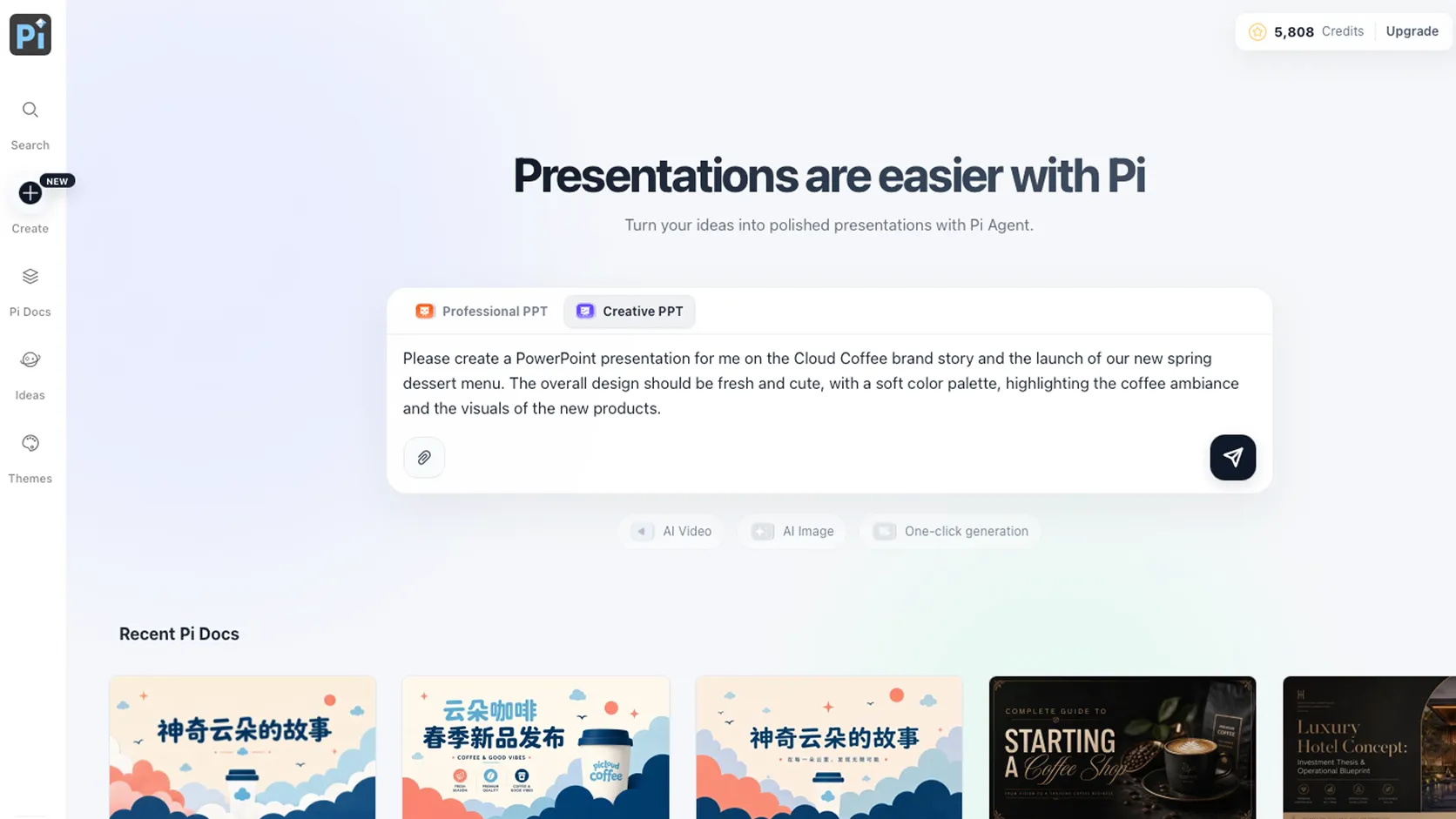
Haz clic en Crear, selecciona Presentación creativa y describe el tema de tu presentación y el contenido principal en el cuadro de entrada.
También puedes subir archivos de referencia y dejar que Pi extraiga la información automáticamente y genere un esquema inicial.
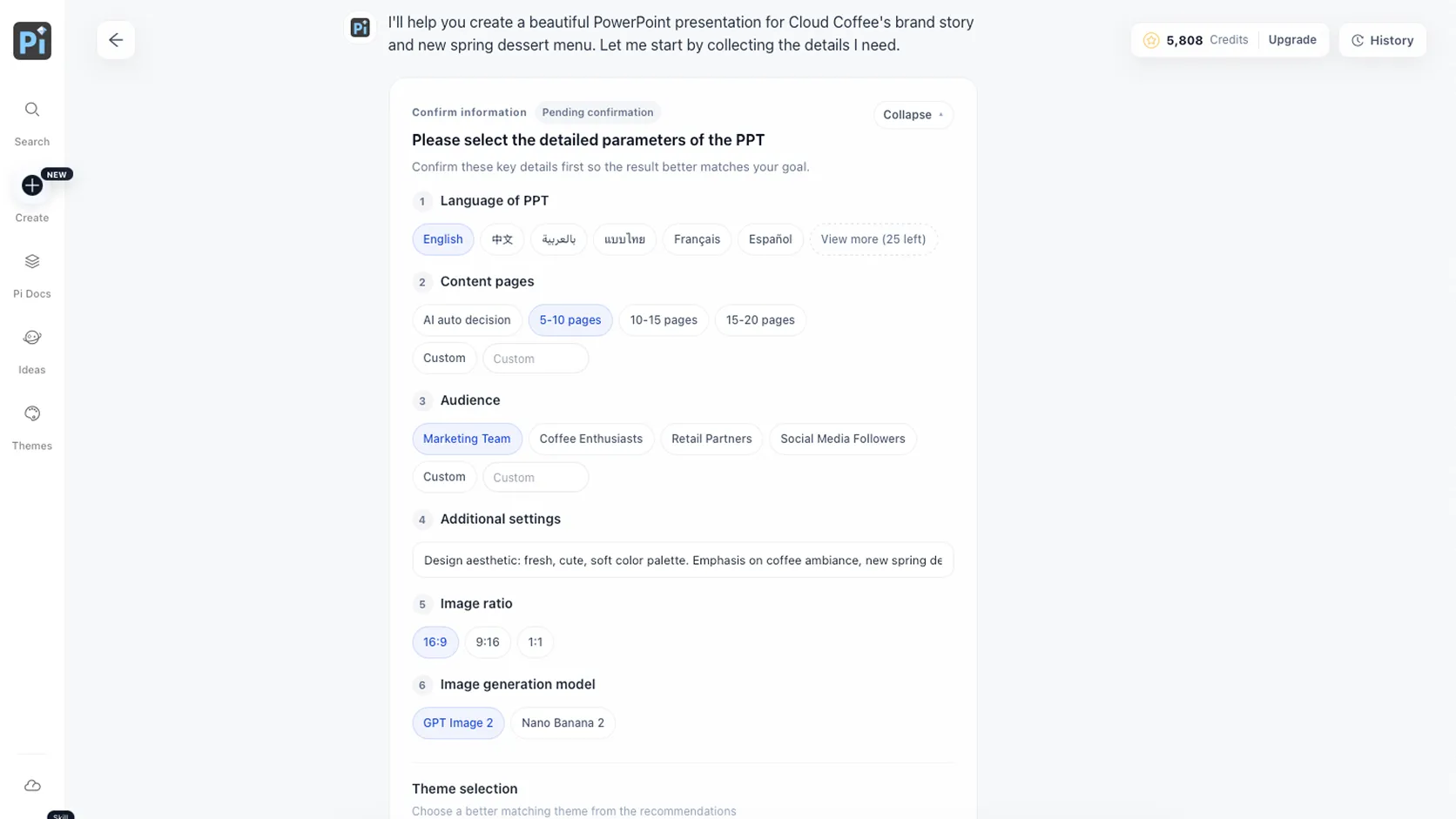
Después de seleccionar el idioma y el número de diapositivas, puedes seguir refinando el contenido mediante una conversación con Pi.
Paso 2: Sube tus referencias de tema
Una vez confirmado el esquema, elige la opción para subir un tema personalizado.
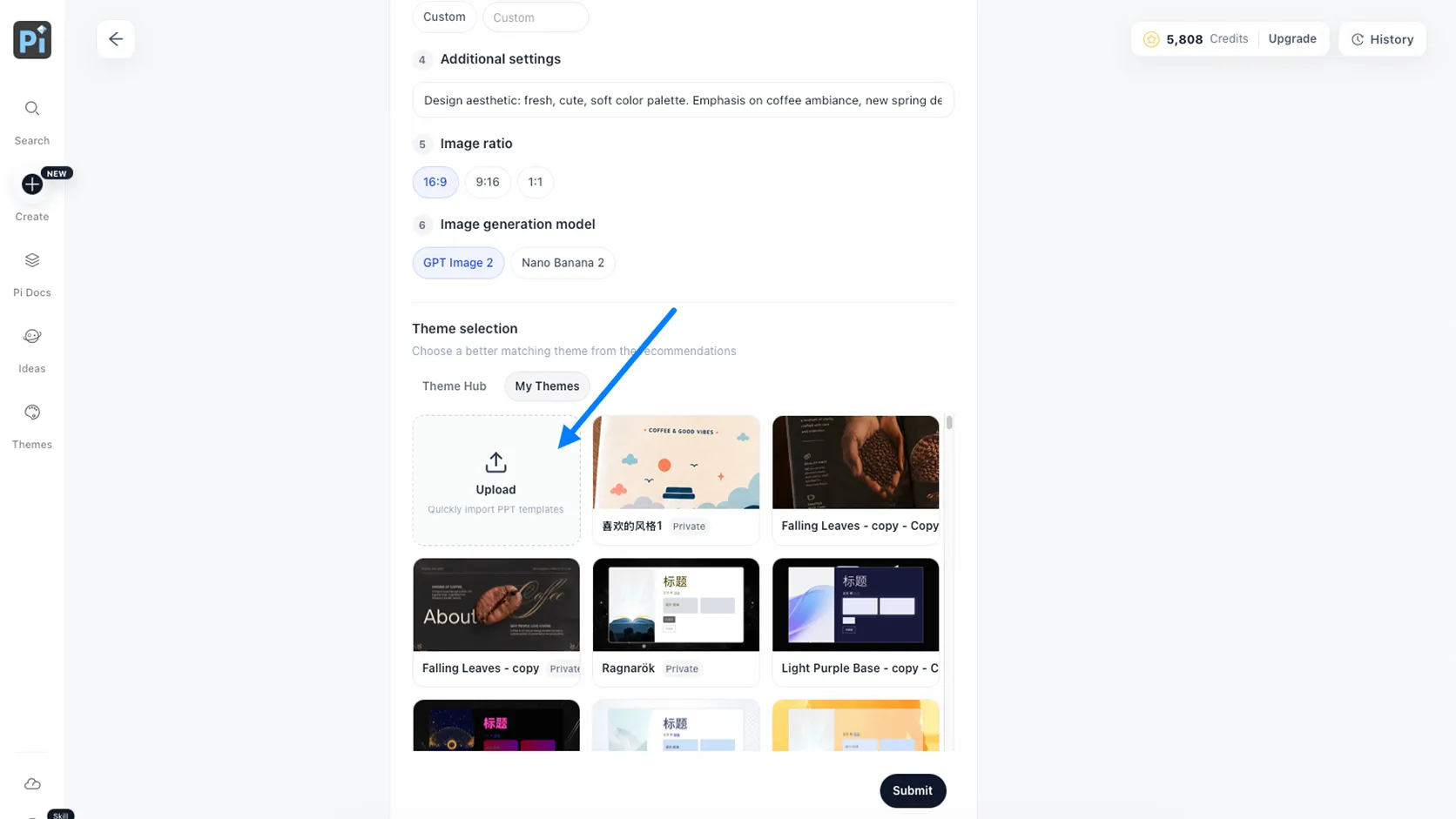
En la página de configuración del tema, haz clic en Seleccionar imagen y sube las referencias visuales que quieres que Pi siga.
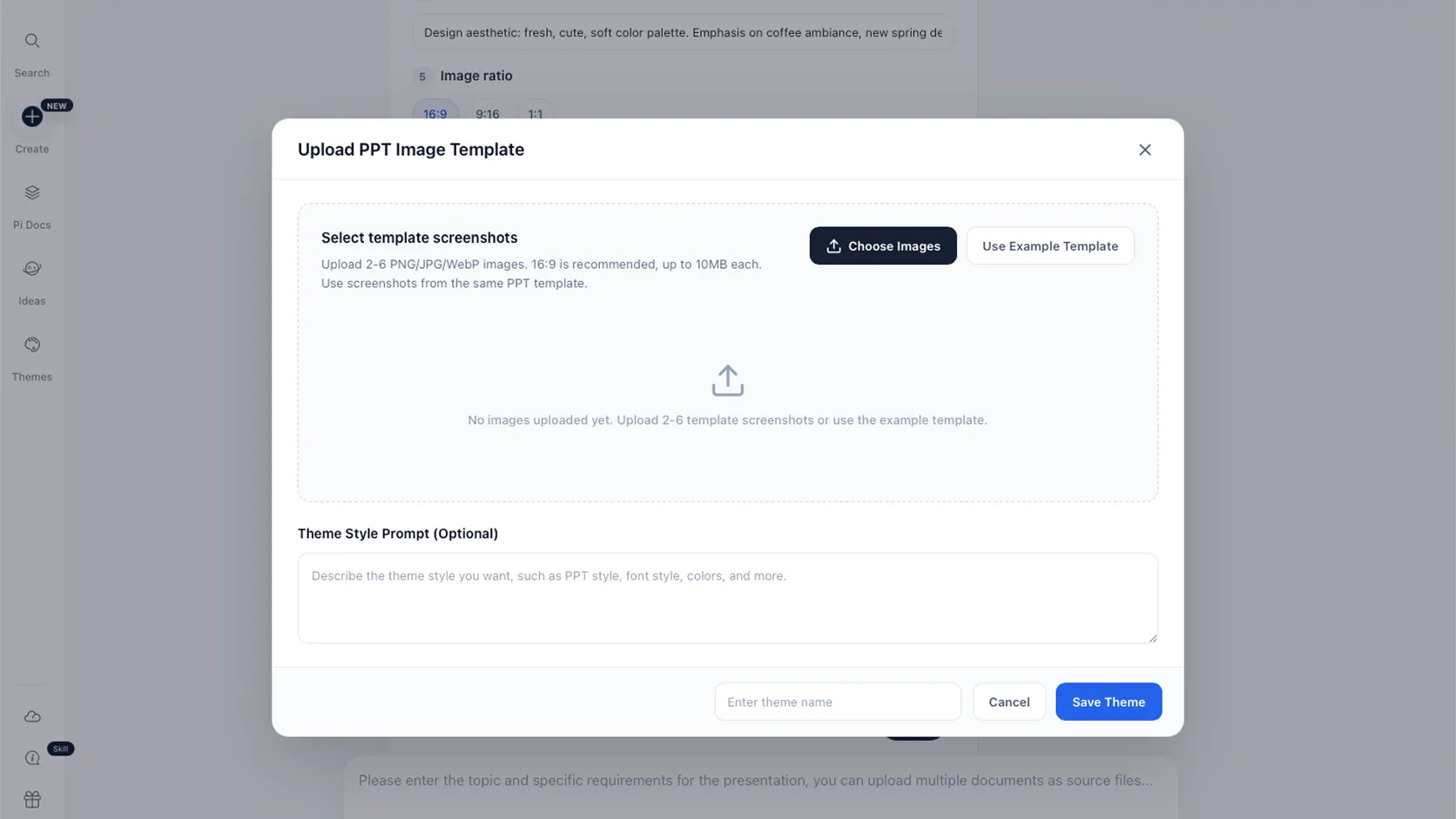
Paso 3: Guarda tu tema
Introduce un nombre para el nuevo tema y haz clic en Guardar tema.
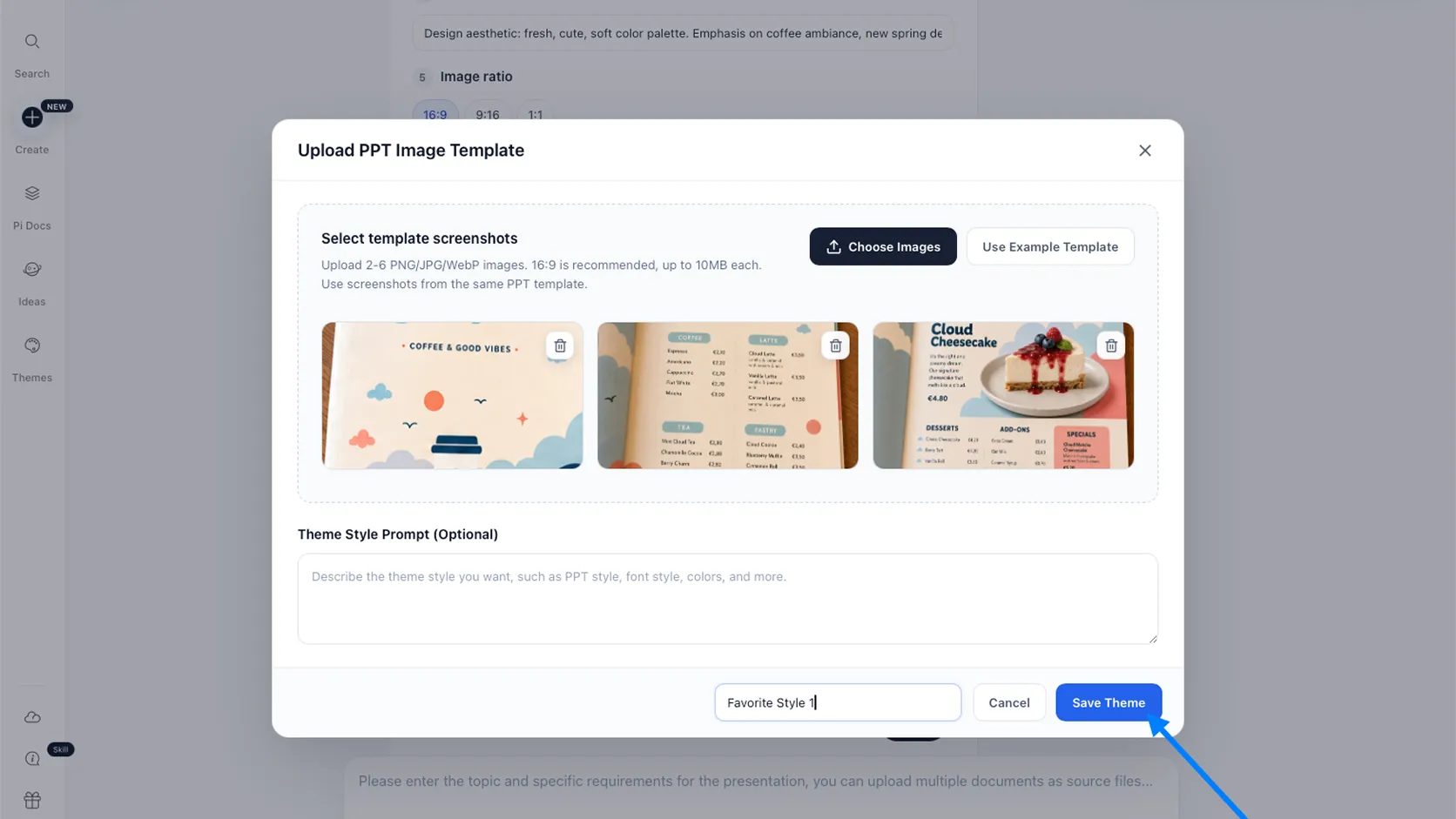
Selecciona el tema guardado, haz clic en Finalizar configuración y, a continuación, confirma haciendo clic en Aceptar.
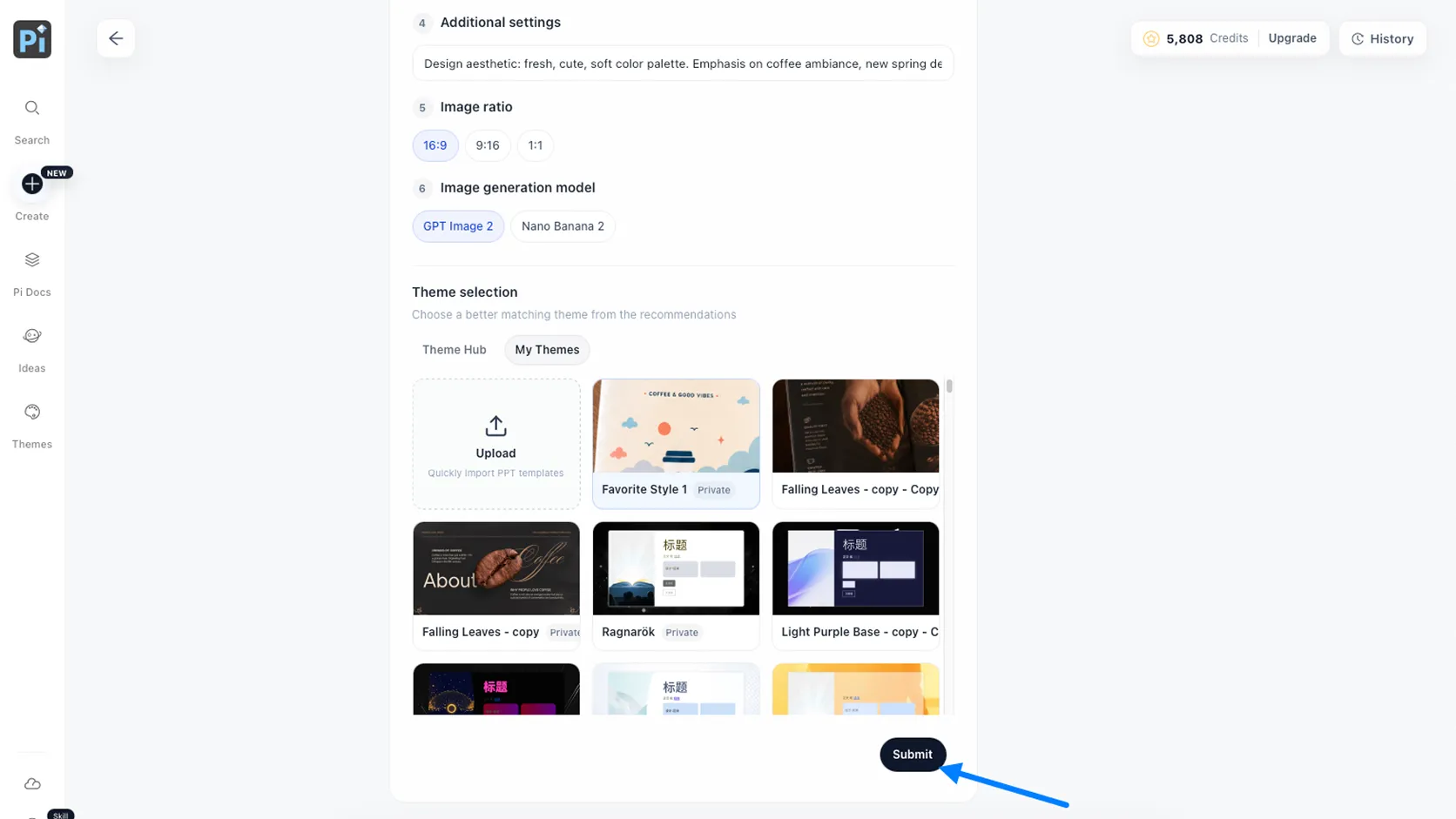
Tras una breve espera, Pi generará una presentación completa con el mismo estilo visual.

¿Cuándo deberías usar plantillas personalizadas?
Equipos de marca
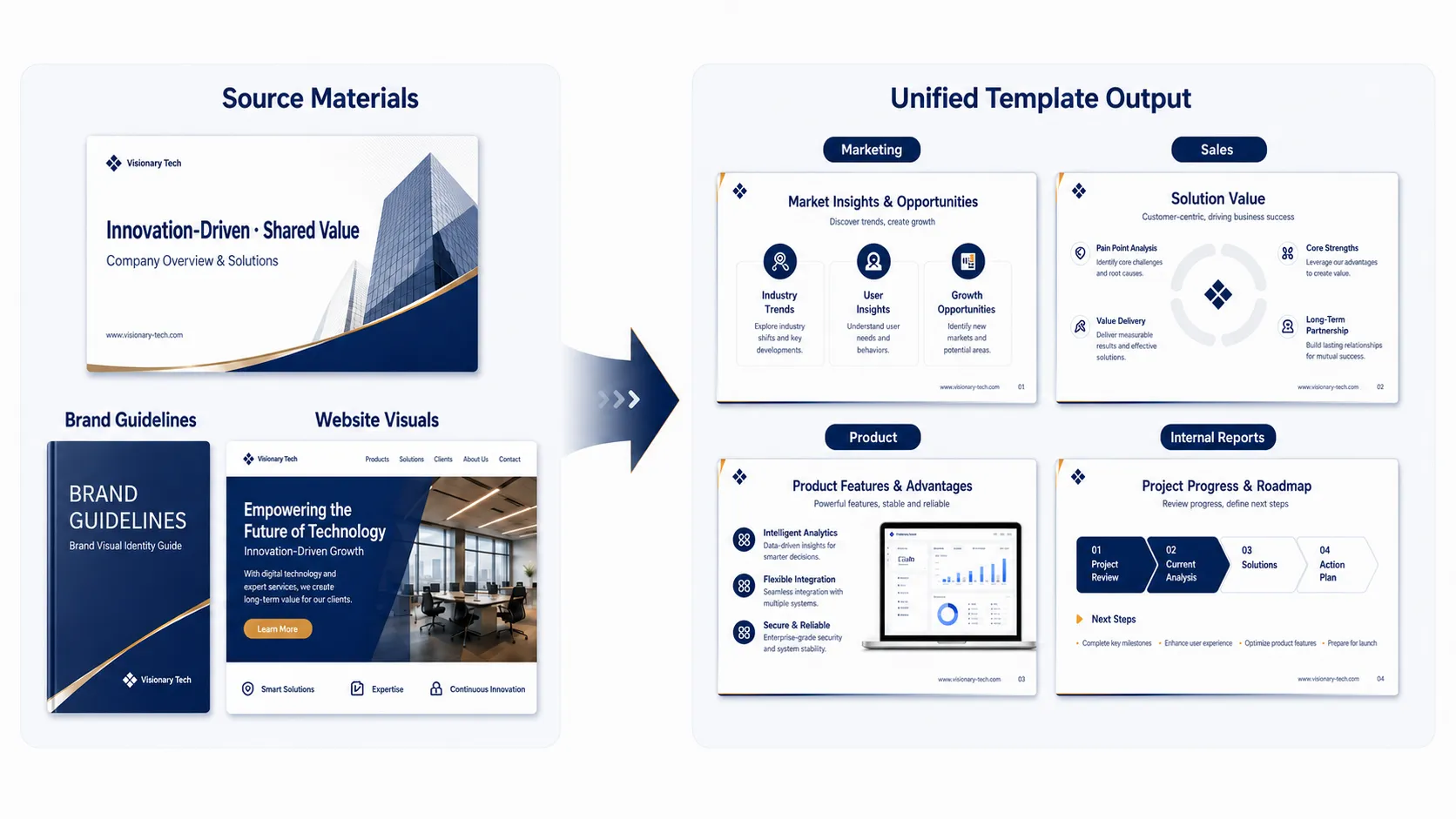
Transforma una presentación corporativa existente, una guía de marca o el sistema visual de un sitio web en una plantilla de presentación unificada para marketing, ventas, actualizaciones de productos y comunicaciones internas.
Startups
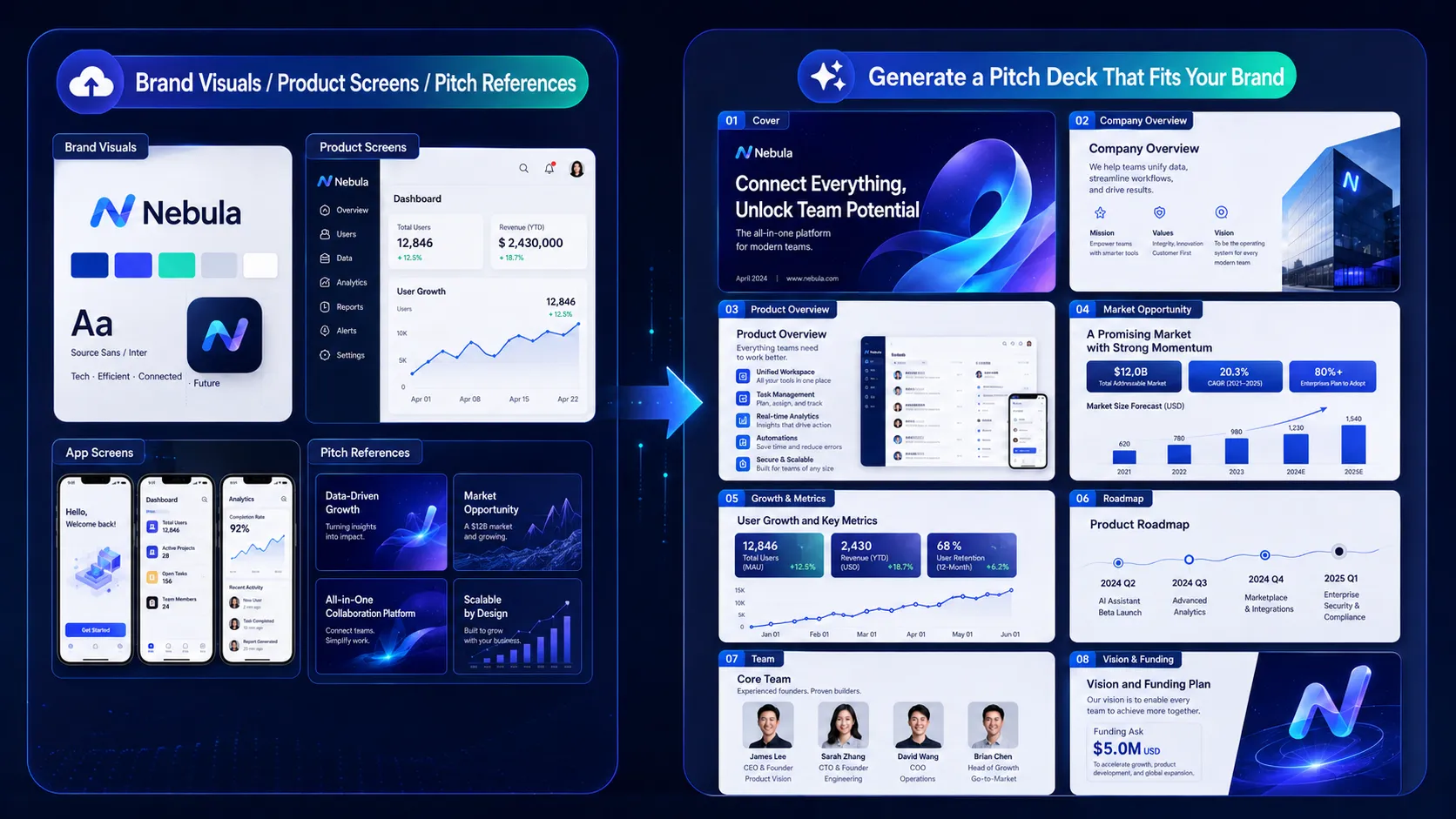
Sube los elementos visuales de tu marca, capturas de pantalla de productos y referencias de pitch decks para generar presentaciones más alineadas con la identidad de tu empresa.
Campañas de marketing y eventos
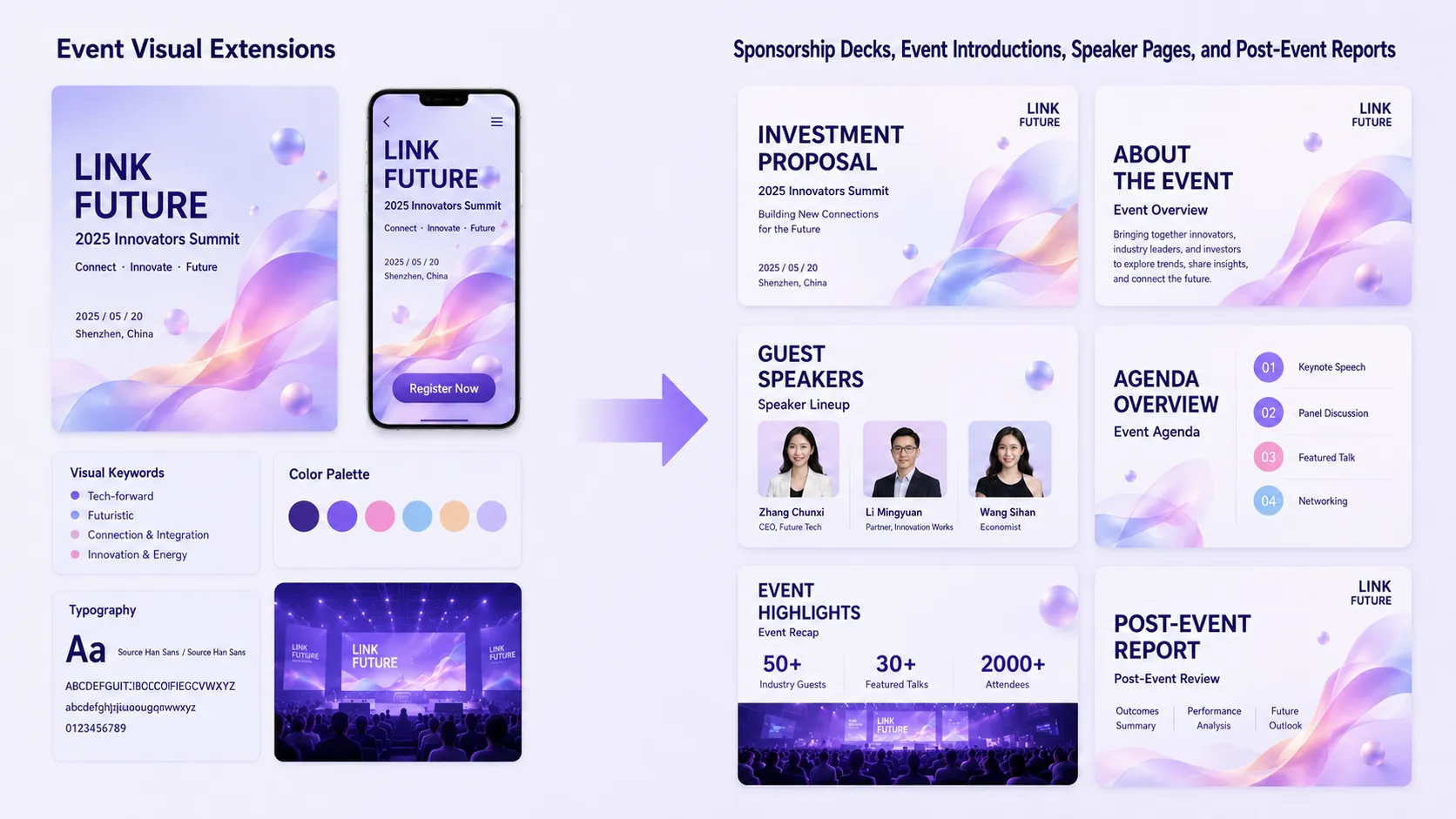
Amplía la identidad visual clave de una campaña a propuestas de patrocinio, introducciones de eventos, páginas de ponentes, materiales promocionales e informes posteriores al evento.
Educación y formación
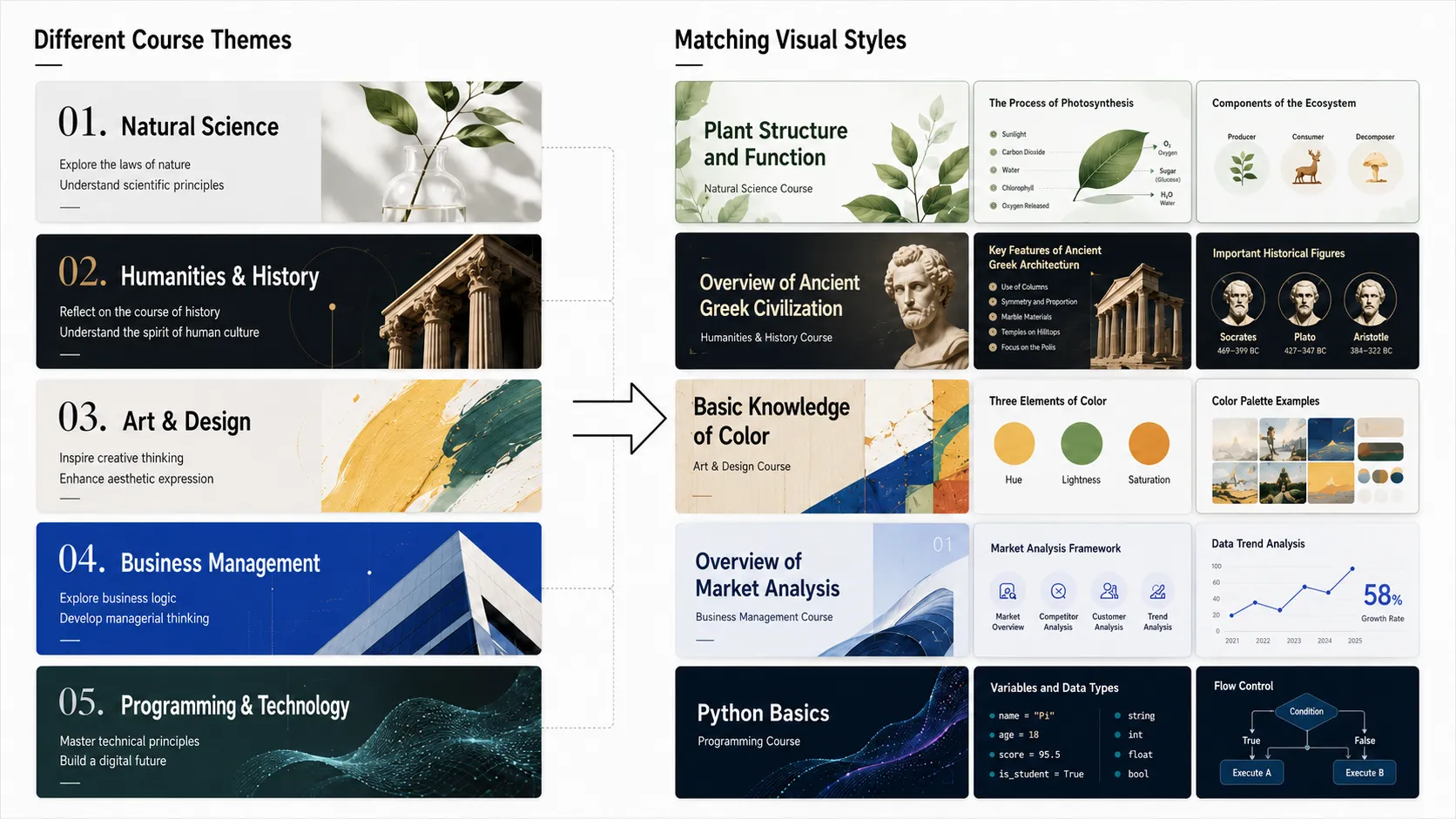
Crea diferentes estilos de presentación para distintas asignaturas y cursos, de modo que la atmósfera visual respalde mejor el contenido de aprendizaje.
Consultoría y ventas
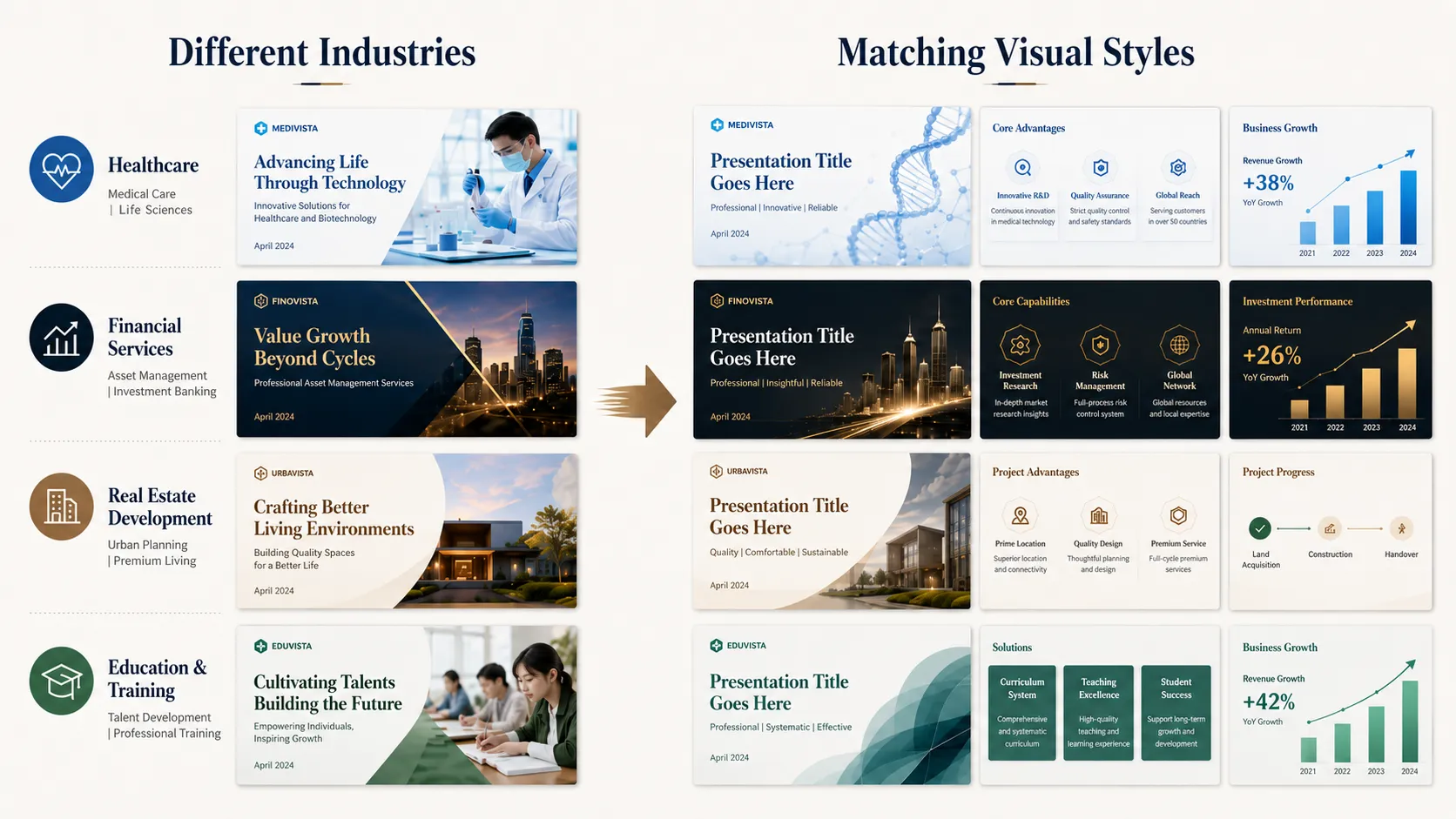
Guarda plantillas de entrega estandarizadas y adáptalas rápidamente a distintos clientes y sectores, manteniendo una identidad visual coherente y profesional.
De buscar plantillas a crear las tuyas propias
En el pasado, crear una presentación de PowerPoint normalmente empezaba buscando la plantilla que más se acercaba a lo que necesitabas.
Ahora puedes empezar con el diseño que realmente te gusta.
El menú de una cafetería puede convertirse en la dirección visual de una propuesta de marca.
Una revista puede inspirar el sistema de composición para una presentación de lanzamiento de producto.
Una presentación corporativa existente puede convertirse en un sistema de plantillas reutilizable para todo un equipo.
Un cartel de evento puede ampliarse para crear un conjunto completo de materiales de campaña.
Lo que cambian las plantillas personalizadas de Pi no es simplemente el aspecto de una presentación.
Cambian el punto de partida de la presentación.
La próxima vez que crees una presentación de PowerPoint, ya no tendrás que preguntarte:
«¿Qué plantilla es la más parecida?»
En su lugar, pregúntate:
«¿Qué aspecto y qué sensación quiero que transmita esta presentación?»


