Paano I-convert ang PDF sa PowerPoint: Madali at Libreng Paraan
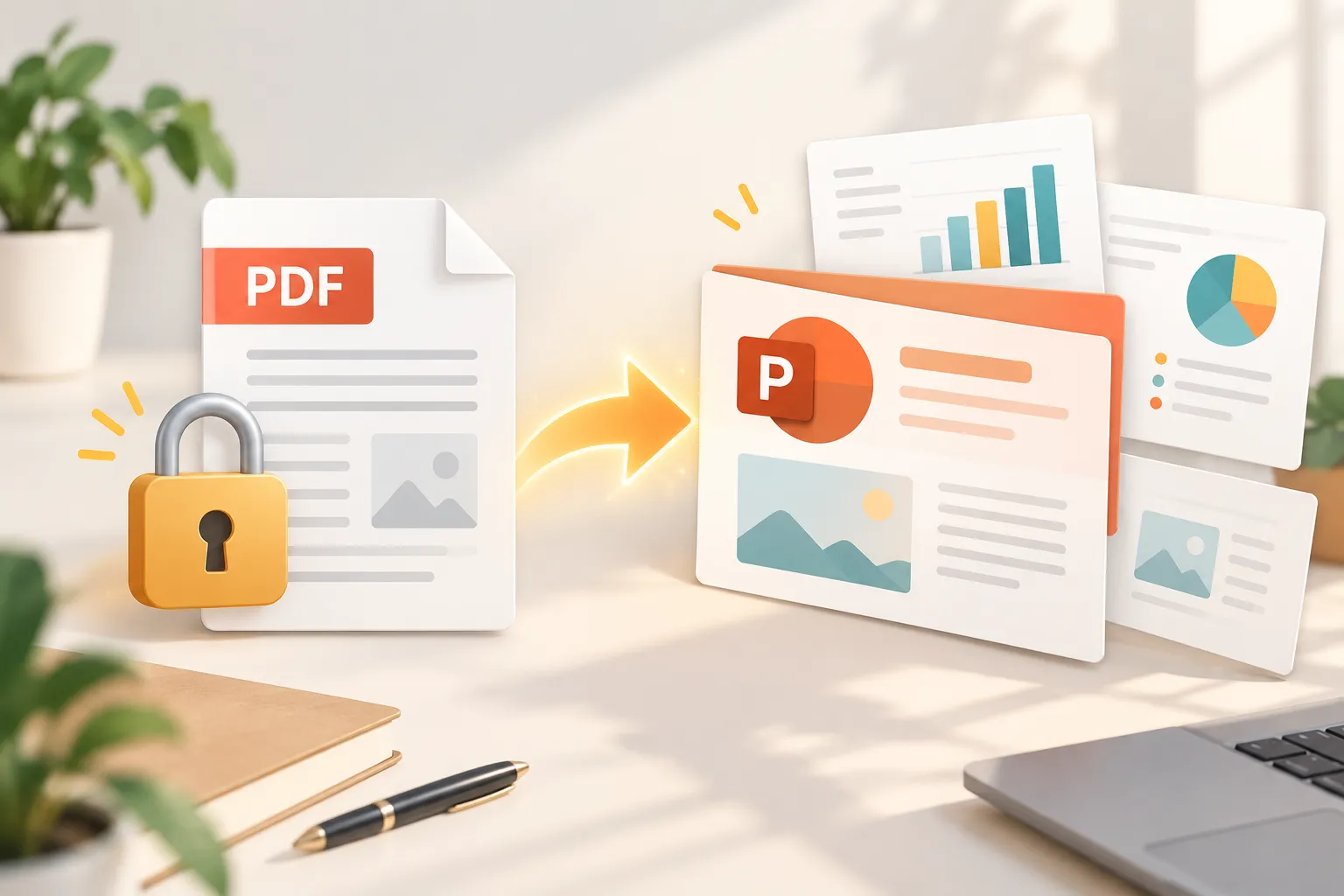
Kung PDF na bersyon lamang ng isang presentasyon, ulat, o hanay ng mga tala sa lektura ang mayroon ka, maaaring nakakapagod ang paggawa ng mga pagbabago. Dinisenyo ang mga PDF upang mapanatili ang natapos na layout, samantalang ang mga PowerPoint file ay dinisenyo para sa pag-edit, paglalahad, at muling paggamit ng nilalaman.
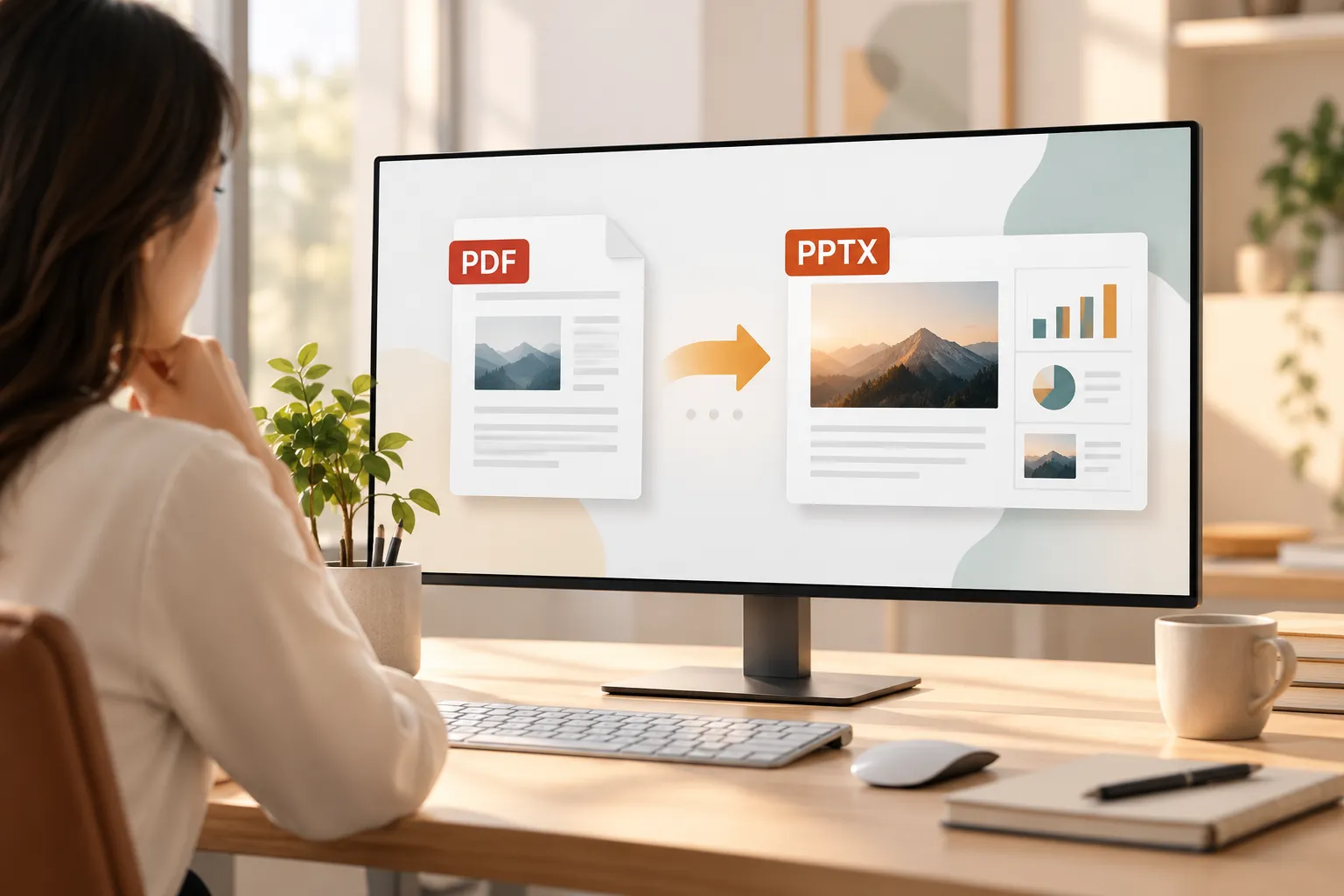
Pagkatuto kung paano i-convert ang PDF sa PowerPoint ay makatutulong sa iyo na mabawi ang teksto, mga larawan, at mga pangunahing layout sa isang nae-edit na PPTX file. Gayunpaman, lubos na nakadepende ang mga resulta sa orihinal na PDF. Maaaring mahusay na ma-convert ang isang simpleng slide deck na na-export mula sa PowerPoint, samantalang ang isang na-scan na dokumento o ulat na mabigat sa disenyo ay maaaring mangailangan ng malaking paglilinis pagkatapos.
Nakasalalay ang pinakamahusay na paraan sa kung kailangan mo ng mabilis na nae-edit na kopya, mas matibay na privacy ng file, o isang ganap na muling binuong presentasyon.
Kailan Mo Matagumpay na Mai-convert ang PDF sa PowerPoint?
Pinakamahusay na gumagana ang isang PDF to PowerPoint converter kapag ang orihinal na file ay may tekstong maaaring piliin, malinaw na mga larawan, at medyo simpleng mga layout ng slide. Sa mga kasong ito, matutukoy ng converter ang mga bloke ng teksto, larawan, at mga biswal na bahagi, pagkatapos ay muling likhain ang mga ito sa mga PowerPoint slide.
Bago mo i-convert ang PDF sa PowerPoint, tingnan kung anong uri ng PDF ang mayroon ka:
- Mga PDF na digital na ginawa ay karaniwang may tekstong maaaring piliin at nagbubunga ng mas mahusay na nae-edit na resulta.
- Mga PDF na na-export mula sa PowerPoint ay kadalasang nagpapanatili ng estrukturang katulad ng slide, bagaman maaari pa ring magbago ang mga font at pagitan.
- Mga na-scan na PDF ay mga larawan ng pahina, kaya kailangan nila ng optical character recognition (OCR) upang matukoy ang teksto.
- Mga ulat at brosyur na maraming larawan ay maaaring ma-convert bilang mga larawan ng buong pahina sa halip na mga nae-edit na bagay.
- Mga kumplikadong layout na may magkakapatong na hugis, custom na font, tsart, o naka-layer na graphics ay maaaring mangailangan ng manu-manong muling pagbuo.
Dapat ituring ang isang na-convert na PPTX bilang gumaganang draft, hindi bilang eksaktong rekreasyon. Suriin ang bawat slide bago ito ibahagi sa isang tagapakinig.
Paraan 1: Gumamit ng Online na PDF to PowerPoint Converter
Ang online na PDF to PowerPoint converter ay kadalasang pinakamabilis na opsyon kapag kailangan mo ng mabilis na resulta at hindi kumpidensyal ang file. Maraming web-based na tool ang nagbibigay-daan sa iyong mag-upload ng PDF, iproseso ito sa browser, at mag-download ng PPTX file sa loob ng ilang minuto.
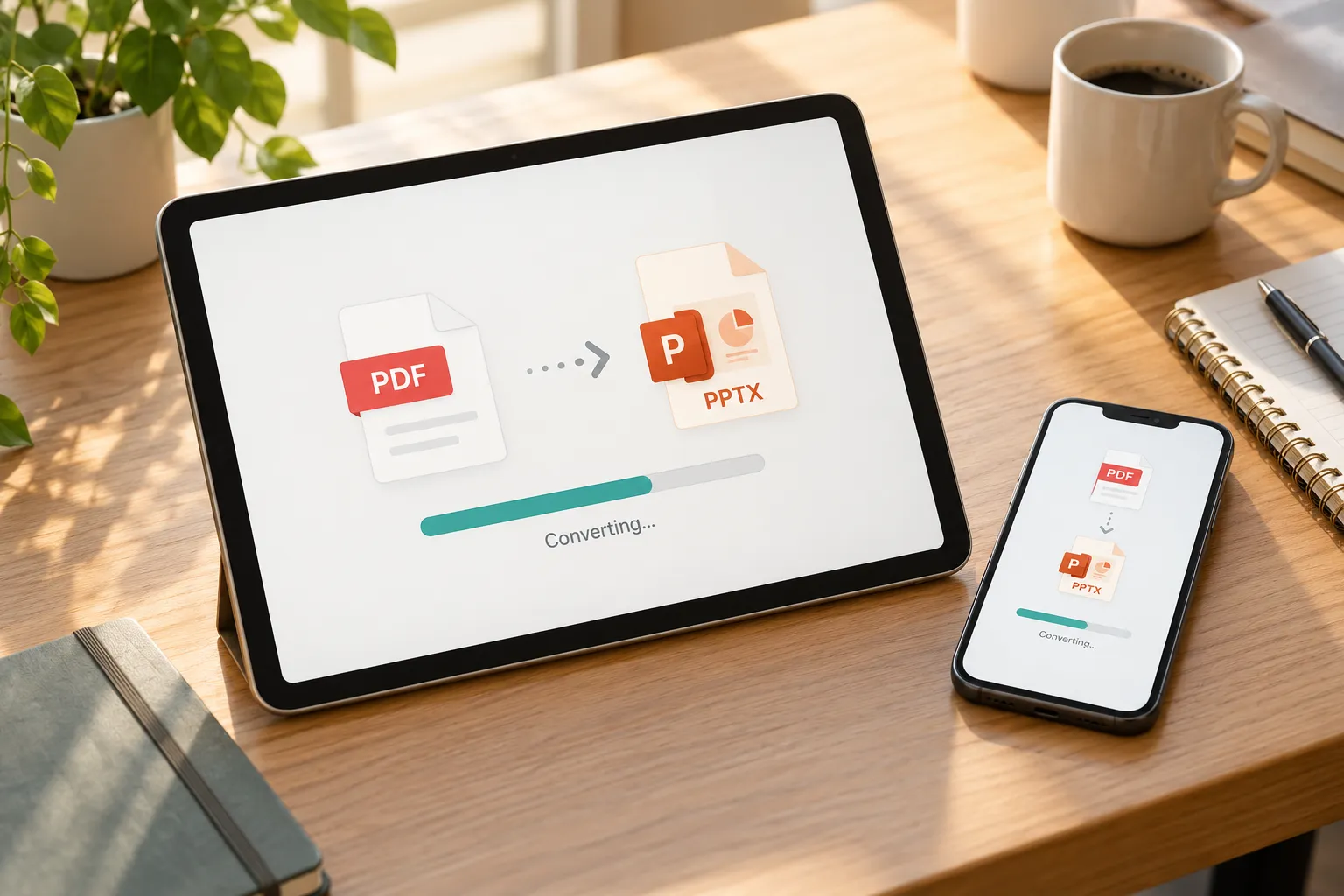
Magsimula sa pagpili ng mapagkakatiwalaang serbisyo sa conversion. I-upload ang iyong PDF, piliin ang opsyong PDF-to-PPT o PDF-to-PPTX, at hintaying matapos ang conversion. I-download ang PowerPoint file, pagkatapos ay buksan ito sa Microsoft PowerPoint upang suriin ang mga slide.
Lalong kapaki-pakinabang ang paraang ito para sa maiikli at hindi sensitibong file tulad ng mga tala sa klase, pampublikong ulat, simpleng handout, o lumang na-export na presentasyon. Maaari rin itong maging praktikal na libreng PDF to PPT na solusyon kapag paminsan-minsan lamang kailangan mo ng conversion.
Gayunpaman, mag-ingat sa mga file ng kliyente, dokumentong pampinansyal, rekord medikal, legal na materyal, o panloob na presentasyon ng negosyo. Ang pag-upload ng file sa isang online na serbisyo ay maaaring lumikha ng mga alalahanin sa privacy, pagpapanatili, o pagsunod. Suriin ang patakaran ng provider sa pangangasiwa ng data bago ito gamitin para sa sensitibong nilalaman.
Maginhawa ang online conversion, ngunit maaaring hindi nito mapanatili ang mga custom na font, nae-edit na tsart, animation, o eksaktong pagkakahanay.
Paraan 2: I-convert ang PDF sa PPTX Gamit ang Adobe Acrobat Pro
Ang Adobe Acrobat Pro ay mas propesyonal na paraan kapag regular kang nagtatrabaho sa mga PDF, kailangan mo ng maaasahang mga opsyon sa pag-export, o mas gusto mo ang kontroladong desktop workflow. Lalo itong kapaki-pakinabang para sa mga user sa negosyo na tumatanggap ng mga PDF mula sa mga kliyente o kailangang mabawi ang nilalaman mula sa mga naka-archive na presentation file.
Buksan ang PDF sa Adobe Acrobat Pro at piliin ang function na export. Piliin ang Microsoft PowerPoint bilang format ng export, piliin ang PPTX kapag sinenyasan, at i-save ang na-convert na file. Pagkatapos, buksan ang resulta sa PowerPoint at suriin ang bawat slide para sa mga pagbabago sa layout.
Makapagbibigay ang Acrobat Pro ng magagandang resulta sa mga PDF na nakabatay sa teksto, lalo na kapag may malinis na estruktura ang orihinal na dokumento. Maaari rin itong mag-alok ng suporta sa OCR para sa mga na-scan na file, na tumutulong gawing nae-edit na nilalaman ang nakilalang teksto.
Kahit sa propesyonal na software, may mga limitasyon ang conversion. Hindi palaging napapanatili ng PDF ang pinagbabatayang estruktura ng isang slide. Halimbawa, maaaring maging static na larawan ang isang tsart, maaaring mahati ang isang pandekorasyong hugis sa ilang bagay, at maaaring awtomatikong mapalitan ang nawawalang font. Pinakamainam ang Acrobat Pro para sa mga user na pinahahalagahan ang pagkakapare-pareho at mga kontrol sa privacy, ngunit hindi nito magagarantiyahan ang perpektong rekonstruksyon ng slide.
Paraan 3: Gamitin ang Microsoft Word o Google Docs bilang Alternatibo
Kung ang direktang conversion ay nagbubunga ng deck na hindi magagamit, makatutulong ang Microsoft Word o Google Docs na kunin ang nilalaman at manu-manong buuin muli ang mga slide. Hindi ito totoong paraan ng PDF-to-PPTX conversion, ngunit kapaki-pakinabang ito kapag mas mahalaga ang mensahe kaysa sa pagpapanatili ng orihinal na disenyo.
Buksan ang PDF sa Word o i-upload ito sa Google Drive at buksan gamit ang Google Docs. Maaaring makilala ng application sa dokumento ang mga heading, talata, at pangunahing larawan. Kopyahin ang nalinis na teksto sa PowerPoint, pagkatapos ay ayusin ito sa bagong estruktura ng slide.
Pinakaepektibo ang alternatibong ito para sa mga ulat na maraming teksto, tala sa lektura, buod ng pananaliksik, at simpleng dokumento ng negosyo. Nagbibigay ito sa iyo ng higit na kontrol sa huling deck dahil ikaw ang magpapasya kung ano ang dapat ilagay sa bawat slide.
Huwag asahang mapapanatili ng Word o Google Docs ang pag-format sa antas ng slide. Ang halaga ng mga ito ay nasa pagkuha at muling pagsasaayos ng nilalaman, hindi sa katapatan sa disenyo. Maaaring kailanganin mo pa rin ng OCR para sa mga na-scan na pahina, at dapat palaging suriin ang mga error sa pagkilala laban sa orihinal na PDF.
Pagod ka na bang ayusin ang magulong pag-format nang paisa-isang linya pagkatapos ng conversion? Subukan ang mas matalinong paraan upang buuin muli ang iyong mga slide.
Subukan ang Pi nang Libre – Gawing Mga Slide ang Mga Tala
Paghahambing ng mga Paraan ng Pag-convert ng PDF sa PowerPoint
| Paraan | Bilis | Gastos | Kakayahang I-edit | Mga Pagsasaalang-alang sa Privacy | Pinakaangkop na mga File |
|---|---|---|---|---|---|
| Online converter | Mabilis | Madalas libre | Katamtaman | Maaaring magdulot ng panganib ang pag-upload | Simple at hindi sensitibong mga PDF |
| Adobe Acrobat Pro | Katamtaman | May bayad | Mahusay | Angkop para sa mga kontroladong daloy ng trabaho | Mga PDF para sa negosyo at paulit-ulit na gawain |
| Alternatibong paraan gamit ang Word o Google Docs | Katamtaman | Madalas na available | Mataas para sa muling isinulat na nilalaman | Nakasalalay sa mga setting ng storage | Mga ulat at tala na maraming teksto |
Paano Ayusin ang mga Problema sa Pag-format Pagkatapos Mag-convert ng PDF
Normal ang mga isyu sa pag-format pagkatapos mong i-convert ang PDF sa PPTX. Magsimula sa pagtatakda ng tamang laki ng slide. Ang hindi pagtutugma ng karaniwang at widescreen na dimensyon ay maaaring magmukhang nakaunat, na-crop, o mali ang pagkakalagay ng lahat ng elemento.
Susunod, suriin ang mga font. Kung hindi mahanap ng PowerPoint ang orihinal na typeface, maaari itong magpalit ng ibang font at mabago ang mga putol ng linya. Palitan ang mga nawawalang font ng aprubadong alternatibo, pagkatapos ay ayusin ang mga laki ng text box at pagitan ng mga linya. Makakatulong din ang pagpapaikli ng sobrang hahabang pangungusap upang maiwasan ang alanganing pagbalot ng teksto.
Suriin ang pagkakaayos sa bawat slide. Gamitin ang mga tool ng PowerPoint para sa alignment at distribution upang ituwid ang mga pamagat, icon, larawan, at label. Panatilihing pare-pareho ang mga margin upang magmukhang sinadya ang deck sa halip na mekanikal na na-convert.
Karaniwang nangangailangan ng espesyal na pansin ang mga chart. Kung naging larawan ang isang chart, likhain itong muli gamit ang mga nae-edit na chart ng PowerPoint kapag mahalaga ang mga numero. Ang muling paggawa ng simpleng bar chart o timeline ay madalas na nagbibigay ng mas malinaw na resulta kaysa sa pagsubok na ayusin ang baluktot na graphic.
Para sa mga na-scan na PDF, i-proofread ang bawat text block na ginawa ng OCR. Maaaring mapagkamalan ng OCR ang mga letra, numero, bantas, at cell ng talahanayan. Sa huli, pasimplehin ang mga slide na masyadong siksik. Maaaring mas maraming detalye ang isang pahina ng PDF kaysa sa kailangan ng isang slide sa presentasyon, kaya alisin ang maliliit na teksto at ilipat ang sumusuportang impormasyon sa speaker notes o appendix.
Kailan Mas Mainam na Buuing Muli ang Presentasyon sa Halip na I-convert Ito
Ang converter ang tamang tool kapag kailangan mo ng nae-edit na bersyon ng parehong dokumento. Ngunit kung ang PDF ay isang ulat, proposal, research file, o koleksiyon ng mga tala, maaaring hindi makalikha ng epektibong presentasyon ang muling paggawa ng bawat pahina.
Maaaring mas mahusay na gamitin ang PDF bilang sangguniang materyal at bumuo ng bagong deck batay sa audience, desisyon, at pangunahing mensahe. Dito maaaring maging kapaki-pakinabang ang Pi bilang workflow sa pagbuo ng presentasyon sa halip na direktang utility sa pag-convert ng file.
1. Nauuna ang Lohika ng Negosyo Bago ang Estilo ng Slide
Tumutulong ang Pi na gawing presentasyon ang sangguniang materyal na may mas malinaw na daloy ng salaysay. Sa halip na kopyahin ang bawat talata mula sa PDF, maaari mong ayusin ang deck batay sa konteksto, mga natuklasan, rekomendasyon, at susunod na mga hakbang.
2. Sinusuportahan ng Multi-Agent AI ang Propesyonal na Estruktura
Para sa mga gawaing handa para sa negosyo gaya ng pitch deck, presentasyon sa benta, ulat sa pagkonsulta, at update para sa mga executive, ginagamit ng Pi ang Multi-Agent AI upang makatulong na hubugin ang nilalaman sa mas magkakaugnay na estruktura ng presentasyon. Maaari itong maging mas mahalaga kaysa sa pagbawi ng isang static na layout kapag ang orihinal na PDF ay hindi kailanman idinisenyo para sa live na presentasyon.
3. Sinusuportahan ng Premium na Kalidad ng Biswal ang Panghuling Mensahe
Kapag malinaw na ang kuwento, makakatulong ang Pi na lumikha ng pinong mga slide na may propesyonal na visual hierarchy. Ang layunin ay hindi lamang gawing nae-edit ang isang PDF; kundi lumikha ng deck na mas madaling maunawaan, maipresenta, at mabago.
Huwag gumugol ng oras sa pag-aayos ng mga baluktot na hugis at laki ng font. Hayaan ang AI na ayusin ang iyong sangguniang materyal bilang isang pinong deck na handa para sa mga executive sa loob lamang ng ilang minuto.
Simulan ang Pagbuo ng Iyong Presentasyon gamit ang Pi
Mga Madalas Itanong (FAQ)
Maaari ba akong mag-convert ng PDF sa PowerPoint nang libre?
Oo. Maraming online tool ang nag-aalok ng libreng opsyon para sa PDF sa PPT para sa paminsan-minsang conversion. Maaaring limitahan ng mga libreng serbisyo ang laki ng file, arawang paggamit, o advanced na feature sa pag-export, at maaaring hindi angkop ang mga ito para sa kumpidensyal na file.
Magiging ganap bang nae-edit sa PowerPoint ang na-convert na PDF?
Karaniwan, ang ilang teksto at visual na elemento ay nagiging nae-edit, ngunit hindi palaging perpekto. Maaaring magbago ang mga font, chart, layered na graphic, talahanayan, at kumplikadong layout habang kino-convert o manatili bilang mga larawan.
Paano ko iko-convert ang na-scan na PDF sa PowerPoint?
Gumamit ng converter o desktop application na may suporta sa OCR. Natutukoy ng OCR ang teksto sa loob ng mga larawan ng pahina, ngunit maaari itong magdulot ng mga error sa spelling, numero, at pag-format, kaya maingat na i-proofread ang mga na-convert na slide.
Ligtas bang gumamit ng online PDF sa PowerPoint converter?
Maaari itong maging ligtas para sa pampubliko o mababang-panganib na mga file, ngunit iwasang mag-upload ng kumpidensyal, regulated, sensitibo sa kliyente, o pagmamay-aring mga dokumento maliban kung nasuri mo na ang mga patakaran ng provider sa privacy, pagpapanatili ng data, at seguridad.