Paano Gawing Mae-edit na PowerPoint Slide ang mga Larawang AI
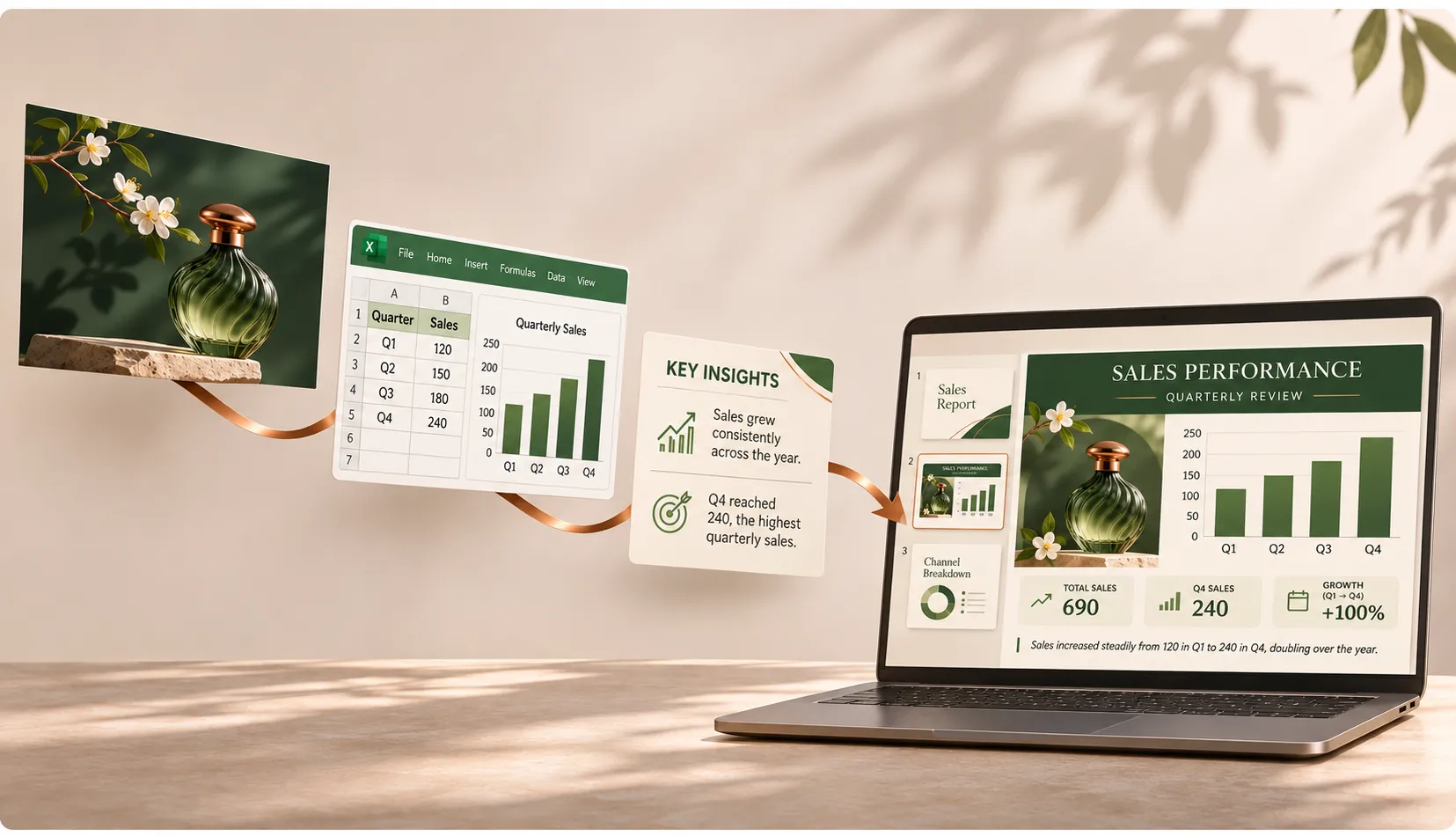
Isang pabalat na mukhang kampanya ng isang brand. Mga pahina ng produkto na may maingat na ginawang pag-iilaw. Isang presentasyong parang magandang dinisenyong magasin. Makakatulong ang AI na lumikha ng ganitong uri ng biswal na epekto, ngunit may dalawang praktikal na tanong na nananatili: aling tool ang dapat mong gamitin upang buuin ang mga pahina, at paano mo gagawing isang presentasyong maaari mo talagang ihatid ang mga nagresultang larawan?
May dalawang pangunahing paraan. Maaari kang bumuo ng mga larawan ng slide gamit ang isang image model, pagkatapos ay i-package o buuin muli ang mga ito gamit ang hiwalay na tool. O maaari mong gamitin ang Pi Creative PPT upang planuhin, buuin, i-edit, at i-export ang presentasyon sa iisang daloy ng trabaho.
Paraan 1: Bumuo ng mga Larawan, Pagkatapos ay I-convert ang mga Ito
1. Unawain Kung Ano ang Presentasyong Nakabatay sa Larawan
Gumagamit ang presentasyong nakabatay sa larawan ng isang ganap na dinisenyong larawan bilang bawat slide. Maaaring nakapaloob na sa larawang iyon ang mga background, ilustrasyon, pamagat, at teksto ng nilalaman bago ito ilagay sa isang PowerPoint file.
Ang pangunahing bentahe ay ang biswal na pagkakapare-pareho. Dahil bahagi ng larawan ang palalimbagan, pag-iilaw, at mga pandekorasyong detalye, mas malamang na hindi masira ang layout dahil sa nawawalang mga font kapag binuksan ang deck sa ibang computer.Ang isang PPTX file ay hindi awtomatikong mae-edit. Ang larawang inilagay sa loob ng PPTX ay nananatiling larawan. Hindi nagiging text box ang pamagat nito, at hindi nagiging chart na may mae-edit na data ang chart na nakalarawan dito.
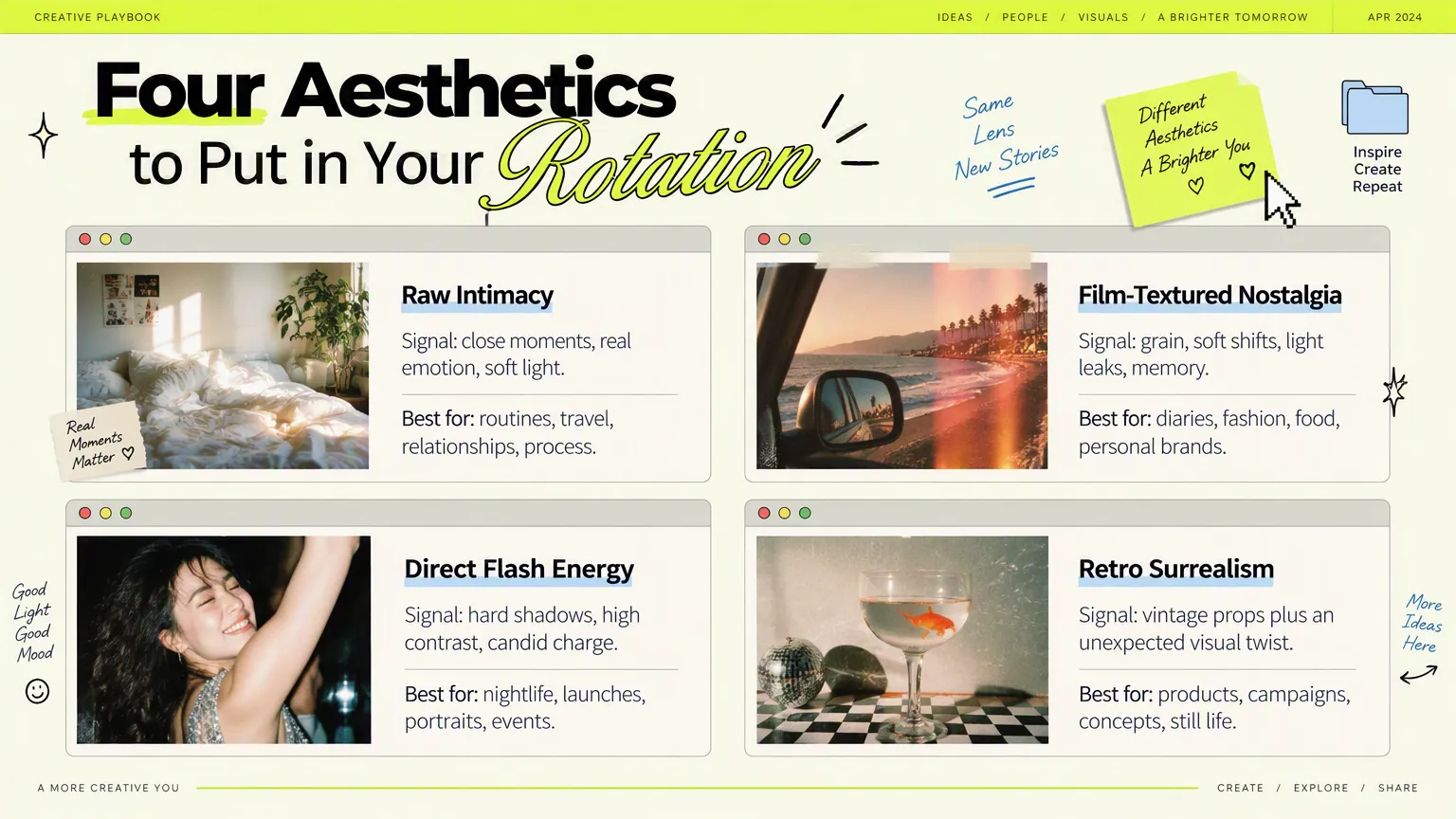
Mahusay ang format na ito para sa mga presentasyon ng brand, pagkukuwento, at mga pitch ng konsepto. Mas angkop karaniwan ang mae-edit na teksto at mga chart para sa mga ulat sa pananalapi, madalas na ina-update na sukatan ng negosyo, at mga araling nangangailangan ng mga indibidwal na animation.
2. Pumili ng Image Model para sa Gawain
Magsimula sa pangangailangan ng slide: isang kumpletong pahina na may teksto, o isang malakas na biswal na lalagyan mo ng teksto sa ibang pagkakataon. Ang sumusunod ay praktikal na gabay sa pagpili, hindi ranggo ng benchmark.
| Model o pamilya | Mahuhusay na panimulang punto | Paano ito gamitin | Suriin bago ihatid |
|---|---|---|---|
| Nano Banana Pro (Gemini 3 Pro Image) | Mga slide ng impormasyon, diagram, at mga full-page layout na may mga pamagat | Tukuyin ang istruktura at eksaktong kopya; magbigay ng reperensiya sa estilo | Teksto, mga numero, label, at lohikal na ugnayan |
| Pamilya ng OpenAI GPT Image | Detalyadong biswal na brief, mga pag-edit batay sa reperensiyang larawan, at paulit-ulit na pagpino | Magtrabaho sa mga yugto, na binabago ang isang prayoridad sa bawat pagkakataon | Maliit na teksto at hindi sinasadyang mga pagbabago sa ibang bahagi |
| Midjourney | Larawan para sa pabalat, mood ng brand, at mga ilustrasyon ng konsepto | Buuin ang artwork, pagkatapos ay idagdag ang huling teksto sa isang presentation editor | Espasyo para sa mga pamagat at tamang aspect ratio |
Nano Banana Pro: Panimulang Punto para sa Pinagsamang Teksto at Biswal
Inilalarawan ng Google ang Nano Banana Pro bilang sumusuporta sa mga infographic, diagram, multilingguwal na pag-render ng teksto, reperensiyang larawan, at mga creative control—mga kakayahang angkop sa gawain ng pagbuo ng kumpletong larawan ng slide.
Halimbawa, humiling ng pahina ng produkto na may pamagat, tatlong bloke ng benepisyo, at biswal ng produkto. Tukuyin kung ano ang kabilang sa bawat bloke, gaano karaming teksto ang nilalaman nito, at kung saan dapat ang bakanteng espasyo. Mas naaaksyunan ito kaysa sa simpleng paghingi ng isang bagay na “premium.”
Maaari kang magsimula sa pamamagitan ng interface ng Gemini para sa pagbuo ng larawan. Nakadepende sa iyong account at sa kasalukuyang interface ang mga available na model, resolusyon, at allowance sa paggamit.
GPT Image: Pinuhin ang Isang Malinaw na Design Brief sa mga Yugto
Kapaki-pakinabang ang pamilya ng GPT Image kapag may partikular kang mga tagubilin: panatilihing hindi nagbabago ang produkto, palitan ang background ng mainit na ivory, at ilipat ang paksa sa kanan upang mag-iwan ng espasyo para sa pamagat sa kaliwa.
Idinodokumento ng OpenAI ang pagbuo ng larawan, pag-edit batay sa reperensiya, at paulit-ulit na mga pagbabago. Para sa gawaing presentasyon, binibigyang-daan ka nito na magtakda ng isang biswal na reperensiya at pinuhin ang mga susunod na pahina batay rito.
Gumawa ng maliliit na pagbabago: komposisyon sa isang yugto, kulay sa isa pa, pagkatapos ay pagsusuri ng teksto. Ang pagbabago ng estilo, pamagat, chart, at posisyon ng paksa nang sabay-sabay ay nagpapahirap tukuyin kung ano ang nagkamali.
Midjourney: Bumuo ng mga Pabalat at Hero Visual
Para sa mga kuwento ng brand, konsepto ng arkitektura, presentasyon tungkol sa paglalakbay, at paglulunsad ng produkto, gamitin ang Midjourney upang lumikha ng makahulugang imahe, pagkatapos ay idagdag ang huling pamagat at teksto ng nilalaman sa PowerPoint o Canva.
Lalo itong kapaki-pakinabang kapag magbabago pa ang kopya sa ibang pagkakataon. Humiling ng espasyo para sa teksto mula pa sa simula—halimbawa, “Ilagay ang produkto sa kanan at panatilihing malinis ang background sa kaliwa.” Kung hindi, maaaring matakpan ng iyong pamagat ang paksa.
3. Itakda ang mga Panuntunan Bago Buuin ang Deck
Mas madaling makamit ang isang kapansin-pansing indibidwal na slide kaysa sa isang magkakaugnay na presentasyong may sampung slide. Magsimula sa isang istruktura ng nilalaman at iisang biswal na brief sa halip na mag-imbento ng bagong style prompt para sa bawat pahina.
Hakbang 1: Bigyan ang Bawat Slide ng Isang Pangunahing Gawain
Maaaring sundin ng panukala para sa fragrance brand na may anim na slide ang istrukturang ito:
- Pabalat: ipahayag ang pangako ng brand sa isang pangungusap.
- Pamumuhay: ipakita kung saan nababagay ang produkto sa pang-araw-araw na buhay.
- Konsepto ng produkto: ipaliwanag ang ugnayan ng amoy at disenyo.
- Pangunahing benepisyo: ipahayag ang halaga sa tatlong maiikling bloke.
- Koleksiyon: ihambing ang mga produkto o sitwasyon ng paggamit.
- Pangwakas: bigyan ang madla ng malinaw na susunod na hakbang.
Panatilihing nakatuon ang bawat pahina. Maaaring makabuo ang isang image model ng masalimuot na komposisyon, ngunit hindi nito gagawing mas madaling basahin ang isang siksik na talata. Mas madalas na nakakatulong ang pagbabawas ng kopya kaysa pagdaragdag ng dekorasyon.
Hakbang 2: Sumulat ng Iisang Biswal na Brief
Tukuyin ang landscape na 16:9 na canvas, mga pangunahing kulay, katangian ng palalimbagan, pagkakalagay ng pamagat, bakanteng espasyo, at estilo ng larawan. Pumili ng malinaw at mataas na resolusyong export kung available; ang 1920 × 1080 o mas malaking larawan na may parehong proporsyon ay kapaki-pakinabang na panimulang punto. Magkaiba ang aspect ratio at resolusyon: hindi ginagarantiyahan ng 16:9 lamang ang linaw.
Iangkop ang prompt na ito sa sarili mong proyekto:
Create one complete image that can be used directly as a presentation slide.
Topic: [new fragrance collection proposal].
Audience: [brand partners].
Canvas: landscape, 16:9, with safe margins on all sides.
Visual direction: deep forest green, warm ivory, and subtle copper accents; natural light; clean editorial design.
Layout: heading and three short points on the left, product hero image on the right; generous whitespace.
Render this heading exactly: “Add a Layer of Scent to Everyday Life”.
Render these three points exactly: “Inspired by Nature”, “Subtle Layers”, “An Everyday Companion”.
Do not add numbers, logos, or extra copy. Do not create a multi-page collage or a device frame.
If a reference image is provided, carry over its colors, lighting, and visual mood while following this slide’s content requirements.
Hakbang 3: Aprubahan ang Isang Pahina Bago Palawakin
Magsimula sa pabalat o isang kinatawang slide ng nilalaman. Kapag nasiyahan ka na sa mga kulay, laki ng teksto, at densidad ng impormasyon nito, gamitin ito bilang sanggunian at muling gamitin ang parehong biswal na brief.
Suriin ang bawat pahina: Tama ba ang heading? Malinaw ba ang mensahe sa isang tingin? Kabilang ba ito sa parehong biswal na pamilya gaya ng naunang slide? Bigyang-pansin ang mga numero, yunit, pangalan, at label ng chart. Ang isang chart na mukhang kapani-paniwala ay hindi patunay na tama ang mga ugnayan ng data nito. Gumamit ng tunay na data at mga native na chart para sa pormal na pag-uulat.
I-save ang mga file nang sunod-sunod—halimbawa, 01-cover.png, 02-lifestyle.png, at 03-concept.png—upang mapadali ang batch import.
4. Gawing PowerPoint ang mga Larawan
Nakadepende ang susunod na hakbang sa kung kailangan mong baguhin ang anumang nasa loob ng mga larawan. Para sa presentasyon at pagbabahagi, direktang ilagay ang mga ito sa isang deck. Upang baguhin ang teksto o ilipat ang mga indibidwal na elemento, gumawa muna ng nae-edit na bersyon.
Para sa File na Handa nang Ipresenta: Gumamit ng AI Tool na may File Generation
Makakatulong ang mga tool tulad ng ChatGPT sa pagbuo ng deck sa mga session na sumusuporta sa paggawa ng presentasyon o file generation. I-upload ang iyong mga numeradong larawan at humiling ng isang larawan bawat slide:
Arrange these images in filename order in a 16:9 PowerPoint presentation. Use one image per slide. Preserve each image’s original proportions without cropping or stretching. Generate a downloadable .pptx file.Nakadepende ang mga kakayahan sa iyong account at sa mga tool na available sa session. Ang resulta ay isang image-based na deck na angkop para sa mabilis na presentasyon at paghahatid.
5. Muling Bumuo ng Nae-edit na Nilalaman Kapag Kailangan Mo
DeckEdit ay isang opsyon para sa pagbabago ng mga heading, body copy, at label. Mag-import ng JPG o PNG, hayaan ang OCR na kilalanin ang teksto, suriin ang mga natukoy na rehiyon, pagkatapos ay ayusin ang pananalita, laki ng font, at posisyon bago i-export sa PPTX. Pangunahin nitong muling binubuo ang teksto bilang mga nae-edit na text box; nananatili sa background ang mga chart at iba pang graphics.
SlidesPilot ay nag-aalok ng workflow na “Image to Editable PPT” upang muling buuin ang mas maraming bahagi ng slide. Mag-upload ng mga PNG, JPG, o WebP file nang sunod-sunod, patakbuhin ang conversion, pagkatapos ay buksan ang na-export na PPTX sa PowerPoint upang pinuhin ang kopya at layout. Layunin ng tool na muling buuin ang mga elementong tulad ng teksto, hugis, talahanayan, at larawan.
Simple ang workflow: larawan → nae-edit na rekonstruksyon → mga pagbabago → export. Maingat na suriin ang teksto, mga numero, font, at pagkakahanay. Maaaring hindi malinis na maghiwa-hiwalay ang kumplikadong graphics, at ang muling nabuong chart ay maaaring hindi native na chart na may nakapailalim na pinagmumulan ng data. Subukan muna ang isang slide bago iproseso ang buong deck.
Pamamaraan 2: Gumawa at Mag-export ng Deck sa Pi
Ang paggamit ng magkakahiwalay na tool para sa larawan at conversion ay nagbibigay sa iyo ng kontrol sa bawat biswal, ngunit ikaw rin ang mamamahala sa mga outline, prompt ng pahina, download, filename, at muling pag-import pagkatapos ng mga pagbabago.
Kung ang layunin mo ay isang kumpletong presentasyon, pinagsasama ng Pi Creative PPT ang pagpaplano ng nilalaman, paggawa ng pahina, pagsusuri, at export sa iisang workflow. Angkop ito para sa kahilingang tulad ng “Gumawa ng brand proposal na maaari kong ipresenta,” hindi lamang sa pagbuo ng isang kaakit-akit na larawan. Kailangan mo pa ring i-verify ang mga katotohanan at kopya.
Hakbang 1: Ilarawan ang Paksa at Nilalaman
Buksan ang Pi, piliin ang Creative PPT, at ilarawan ang paksa, audience, at mga prayoridad. Halimbawa:
Create a new-product proposal for the fragrance brand Pixlayer, introducing three upcoming products to global brand partners. The target consumers are women aged 18–28. Focus on product positioning and marketing strategy.Mag-upload ng mga materyal ng brand, larawan ng produkto, o sangguniang dokumento kung mayroon ka. Magagamit ng Pi ang mga materyal na ito upang planuhin ang nilalaman, mga layout, at mga kulay ng tema.
Hakbang 2: Itakda ang Iyong Mga Kagustuhan sa Pagbuo
Tukuyin ang output language, tinatayang bilang ng slide, at biswal na tema ayon sa prompt. Kung gusto mong suriin muna ang nilalaman at layout, piliing i-preview ang outline bago buuin ang mga pahina.
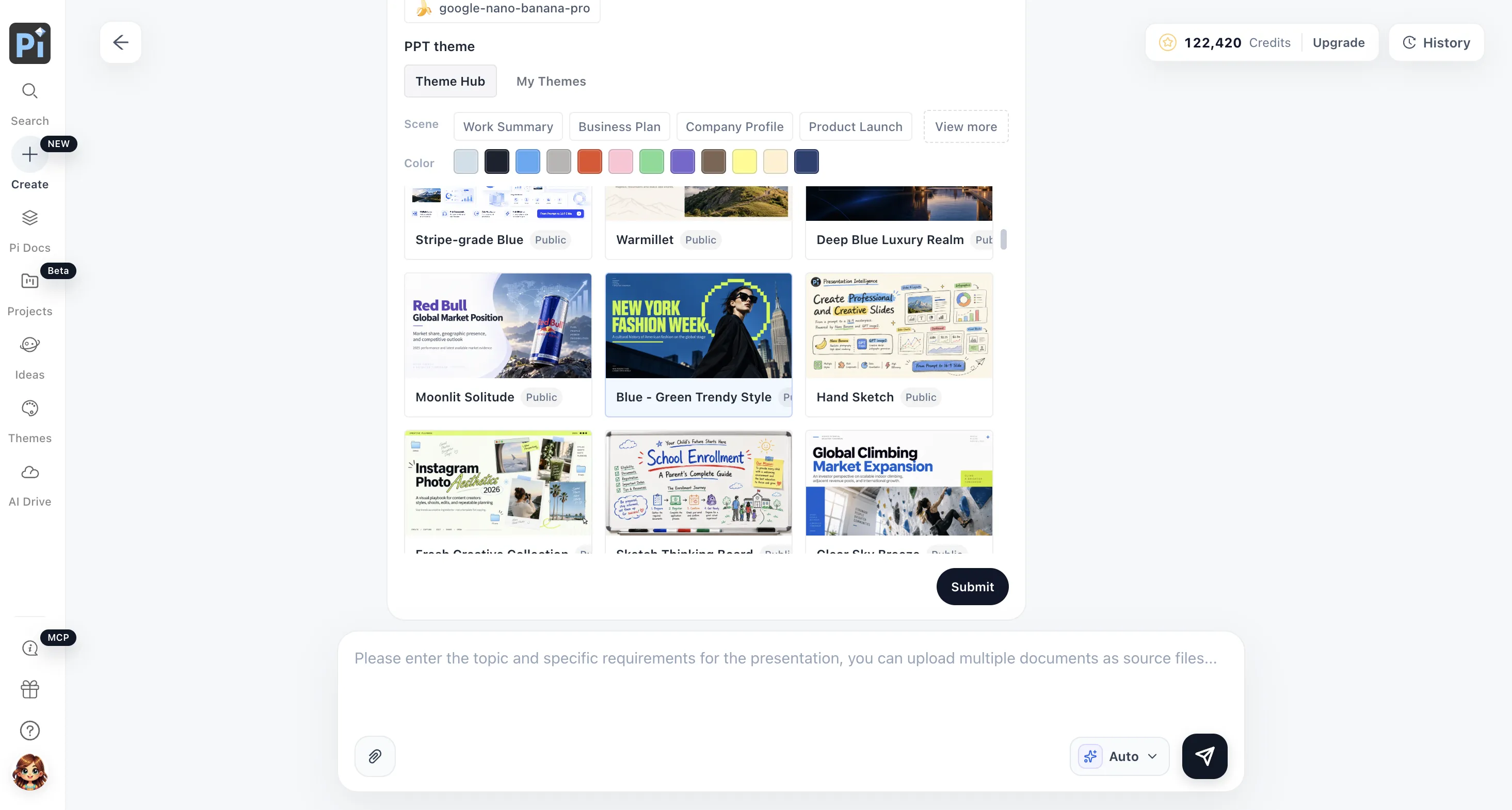
Hakbang 3: Suriin ang Outline at mga Layout
Suriin ang mga heading, pagkakasunod-sunod, pangunahing impormasyon, at wika ng brand, pagkatapos ay suriin ang mga preview ng layout. Humiling sa Pi ng mga pagbabago o gumawa ng mga pagsasaayos sa card editor. Kapag nasiyahan na, magpatuloy sa pagbuo. Maaari ka ring magpatuloy nang direkta kung walang kailangang baguhin.
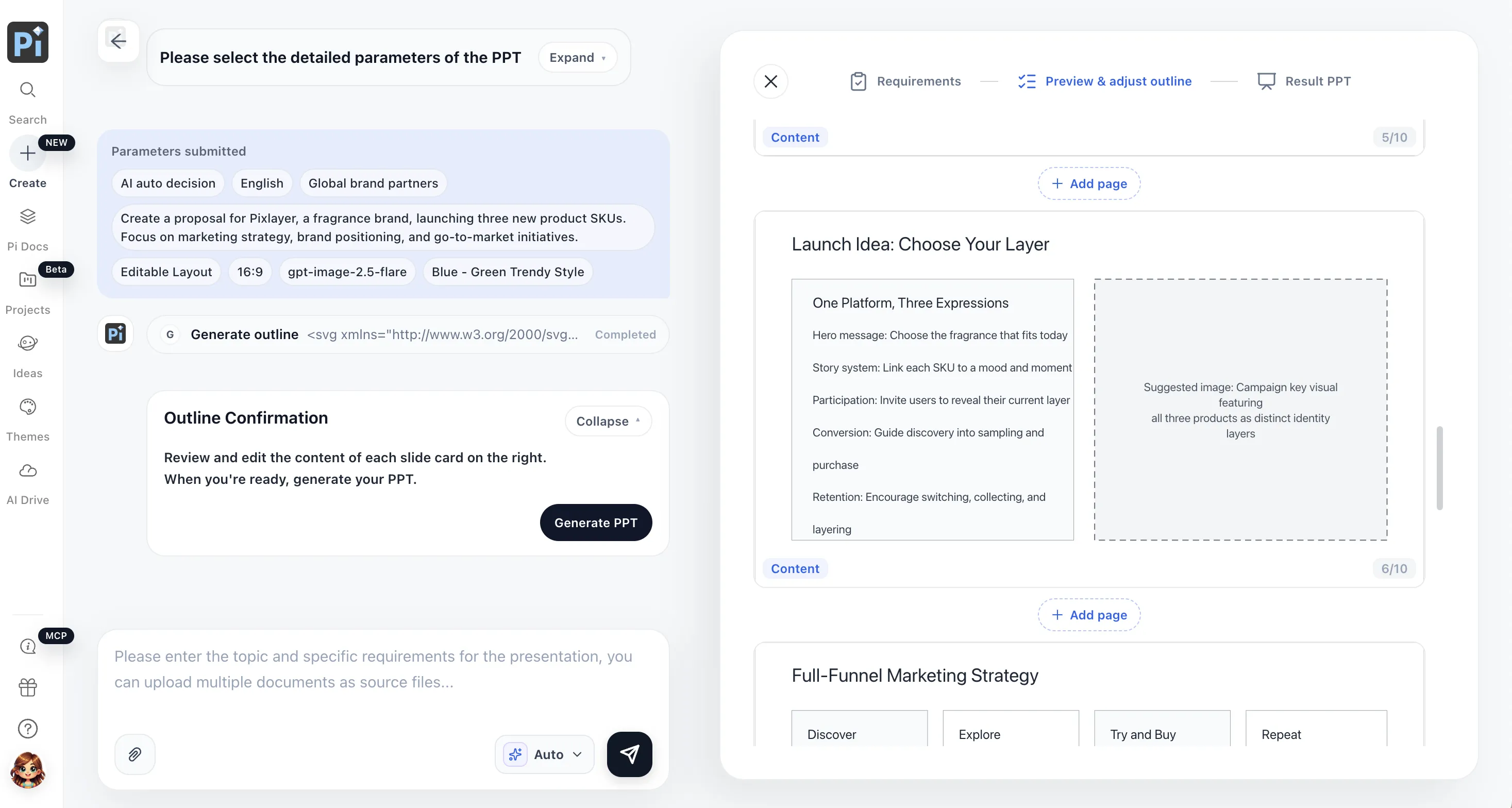
Siyempre, kung mas gusto mong huwag gumawa ng manu-manong pagsasaayos sa yugtong ito, maaari mo lamang piliing magpatuloy; lilipat ang Pi agent sa proseso ng pagbuo ng panghuling PPT.
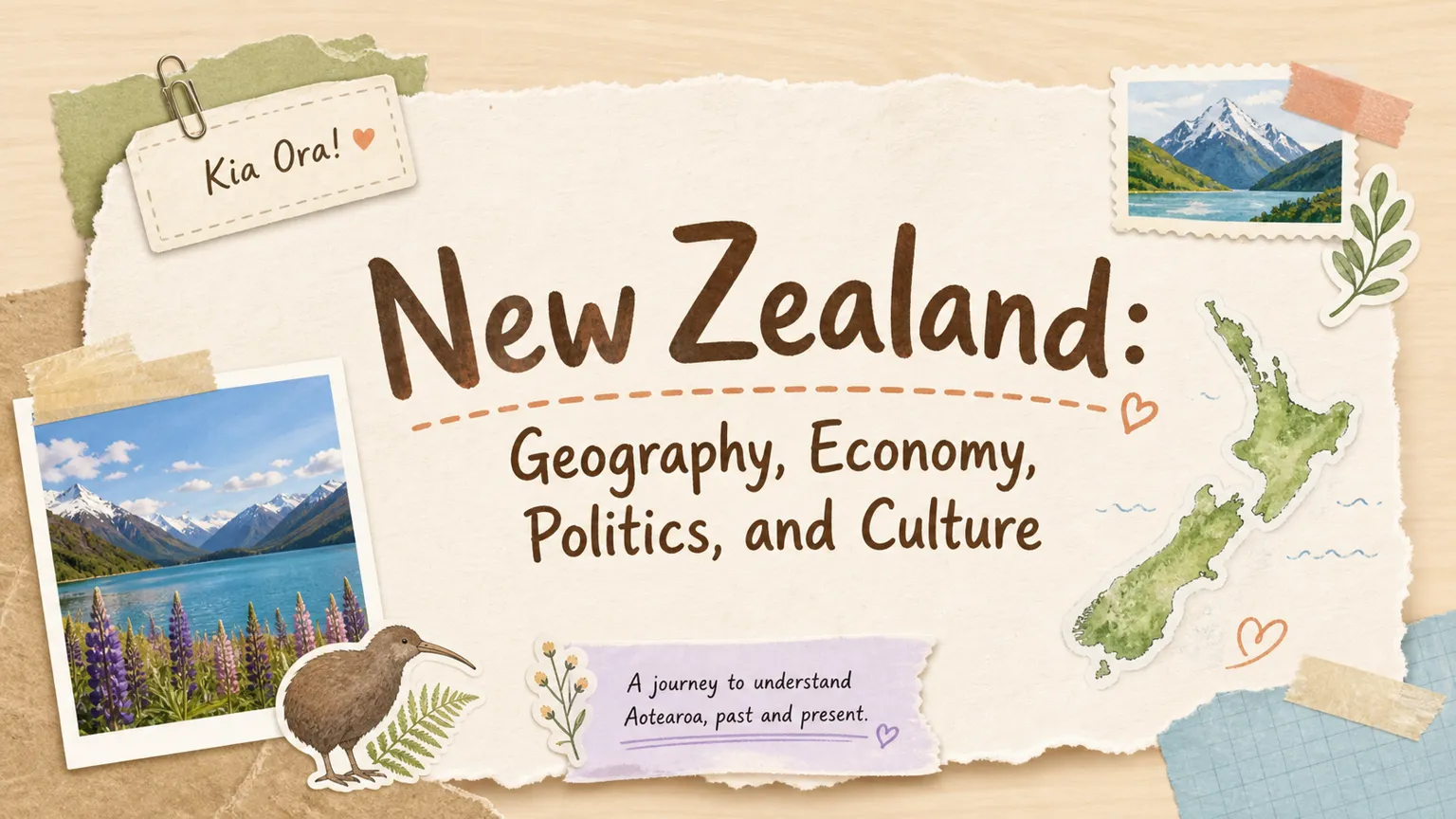
Ipinapakita ng pampublikong halimbawa ng Pi, New Zealand: Heograpiya, Ekonomiya, Politika, at Kultura, ang ganitong uri ng biswal na pagpapatuloy: ang mga mapa, landscape photography, at ilustrasyon ay lumilikha ng pabalat na parang travel journal, habang nagpapatuloy sa mga pahina ng heograpiya, politika, at kultura ang mga tekstura ng papel, kulay, at pandekorasyong elemento.
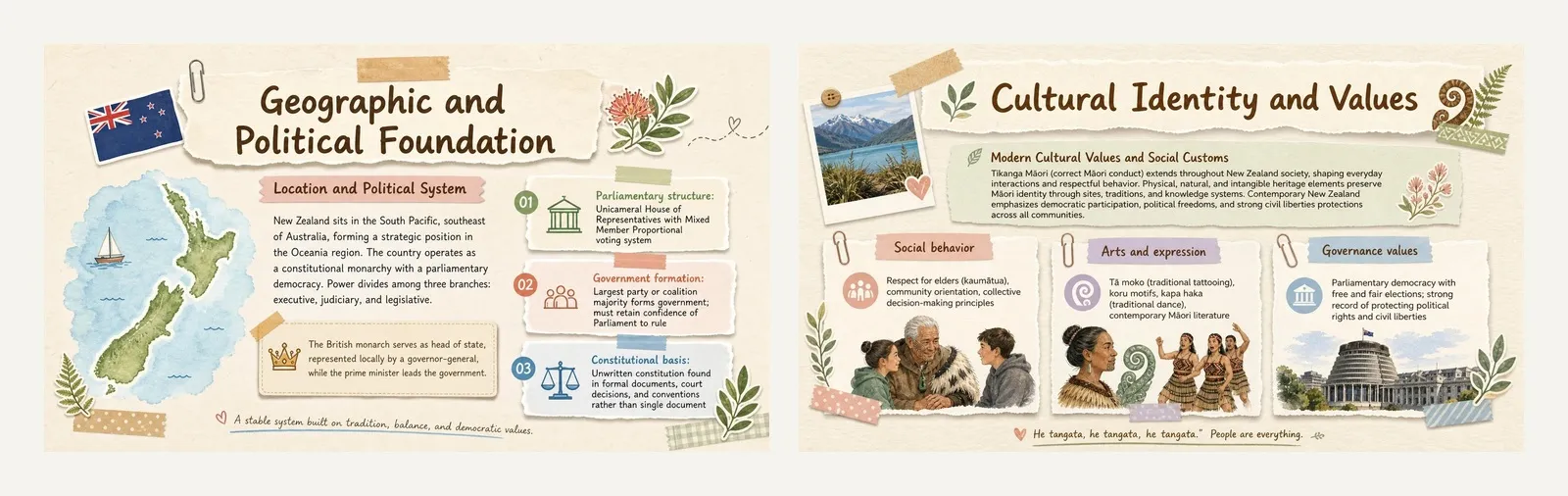
Ang dalawang pahina ng nilalaman mula sa parehong proyekto ay tumatalakay, ayon sa pagkakabanggit, sa heopolitika at buhay-kultural. Tinitiyak ng magkakatugmang tekstura ng papel, palette ng kulay, at pandekorasyong elemento na ang mga pahinang tumatalakay sa magkakaibang tema ay bumubuo ng isang magkakaugnay na biswal na sistema.
Hakbang 4: Bumuo, Mag-edit, at Mag-export
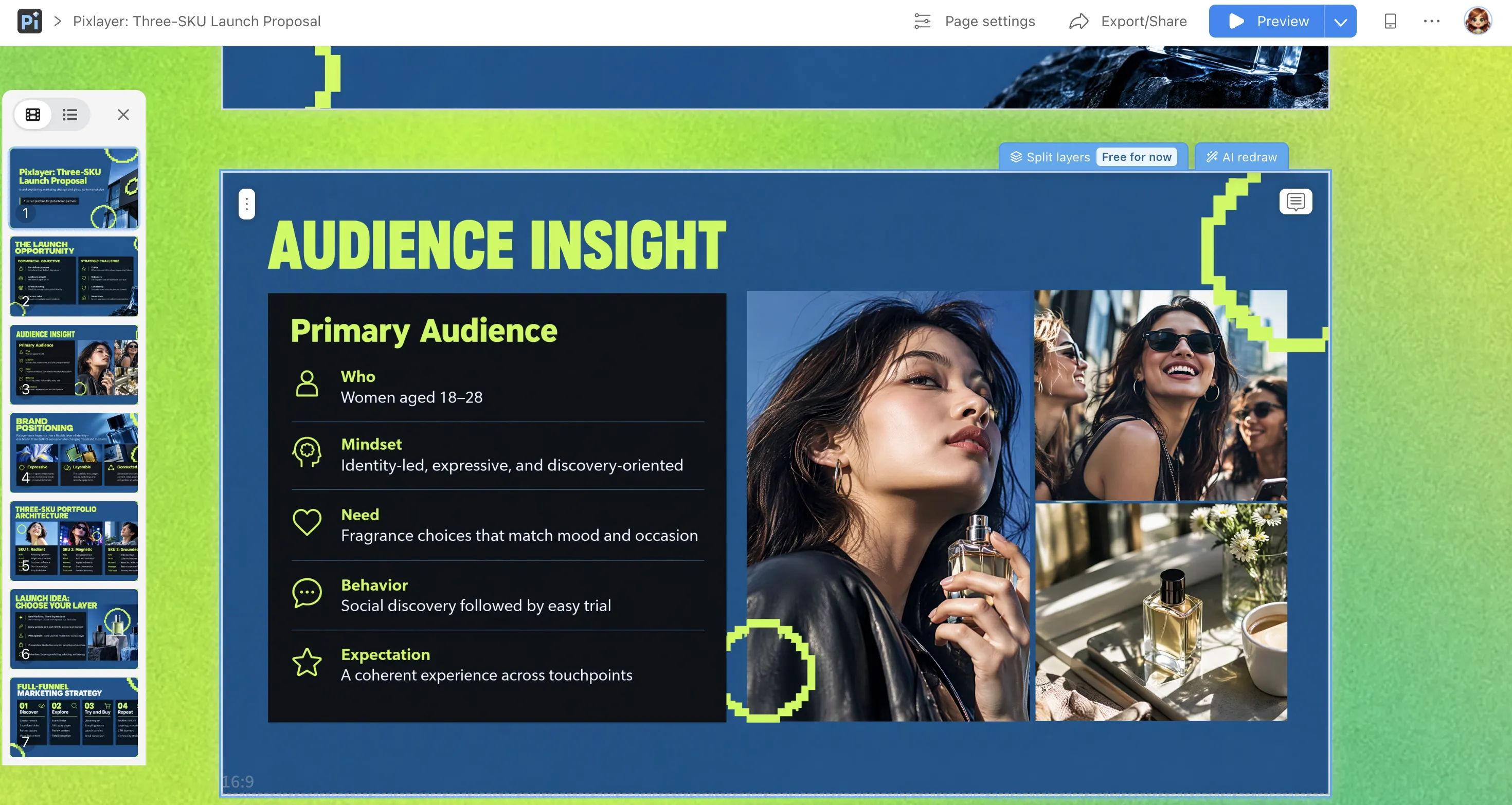
Pagkatapos mabuo, gamitin ang feature ng Pi na paghahati ng layer kung kinakailangan upang gawing nae-edit na bersyon ang isang pahina, pagkatapos ay ayusin ang nakilalang teksto, mga larawan, at iba pang sinusuportahang elemento. Pagkatapos suriin ang deck, piliin ang iyong format sa ilalim ng Share/Export. Nakadepende sa kasalukuyang interface at plan ang mga nae-edit na elemento at access sa export.
Ang pakinabang ay iisang workflow para sa buong presentasyon, nang hindi kailangang tapusin muna ang bawat larawan sa ibang lugar at saka buuin ang deck.
Aling Paraan ang Akma sa Iyong Gawain?
| Iyong sitwasyon | Iminungkahing paraan | Bakit |
|---|---|---|
| Mayroon kang mga larawan ng slide at kailangan mong ipresenta o ibahagi ang mga ito | ChatGPT o ibang tool na may file generation | Ilagay ang mga larawan sa isang PPTX ayon sa pagkakasunod-sunod ng pahina |
| Pangunahing kailangan mong baguhin ang mga heading at body copy | DeckEdit | Kilalanin ang teksto, baguhin ito sa browser, at i-export |
| Gusto mong mas maraming elemento ang maging nae-edit | SlidesPilot | Muling buuin ang mga slide at magpatuloy sa pag-edit sa PowerPoint |
| Mayroon kang paksa o mga sangguniang materyal at kailangan mo ng kumpletong deck | Pi Creative PPT | Panatilihin ang pagbuo at export sa iisang workflow |
| Ina-update mo ang teksto, mga numero, at chart bawat linggo | Isang workflow na nagpapanatili ng native na teksto at mga chart; suriin ang Pi Creative PPT batay sa mga pangangailangang iyon | Pasimplehin ang mga update at pagsamahin ang nae-edit na nilalaman sa mga image-based na pabalat kung kapaki-pakinabang |
Kung mayroon ka na ng mga biswal, i-convert ang mga ito. Kung kailangan mo pa rin ng kumpletong mga pahina, pumili ng workflow na tumutulong sa paggawa ng deck sa kabuuan. Magpasya kung ano ang kailangan mong ihatid bago magbukas ng koleksyon ng mga tool.
Mga Madalas Itanong (FAQ)
Makakagawa ba ang AI ng buong larawan ng slide na may teksto?
Oo. Maaaring pagsamahin ng mga modelong panglarawan na may kakayahang mag-render ng teksto at gumawa ng kumplikadong komposisyon ang mga pamagat, pangunahing teksto, at grapika sa iisang larawan. Palaging suriin pagkatapos ang maliliit na teksto, wastong pangalan, at mga numero.
Bakit maganda ang hitsura ng bawat slide ngunit hindi magkakatugma ang buong deck?
Maaaring nagbago ang mga tagubilin sa estilo, aspect ratio, pag-iilaw, o mga tuntunin sa komposisyon sa pagitan ng mga pahina. Pumili ng biswal na sanggunian, muling gamitin ang iisang brief, at magbigay ng mga larawang sanggunian kung sinusuportahan. Baguhin ang nilalaman ng pahina habang pinananatiling pare-pareho ang direksiyon ng disenyo.
Kailangan ko bang i-convert ang mga larawan sa PDF bago gumawa ng PPT?
Karaniwan, hindi. Kung mayroon kang mga PNG o JPG file, mas diretso ang pag-import ng mga ito sa isang workflow ng presentasyon. Kung PDF lamang ang iyong pinagmulan, gumamit na lang ng workflow na PDF-to-PowerPoint.
Anong mga uri ng presentasyong batay sa larawan ang angkop sa Pi?
Magagandang panimulang punto ang mga pagpapakilala ng brand, panukala ng produkto, malikhaing talakayan, at kuwento ng paglalakbay. Para sa mga madalas i-update na bilang, tumpak na tsart ng datos, o indibidwal na animasyon, tiyaking natutugunan ng mga opsyon sa pag-edit at pag-export ang iyong mga kinakailangan.
Maaari ko bang kumpletuhin ang buong proseso sa Pi nang libre?
Nag-aalok ang Pi ng mga trial credit upang masubukan ang workflow nito sa pagbuo ng presentasyon. Nakadepende sa kasalukuyang tuntunin ng produkto ang saklaw ng trial, paggamit ng credit, mga feature sa pag-edit, at access sa pag-export.
Ginagawang mas madaling maabot ng mga modelong panglarawan ang mga pulidong biswal. Kailangan pa rin ng isang mahusay na presentasyon ng malinaw na estruktura, pare-parehong estilo, at tamang format ng paghahatid. Gumawa ng mga larawan at i-package ang mga ito sa PowerPoint, buuin muli ang nae-edit na nilalaman kung kinakailangan, o gamitin ang Pi upang asikasuhin ang deck sa iisang workflow. Magsimula sa resultang kailangan ng iyong audience, pagkatapos ay piliin ang mga tool na makatutulong sa iyo upang makamit iyon.