Comment convertir un PDF en PowerPoint : méthodes simples et gratuites
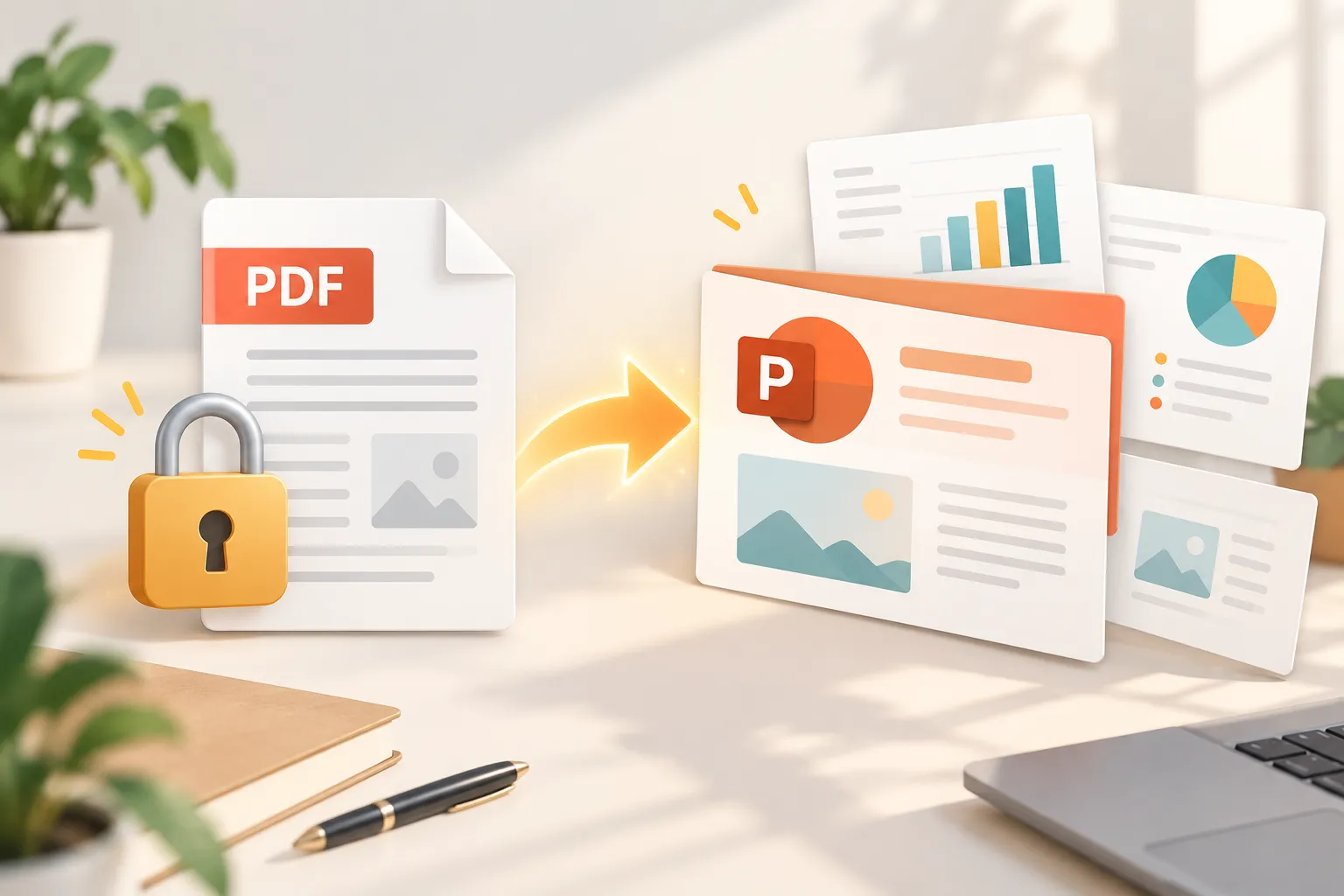
Si vous ne disposez que d’une version PDF d’une présentation, d’un rapport ou d’un ensemble de notes de cours, effectuer des modifications peut être frustrant. Les PDF sont conçus pour préserver une mise en page finalisée, tandis que les fichiers PowerPoint sont conçus pour modifier, présenter et réutiliser du contenu.
Apprentissage comment convertir un PDF en PowerPoint peut vous aider à récupérer du texte, des images et des mises en page de base dans un fichier PPTX modifiable. Toutefois, les résultats dépendent fortement du PDF d’origine. Un simple diaporama exporté depuis PowerPoint peut bien se convertir, tandis qu’un document numérisé ou un rapport riche en éléments graphiques peut nécessiter un important travail de nettoyage par la suite.
La meilleure approche dépend de votre besoin : une copie modifiable rapide, une confidentialité renforcée des fichiers ou une présentation entièrement recréée.
Quand pouvez-vous convertir un PDF en PowerPoint avec succès ?
Un convertisseur PDF vers PowerPoint fonctionne mieux lorsque le fichier d’origine contient du texte sélectionnable, des images nettes et des mises en page de diapositives relativement simples. Dans ces cas, le convertisseur peut identifier les blocs de texte, les images et les zones visuelles, puis les recréer sur des diapositives PowerPoint.
Avant de convertir un PDF en PowerPoint, vérifiez quel type de PDF vous avez :
- Les PDF générés numériquement contiennent généralement du texte sélectionnable et donnent de meilleurs résultats modifiables.
- Les PDF exportés depuis PowerPoint conservent souvent une structure semblable à celle d’un diaporama, bien que les polices et les espacements puissent tout de même changer.
- Les PDF numérisés sont des images de pages ; ils nécessitent donc une reconnaissance optique de caractères (OCR) pour détecter le texte.
- Les rapports et brochures riches en images peuvent être convertis en images pleine page plutôt qu’en objets modifiables.
- Les mises en page complexes avec des formes qui se chevauchent, des polices personnalisées, des graphiques ou des éléments graphiques en couches peuvent nécessiter une reconstruction manuelle.
Un PPTX converti doit être considéré comme un brouillon de travail, et non comme une reproduction exacte. Vérifiez chaque diapositive avant de la partager avec un public.
Méthode 1 : Utiliser un convertisseur PDF vers PowerPoint en ligne
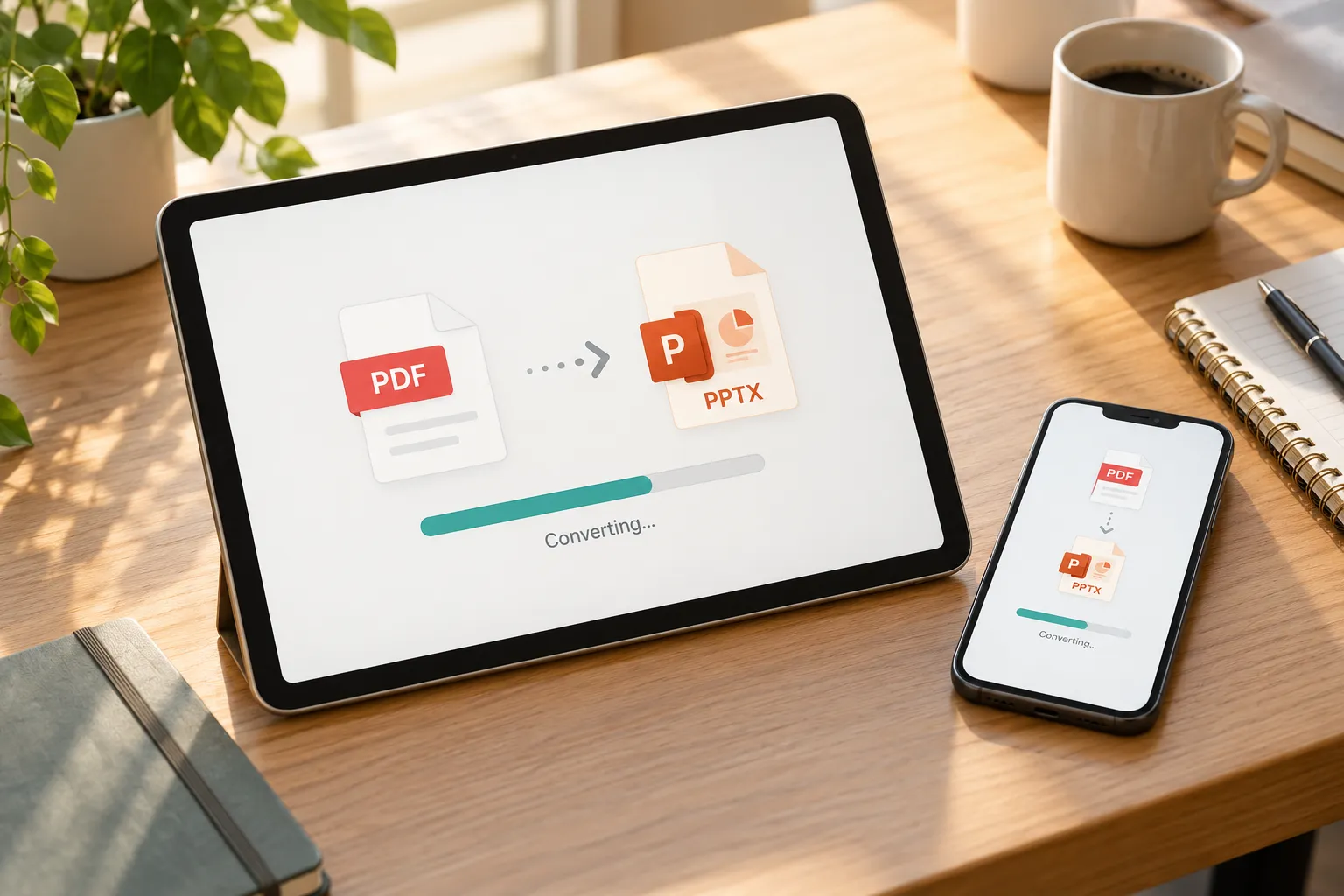
Un convertisseur PDF vers PowerPoint en ligne est souvent l’option la plus rapide lorsque vous avez besoin d’un résultat rapide et que le fichier n’est pas confidentiel. De nombreux outils web vous permettent d’importer un PDF, de le traiter dans un navigateur et de télécharger un fichier PPTX en quelques minutes.
Commencez par choisir un service de conversion fiable. Importez votre PDF, sélectionnez l’option PDF vers PPT ou PDF vers PPTX, puis attendez la fin de la conversion. Téléchargez le fichier PowerPoint, puis ouvrez-le dans Microsoft PowerPoint pour examiner les diapositives.
Cette méthode est particulièrement utile pour les fichiers courts et non sensibles, tels que des notes de cours, des rapports publics, des documents simples ou d’anciennes exportations de présentations. Elle peut également constituer une solution PDF vers PPT gratuite pratique lorsque vous n’avez besoin de conversions qu’occasionnellement.
Toutefois, soyez prudent avec les fichiers clients, les documents financiers, les dossiers médicaux, les documents juridiques ou les présentations internes d’entreprise. L’importation d’un fichier vers un service en ligne peut soulever des préoccupations en matière de confidentialité, de conservation ou de conformité. Consultez la politique de traitement des données du fournisseur avant de l’utiliser pour du contenu sensible.
La conversion en ligne est pratique, mais elle peut ne pas préserver les polices personnalisées, les graphiques modifiables, les animations ou l’alignement précis.
Méthode 2 : Convertir un PDF en PPTX avec Adobe Acrobat Pro
Adobe Acrobat Pro est une solution plus professionnelle si vous travaillez régulièrement avec des PDF, avez besoin d’options d’exportation fiables ou préférez un flux de travail contrôlé sur ordinateur. Il est particulièrement utile pour les utilisateurs professionnels qui reçoivent des PDF de clients ou doivent récupérer du contenu à partir de fichiers de présentation archivés.
Ouvrez le PDF dans Adobe Acrobat Pro et choisissez la fonction d’exportation. Sélectionnez Microsoft PowerPoint comme format d’exportation, choisissez PPTX lorsque vous y êtes invité, puis enregistrez le fichier converti. Ouvrez ensuite le résultat dans PowerPoint et vérifiez les modifications de mise en page sur chaque diapositive.
Acrobat Pro peut produire d’excellents résultats avec les PDF contenant du texte, en particulier lorsque le document d’origine présente une structure claire. Il peut également offrir la prise en charge de l’OCR pour les fichiers numérisés, afin de transformer le texte reconnu en contenu modifiable.
Même avec un logiciel professionnel, la conversion a ses limites. Un PDF ne conserve pas toujours la structure sous-jacente d’une diapositive. Par exemple, un graphique peut devenir une image statique, une forme décorative peut être divisée en plusieurs objets et une police manquante peut être remplacée automatiquement. Acrobat Pro convient mieux aux utilisateurs qui privilégient la reproductibilité et les contrôles de confidentialité, mais il ne peut pas garantir une reconstruction parfaite des diapositives.
Méthode 3 : Utiliser Microsoft Word ou Google Docs comme solution de contournement
Si la conversion directe produit un diaporama inutilisable, Microsoft Word ou Google Docs peuvent vous aider à extraire le contenu et à recréer les diapositives manuellement. Il ne s’agit pas d’une véritable méthode de conversion PDF vers PPTX, mais elle est utile lorsque le message compte plus que la préservation de la conception d’origine.
Ouvrez le PDF dans Word ou importez-le dans Google Drive et ouvrez-le avec Google Docs. L’application de traitement de texte peut reconnaître les titres, les paragraphes et les images de base. Copiez le texte nettoyé dans PowerPoint, puis organisez-le dans une nouvelle structure de diapositives.
Cette solution de contournement est particulièrement efficace pour les rapports riches en texte, les notes de cours, les synthèses de recherche et les documents professionnels simples. Elle vous donne davantage de contrôle sur le diaporama final, car vous décidez de ce qui doit figurer sur chaque diapositive.
N’attendez pas de Word ou Google Docs qu’ils préservent la mise en forme au niveau des diapositives. Leur valeur réside dans l’extraction et la réorganisation du contenu, et non dans la fidélité de la conception. Vous pourriez toujours avoir besoin de l’OCR pour les pages numérisées, et les erreurs de reconnaissance doivent toujours être vérifiées par rapport au PDF d’origine.
Vous en avez assez de corriger une mise en forme désordonnée ligne par ligne après la conversion ? Essayez une méthode plus intelligente pour recréer vos diapositives.
Essayez Pi gratuitement – Transformez vos notes en diapositives
Comparaison des méthodes de conversion de PDF en PowerPoint
| Méthode | Vitesse | Coût | Modifiabilité | Considérations relatives à la confidentialité | Fichiers les plus adaptés |
|---|---|---|---|---|---|
| Convertisseur en ligne | Rapide | Souvent gratuit | Modérée | Le téléversement peut présenter des risques | PDF simples et non sensibles |
| Adobe Acrobat Pro | Modérée | Payant | Bonne | Adapté aux flux de travail contrôlés | PDF professionnels et travaux récurrents |
| Solution de contournement avec Word ou Google Docs | Modérée | Souvent disponible | Élevée pour le contenu réécrit | Dépend des paramètres de stockage | Rapports et notes riches en texte |
Comment résoudre les problèmes de mise en forme après la conversion d’un PDF
Les problèmes de mise en forme sont normaux après la conversion d’un PDF en PPTX. Commencez par définir la bonne taille de diapositive. Une différence entre les dimensions standard et écran large peut donner l’impression que tous les éléments sont étirés, rognés ou mal placés.
Ensuite, vérifiez les polices. Si PowerPoint ne trouve pas la police d’origine, il peut la remplacer par une autre et modifier les sauts de ligne. Remplacez les polices manquantes par une alternative approuvée, puis ajustez la taille des zones de texte et l’interligne. Raccourcir les phrases trop longues peut également éviter des retours à la ligne maladroits.
Vérifiez l’alignement diapositive par diapositive. Utilisez les outils d’alignement et de répartition de PowerPoint pour aligner les titres, icônes, images et étiquettes. Conservez des marges cohérentes afin que la présentation paraisse intentionnelle plutôt que convertie mécaniquement.
Les graphiques méritent généralement une attention particulière. Si un graphique devient une image, recréez-le à l’aide de graphiques PowerPoint modifiables lorsque les chiffres sont importants. Reconstruire un simple graphique à barres ou une chronologie produit souvent un résultat plus clair que tenter de réparer un visuel déformé.
Pour les PDF numérisés, relisez chaque bloc de texte généré par OCR. L’OCR peut confondre les lettres, les chiffres, la ponctuation et les cellules de tableau. Enfin, simplifiez les diapositives trop chargées. Une page PDF peut contenir plus de détails qu’une diapositive de présentation n’en nécessite ; supprimez donc les petits caractères et placez les informations complémentaires dans les notes du présentateur ou une annexe.
Quand il vaut mieux reconstruire la présentation plutôt que la convertir
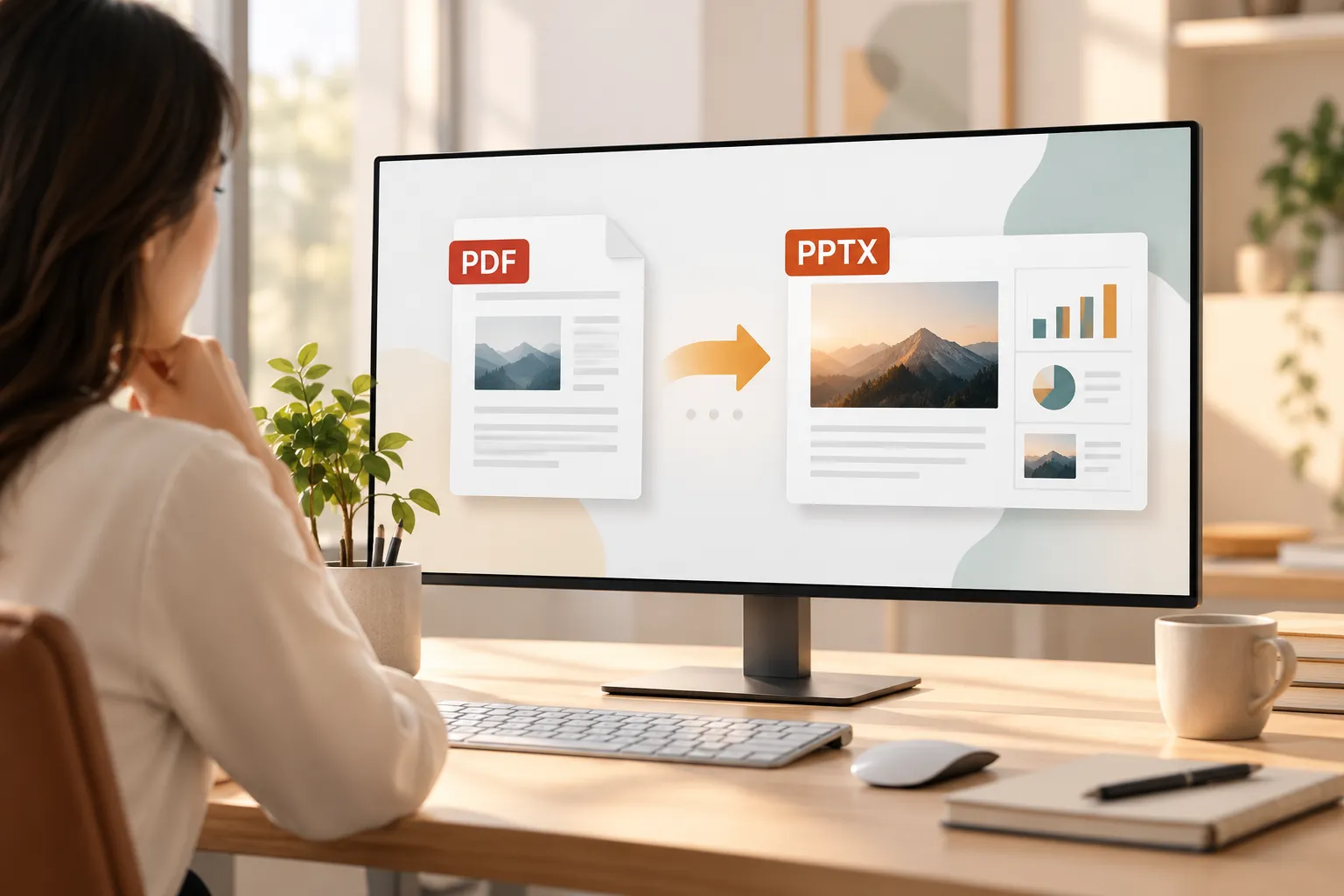
Un convertisseur est le bon outil lorsque vous avez besoin d’une version modifiable du même document. Mais si le PDF est un rapport, une proposition, un fichier de recherche ou un ensemble de notes, recréer chaque page peut ne pas produire une présentation efficace.
Une approche plus efficace peut consister à utiliser le PDF comme document source et à créer une nouvelle présentation en fonction du public, de la décision à prendre et du message clé. C’est là que Pi peut être utile comme flux de travail de création de présentations plutôt que comme simple utilitaire de conversion de fichiers.
1. La logique métier passe avant le style des diapositives
Pi aide à transformer le contenu source en une présentation au fil narratif plus clair. Au lieu de copier chaque paragraphe d’un PDF, vous pouvez organiser la présentation autour du contexte, des conclusions, des recommandations et des prochaines étapes.
2. L’IA multi-agents favorise une structure professionnelle
Pour des travaux prêts à l’emploi en entreprise, tels que des pitch decks, des présentations commerciales, des rapports de conseil et des mises à jour destinées à la direction, Pi utilise l’IA multi-agents pour aider à structurer le contenu en une présentation plus cohérente. Cela peut être plus précieux que de récupérer une mise en page statique lorsque le PDF d’origine n’a jamais été conçu pour une présentation en direct.
3. Une qualité visuelle haut de gamme soutient le message final
Une fois l’histoire claire, Pi peut aider à créer des diapositives soignées avec une hiérarchie visuelle professionnelle. L’objectif n’est pas simplement de rendre un PDF modifiable ; il s’agit de créer une présentation plus facile à comprendre, à présenter et à réviser.
Ne passez pas des heures à ajuster des formes déformées et des tailles de police. Laissez l’IA structurer votre contenu source en une présentation soignée, prête pour la direction, en quelques minutes.
Commencez à créer votre présentation avec Pi
Foire aux questions (FAQ)
Puis-je convertir un PDF en PowerPoint gratuitement ?
Oui. De nombreux outils en ligne proposent une option gratuite de conversion de PDF en PPT pour des conversions occasionnelles. Les services gratuits peuvent limiter la taille des fichiers, l’utilisation quotidienne ou les fonctionnalités d’exportation avancées, et peuvent ne pas convenir aux fichiers confidentiels.
Un PDF converti deviendra-t-il entièrement modifiable dans PowerPoint ?
En général, certains éléments de texte et visuels deviennent modifiables, mais pas toujours parfaitement. Les polices, graphiques, visuels superposés, tableaux et mises en page complexes peuvent changer lors de la conversion ou rester sous forme d’images.
Comment convertir un PDF numérisé en PowerPoint ?
Utilisez un convertisseur ou une application de bureau prenant en charge l’OCR. L’OCR détecte le texte dans les images de pages, mais il peut introduire des erreurs d’orthographe, de chiffres et de mise en forme ; relisez donc attentivement les diapositives converties.
Est-il sûr d’utiliser un convertisseur en ligne de PDF en PowerPoint ?
Cela peut être sûr pour les fichiers publics ou à faible risque, mais évitez de téléverser des documents confidentiels, réglementés, sensibles pour les clients ou propriétaires, sauf si vous avez examiné les pratiques du fournisseur en matière de confidentialité, de conservation des données et de sécurité.