Comment transformer des images d’IA en diapositives PowerPoint modifiables
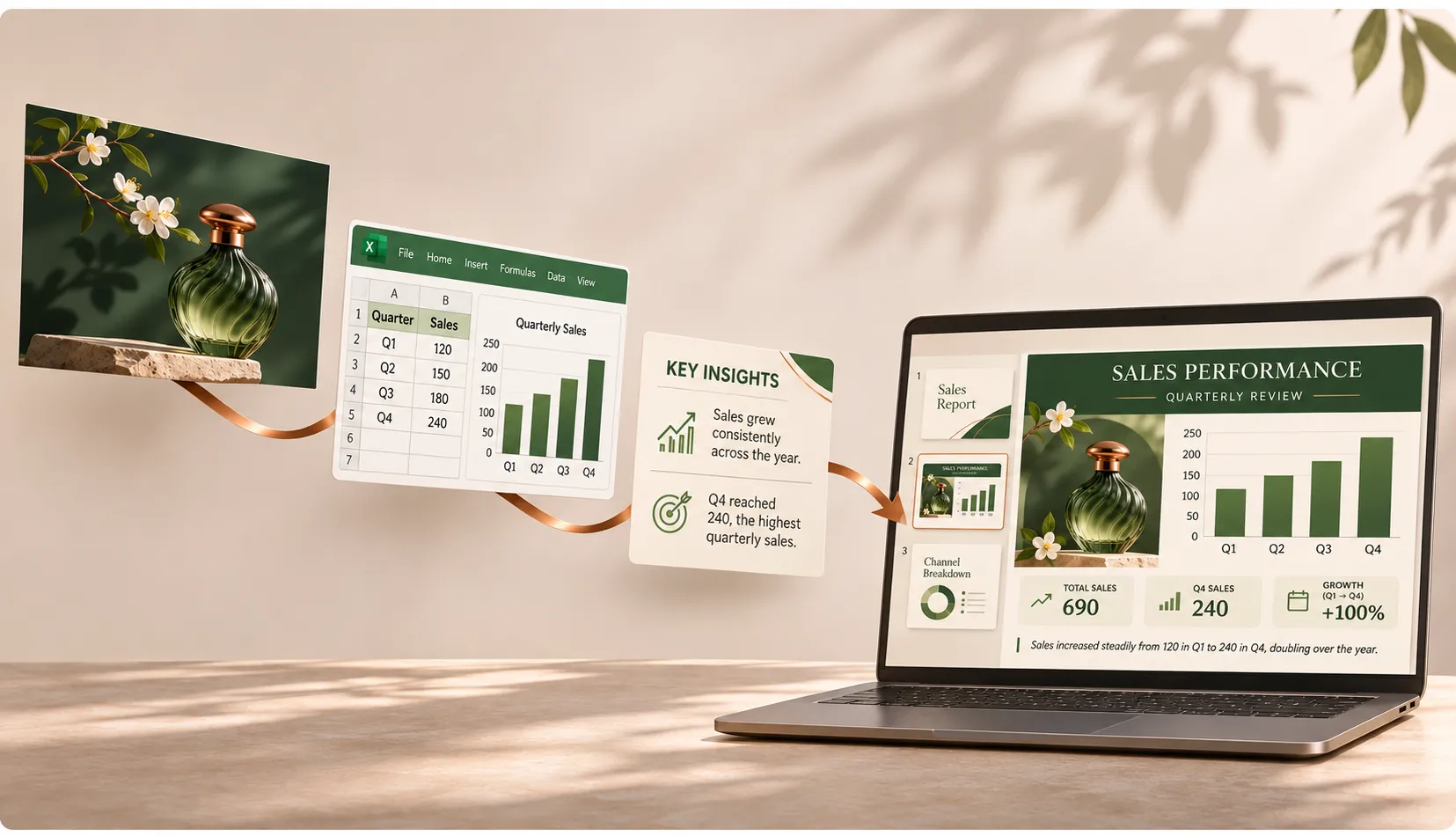
Une couverture qui ressemble à une campagne de marque. Des pages produit avec un éclairage soigneusement travaillé. Une présentation qui évoque un magazine magnifiquement conçu. L’IA peut vous aider à créer ce type d’impact visuel, mais deux questions pratiques demeurent : quel outil utiliser pour générer les pages, et comment transformer les images obtenues en une présentation que vous pouvez réellement présenter ?
Il existe deux approches principales. Vous pouvez générer des images de diapositives avec un modèle d’image, puis les assembler ou les reconstruire avec un outil distinct. Vous pouvez aussi utiliser Pi Creative PPT pour planifier, générer, modifier et exporter la présentation dans un seul flux de travail.
Approche 1 : générer les images, puis les convertir
1. Comprendre ce qu’est une présentation basée sur des images
Une présentation basée sur des images utilise une image entièrement conçue pour chaque diapositive. Les arrière-plans, illustrations, titres et textes peuvent tous être intégrés dans cette image avant son insertion dans un fichier PowerPoint.
Le principal avantage est la cohérence visuelle. Comme la typographie, l’éclairage et les détails décoratifs font partie de l’image, l’ouverture de la présentation sur un autre ordinateur risque moins de perturber la mise en page à cause de polices manquantes.Un fichier PPTX n’est pas automatiquement modifiable. Une image insérée dans un PPTX reste une image. Son titre ne devient pas une zone de texte, et un graphique qui y figure ne devient pas un graphique avec des données modifiables.
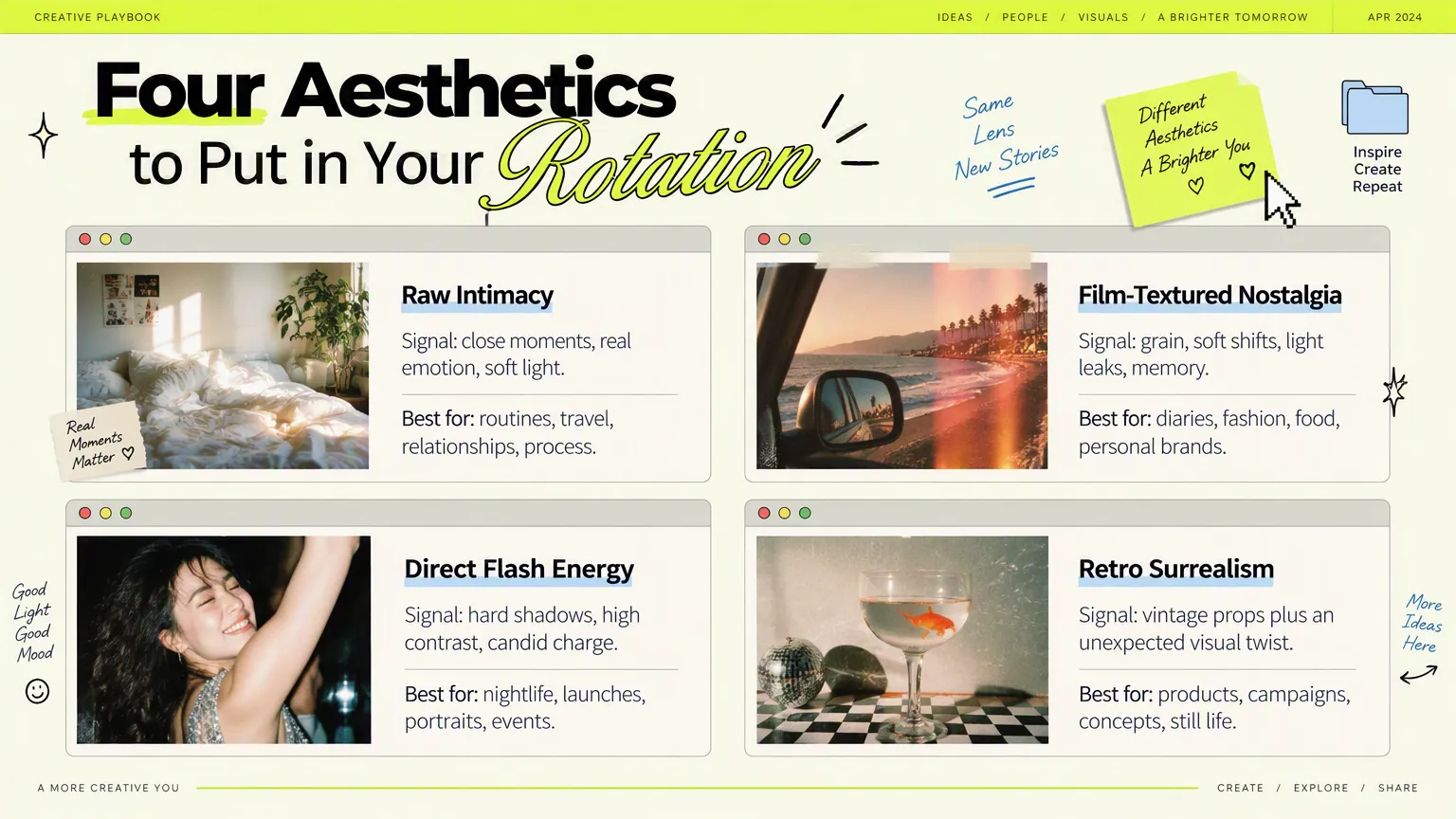
Ce format convient bien aux présentations de marque, à la narration et aux présentations de concepts. Les rapports financiers, les indicateurs commerciaux fréquemment mis à jour et les cours nécessitant des animations individuelles sont généralement mieux servis par du texte et des graphiques modifiables.
2. Choisir un modèle d’image adapté à la tâche
Commencez par déterminer ce dont la diapositive a besoin : une page complète avec du texte, ou un visuel fort auquel vous ajouterez du texte plus tard. Ce qui suit est un guide de sélection pratique, et non un classement de référence.
| Modèle ou famille | Bons points de départ | Comment l’utiliser | À vérifier avant livraison |
|---|---|---|---|
| Nano Banana Pro (Gemini 3 Pro Image) | Diapositives informatives, diagrammes et mises en page pleine page avec titres | Précisez la structure et le texte exact ; fournissez une référence de style | Texte, chiffres, libellés et relations logiques |
| Famille OpenAI GPT Image | Briefs visuels détaillés, modifications à partir d’images de référence et affinage itératif | Travaillez par étapes, en modifiant une seule priorité à la fois | Petits textes et modifications involontaires ailleurs |
| Midjourney | Images de couverture, ambiance de marque et illustrations conceptuelles | Générez l’illustration, puis ajoutez le texte final dans un éditeur de présentations | Espace pour les titres et bon format d’image |
Nano Banana Pro : un point de départ pour intégrer texte et visuels
Google décrit Nano Banana Pro comme prenant en charge les infographies, les diagrammes, le rendu de texte multilingue, les images de référence et les contrôles créatifs — des capacités adaptées à la génération d’une image de diapositive complète.
Par exemple, demandez une page produit avec un titre, trois blocs d’avantages et un visuel du produit. Précisez ce qui doit figurer dans chaque bloc, la quantité de texte qu’il contient et où doit se trouver l’espace vide. C’est plus exploitable que de demander simplement quelque chose de « premium ».
Vous pouvez commencer via l’interface de génération d’images de Gemini. Les modèles, résolutions et quotas d’utilisation disponibles dépendent de votre compte et de l’interface actuelle.
GPT Image : affiner progressivement un brief de conception clair
La famille GPT Image est utile lorsque vous avez des instructions précises : conserver le produit inchangé, remplacer l’arrière-plan par un ivoire chaud et déplacer le sujet vers la droite afin de laisser de la place pour un titre à gauche.
OpenAI documente la génération d’images, la modification basée sur des références et les changements itératifs. Pour le travail de présentation, cela vous permet d’établir une référence visuelle et d’affiner les pages suivantes autour de celle-ci.
Apportez de petites modifications : la composition lors d’une étape, la couleur lors d’une autre, puis vérifiez le texte. Modifier le style, le titre, le graphique et la position du sujet en même temps rend plus difficile l’identification de ce qui n’a pas fonctionné.
Midjourney : créer des couvertures et des visuels principaux
Pour les histoires de marque, les concepts architecturaux, les présentations de voyage et les lancements de produits, utilisez Midjourney pour créer des images expressives, puis ajoutez le titre final et le texte principal dans PowerPoint ou Canva.
C’est particulièrement utile lorsque le texte devra changer plus tard. Demandez un espace pour le texte dès le départ — par exemple : « Placez le produit à droite et gardez l’arrière-plan de gauche dégagé. » Sinon, votre titre risque de recouvrir le sujet.
3. Définir les règles avant de générer la présentation
Il est plus facile d’obtenir une diapositive individuelle saisissante qu’une présentation cohérente de dix diapositives. Commencez par une structure de contenu et un brief visuel commun plutôt que d’inventer une nouvelle consigne de style pour chaque page.
Étape 1 : attribuer une fonction principale à chaque diapositive
Une proposition de marque de parfum en six diapositives pourrait suivre cette structure :
- Couverture : exprimer la promesse de la marque en une phrase.
- Style de vie : montrer comment le produit s’intègre au quotidien.
- Concept produit : expliquer le lien entre le parfum et le design.
- Principaux avantages : communiquer la valeur en trois courts blocs.
- Collection : comparer les produits ou les cas d’utilisation.
- Conclusion : donner au public une prochaine étape claire.
Gardez chaque page ciblée. Un modèle d’image peut produire une composition complexe, mais cela ne rendra pas un paragraphe dense plus facile à lire. Réduire le texte aide souvent davantage qu’ajouter des éléments décoratifs.
Étape 2 : rédiger un brief visuel commun
Définissez une toile 16:9 en format paysage, les couleurs principales, le caractère typographique, l’emplacement du titre, les espaces blancs et le style d’image. Choisissez une exportation claire et haute résolution lorsqu’elle est disponible ; 1920 × 1080 ou une image plus grande aux mêmes proportions constitue un bon point de départ. Le format d’image et la résolution sont différents : le 16:9 seul ne garantit pas la netteté.
Adaptez cette consigne à votre propre projet :
Create one complete image that can be used directly as a presentation slide.
Topic: [new fragrance collection proposal].
Audience: [brand partners].
Canvas: landscape, 16:9, with safe margins on all sides.
Visual direction: deep forest green, warm ivory, and subtle copper accents; natural light; clean editorial design.
Layout: heading and three short points on the left, product hero image on the right; generous whitespace.
Render this heading exactly: “Add a Layer of Scent to Everyday Life”.
Render these three points exactly: “Inspired by Nature”, “Subtle Layers”, “An Everyday Companion”.
Do not add numbers, logos, or extra copy. Do not create a multi-page collage or a device frame.
If a reference image is provided, carry over its colors, lighting, and visual mood while following this slide’s content requirements.
Étape 3 : Approuver une page avant d’élargir
Commencez par la couverture ou une diapositive de contenu représentative. Une fois que vous êtes satisfait de ses couleurs, de la taille du texte et de la densité d’information, utilisez-la comme référence et réutilisez le même brief visuel.
Vérifiez chaque page : le titre est-il correct ? Le message est-il clair au premier coup d’œil ? Appartient-elle à la même famille visuelle que la diapositive précédente ? Portez une attention particulière aux chiffres, aux unités, aux noms et aux libellés des graphiques. Un graphique à l’apparence convaincante ne prouve pas que les relations entre ses données sont correctes. Utilisez des données réelles et des graphiques natifs pour les rapports formels.
Enregistrez les fichiers dans l’ordre — par exemple, 01-cover.png, 02-lifestyle.png et 03-concept.png — afin de simplifier l’importation par lots.
4. Transformer les images en PowerPoint
L’étape suivante dépend de la nécessité de modifier certains éléments à l’intérieur des images. Pour présenter et partager, intégrez-les directement dans un diaporama. Pour réviser le texte ou déplacer des éléments individuels, recréez d’abord une version modifiable.
Pour un fichier prêt à présenter : utilisez un outil d’IA avec génération de fichiers
Des outils tels que ChatGPT peuvent vous aider à assembler le diaporama dans des sessions prenant en charge la création de présentations ou la génération de fichiers. Importez vos images numérotées et demandez une image par diapositive :
Arrange these images in filename order in a 16:9 PowerPoint presentation. Use one image per slide. Preserve each image’s original proportions without cropping or stretching. Generate a downloadable .pptx file.Les fonctionnalités dépendent de votre compte et des outils disponibles dans la session. Le résultat est un diaporama basé sur des images, adapté à une présentation et à une diffusion rapides.
5. Recréer du contenu modifiable lorsque vous en avez besoin
DeckEdit est une option pour réviser les titres, le texte courant et les libellés. Importez un JPG ou un PNG, laissez l’OCR reconnaître le texte, examinez les zones détectées, puis ajustez le libellé, la taille de police et la position avant d’exporter au format PPTX. L’outil recrée principalement le texte sous forme de zones de texte modifiables ; les graphiques et autres éléments visuels restent en arrière-plan.
SlidesPilot propose un flux de travail « Image vers PPT modifiable » pour recréer une plus grande partie de la diapositive. Importez des fichiers PNG, JPG ou WebP dans l’ordre, lancez la conversion, puis ouvrez le PPTX exporté dans PowerPoint pour affiner le texte et la mise en page. L’outil vise à reconstruire des éléments tels que le texte, les formes, les tableaux et les images.
Le flux de travail est simple : image → reconstruction modifiable → révisions → exportation. Vérifiez soigneusement le texte, les chiffres, les polices et l’alignement. Les graphiques complexes peuvent ne pas se séparer proprement, et un graphique reconstruit peut ne pas être un graphique natif avec une source de données sous-jacente. Testez une diapositive avant de traiter l’ensemble du diaporama.
Approche 2 : créer et exporter le diaporama dans Pi
L’utilisation d’outils distincts pour les images et la conversion vous donne le contrôle sur chaque visuel, mais vous laisse également gérer les plans, les instructions par page, les téléchargements, les noms de fichiers et les réimportations après les révisions.
Si votre objectif est une présentation complète, Pi Creative PPT réunit la planification du contenu, la génération des pages, la révision et l’exportation dans un seul flux de travail. Il convient à une demande telle que « Créez une proposition de marque que je peux présenter », au-delà de la génération d’une seule image attrayante. Vous devez toujours vérifier les faits et le texte.
Étape 1 : Décrire le sujet et le contenu
Ouvrez Pi, choisissez Creative PPT et décrivez le sujet, le public et les priorités. Par exemple :
Create a new-product proposal for the fragrance brand Pixlayer, introducing three upcoming products to global brand partners. The target consumers are women aged 18–28. Focus on product positioning and marketing strategy.Importez des éléments de marque, des photos de produits ou des documents de référence si vous en avez. Pi peut utiliser ces éléments pour planifier le contenu, les mises en page et les couleurs du thème.
Étape 2 : Définir vos préférences de génération
Indiquez la langue de sortie, le nombre approximatif de diapositives et le thème visuel selon les invites. Si vous souhaitez d’abord examiner le contenu et la mise en page, choisissez d’apercevoir le plan avant de générer les pages.
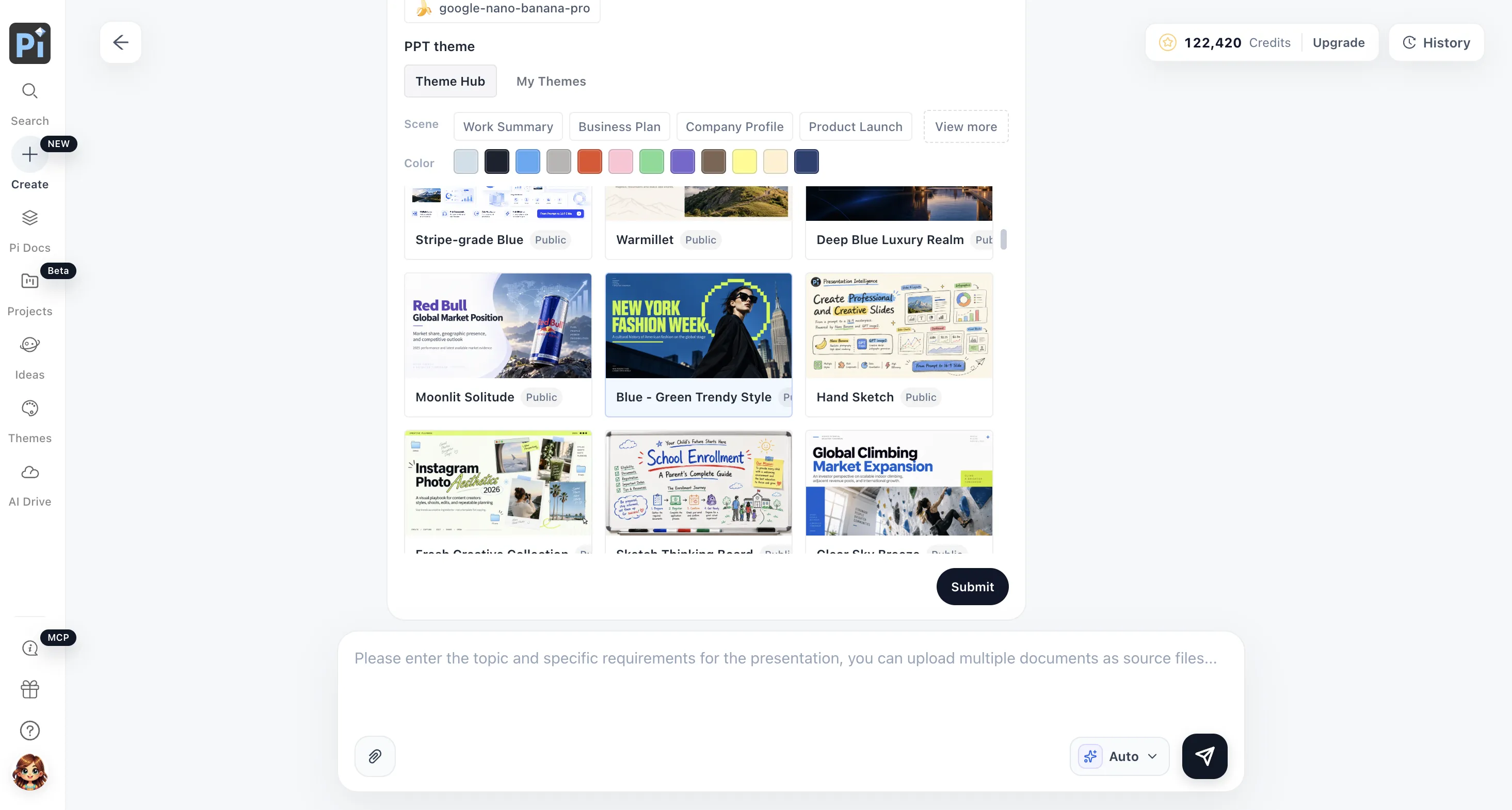
Étape 3 : Examiner le plan et les mises en page
Vérifiez les titres, la séquence, les informations clés et le langage de marque, puis examinez les aperçus de mise en page. Demandez à Pi des révisions ou effectuez des ajustements dans l’éditeur de cartes. Une fois satisfait, passez à la génération. Vous pouvez également continuer directement si aucune modification n’est nécessaire.
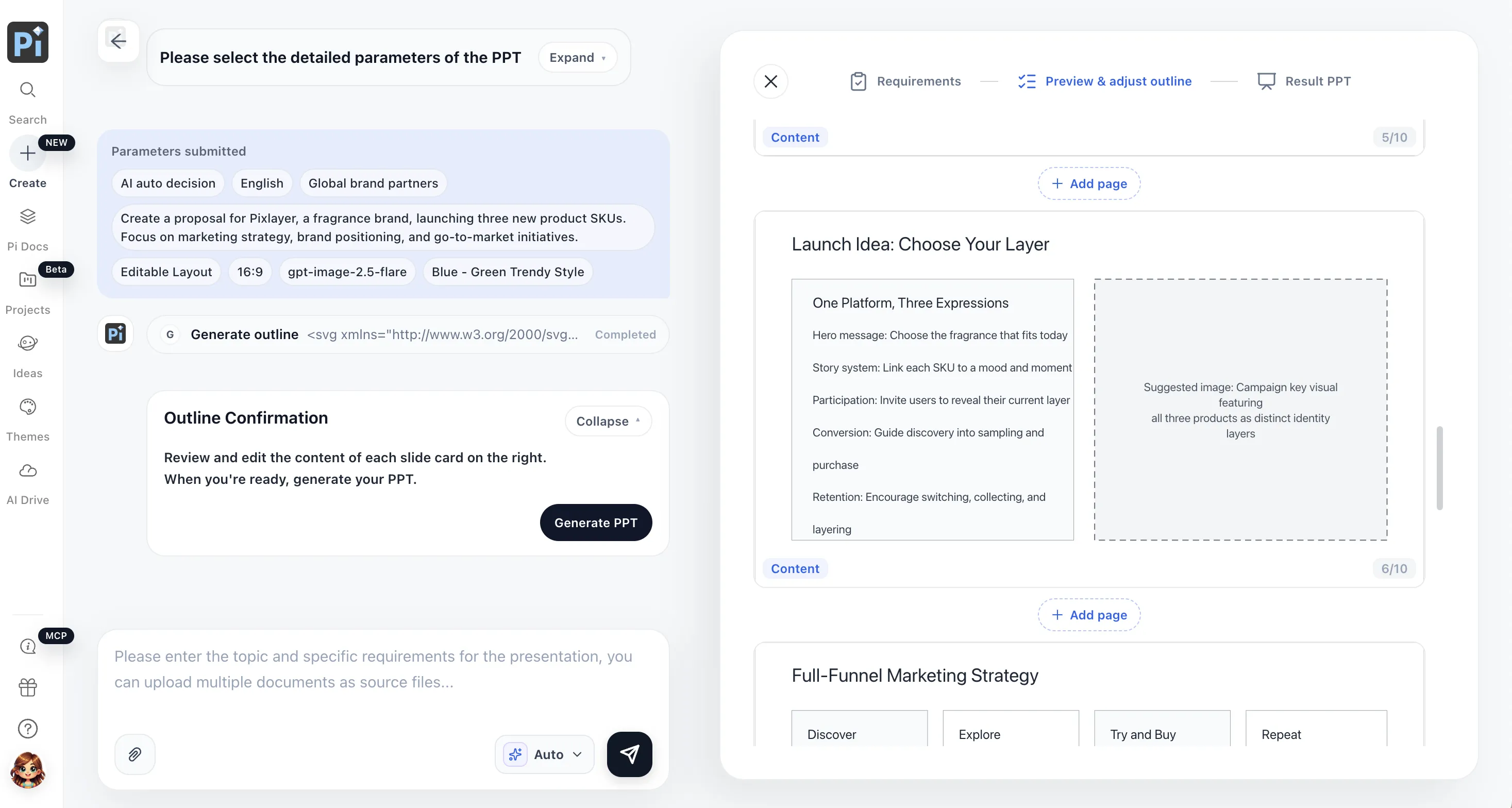
Bien sûr, si vous préférez ne pas effectuer d’ajustements manuels à ce stade, vous pouvez simplement choisir de continuer ; l’agent Pi passera alors au processus final de génération du PPT.
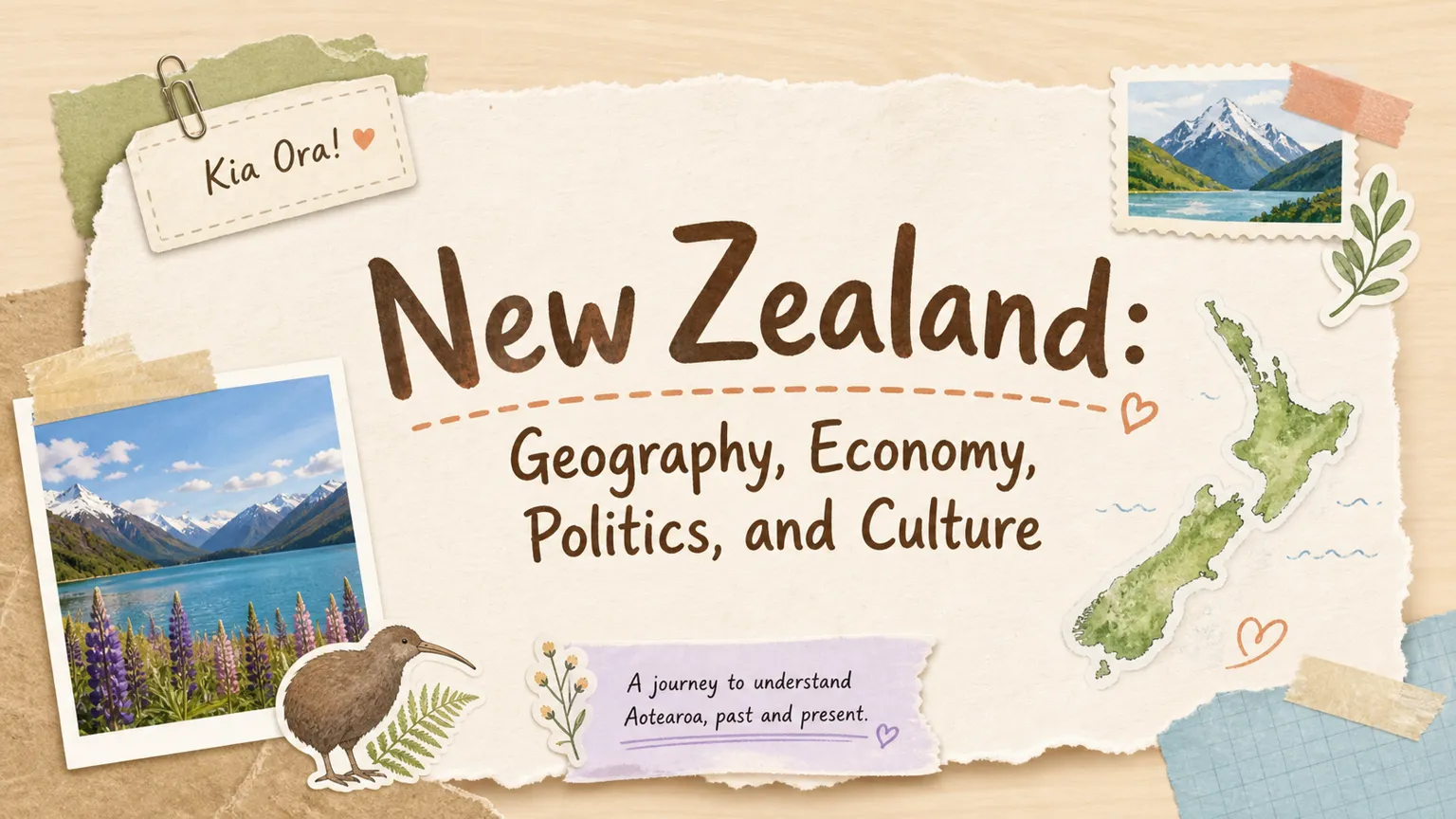
L’exemple public de Pi, New Zealand: Geography, Economy, Politics, and Culture, illustre ce type de continuité visuelle : des cartes, des photographies de paysages et des illustrations créent une couverture de carnet de voyage, tandis que les textures de papier, les couleurs et les éléments décoratifs se prolongent dans les pages consacrées à la géographie, à la politique et à la culture.
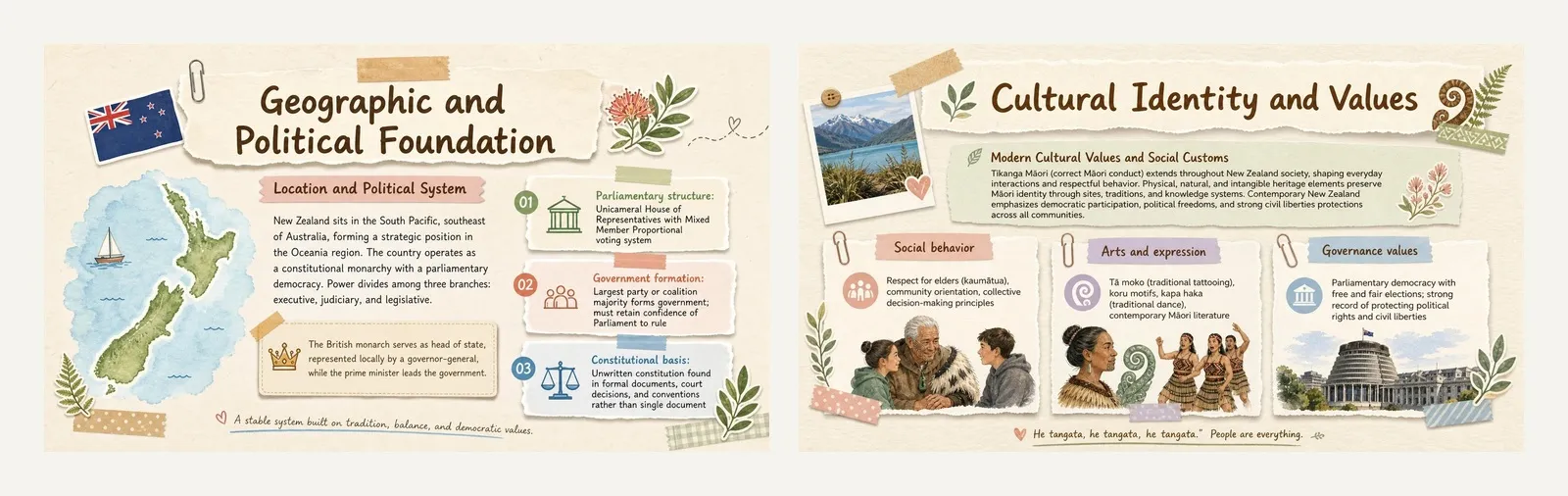
Deux pages de contenu du même projet explorent respectivement la géopolitique et la vie culturelle. Une texture de papier, une palette de couleurs et des éléments décoratifs cohérents garantissent que les pages couvrant différents thèmes forment un système visuel harmonieux.
Étape 4 : Générer, modifier et exporter
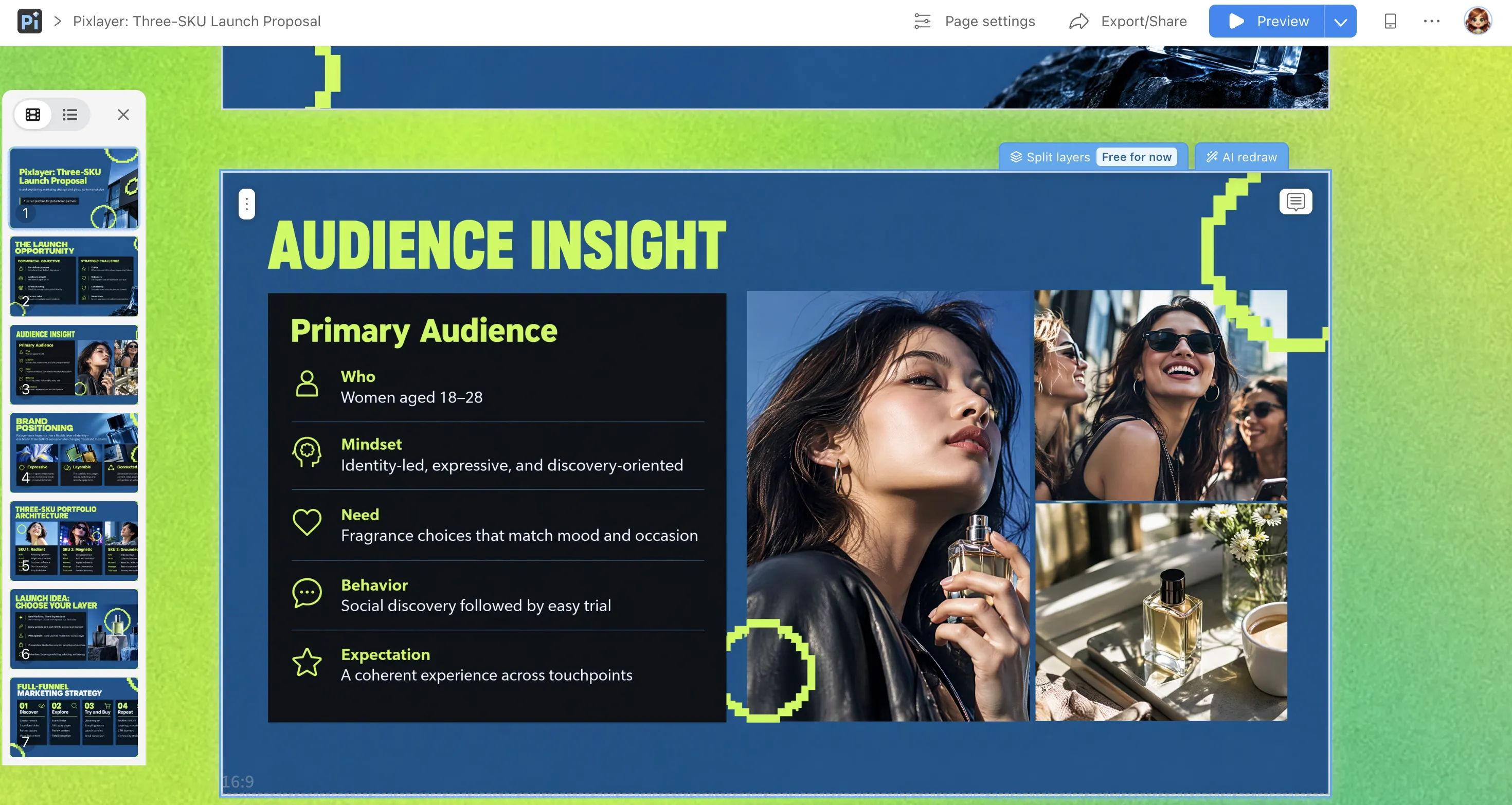
Après la génération, utilisez la fonctionnalité de séparation des calques de Pi si nécessaire pour convertir une page en version modifiable, puis ajustez le texte, les images et les autres éléments pris en charge reconnus. Après avoir examiné le diaporama, choisissez votre format dans Partager/Exporter. Les éléments modifiables et l’accès à l’exportation dépendent de l’interface et de l’offre actuelles.
L’avantage est un flux de travail unique pour l’ensemble de la présentation, sans devoir d’abord terminer chaque image ailleurs avant d’assembler le diaporama.
Quelle solution correspond à votre tâche ?
| Votre situation | Solution suggérée | Pourquoi |
|---|---|---|
| Vous avez des images de diapositives et devez les présenter ou les partager | ChatGPT ou un autre outil avec génération de fichiers | Regroupez les images dans un PPTX selon l’ordre des pages |
| Vous devez principalement réviser les titres et le texte courant | DeckEdit | Reconnaissez le texte, révisez-le dans le navigateur et exportez |
| Vous souhaitez que davantage d’éléments deviennent modifiables | SlidesPilot | Reconstruisez les diapositives et continuez la modification dans PowerPoint |
| Vous avez un sujet ou des documents source et avez besoin d’un diaporama complet | Pi Creative PPT | Conservez la génération et l’exportation dans un seul flux de travail |
| Vous mettez à jour le texte, les chiffres et les graphiques chaque semaine | Un flux de travail qui préserve le texte et les graphiques natifs ; évaluez Pi Creative PPT par rapport à ces besoins | Simplifiez les mises à jour et associez du contenu modifiable à des couvertures basées sur des images lorsque cela est utile |
Si vous avez déjà les visuels, convertissez-les. Si vous avez encore besoin de pages complètes, choisissez un flux de travail qui vous aide à créer le diaporama dans son ensemble. Décidez de ce que vous devez livrer avant d’ouvrir une collection d’outils.
Foire aux questions (FAQ)
L’IA peut-elle générer une image de diapositive complète avec du texte ?
Oui. Les modèles d’image capables de rendre du texte et de gérer des compositions complexes peuvent combiner des titres, du texte courant et des éléments graphiques dans une seule image. Vérifiez toujours ensuite les petits caractères, les noms propres et les chiffres.
Pourquoi les diapositives individuelles sont-elles réussies alors que la présentation semble incohérente ?
Les instructions de style, le format, l’éclairage ou les règles de composition ont peut-être changé d’une page à l’autre. Choisissez une référence visuelle, réutilisez un brief commun et fournissez des images de référence lorsque cela est possible. Modifiez le contenu des pages tout en conservant une direction artistique stable.
Dois-je convertir les images en PDF avant de créer un PPT ?
En général, non. Si vous disposez de fichiers PNG ou JPG, les importer directement dans un flux de travail de présentation est plus simple. Si votre seule source est un PDF, utilisez plutôt un flux de travail de conversion PDF vers PowerPoint.
Quels types de présentations basées sur des images conviennent à Pi ?
Les présentations de marque, les propositions de produits, les interventions créatives et les récits de voyage constituent de bons points de départ. Pour des chiffres fréquemment mis à jour, des graphiques de données précis ou des animations individuelles, vérifiez que les options d’édition et d’exportation répondent à vos besoins.
Puis-je réaliser tout le processus gratuitement dans Pi ?
Pi offre des crédits d’essai pour explorer son flux de travail de génération de présentations. L’étendue de l’essai, l’utilisation des crédits, les fonctionnalités d’édition et l’accès à l’exportation dépendent des conditions actuelles du produit.
Les modèles d’image rendent les visuels soignés plus accessibles. Une bonne présentation nécessite toujours une structure claire, un style cohérent et le bon format de diffusion. Générez des images et intégrez-les dans PowerPoint, recréez du contenu modifiable si nécessaire, ou utilisez Pi pour gérer la présentation dans un seul flux de travail. Commencez par le résultat dont votre public a besoin, puis choisissez les outils qui vous aideront à l’obtenir.