PDF को PowerPoint में कैसे बदलें: आसान और निःशुल्क तरीके
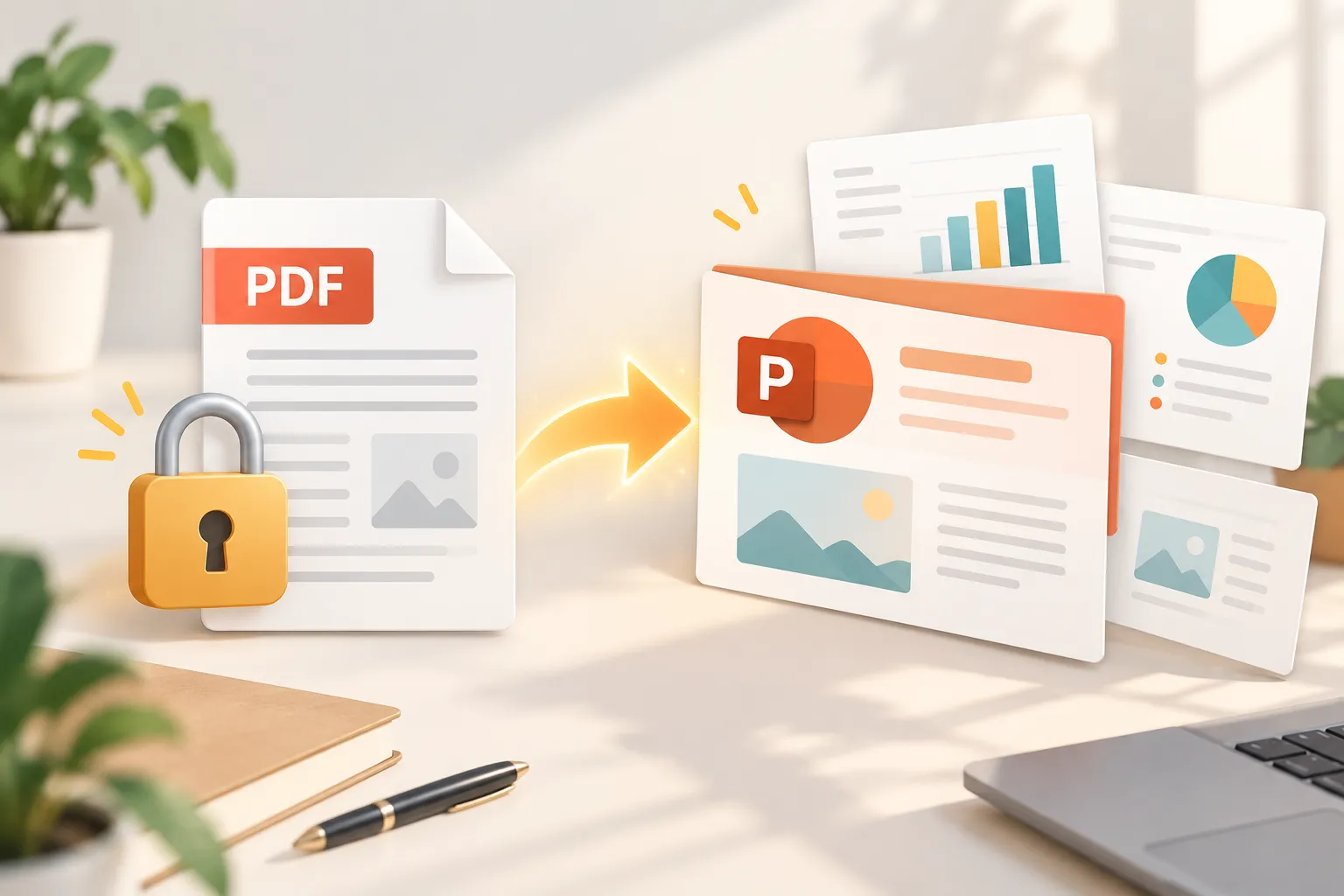
यदि आपके पास किसी प्रस्तुति, रिपोर्ट या व्याख्यान नोट्स का केवल PDF संस्करण है, तो उसमें संपादन करना निराशाजनक हो सकता है। PDF को तैयार लेआउट को सुरक्षित रखने के लिए डिज़ाइन किया जाता है, जबकि PowerPoint फ़ाइलों को संपादन, प्रस्तुति और सामग्री के पुनः उपयोग के लिए डिज़ाइन किया जाता है।
सीखना PDF को PowerPoint में कैसे बदलें आपको संपादन योग्य PPTX फ़ाइल में टेक्स्ट, छवियाँ और बुनियादी लेआउट पुनर्प्राप्त करने में मदद कर सकता है। हालांकि, परिणाम मूल PDF पर बहुत अधिक निर्भर करते हैं। PowerPoint से निर्यात की गई सरल स्लाइड डेक अच्छी तरह बदल सकती है, जबकि स्कैन किए गए दस्तावेज़ या डिज़ाइन-प्रधान रिपोर्ट को बाद में काफ़ी सुधार की आवश्यकता हो सकती है।
सबसे अच्छा तरीका इस बात पर निर्भर करता है कि आपको शीघ्र संपादन योग्य प्रतिलिपि, बेहतर फ़ाइल गोपनीयता या पूरी तरह से पुनर्निर्मित प्रस्तुति चाहिए।
आप PDF को PowerPoint में सफलतापूर्वक कब बदल सकते हैं?
PDF से PowerPoint कनवर्टर तब सबसे अच्छा काम करता है जब मूल फ़ाइल में चयन योग्य टेक्स्ट, स्पष्ट छवियाँ और अपेक्षाकृत सरल स्लाइड लेआउट हों। ऐसे मामलों में, कनवर्टर टेक्स्ट ब्लॉक, चित्र और दृश्य क्षेत्रों की पहचान कर सकता है, फिर उन्हें PowerPoint स्लाइडों पर फिर से बना सकता है।
PDF को PowerPoint में बदलने से पहले, जाँचें कि आपके पास किस प्रकार की PDF है:
- डिजिटल रूप से बनाई गई PDF में आमतौर पर चयन योग्य टेक्स्ट होता है और वे बेहतर संपादन योग्य परिणाम देती हैं।
- PowerPoint से निर्यात की गई PDF अक्सर स्लाइड जैसी संरचना बनाए रखती हैं, हालांकि फ़ॉन्ट और रिक्ति फिर भी बदल सकते हैं।
- स्कैन की गई PDF पृष्ठ छवियाँ होती हैं, इसलिए उन्हें ऑप्टिकल कैरेक्टर रिकग्निशन (OCR) की आवश्यकता होती है ताकि टेक्स्ट का पता लगाया जा सके।
- छवि-प्रधान रिपोर्ट और ब्रोशर संपादन योग्य ऑब्जेक्ट्स के बजाय पूरे पृष्ठ की छवियों के रूप में बदल सकते हैं।
- जटिल लेआउट जिनमें ओवरलैपिंग आकृतियाँ, कस्टम फ़ॉन्ट, चार्ट या स्तरित ग्राफ़िक्स होते हैं, उन्हें मैन्युअल रूप से पुनर्निर्मित करने की आवश्यकता हो सकती है।
बदली गई PPTX को सटीक पुनर्निर्माण नहीं, बल्कि कार्यशील मसौदा माना जाना चाहिए। दर्शकों के साथ साझा करने से पहले प्रत्येक स्लाइड की समीक्षा करें।
तरीका 1: ऑनलाइन PDF से PowerPoint कनवर्टर का उपयोग करें
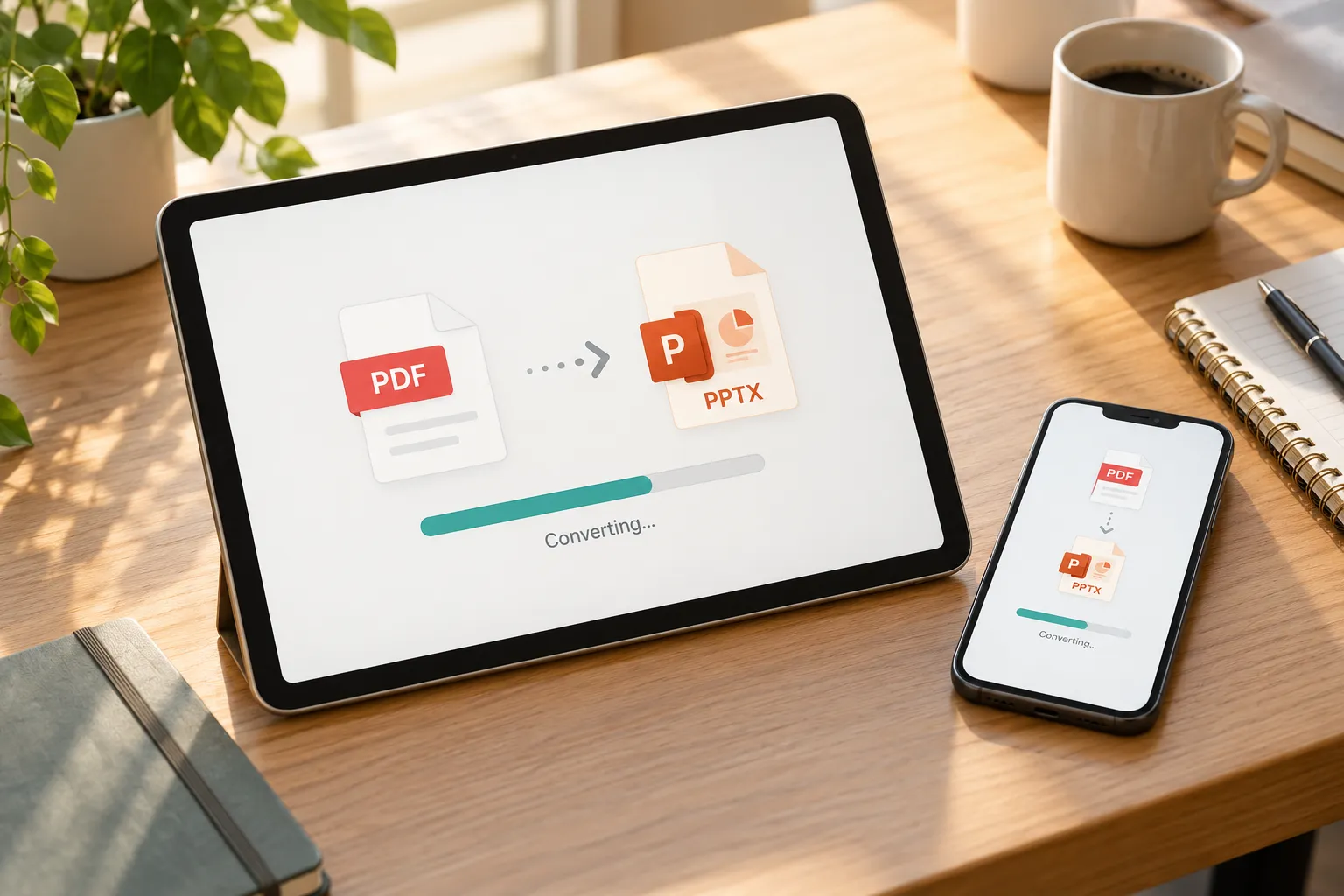
जब आपको तुरंत परिणाम चाहिए और फ़ाइल गोपनीय न हो, तो ऑनलाइन PDF से PowerPoint कनवर्टर अक्सर सबसे तेज़ विकल्प होता है। कई वेब-आधारित टूल आपको PDF अपलोड करने, उसे ब्राउज़र में प्रोसेस करने और कुछ मिनटों में PPTX फ़ाइल डाउनलोड करने देते हैं।
एक प्रतिष्ठित कन्वर्ज़न सेवा चुनकर शुरू करें। अपनी PDF अपलोड करें, PDF-से-PPT या PDF-से-PPTX विकल्प चुनें और कन्वर्ज़न पूरा होने की प्रतीक्षा करें। PowerPoint फ़ाइल डाउनलोड करें, फिर स्लाइडों का निरीक्षण करने के लिए उसे Microsoft PowerPoint में खोलें।
यह तरीका विशेष रूप से छोटे, गैर-संवेदनशील फ़ाइलों जैसे कक्षा नोट्स, सार्वजनिक रिपोर्ट, सरल हैंडआउट या पुराने प्रस्तुति निर्यातों के लिए उपयोगी है। जब आपको केवल कभी-कभार कन्वर्ज़न की आवश्यकता हो, तो यह एक व्यावहारिक मुफ़्त PDF से PPT समाधान भी हो सकता है।
हालांकि, क्लाइंट फ़ाइलों, वित्तीय दस्तावेज़ों, चिकित्सा रिकॉर्ड, कानूनी सामग्री या आंतरिक व्यावसायिक प्रस्तुतियों के साथ सावधानी बरतें। किसी फ़ाइल को ऑनलाइन सेवा पर अपलोड करने से गोपनीयता, प्रतिधारण या अनुपालन संबंधी चिंताएँ उत्पन्न हो सकती हैं। संवेदनशील सामग्री के लिए इसका उपयोग करने से पहले प्रदाता की डेटा-प्रबंधन नीति की समीक्षा करें।
ऑनलाइन कन्वर्ज़न सुविधाजनक है, लेकिन यह कस्टम फ़ॉन्ट, संपादन योग्य चार्ट, एनिमेशन या सटीक संरेखण को संरक्षित नहीं कर सकता।
तरीका 2: Adobe Acrobat Pro के साथ PDF को PPTX में बदलें
जब आप नियमित रूप से PDF के साथ काम करते हैं, भरोसेमंद निर्यात विकल्पों की आवश्यकता होती है या नियंत्रित डेस्कटॉप वर्कफ़्लो पसंद करते हैं, तो Adobe Acrobat Pro अधिक पेशेवर विकल्प है। यह विशेष रूप से उन व्यावसायिक उपयोगकर्ताओं के लिए उपयोगी है जो क्लाइंट से PDF प्राप्त करते हैं या संग्रहीत प्रस्तुति फ़ाइलों से सामग्री पुनर्प्राप्त करना चाहते हैं।
PDF को Adobe Acrobat Pro में खोलें और निर्यात फ़ंक्शन चुनें। निर्यात प्रारूप के रूप में Microsoft PowerPoint चुनें, पूछे जाने पर PPTX चुनें और बदली हुई फ़ाइल सहेजें। फिर परिणाम को PowerPoint में खोलें और लेआउट परिवर्तनों के लिए प्रत्येक स्लाइड जाँचें।
Acrobat Pro टेक्स्ट-आधारित PDF के साथ अच्छे परिणाम दे सकता है, खासकर जब मूल दस्तावेज़ की संरचना साफ़ हो। यह स्कैन की गई फ़ाइलों के लिए OCR समर्थन भी दे सकता है, जिससे पहचाने गए टेक्स्ट को संपादन योग्य सामग्री में बदलने में मदद मिलती है।
पेशेवर सॉफ़्टवेयर के साथ भी कन्वर्ज़न की सीमाएँ हैं। PDF हमेशा स्लाइड की अंतर्निहित संरचना को नहीं रखती। उदाहरण के लिए, कोई चार्ट स्थिर छवि बन सकता है, सजावटी आकृति कई ऑब्जेक्ट्स में विभाजित हो सकती है और अनुपलब्ध फ़ॉन्ट स्वतः बदला जा सकता है। Acrobat Pro उन उपयोगकर्ताओं के लिए सबसे अच्छा है जो दोहरावयोग्यता और गोपनीयता नियंत्रण को महत्व देते हैं, लेकिन यह पूर्ण स्लाइड पुनर्निर्माण की गारंटी नहीं दे सकता।
तरीका 3: वैकल्पिक उपाय के रूप में Microsoft Word या Google Docs का उपयोग करें
यदि प्रत्यक्ष कन्वर्ज़न से अनुपयोगी डेक बनता है, तो Microsoft Word या Google Docs आपको सामग्री निकालने और स्लाइडों को मैन्युअल रूप से पुनर्निर्मित करने में मदद कर सकते हैं। यह वास्तविक PDF-से-PPTX कन्वर्ज़न तरीका नहीं है, लेकिन जब मूल डिज़ाइन को बनाए रखने से अधिक संदेश महत्वपूर्ण हो, तो यह उपयोगी है।
PDF को Word में खोलें या उसे Google Drive पर अपलोड करें और Google Docs के साथ खोलें। दस्तावेज़ एप्लिकेशन शीर्षकों, अनुच्छेदों और बुनियादी छवियों को पहचान सकता है। साफ़ किए गए टेक्स्ट को PowerPoint में कॉपी करें, फिर उसे नई स्लाइड संरचना में व्यवस्थित करें।
यह वैकल्पिक उपाय टेक्स्ट-प्रधान रिपोर्ट, व्याख्यान नोट्स, शोध सारांश और सरल व्यावसायिक दस्तावेज़ों के लिए सबसे प्रभावी है। यह आपको अंतिम डेक पर अधिक नियंत्रण देता है क्योंकि आप तय करते हैं कि प्रत्येक स्लाइड पर क्या होना चाहिए।
Word या Google Docs से स्लाइड-स्तरीय स्वरूपण संरक्षित रहने की अपेक्षा न करें। उनका महत्व सामग्री निष्कर्षण और पुनर्संगठन में है, डिज़ाइन की सटीकता में नहीं। स्कैन किए गए पृष्ठों के लिए आपको फिर भी OCR की आवश्यकता हो सकती है, और पहचान संबंधी त्रुटियों की हमेशा मूल PDF से जाँच करनी चाहिए।
कन्वर्ज़न के बाद बेतरतीब फ़ॉर्मैटिंग को पंक्ति-दर-पंक्ति ठीक करते-करते थक गए हैं? अपनी स्लाइडों को पुनर्निर्मित करने का एक बेहतर तरीका आज़माएँ।
Pi को मुफ़्त में आज़माएँ – नोट्स को स्लाइडों में बदलें
PDF से PowerPoint रूपांतरण विधियों की तुलना
| विधि | गति | लागत | संपादन-योग्यता | गोपनीयता संबंधी विचार | सबसे उपयुक्त फ़ाइलें |
|---|---|---|---|---|---|
| ऑनलाइन कन्वर्टर | तेज़ | अक्सर निःशुल्क | मध्यम | अपलोड करने से जोखिम हो सकते हैं | सरल, गैर-संवेदनशील PDF |
| Adobe Acrobat Pro | मध्यम | सशुल्क | अच्छी | नियंत्रित वर्कफ़्लो के लिए उपयुक्त | व्यावसायिक PDF और बार-बार होने वाला कार्य |
| Word या Google Docs का वैकल्पिक उपाय | मध्यम | अक्सर उपलब्ध | पुनर्लिखी गई सामग्री के लिए उच्च | स्टोरेज सेटिंग्स पर निर्भर करता है | अधिक टेक्स्ट वाली रिपोर्टें और नोट्स |
PDF को कन्वर्ट करने के बाद फ़ॉर्मैटिंग समस्याओं को कैसे ठीक करें
PDF को PPTX में कन्वर्ट करने के बाद फ़ॉर्मैटिंग संबंधी समस्याएँ सामान्य हैं। सही स्लाइड आकार सेट करने से शुरुआत करें। मानक और वाइडस्क्रीन आयामों के बीच असंगति के कारण सभी तत्व खिंचे हुए, कटे हुए या गलत स्थान पर दिखाई दे सकते हैं।
इसके बाद, फ़ॉन्ट जाँचें। यदि PowerPoint मूल टाइपफ़ेस नहीं ढूँढ पाता, तो वह किसी दूसरे फ़ॉन्ट को प्रतिस्थापित कर सकता है और लाइन ब्रेक बदल सकता है। अनुपलब्ध फ़ॉन्ट को स्वीकृत विकल्प से बदलें, फिर टेक्स्ट बॉक्स का आकार और लाइन स्पेसिंग समायोजित करें। बहुत लंबे वाक्यों को छोटा करने से भी असहज रैपिंग रोकी जा सकती है।
हर स्लाइड का संरेखण जाँचें। शीर्षकों, आइकनों, छवियों और लेबलों को सीधा करने के लिए PowerPoint के संरेखण और वितरण टूल का उपयोग करें। मार्जिन एकसमान रखें ताकि डेक यांत्रिक रूप से कन्वर्ट किया हुआ नहीं, बल्कि सोच-समझकर बनाया गया लगे।
चार्ट पर आमतौर पर विशेष ध्यान देने की आवश्यकता होती है। यदि कोई चार्ट छवि बन जाता है, तो जब संख्याएँ महत्वपूर्ण हों, उसे संपादन-योग्य PowerPoint चार्ट का उपयोग करके फिर से बनाएँ। विकृत ग्राफ़िक को ठीक करने की कोशिश करने के बजाय साधारण बार चार्ट या टाइमलाइन को दोबारा बनाना अक्सर अधिक स्पष्ट परिणाम देता है।
स्कैन किए गए PDF के लिए, OCR द्वारा जनरेट किए गए हर टेक्स्ट ब्लॉक को प्रूफ़रीड करें। OCR अक्षरों, संख्याओं, विराम चिह्नों और टेबल सेल्स को भ्रमित कर सकता है। अंत में, बहुत भरी हुई स्लाइडों को सरल बनाएँ। PDF पेज में प्रस्तुति स्लाइड की आवश्यकता से अधिक विवरण हो सकता है, इसलिए छोटे अक्षरों वाला पाठ हटाएँ और सहायक जानकारी को स्पीकर नोट्स या परिशिष्ट में स्थानांतरित करें।
कन्वर्ट करने के बजाय प्रस्तुति को दोबारा बनाना कब बेहतर होता है
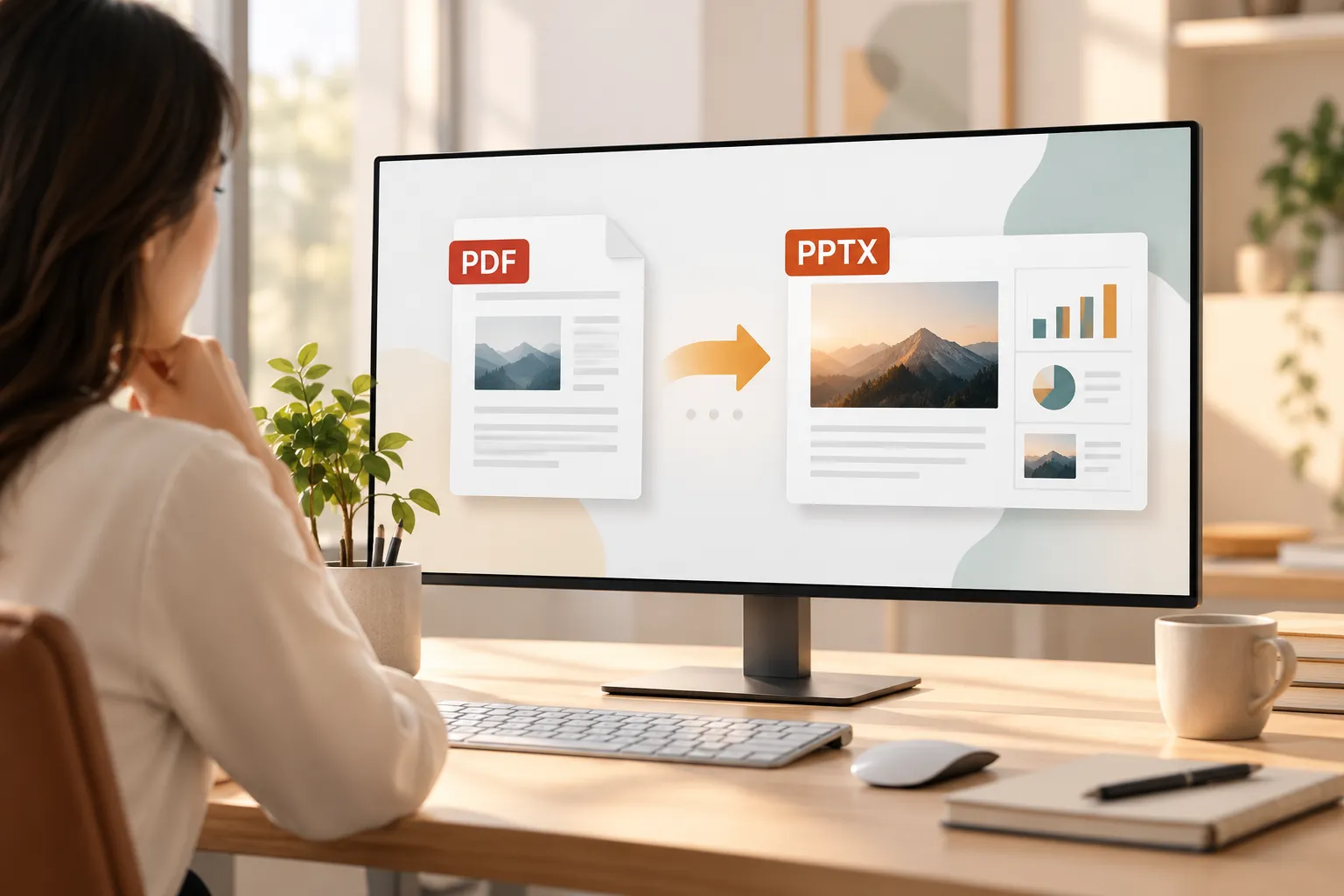
जब आपको उसी दस्तावेज़ का संपादन-योग्य संस्करण चाहिए, तब कन्वर्टर सही टूल है। लेकिन यदि PDF एक रिपोर्ट, प्रस्ताव, शोध फ़ाइल या नोट्स का संग्रह है, तो हर पेज को दोबारा बनाना एक प्रभावी प्रस्तुति नहीं दे सकता।
एक बेहतर तरीका यह हो सकता है कि PDF को स्रोत सामग्री के रूप में उपयोग करें और श्रोताओं, निर्णय और मुख्य संदेश के आधार पर एक नया डेक बनाएँ। यहीं Pi प्रत्यक्ष फ़ाइल रूपांतरण यूटिलिटी के बजाय प्रस्तुति-निर्माण वर्कफ़्लो के रूप में उपयोगी हो सकता है।
1. स्लाइड स्टाइलिंग से पहले व्यावसायिक तर्क आता है
Pi स्रोत सामग्री को अधिक स्पष्ट कथात्मक प्रवाह वाली प्रस्तुति में बदलने में मदद करता है। PDF से हर पैराग्राफ कॉपी करने के बजाय, आप डेक को संदर्भ, निष्कर्षों, सिफ़ारिशों और अगले चरणों के आधार पर व्यवस्थित कर सकते हैं।
2. मल्टी-एजेंट AI पेशेवर संरचना का समर्थन करता है
पिच डेक, बिक्री प्रस्तुतियाँ, परामर्श रिपोर्ट और कार्यकारी अपडेट जैसे व्यवसाय-तैयार कार्यों के लिए, Pi सामग्री को अधिक सुसंगत प्रस्तुति संरचना में ढालने में मदद हेतु मल्टी-एजेंट AI का उपयोग करता है। जब मूल PDF को कभी लाइव प्रस्तुति के लिए डिज़ाइन ही नहीं किया गया था, तब यह स्थिर लेआउट को पुनर्प्राप्त करने की तुलना में अधिक मूल्यवान हो सकता है।
3. प्रीमियम दृश्य गुणवत्ता अंतिम संदेश का समर्थन करती है
कहानी स्पष्ट होने के बाद, Pi पेशेवर दृश्य पदानुक्रम वाली परिष्कृत स्लाइडें बनाने में मदद कर सकता है। लक्ष्य केवल PDF को संपादन-योग्य बनाना नहीं है; बल्कि ऐसा डेक बनाना है जिसे समझना, प्रस्तुत करना और संशोधित करना आसान हो।
विकृत आकृतियों और फ़ॉन्ट आकारों को समायोजित करने में घंटों न बिताएँ। AI को अपनी स्रोत सामग्री को मिनटों में एक परिष्कृत, कार्यकारी-तैयार डेक में संरचित करने दें।
Pi के साथ अपनी प्रस्तुति बनाना शुरू करें
अक्सर पूछे जाने वाले प्रश्न (FAQ)
क्या मैं PDF को PowerPoint में निःशुल्क कन्वर्ट कर सकता हूँ?
हाँ। कई ऑनलाइन टूल कभी-कभार किए जाने वाले रूपांतरणों के लिए निःशुल्क PDF से PPT विकल्प प्रदान करते हैं। निःशुल्क सेवाएँ फ़ाइल आकार, दैनिक उपयोग या उन्नत एक्सपोर्ट सुविधाओं को सीमित कर सकती हैं, और वे गोपनीय फ़ाइलों के लिए उपयुक्त नहीं हो सकतीं।
क्या कन्वर्ट किया गया PDF PowerPoint में पूरी तरह संपादन-योग्य हो जाएगा?
आमतौर पर, कुछ टेक्स्ट और दृश्य तत्व संपादन-योग्य हो जाते हैं, लेकिन हमेशा पूरी तरह नहीं। रूपांतरण के दौरान फ़ॉन्ट, चार्ट, स्तरित ग्राफ़िक्स, टेबल और जटिल लेआउट बदल सकते हैं या छवियों के रूप में रह सकते हैं।
मैं स्कैन किए गए PDF को PowerPoint में कैसे कन्वर्ट करूँ?
OCR समर्थन वाले कन्वर्टर या डेस्कटॉप एप्लिकेशन का उपयोग करें। OCR पेज छवियों के भीतर टेक्स्ट का पता लगाता है, लेकिन यह वर्तनी, संख्याओं और फ़ॉर्मैटिंग में त्रुटियाँ ला सकता है, इसलिए कन्वर्ट की गई स्लाइडों को ध्यान से प्रूफ़रीड करें।
क्या ऑनलाइन PDF से PowerPoint कन्वर्टर का उपयोग करना सुरक्षित है?
यह सार्वजनिक या कम-जोखिम वाली फ़ाइलों के लिए सुरक्षित हो सकता है, लेकिन गोपनीय, विनियमित, क्लाइंट-संवेदनशील या स्वामित्व वाले दस्तावेज़ अपलोड करने से बचें, जब तक आपने प्रदाता की गोपनीयता, प्रतिधारण और सुरक्षा प्रथाओं की समीक्षा न कर ली हो।