AI छवियों को संपादन योग्य PowerPoint स्लाइड में कैसे बदलें
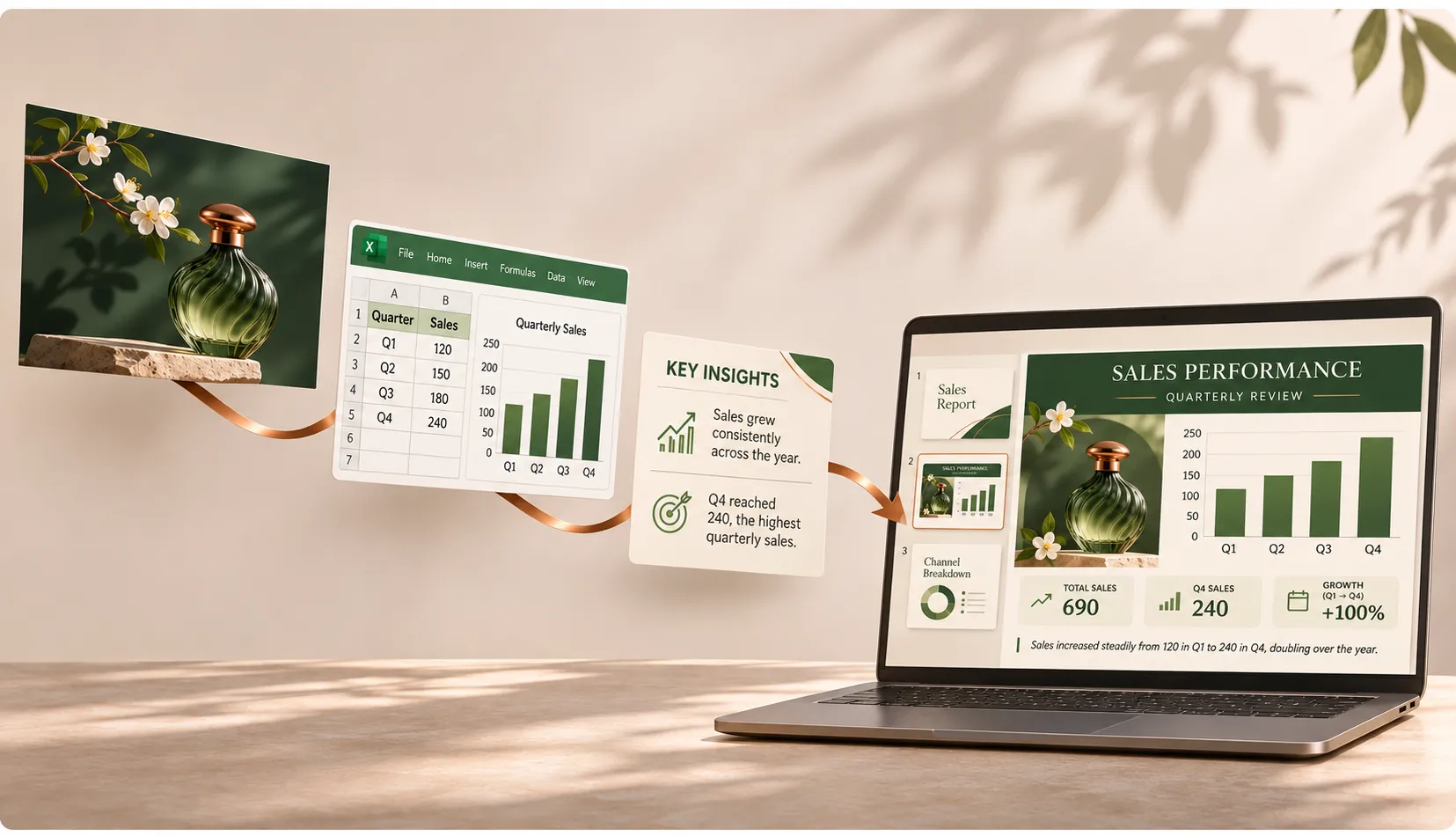
एक ऐसा कवर जो किसी ब्रांड अभियान जैसा दिखे। सावधानी से तैयार की गई लाइटिंग वाले उत्पाद पृष्ठ। एक ऐसी प्रस्तुति जो सुंदर ढंग से डिज़ाइन की गई पत्रिका जैसी लगे। AI इस तरह का दृश्य प्रभाव बनाने में आपकी मदद कर सकता है, लेकिन दो व्यावहारिक प्रश्न बने रहते हैं: पृष्ठ बनाने के लिए आपको किस टूल का उपयोग करना चाहिए, और तैयार छवियों को ऐसी प्रस्तुति में कैसे बदलें जिसे आप वास्तव में प्रस्तुत कर सकें?
दो मुख्य तरीके हैं। आप किसी इमेज मॉडल से स्लाइड छवियां बना सकते हैं, फिर उन्हें किसी अलग टूल से पैकेज या पुनर्निर्मित कर सकते हैं। या आप एक ही वर्कफ़्लो में प्रस्तुति की योजना बनाने, बनाने, संपादित करने और निर्यात करने के लिए Pi Creative PPT का उपयोग कर सकते हैं।
तरीका 1: छवियां बनाएं, फिर उन्हें रूपांतरित करें
1. समझें कि छवि-आधारित प्रस्तुति क्या होती है
छवि-आधारित प्रस्तुति में प्रत्येक स्लाइड के रूप में एक पूरी तरह डिज़ाइन की गई छवि का उपयोग होता है। पृष्ठभूमि, चित्रण, शीर्षक और मुख्य पाठ—इन सभी को PowerPoint फ़ाइल में रखने से पहले उस छवि में शामिल किया जा सकता है।
मुख्य लाभ दृश्यात्मक एकरूपता है। क्योंकि टाइपोग्राफी, लाइटिंग और सजावटी विवरण छवि का हिस्सा होते हैं, इसलिए किसी दूसरे कंप्यूटर पर डेक खोलने पर गायब फ़ॉन्ट्स के कारण लेआउट बिगड़ने की संभावना कम होती है।PPTX फ़ाइल अपने-आप संपादन योग्य नहीं होती। PPTX के भीतर रखी गई छवि, छवि ही रहती है। उसका शीर्षक टेक्स्ट बॉक्स नहीं बनता, और उसमें दिखाया गया चार्ट संपादन योग्य डेटा वाला चार्ट नहीं बनता।
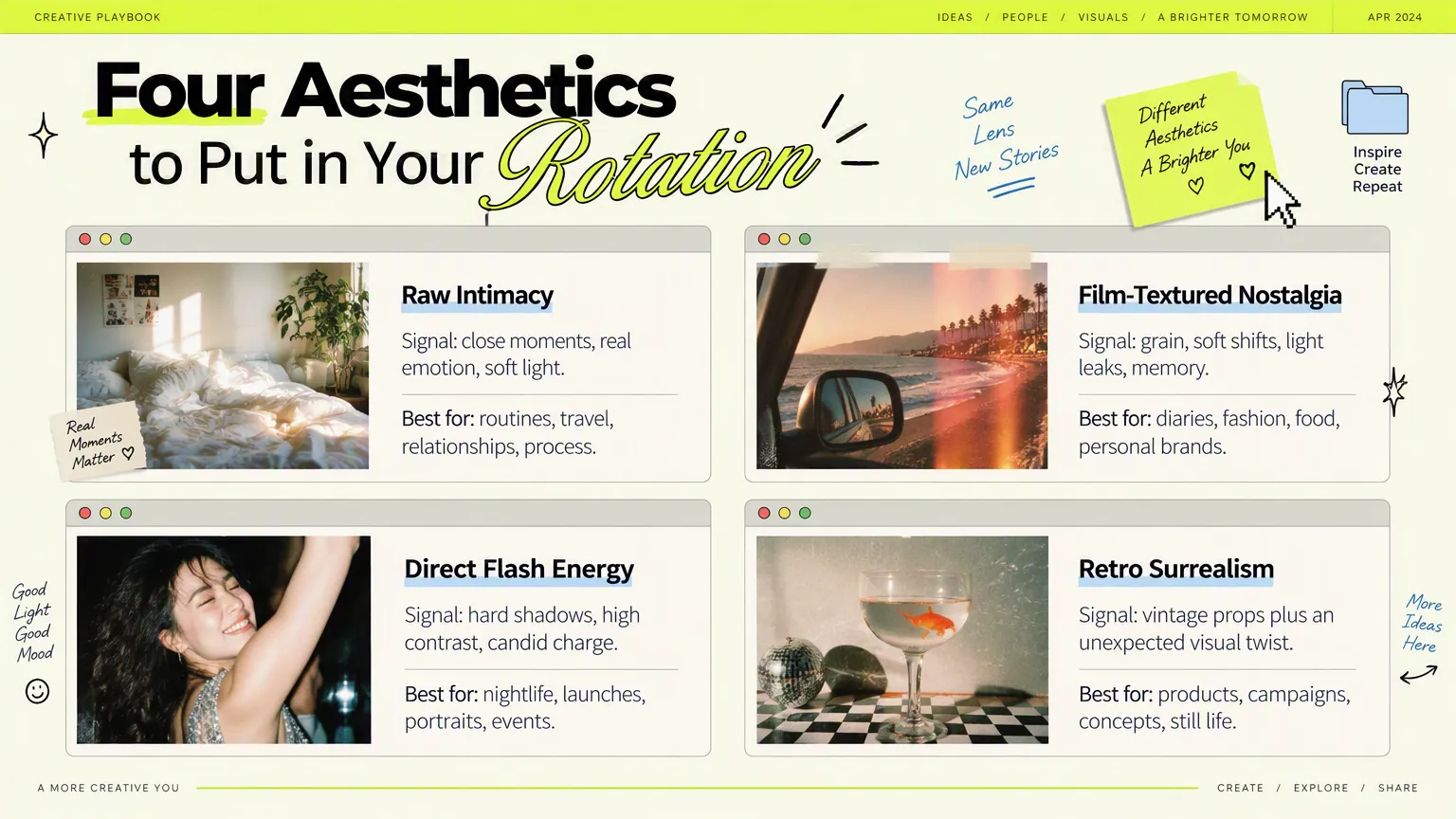
यह प्रारूप ब्रांड प्रस्तुतियों, कहानी कहने और अवधारणा प्रस्तावों के लिए अच्छा काम करता है। वित्तीय रिपोर्टों, अक्सर अपडेट होने वाले व्यावसायिक मेट्रिक्स और ऐसे पाठों के लिए जिनमें अलग-अलग एनीमेशन चाहिए, संपादन योग्य टेक्स्ट और चार्ट आमतौर पर बेहतर होते हैं।
2. कार्य के लिए एक इमेज मॉडल चुनें
स्लाइड की आवश्यकता से शुरुआत करें: टेक्स्ट सहित एक संपूर्ण पृष्ठ, या ऐसा प्रभावशाली दृश्य जिसमें आप बाद में टेक्स्ट जोड़ेंगे। नीचे बेंचमार्क रैंकिंग के बजाय एक व्यावहारिक चयन मार्गदर्शिका दी गई है।
| मॉडल या श्रेणी | अच्छे शुरुआती विकल्प | इसका उपयोग कैसे करें | डिलीवरी से पहले जांचें |
|---|---|---|---|
| Nano Banana Pro (Gemini 3 Pro Image) | शीर्षकों वाली सूचना स्लाइडें, आरेख और पूरे पृष्ठ के लेआउट | संरचना और सटीक कॉपी निर्दिष्ट करें; स्टाइल संदर्भ दें | टेक्स्ट, संख्याएं, लेबल और तार्किक संबंध |
| OpenAI GPT Image श्रेणी | विस्तृत विज़ुअल ब्रीफ़, संदर्भ-छवि संपादन और पुनरावृत्त परिष्करण | कई चरणों में काम करें और हर बार एक प्राथमिकता बदलें | छोटा टेक्स्ट और अन्य स्थानों पर अनपेक्षित बदलाव |
| Midjourney | कवर इमेजरी, ब्रांड मूड और अवधारणा चित्रण | कलाकृति बनाएं, फिर किसी प्रस्तुति संपादक में अंतिम टेक्स्ट जोड़ें | शीर्षकों के लिए स्थान और सही आस्पेक्ट रेशियो |
Nano Banana Pro: एकीकृत टेक्स्ट और विज़ुअल के लिए शुरुआती बिंदु
Google के अनुसार Nano Banana Pro इन्फोग्राफिक्स, आरेख, बहुभाषी टेक्स्ट रेंडरिंग, संदर्भ छवियों और रचनात्मक नियंत्रणों का समर्थन करता है—ये क्षमताएं एक संपूर्ण स्लाइड छवि बनाने के कार्य के अनुकूल हैं।
उदाहरण के लिए, एक उत्पाद पृष्ठ के लिए कहें जिसमें एक शीर्षक, तीन लाभ ब्लॉक और एक उत्पाद विज़ुअल हो। निर्दिष्ट करें कि प्रत्येक ब्लॉक में क्या होना चाहिए, उसमें कितना टेक्स्ट हो और खाली स्थान कहां होना चाहिए। यह केवल कुछ “प्रीमियम” मांगने की तुलना में अधिक उपयोगी है।
आप Gemini के इमेज-जनरेशन इंटरफ़ेस से शुरुआत कर सकते हैं। उपलब्ध मॉडल, रिज़ॉल्यूशन और उपयोग सीमाएं आपके खाते और वर्तमान इंटरफ़ेस पर निर्भर करती हैं।
GPT Image: स्पष्ट डिज़ाइन ब्रीफ़ को चरणों में परिष्कृत करें
GPT Image श्रेणी तब उपयोगी है जब आपके पास विशिष्ट निर्देश हों: उत्पाद को अपरिवर्तित रखें, पृष्ठभूमि को गर्म आइवरी से बदलें, और विषय को दाईं ओर ले जाएं ताकि बाईं ओर शीर्षक के लिए जगह रहे।
OpenAI इमेज जनरेशन, संदर्भ-आधारित संपादन और पुनरावृत्त बदलावों का दस्तावेज़ीकरण करता है। प्रस्तुति कार्य के लिए, इससे आप एक विज़ुअल संदर्भ स्थापित कर सकते हैं और उसके आधार पर अगली स्लाइडों को परिष्कृत कर सकते हैं।
छोटे बदलाव करें: एक चरण में संरचना, दूसरे में रंग, फिर टेक्स्ट की जांच। स्टाइल, शीर्षक, चार्ट और विषय की स्थिति को एक साथ बदलने से यह पहचानना कठिन हो जाता है कि क्या गलत हुआ।
Midjourney: कवर और प्रमुख विज़ुअल बनाएं
ब्रांड कहानियों, वास्तुकला अवधारणाओं, यात्रा वार्ताओं और उत्पाद लॉन्च के लिए, प्रभावशाली इमेजरी बनाने हेतु Midjourney का उपयोग करें, फिर PowerPoint या Canva में अंतिम शीर्षक और मुख्य कॉपी जोड़ें।
यह विशेष रूप से तब मददगार है जब कॉपी बाद में बदलेगी। शुरुआत से ही टेक्स्ट के लिए जगह मांगें—उदाहरण के लिए, “उत्पाद को दाईं ओर रखें और बाईं पृष्ठभूमि को साफ रखें।” अन्यथा, आपका शीर्षक विषय को ढक सकता है।
3. डेक बनाने से पहले नियम तय करें
एक आकर्षक अलग स्लाइड बनाना, एक सुसंगत दस-स्लाइड प्रस्तुति बनाने की तुलना में आसान है। हर पृष्ठ के लिए नया स्टाइल प्रॉम्प्ट बनाने के बजाय, सामग्री संरचना और साझा विज़ुअल ब्रीफ़ से शुरुआत करें।
चरण 1: प्रत्येक स्लाइड को एक मुख्य काम दें
छह-स्लाइड वाली फ्रेगरेंस-ब्रांड प्रस्तुति इस संरचना का पालन कर सकती है:
- कवर: एक वाक्य में ब्रांड के वादे को व्यक्त करें।
- लाइफ़स्टाइल: दिखाएं कि उत्पाद रोज़मर्रा की ज़िंदगी में कहां फिट बैठता है।
- उत्पाद अवधारणा: सुगंध और डिज़ाइन के बीच संबंध समझाएं।
- मुख्य लाभ: तीन छोटे ब्लॉकों में मूल्य बताएं।
- कलेक्शन: उत्पादों या उपयोग के मामलों की तुलना करें।
- समापन: दर्शकों को अगला स्पष्ट कदम दें।
हर पृष्ठ को केंद्रित रखें। कोई इमेज मॉडल जटिल संरचना बना सकता है, लेकिन इससे घना पैराग्राफ पढ़ने में आसान नहीं हो जाएगा। कॉपी कम करना अक्सर सजावट जोड़ने से अधिक मदद करता है।
चरण 2: एक साझा विज़ुअल ब्रीफ़ लिखें
लैंडस्केप 16:9 कैनवास, मुख्य रंग, टाइपोग्राफिक चरित्र, शीर्षक की स्थिति, व्हाइटस्पेस और छवि शैली निर्धारित करें। जहां उपलब्ध हो, स्पष्ट और उच्च-रिज़ॉल्यूशन निर्यात चुनें; 1920 × 1080 या समान अनुपात वाली इससे बड़ी छवि एक उपयोगी शुरुआती बिंदु है। आस्पेक्ट रेशियो और रिज़ॉल्यूशन अलग चीज़ें हैं: केवल 16:9 होने से तीक्ष्णता की गारंटी नहीं मिलती।
इस प्रॉम्प्ट को अपने प्रोजेक्ट के अनुसार अनुकूलित करें:
Create one complete image that can be used directly as a presentation slide.
Topic: [new fragrance collection proposal].
Audience: [brand partners].
Canvas: landscape, 16:9, with safe margins on all sides.
Visual direction: deep forest green, warm ivory, and subtle copper accents; natural light; clean editorial design.
Layout: heading and three short points on the left, product hero image on the right; generous whitespace.
Render this heading exactly: “Add a Layer of Scent to Everyday Life”.
Render these three points exactly: “Inspired by Nature”, “Subtle Layers”, “An Everyday Companion”.
Do not add numbers, logos, or extra copy. Do not create a multi-page collage or a device frame.
If a reference image is provided, carry over its colors, lighting, and visual mood while following this slide’s content requirements.
चरण 3: विस्तार करने से पहले एक पेज को स्वीकृत करें
कवर या प्रतिनिधि सामग्री स्लाइड से शुरू करें। जब आप उसके रंगों, टेक्स्ट आकार और जानकारी की घनत्व से संतुष्ट हों, तो उसे संदर्भ के रूप में उपयोग करें और उसी विज़ुअल ब्रीफ को दोबारा इस्तेमाल करें।
हर पेज की जाँच करें: क्या शीर्षक सही है? क्या संदेश एक नज़र में स्पष्ट है? क्या यह पिछली स्लाइड के समान विज़ुअल परिवार से संबंधित है? संख्याओं, इकाइयों, नामों और चार्ट लेबल पर विशेष ध्यान दें। विश्वसनीय दिखने वाला चार्ट इस बात का प्रमाण नहीं है कि उसके डेटा संबंध सही हैं। औपचारिक रिपोर्टिंग के लिए वास्तविक डेटा और मूल चार्ट का उपयोग करें।
बैच आयात को सरल बनाने के लिए फ़ाइलों को क्रम में सहेजें—उदाहरण के लिए, 01-cover.png, 02-lifestyle.png, और 03-concept.png।
4. छवियों को PowerPoint में बदलें
अगला चरण इस पर निर्भर करता है कि आपको छवियों के भीतर कुछ बदलने की आवश्यकता है या नहीं। प्रस्तुति और साझा करने के लिए, उन्हें सीधे एक डेक में पैकेज करें। टेक्स्ट संशोधित करने या अलग-अलग तत्वों को स्थानांतरित करने के लिए, पहले एक संपादन योग्य संस्करण पुनर्निर्मित करें।
प्रस्तुति-तैयार फ़ाइल के लिए: फ़ाइल जनरेशन वाले AI टूल का उपयोग करें
ChatGPT जैसे टूल प्रस्तुति निर्माण या फ़ाइल जनरेशन का समर्थन करने वाले सत्रों में डेक तैयार करने में मदद कर सकते हैं। अपनी क्रमांकित छवियाँ अपलोड करें और प्रति स्लाइड एक छवि का अनुरोध करें:
Arrange these images in filename order in a 16:9 PowerPoint presentation. Use one image per slide. Preserve each image’s original proportions without cropping or stretching. Generate a downloadable .pptx file.क्षमताएँ आपके खाते और सत्र में उपलब्ध टूल पर निर्भर करती हैं। परिणाम एक छवि-आधारित डेक होता है जो त्वरित प्रस्तुति और डिलीवरी के लिए उपयुक्त है।
5. आवश्यकता होने पर संपादन योग्य सामग्री पुनर्निर्मित करें
DeckEdit शीर्षकों, मुख्य कॉपी और लेबल को संशोधित करने का एक विकल्प है। JPG या PNG आयात करें, OCR को टेक्स्ट पहचानने दें, पहचाने गए क्षेत्रों की समीक्षा करें, फिर PPTX में निर्यात करने से पहले शब्दावली, फ़ॉन्ट आकार और स्थिति समायोजित करें। यह मुख्यतः टेक्स्ट को संपादन योग्य टेक्स्ट बॉक्स के रूप में पुनर्निर्मित करता है; चार्ट और अन्य ग्राफ़िक्स पृष्ठभूमि में रहते हैं।
SlidesPilot अधिकांश स्लाइड को पुनर्निर्मित करने के लिए “Image to Editable PPT” वर्कफ़्लो प्रदान करता है। PNG, JPG या WebP फ़ाइलों को क्रम से अपलोड करें, रूपांतरण चलाएँ, फिर कॉपी और लेआउट को परिष्कृत करने के लिए निर्यातित PPTX को PowerPoint में खोलें। इस टूल का उद्देश्य टेक्स्ट, आकृतियों, तालिकाओं और छवियों जैसे तत्वों को पुनर्निर्मित करना है।
वर्कफ़्लो सरल है: छवि → संपादन योग्य पुनर्निर्माण → संशोधन → निर्यात। टेक्स्ट, संख्याओं, फ़ॉन्ट और संरेखण को ध्यान से जाँचें। जटिल ग्राफ़िक्स साफ़-सुथरे ढंग से अलग नहीं हो सकते, और पुनर्निर्मित चार्ट अंतर्निहित डेटा स्रोत वाला मूल चार्ट नहीं हो सकता। पूरे डेक को प्रोसेस करने से पहले एक स्लाइड का परीक्षण करें।
तरीका 2: Pi में डेक बनाएँ और निर्यात करें
अलग-अलग छवि और रूपांतरण टूल का उपयोग करने से आपको व्यक्तिगत विज़ुअल पर नियंत्रण मिलता है, लेकिन संशोधनों के बाद आपको रूपरेखाएँ, पेज प्रॉम्प्ट, डाउनलोड, फ़ाइलनाम और पुनः आयात भी प्रबंधित करने पड़ते हैं।
यदि आपका लक्ष्य एक पूर्ण प्रस्तुति है, तो Pi Creative PPT सामग्री योजना, पेज जनरेशन, समीक्षा और निर्यात को एक ही वर्कफ़्लो में लाता है। यह केवल एक आकर्षक छवि बनाने से आगे, “एक ऐसा ब्रांड प्रस्ताव बनाएँ जिसे मैं प्रस्तुत कर सकूँ” जैसे अनुरोध के लिए उपयुक्त है। फिर भी आपको तथ्यों और कॉपी की पुष्टि करनी होगी।
चरण 1: विषय और सामग्री का वर्णन करें
Pi खोलें, Creative PPT चुनें, और विषय, दर्शकों तथा प्राथमिकताओं का वर्णन करें। उदाहरण के लिए:
Create a new-product proposal for the fragrance brand Pixlayer, introducing three upcoming products to global brand partners. The target consumers are women aged 18–28. Focus on product positioning and marketing strategy.यदि आपके पास ब्रांड सामग्री, उत्पाद फ़ोटो या संदर्भ दस्तावेज़ हैं, तो उन्हें अपलोड करें। Pi इन सामग्रियों का उपयोग सामग्री, लेआउट और थीम रंगों की योजना बनाने के लिए कर सकता है।
चरण 2: अपनी जनरेशन प्राथमिकताएँ सेट करें
प्रॉम्प्ट के अनुसार आउटपुट भाषा, अनुमानित स्लाइड संख्या और विज़ुअल थीम निर्दिष्ट करें। यदि आप पहले सामग्री और लेआउट की समीक्षा करना चाहते हैं, तो पेज जनरेट करने से पहले रूपरेखा का पूर्वावलोकन चुनें।
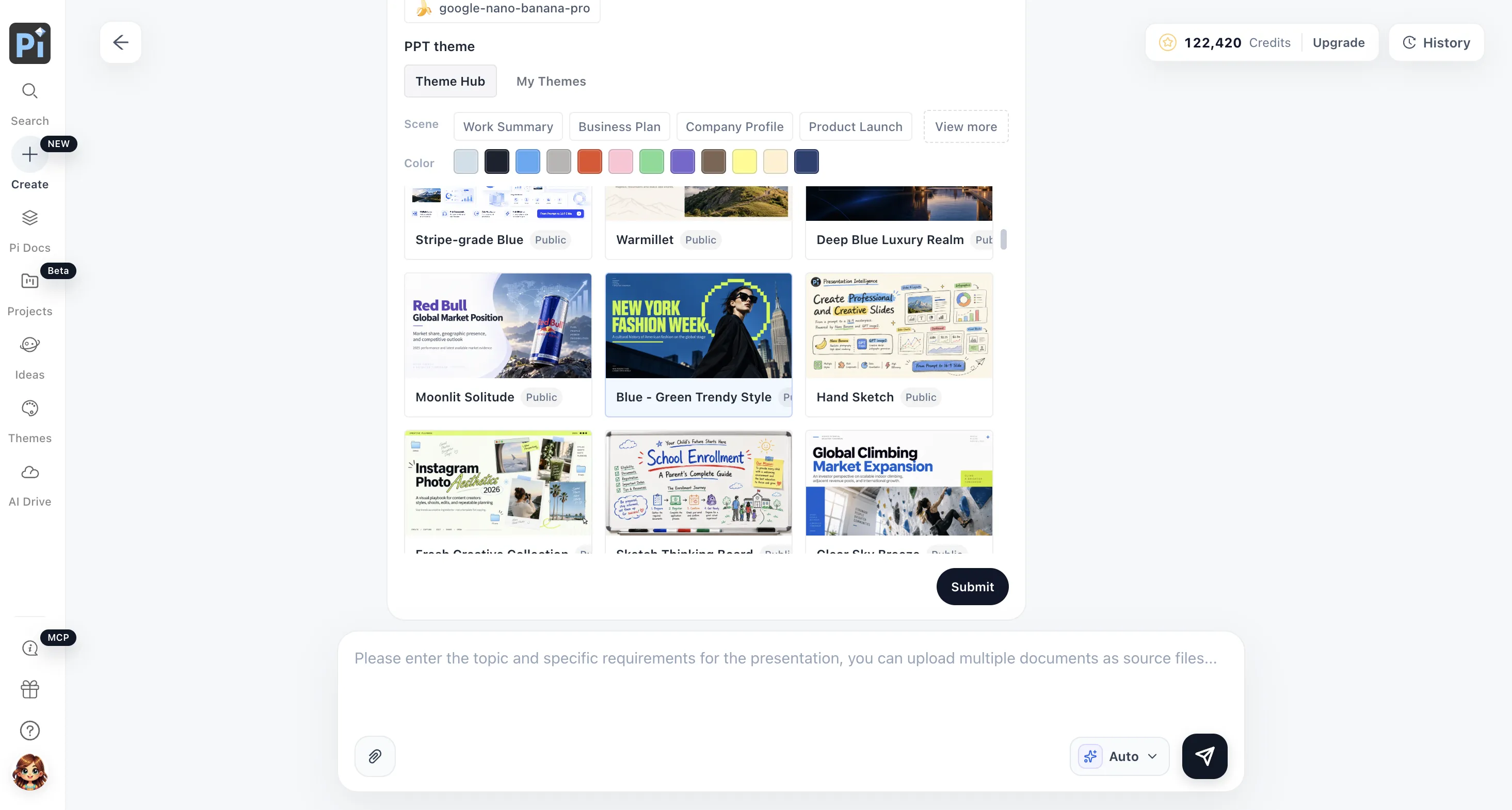
चरण 3: रूपरेखा और लेआउट की समीक्षा करें
शीर्षकों, क्रम, मुख्य जानकारी और ब्रांड भाषा की जाँच करें, फिर लेआउट पूर्वावलोकनों की समीक्षा करें। Pi से संशोधन माँगें या कार्ड संपादक में समायोजन करें। संतुष्ट होने पर जनरेशन जारी रखें। यदि किसी बदलाव की आवश्यकता न हो, तो आप सीधे आगे भी बढ़ सकते हैं।
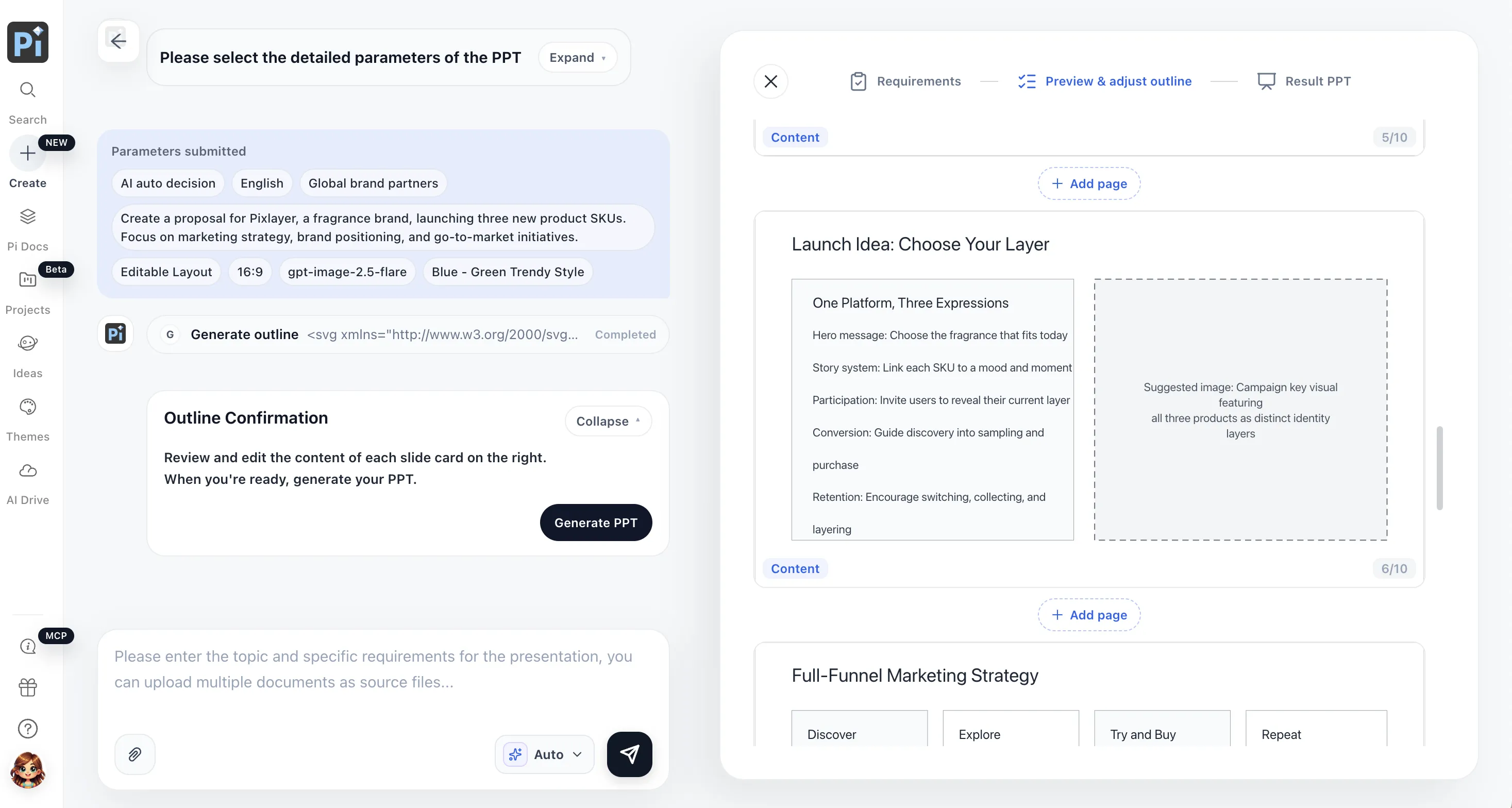
बेशक, यदि आप इस चरण में मैन्युअल समायोजन नहीं करना चाहते हैं, तो आप बस आगे बढ़ना चुन सकते हैं; इसके बाद Pi एजेंट अंतिम PPT जनरेशन प्रक्रिया पर आगे बढ़ जाएगा।
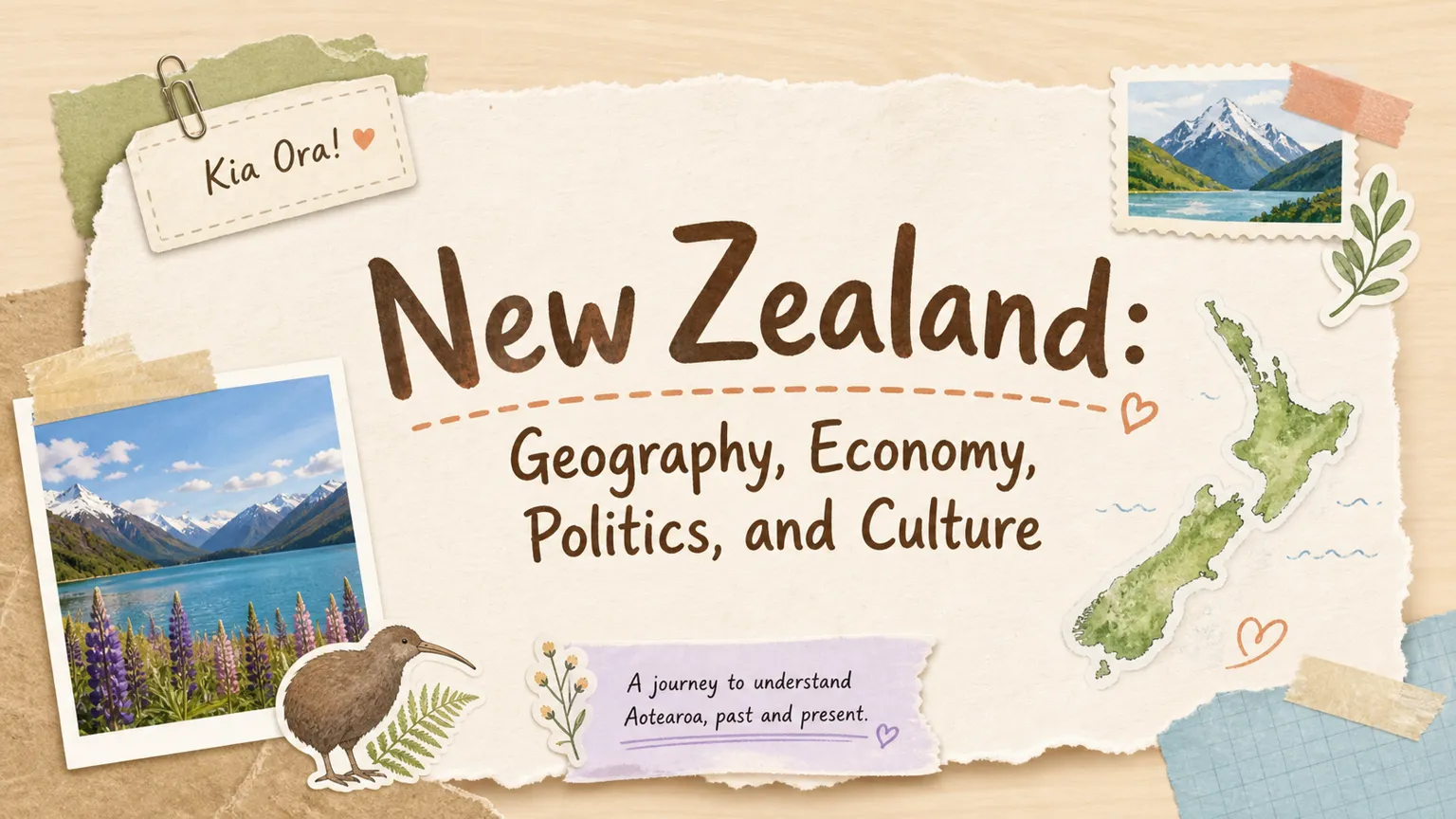
Pi का सार्वजनिक उदाहरण, New Zealand: Geography, Economy, Politics, and Culture, इस प्रकार की विज़ुअल निरंतरता को दर्शाता है: मानचित्र, लैंडस्केप फ़ोटोग्राफ़ी और चित्रण एक यात्रा-जर्नल कवर बनाते हैं, जबकि कागज़ की बनावट, रंग और सजावटी तत्व भूगोल, राजनीति और संस्कृति के पेजों में निरंतर बने रहते हैं।
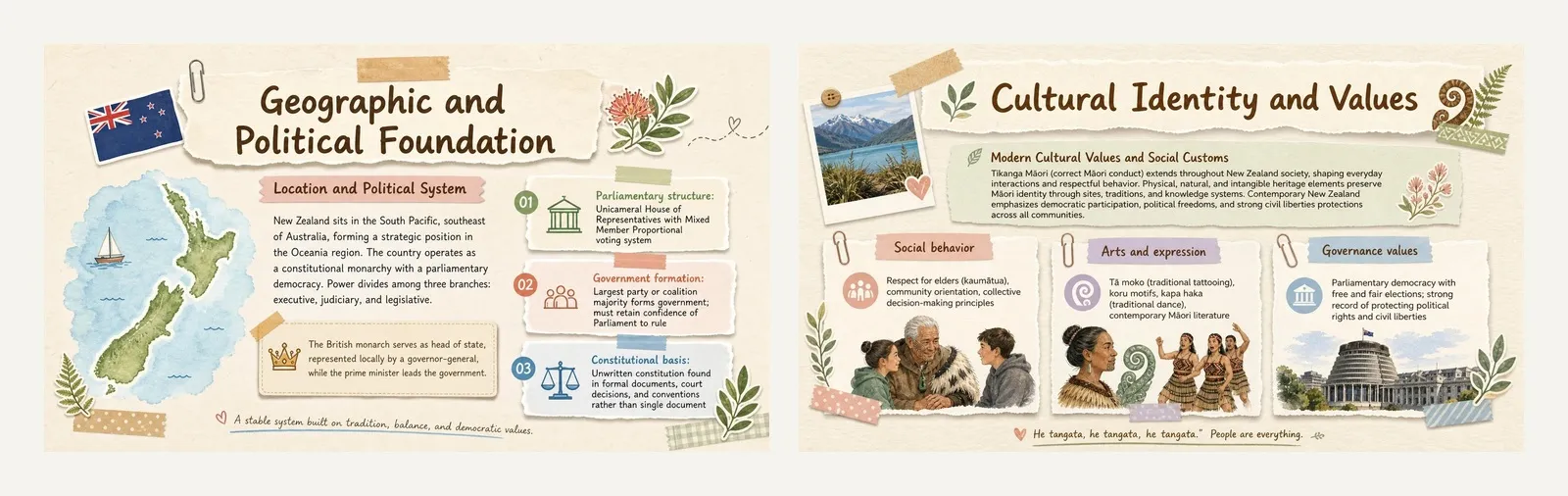
उसी प्रोजेक्ट के दो सामग्री पेज क्रमशः भू-राजनीति और सांस्कृतिक जीवन का अन्वेषण करते हैं। एकसमान कागज़ की बनावट, रंग पैलेट और सजावटी तत्व यह सुनिश्चित करते हैं कि अलग-अलग विषयों वाले पेज एक सुसंगत विज़ुअल प्रणाली बनें।
चरण 4: जनरेट करें, संपादित करें और निर्यात करें
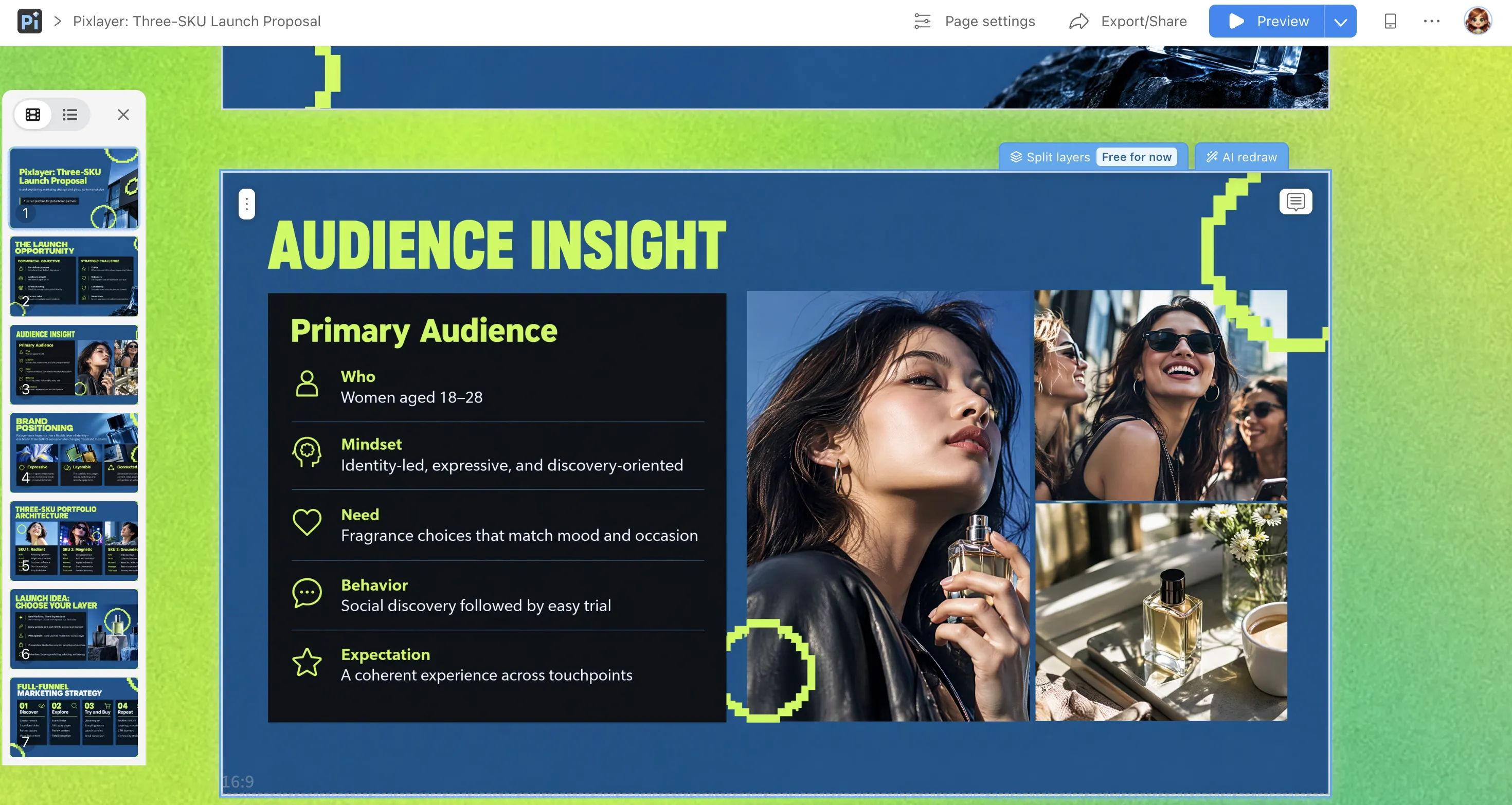
जनरेशन के बाद, आवश्यकता होने पर किसी पेज को संपादन योग्य संस्करण में बदलने के लिए Pi की लेयर-विभाजन सुविधा का उपयोग करें, फिर पहचाने गए टेक्स्ट, छवियों और अन्य समर्थित तत्वों को समायोजित करें। डेक की समीक्षा करने के बाद, Share/Export के अंतर्गत अपना प्रारूप चुनें। संपादन योग्य तत्व और निर्यात पहुँच वर्तमान इंटरफ़ेस और प्लान पर निर्भर करते हैं।
लाभ यह है कि पूरी प्रस्तुति के लिए एक ही वर्कफ़्लो मिलता है, बिना पहले हर छवि को कहीं और पूरा करने और फिर डेक बनाने के।
आपके कार्य के लिए कौन-सा मार्ग उपयुक्त है?
| आपकी स्थिति | सुझाया गया मार्ग | क्यों |
|---|---|---|
| आपके पास स्लाइड छवियाँ हैं और आपको उन्हें प्रस्तुत या साझा करना है | ChatGPT या फ़ाइल जनरेशन वाला कोई अन्य टूल | छवियों को पेज क्रम में PPTX में पैकेज करें |
| आपको मुख्यतः शीर्षक और मुख्य कॉपी संशोधित करनी है | DeckEdit | टेक्स्ट पहचानें, उसे ब्राउज़र में संशोधित करें और निर्यात करें |
| आप चाहते हैं कि अधिक तत्व संपादन योग्य बनें | SlidesPilot | स्लाइडों को पुनर्निर्मित करें और PowerPoint में संपादन जारी रखें |
| आपके पास कोई विषय या स्रोत सामग्री है और आपको पूर्ण डेक चाहिए | Pi Creative PPT | जनरेशन और निर्यात को एक ही वर्कफ़्लो में रखें |
| आप हर सप्ताह टेक्स्ट, आँकड़े और चार्ट अपडेट करते हैं | ऐसा वर्कफ़्लो जो मूल टेक्स्ट और चार्ट को सुरक्षित रखे; उन आवश्यकताओं के संदर्भ में Pi Creative PPT का मूल्यांकन करें | अपडेट को सरल बनाएँ और जहाँ उपयोगी हो, संपादन योग्य सामग्री को छवि-आधारित कवर के साथ मिलाएँ |
यदि आपके पास पहले से विज़ुअल हैं, तो उन्हें परिवर्तित करें। यदि आपको अभी भी पूर्ण पेज चाहिए, तो ऐसा वर्कफ़्लो चुनें जो पूरे डेक को बनाने में मदद करे। टूल के संग्रह को खोलने से पहले तय करें कि आपको क्या डिलीवर करना है।
अक्सर पूछे जाने वाले प्रश्न (FAQ)
क्या AI टेक्स्ट के साथ पूरी स्लाइड छवि बना सकता है?
हाँ। टेक्स्ट-रेंडरिंग और जटिल-कंपोज़िशन क्षमताओं वाले इमेज मॉडल एक ही छवि में शीर्षक, मुख्य पाठ और ग्राफ़िक्स को जोड़ सकते हैं। बाद में हमेशा छोटे टेक्स्ट, उचित नामों और संख्याओं की जाँच करें।
अलग-अलग स्लाइडें अच्छी दिखती हैं, लेकिन पूरी प्रस्तुति असंगत क्यों लगती है?
पृष्ठों के बीच शैली निर्देश, आस्पेक्ट रेशियो, प्रकाश व्यवस्था या कंपोज़िशन नियम बदल गए हो सकते हैं। एक दृश्य संदर्भ चुनें, साझा ब्रीफ़ का पुनः उपयोग करें और जहाँ समर्थित हो वहाँ संदर्भ छवियाँ प्रदान करें। डिज़ाइन दिशा को स्थिर रखते हुए पृष्ठ की सामग्री बदलें।
क्या PPT बनाने से पहले मुझे छवियों को PDF में बदलना होगा?
आमतौर पर नहीं। यदि आपके पास PNG या JPG फ़ाइलें हैं, तो उन्हें सीधे प्रेज़ेंटेशन वर्कफ़्लो में आयात करना अधिक सरल है। यदि आपका एकमात्र स्रोत PDF है, तो इसके बजाय PDF-से-PowerPoint वर्कफ़्लो का उपयोग करें।
किस प्रकार की छवि-आधारित प्रस्तुतियाँ Pi के लिए उपयुक्त हैं?
ब्रांड परिचय, उत्पाद प्रस्ताव, रचनात्मक वार्ताएँ और यात्रा कथाएँ उपयोगी शुरुआती बिंदु हैं। अक्सर अपडेट होने वाले आँकड़ों, सटीक डेटा चार्ट या अलग-अलग एनिमेशन के लिए पुष्टि करें कि संपादन और निर्यात विकल्प आपकी आवश्यकताओं को पूरा करते हैं।
क्या मैं Pi में पूरी प्रक्रिया निःशुल्क पूरी कर सकता हूँ?
Pi अपने प्रेज़ेंटेशन-जनरेशन वर्कफ़्लो को आज़माने के लिए ट्रायल क्रेडिट प्रदान करता है। ट्रायल का दायरा, क्रेडिट उपयोग, संपादन सुविधाएँ और निर्यात पहुँच वर्तमान उत्पाद शर्तों पर निर्भर करते हैं।
इमेज मॉडल परिष्कृत विज़ुअल्स को अधिक सुलभ बनाते हैं। एक सशक्त प्रस्तुति के लिए फिर भी स्पष्ट संरचना, सुसंगत शैली और सही डिलीवरी फ़ॉर्मेट की आवश्यकता होती है। छवियाँ जनरेट करें और उन्हें PowerPoint में पैकेज करें, आवश्यकता पड़ने पर संपादन योग्य सामग्री का पुनर्निर्माण करें, या एक ही वर्कफ़्लो में प्रस्तुति संभालने के लिए Pi का उपयोग करें। अपने दर्शकों को जिस परिणाम की आवश्यकता है उससे शुरुआत करें, फिर ऐसे टूल चुनें जो आपको वहाँ तक पहुँचने में मदद करें।