gli strumenti di culto funzionano con Google Slides
Sì, WorshipTools funziona con Google Slides. Più precisamente, WorshipTools Presenter supporta l'importazione di Google Slides, utile per diapositive di annunci, diapositive di sermoni, cicli pre-servizio, diapositive post-servizio, promemoria di eventi e presentazioni di aggiornamenti dei ministeri.
L'aspetto importante è capire cosa significhi in pratica "funziona con". Il flusso di lavoro normale consiste nell'importare il file Google Slides in Presenter, inserirlo nel piano del servizio, testare le diapositive e assicurarsi che gli aggiornamenti vengano gestiti prima di domenica.
Cosa dice WorshipTools su Google Slides
La documentazione ufficiale di WorshipTools afferma che Presenter supporta l'importazione di Google Slides, soprattutto per le diapositive di annunci e sermoni. La stessa documentazione spiega che, quando il set di diapositive viene aggiornato in Google Slides, le modifiche possono essere sincronizzate nuovamente in Presenter.
Questo è utile perché spesso persone diverse preparano parti diverse di un servizio. Google Slides può essere lo spazio di modifica, mentre WorshipTools può essere lo spazio di controllo della presentazione.
Come funziona di solito il flusso di importazione di Google Slides
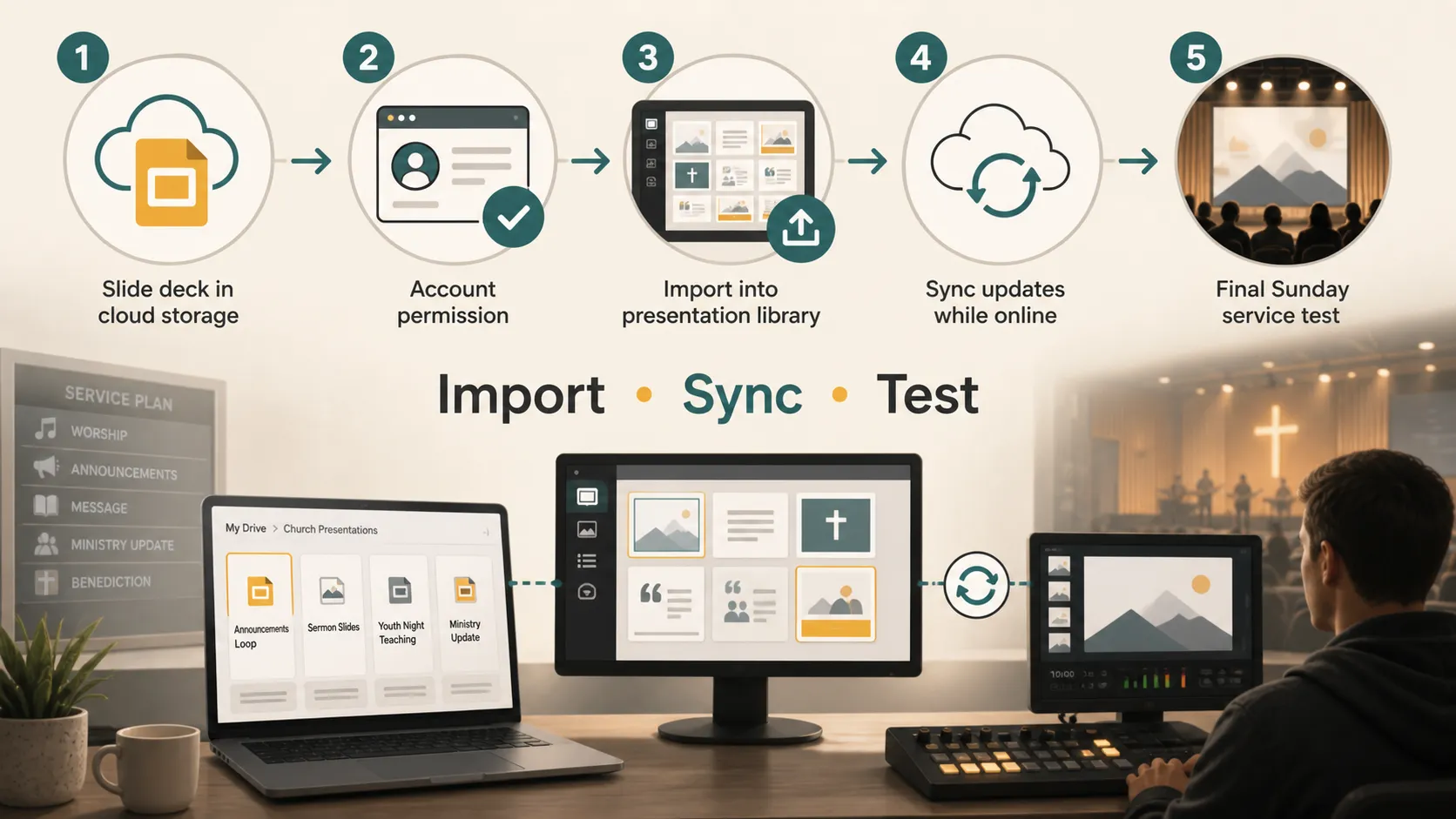
Il processo generale è semplice. In Presenter, apri l'area Diapositive, fai clic su Aggiungi diapositive e scegli Importa Google Slides. Quindi accedi a un account Google, concedi l'autorizzazione e scegli una presentazione da Google Drive.
Dopo l'approvazione della connessione, seleziona il file Google Slides che desideri utilizzare. Presenter lo importa nella libreria Diapositive, dove può essere aggiunto a un elemento del servizio.
Questo flusso di lavoro è particolarmente utile quando la tua chiesa dispone già di una cartella condivisa di Google Drive per diapositive di sermoni, grafiche per annunci e aggiornamenti dei ministeri.
Migliori casi d'uso per le chiese
L'importazione di Google Slides è più utile quando la presentazione viene preparata al di fuori del software principale per il culto. Esempi comuni includono diapositive di sermoni, cicli di annunci, diapositive per gruppi giovanili, presentazioni per servizi speciali, diapositive didattiche, promemoria di eventi e presentazioni create da volontari.
Per le diapositive dei sermoni, i pastori possono modificare da qualsiasi browser. Per i cicli di annunci, i responsabili dei ministeri possono preparare diapositive con date degli eventi, link di iscrizione, promemoria e immagini.
Confronto dei flussi di lavoro
| Flusso di lavoro | Ideale per | Vantaggi | Attenzione a |
|---|---|---|---|
| Importazione di Google Slides | Diapositive di sermoni, annunci, presentazioni create da volontari | Collaborazione facile prima del servizio | Richiede configurazione, autorizzazioni e test |
| Importazione di PowerPoint o Keynote | File di diapositive esistenti da un altro strumento | Adatto alle chiese che utilizzano già software per diapositive desktop | Potrebbe essere necessario verificare la formattazione |
| Crea diapositive direttamente in WorshipTools | Testi di canzoni, scritture, semplici diapositive didattiche | Mantiene tutto all'interno di Presenter | Meno pratico per i collaboratori esterni |
| Diapositive multimediali | Immagini, sfondi, grafiche animate, risorse per annunci | Affidabile per i contenuti visivi | Non ideale per presentazioni modificabili ricche di testo |
La scelta migliore dipende da chi crea le diapositive e dalla frequenza con cui cambiano. Se diverse persone preparano contenuti durante la settimana, Google Slides può semplificare la collaborazione.
Cosa verificare prima di domenica
Non aspettare l'inizio del servizio per testare un'importazione da Google Slides. Apri il piano del servizio in anticipo e verifica l'ordine delle diapositive, la qualità delle immagini, la dimensione del testo, i colori e la tempistica.
Se le diapositive fanno parte di un ciclo di annunci, verifica il comportamento dell'avanzamento automatico. La documentazione di WorshipTools su Google Slides segnala che Google Slides può essere utilizzato per diapositive con avanzamento automatico.
È inoltre consigliabile confermare quale account Google è collegato. Se viene utilizzato l'account sbagliato, il file potrebbe non comparire nel selettore.
Limitazioni di Internet e della modalità offline
Il supporto per Google Slides dipende dalla connessione e dal comportamento di sincronizzazione. La documentazione sulla modalità offline di WorshipTools spiega che alcune funzioni richiedono normalmente Internet, inclusa la sincronizzazione di Google Slides.
L'approccio più sicuro consiste nell'importare e testare le diapositive quando si dispone dell'accesso a Internet. Se la tua chiesa perde spesso la connessione, prepara un piano di riserva, come immagini esportate, un PDF o una copia locale delle diapositive.
Comportamenti più recenti di Presenter da conoscere
In una discussione di supporto sull'importazione di PowerPoint, Keynote e Google Slides, una risposta del team WorshipTools spiegava che l'approccio di Presenter 2026 di importare come immagini era pensato per migliorare la stabilità, poiché le modifiche esterne di Google potevano influire sulle integrazioni dirette.
Questo approccio può essere utile per l'affidabilità. Una volta importate come immagini, c'è meno rischio che le diapositive cambino inaspettatamente tramite un collegamento in tempo reale.
Il compromesso è che le diapositive importate potrebbero comportarsi più come immagini appiattite. Animazioni, livelli modificabili, transizioni o elementi interattivi potrebbero non funzionare allo stesso modo di Google Slides.
Risoluzione dei problemi comuni
Se Google Slides non viene importato correttamente, inizia verificando l'accesso all'account. Assicurati di aver effettuato l'accesso all'account Google proprietario del file o che può accedervi.
Se il selettore di Google Drive non compare, controlla il browser e le impostazioni dei popup. I blocchi popup o le richieste del browser possono ostacolare il processo.
Se il file non compare, verifica che sia un file Google Slides e che sia visibile in Google Drive. Se le diapositive non si aggiornano dopo le modifiche, prova a sincronizzare di nuovo.
Se animazioni, livelli o transizioni non si comportano come previsto, ricorda che le diapositive importate potrebbero essere appiattite a seconda della versione di Presenter e del metodo di importazione.
Una nota prima di creare nuove diapositive
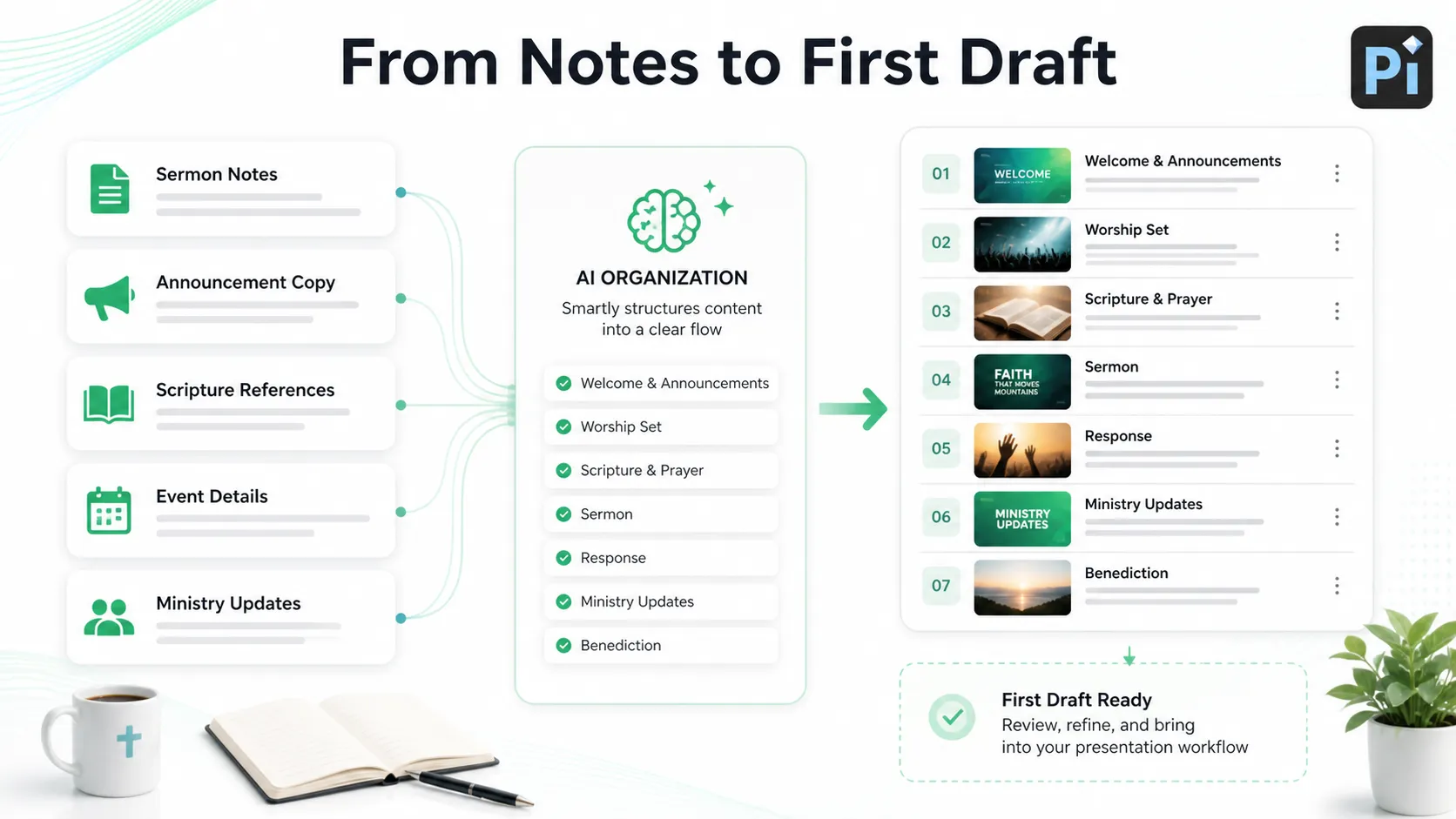
Se la tua chiesa dispone già di una presentazione Google Slides, l'attività principale è importarla, sincronizzarla e testarla in WorshipTools Presenter. Ma se parti da appunti per un sermone, testi per annunci, riferimenti scritturali, dettagli di eventi o aggiornamenti dei ministeri, strumenti come Pi possono aiutare a organizzare quel materiale in una prima bozza prima che il tuo team lo inserisca nel flusso di lavoro del culto.
Questo mantiene il processo pratico: prepara prima il messaggio, progetta poi le diapositive e testa in anticipo il flusso del servizio.
Il verdetto
WorshipTools funziona con Google Slides tramite l'importazione in Presenter. È un flusso di lavoro utile per le chiese che creano diapositive di sermoni, annunci e presentazioni dei ministeri in Google Slides, ma gestiscono i servizi tramite WorshipTools.
L'esperienza migliore si ottiene preparando tutto in anticipo. Importa la presentazione, conferma le autorizzazioni dell'account, sincronizza mentre sei online e testa le diapositive sul computer del servizio. Se fai affidamento su animazioni o progetti Google Slides a livelli, visualizza attentamente l'anteprima perché il comportamento di importazione più recente potrebbe appiattire alcuni elementi.
Per la maggior parte dei team delle chiese, Google Slides più WorshipTools è una soluzione pratica: Google Slides aiuta le persone a collaborare durante la settimana e WorshipTools Presenter aiuta il team multimediale a gestire le diapositive durante il servizio.
Domande frequenti (FAQ)
D: WorshipTools funziona con Google Slides?
R: Sì. WorshipTools Presenter supporta l'importazione di Google Slides, che può essere utile per diapositive di sermoni, diapositive di annunci e contenuti di presentazione per i servizi.
D: WorshipTools può sincronizzare le modifiche da Google Slides?
R: La documentazione di WorshipTools su Google Slides afferma che le modifiche al set di diapositive possono essere sincronizzate nuovamente in Presenter, ma dovresti testarlo prima del servizio e assicurarti che Presenter disponga dell'accesso a Internet.
D: Le animazioni di Google Slides funzionano in WorshipTools?
R: Dipende dalla versione di Presenter e dal comportamento di importazione. I metodi di importazione più recenti potrebbero appiattire le diapositive in immagini, migliorando la stabilità ma influendo su animazioni, livelli o transizioni.
D: Cosa devo fare se il mio file Google Slides non compare in Presenter?
R: Verifica di utilizzare l'account Google corretto, che il file sia accessibile in Google Drive, che i popup non siano bloccati e che Presenter sia connesso a Internet.


