Come convertire PDF in PowerPoint: metodi facili e gratuiti
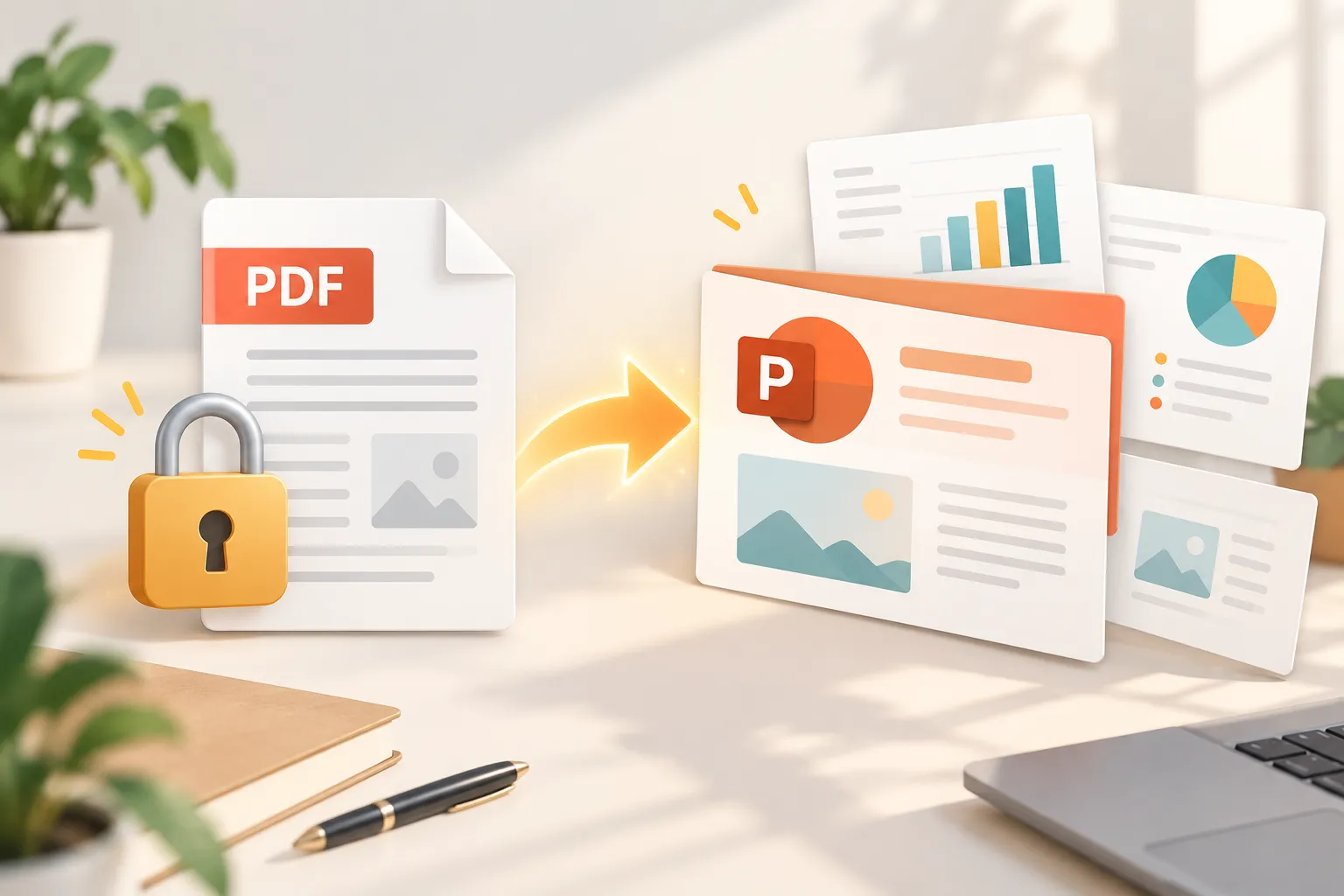
Se hai solo una versione PDF di una presentazione, di un report o di una serie di appunti per lezioni, apportare modifiche può essere frustrante. I PDF sono progettati per preservare un layout finale, mentre i file PowerPoint sono progettati per la modifica, la presentazione e il riutilizzo dei contenuti.
Apprendimento come convertire un PDF in PowerPoint può aiutarti a recuperare testo, immagini e layout di base in un file PPTX modificabile. Tuttavia, i risultati dipendono in gran parte dal PDF originale. Una semplice presentazione esportata da PowerPoint può convertirsi bene, mentre un documento acquisito tramite scansione o un report ricco di elementi grafici potrebbe richiedere una notevole pulizia successiva.
L'approccio migliore dipende dal fatto che tu abbia bisogno di una copia modificabile rapida, di una maggiore privacy dei file o di una presentazione completamente ricostruita.
Quando puoi convertire con successo un PDF in PowerPoint?
Un convertitore da PDF a PowerPoint funziona al meglio quando il file originale contiene testo selezionabile, immagini nitide e layout delle diapositive relativamente semplici. In questi casi, il convertitore può identificare blocchi di testo, immagini e aree visive, quindi ricrearli nelle diapositive di PowerPoint.
Prima di convertire un PDF in PowerPoint, verifica quale tipo di PDF possiedi:
- PDF generati digitalmente di solito contengono testo selezionabile e producono risultati modificabili migliori.
- PDF esportati da PowerPoint spesso mantengono una struttura simile a quella delle diapositive, anche se i caratteri e la spaziatura possono comunque cambiare.
- PDF acquisiti tramite scansione sono immagini di pagine, quindi necessitano di riconoscimento ottico dei caratteri (OCR) per rilevare il testo.
- Report e brochure ricchi di immagini potrebbero essere convertiti come immagini dell'intera pagina anziché come oggetti modificabili.
- Layout complessi con forme sovrapposte, caratteri personalizzati, grafici o elementi grafici a livelli potrebbero richiedere una ricostruzione manuale.
Un PPTX convertito dovrebbe essere considerato una bozza di lavoro, non una riproduzione esatta. Controlla ogni diapositiva prima di condividerla con il pubblico.
Metodo 1: utilizzare un convertitore online da PDF a PowerPoint
Un convertitore online da PDF a PowerPoint è spesso l'opzione più rapida quando hai bisogno di un risultato veloce e il file non è riservato. Molti strumenti basati sul web ti consentono di caricare un PDF, elaborarlo nel browser e scaricare un file PPTX in pochi minuti.
Inizia scegliendo un servizio di conversione affidabile. Carica il PDF, seleziona l'opzione da PDF a PPT o da PDF a PPTX e attendi il completamento della conversione. Scarica il file PowerPoint, quindi aprilo in Microsoft PowerPoint per controllare le diapositive.
Questo metodo è particolarmente utile per file brevi e non sensibili, come appunti di lezione, report pubblici, dispense semplici o esportazioni di presentazioni meno recenti. Può anche essere una pratica soluzione gratuita da PDF a PPT quando hai bisogno di conversioni solo occasionali.
Tuttavia, presta attenzione ai file dei clienti, ai documenti finanziari, alle cartelle cliniche, ai materiali legali o alle presentazioni aziendali interne. Il caricamento di un file su un servizio online può comportare problemi di privacy, conservazione o conformità. Consulta l'informativa del fornitore sulla gestione dei dati prima di usarlo per contenuti sensibili.
La conversione online è comoda, ma potrebbe non preservare caratteri personalizzati, grafici modificabili, animazioni o allineamenti precisi.
Metodo 2: convertire PDF in PPTX con Adobe Acrobat Pro
Adobe Acrobat Pro è una soluzione più professionale se lavori regolarmente con i PDF, hai bisogno di opzioni di esportazione affidabili o preferisci un flusso di lavoro desktop controllato. È particolarmente utile per gli utenti aziendali che ricevono PDF dai clienti o devono recuperare contenuti da file di presentazione archiviati.
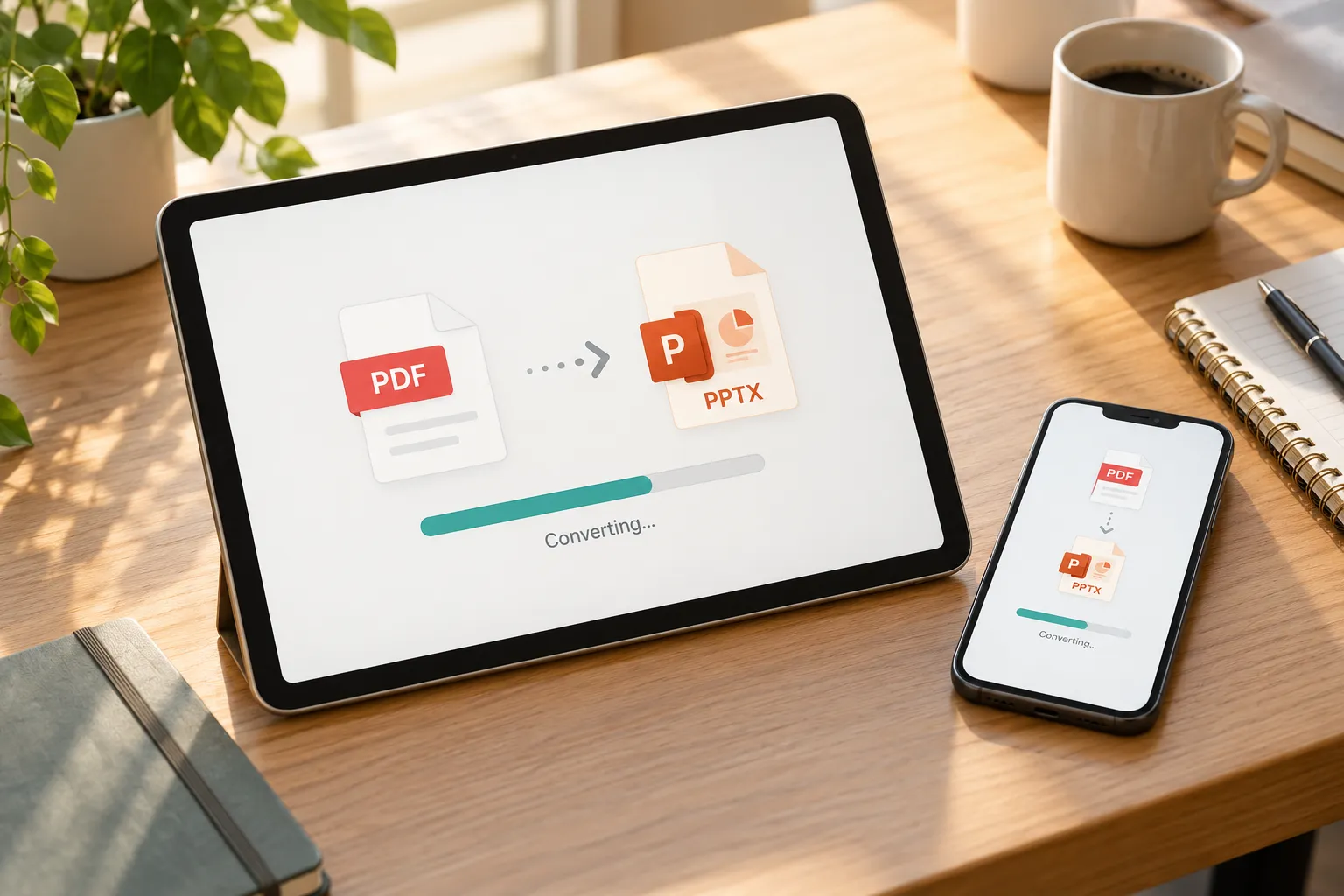
Apri il PDF in Adobe Acrobat Pro e scegli la funzione di esportazione. Seleziona Microsoft PowerPoint come formato di esportazione, scegli PPTX quando richiesto e salva il file convertito. Quindi apri il risultato in PowerPoint e verifica ogni diapositiva per individuare eventuali modifiche al layout.
Acrobat Pro può produrre ottimi risultati con PDF basati su testo, soprattutto quando il documento originale ha una struttura pulita. Può anche offrire supporto OCR per i file acquisiti tramite scansione, aiutando a trasformare il testo riconosciuto in contenuto modificabile.
Anche con software professionale, la conversione ha dei limiti. Un PDF non conserva sempre la struttura sottostante di una diapositiva. Ad esempio, un grafico può diventare un'immagine statica, una forma decorativa può dividersi in diversi oggetti e un carattere mancante può essere sostituito automaticamente. Acrobat Pro è ideale per gli utenti che apprezzano la ripetibilità e i controlli sulla privacy, ma non può garantire una ricostruzione perfetta delle diapositive.
Metodo 3: utilizzare Microsoft Word o Google Docs come soluzione alternativa
Se la conversione diretta produce una presentazione inutilizzabile, Microsoft Word o Google Docs possono aiutarti a estrarre il contenuto e ricostruire manualmente le diapositive. Non si tratta di un vero metodo di conversione da PDF a PPTX, ma è utile quando il messaggio conta più della conservazione del design originale.
Apri il PDF in Word oppure caricalo su Google Drive e aprilo con Google Docs. L'applicazione per documenti potrebbe riconoscere titoli, paragrafi e immagini di base. Copia il testo ripulito in PowerPoint, quindi organizzalo in una nuova struttura di diapositive.
Questa soluzione alternativa è più efficace per report ricchi di testo, appunti di lezione, sintesi di ricerche e semplici documenti aziendali. Ti offre maggiore controllo sulla presentazione finale perché decidi cosa inserire in ogni diapositiva.
Non aspettarti che Word o Google Docs preservino la formattazione a livello di diapositiva. Il loro valore risiede nell'estrazione e nella riorganizzazione dei contenuti, non nella fedeltà del design. Potresti comunque aver bisogno dell'OCR per le pagine acquisite tramite scansione e gli errori di riconoscimento devono sempre essere verificati rispetto al PDF originale.
Stanco di correggere riga per riga una formattazione disordinata dopo la conversione? Prova un modo più intelligente per ricostruire le tue diapositive.
Prova Pi gratuitamente – Trasforma gli appunti in diapositive
Confronto tra i metodi di conversione da PDF a PowerPoint
| Metodo | Velocità | Costo | Modificabilità | Considerazioni sulla privacy | File più adatti |
|---|---|---|---|---|---|
| Convertitore online | Veloce | Spesso gratuito | Moderata | Il caricamento può comportare rischi | PDF semplici e non sensibili |
| Adobe Acrobat Pro | Moderata | A pagamento | Buona | Adatto a flussi di lavoro controllati | PDF aziendali e lavori ricorrenti |
| Soluzione alternativa con Word o Google Docs | Moderata | Spesso disponibile | Elevata per i contenuti riscritti | Dipende dalle impostazioni di archiviazione | Report e note ricchi di testo |
Come risolvere i problemi di formattazione dopo la conversione di un PDF
I problemi di formattazione sono normali dopo aver convertito un PDF in PPTX. Inizia impostando le dimensioni corrette della diapositiva. Una mancata corrispondenza tra le dimensioni standard e widescreen può far apparire tutti gli elementi allungati, ritagliati o fuori posto.
Successivamente, controlla i caratteri. Se PowerPoint non riesce a trovare il carattere originale, potrebbe sostituirlo con un altro e modificare le interruzioni di riga. Sostituisci i caratteri mancanti con un'alternativa approvata, quindi regola le dimensioni delle caselle di testo e l'interlinea. Anche accorciare le frasi troppo lunghe può evitare a capo poco gradevoli.
Controlla l'allineamento diapositiva per diapositiva. Usa gli strumenti di allineamento e distribuzione di PowerPoint per raddrizzare titoli, icone, immagini ed etichette. Mantieni margini coerenti affinché la presentazione sembri intenzionale anziché convertita meccanicamente.
I grafici meritano solitamente un'attenzione particolare. Se un grafico diventa un'immagine, ricrealo usando grafici PowerPoint modificabili quando i numeri sono importanti. Ricostruire un semplice grafico a barre o una timeline spesso produce un risultato più chiaro rispetto al tentativo di riparare una grafica distorta.
Per i PDF scansionati, rileggi ogni blocco di testo generato dall'OCR. L'OCR può confondere lettere, numeri, punteggiatura e celle delle tabelle. Infine, semplifica le diapositive troppo affollate. Una pagina PDF può contenere più dettagli di quanti ne servano a una diapositiva di presentazione, quindi rimuovi le scritte piccole e sposta le informazioni di supporto nelle note del relatore o in un'appendice.
Quando è meglio ricostruire la presentazione invece di convertirla
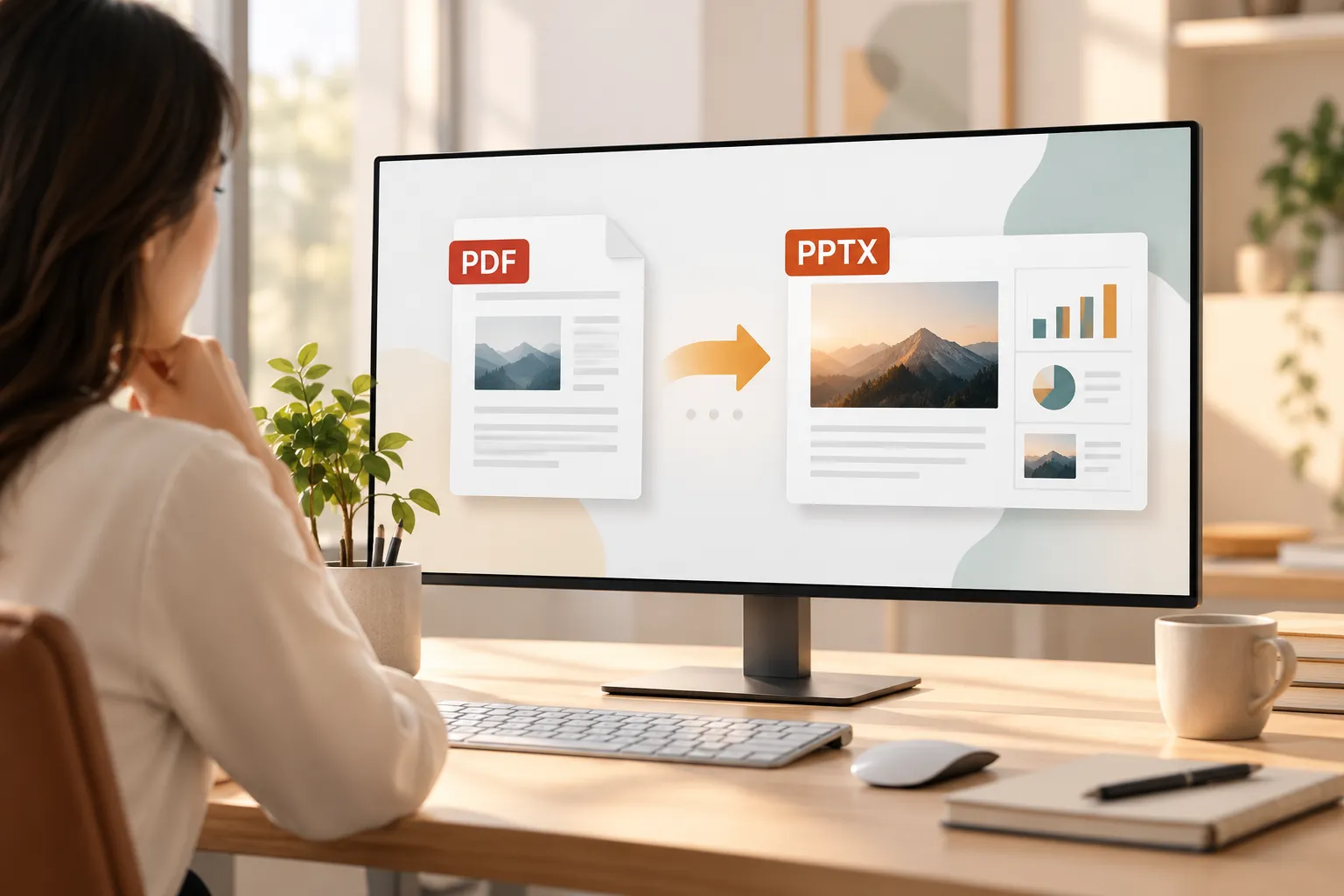
Un convertitore è lo strumento giusto quando hai bisogno di una versione modificabile dello stesso documento. Ma se il PDF è un report, una proposta, un file di ricerca o una raccolta di note, ricreare ogni pagina potrebbe non produrre una presentazione efficace.
Un approccio migliore può essere usare il PDF come materiale di partenza e creare una nuova presentazione incentrata sul pubblico, sulla decisione e sul messaggio chiave. È qui che Pi può essere utile come flusso di lavoro per la creazione di presentazioni, anziché come semplice strumento di conversione di file.
1. La logica aziendale viene prima dello stile delle diapositive
Pi aiuta a trasformare il materiale di partenza in una presentazione con un flusso narrativo più chiaro. Invece di copiare ogni paragrafo da un PDF, puoi organizzare la presentazione attorno a contesto, risultati, raccomandazioni e prossimi passi.
2. L'IA multi-agente supporta una struttura professionale
Per lavori pronti per il business, come pitch deck, presentazioni di vendita, report di consulenza e aggiornamenti per dirigenti, Pi utilizza l'IA multi-agente per aiutare a dare ai contenuti una struttura di presentazione più coerente. Questo può essere più prezioso del recupero di un layout statico quando il PDF originale non è mai stato progettato per una presentazione dal vivo.
3. Una qualità visiva premium valorizza il messaggio finale
Una volta che la storia è chiara, Pi può aiutare a creare diapositive curate con una gerarchia visiva professionale. L'obiettivo non è semplicemente rendere modificabile un PDF; è creare una presentazione più facile da comprendere, esporre e rivedere.
Non passare ore a modificare forme distorte e dimensioni dei caratteri. Lascia che l'IA organizzi il tuo materiale di partenza in una presentazione curata e pronta per i dirigenti in pochi minuti.
Inizia a creare la tua presentazione con Pi
Domande frequenti (FAQ)
Posso convertire un PDF in PowerPoint gratuitamente?
Sì. Molti strumenti online offrono un'opzione gratuita da PDF a PPT per conversioni occasionali. I servizi gratuiti possono limitare le dimensioni dei file, l'utilizzo giornaliero o le funzioni di esportazione avanzate e potrebbero non essere adatti a file riservati.
Un PDF convertito diventerà completamente modificabile in PowerPoint?
Di solito alcuni elementi di testo e visivi diventano modificabili, ma non sempre perfettamente. Caratteri, grafici, elementi grafici a livelli, tabelle e layout complessi possono cambiare durante la conversione o rimanere come immagini.
Come posso convertire un PDF scansionato in PowerPoint?
Usa un convertitore o un'applicazione desktop con supporto OCR. L'OCR rileva il testo nelle immagini delle pagine, ma può introdurre errori di ortografia, numeri e formattazione, quindi rileggi attentamente le diapositive convertite.
È sicuro usare un convertitore online da PDF a PowerPoint?
Può essere sicuro per file pubblici o a basso rischio, ma evita di caricare documenti riservati, soggetti a regolamentazione, sensibili per i clienti o proprietari, a meno che tu non abbia esaminato le pratiche del fornitore in materia di privacy, conservazione e sicurezza.