come creare un modello PowerPoint
Imparare come creare un modello PowerPoint è uno dei modi più rapidi per rendere le presentazioni future più coerenti, più facili da modificare e meno dipendenti dalla formattazione manuale. Invece di regolare caratteri, colori, loghi e layout diapositiva per diapositiva, si crea una volta un sistema di progettazione riutilizzabile e lo si applica a ogni nuova presentazione.
Un solido modello PowerPoint non è semplicemente una presentazione decorata. Definisce le regole per tipografia, colori del brand, layout delle diapositive, posizionamento delle immagini, aree dei grafici, separatori di sezione e diapositive finali. Se realizzato correttamente, aiuta i team a creare più rapidamente presentazioni PPT curate, riducendo al contempo gli errori di progettazione.
Questa guida illustra il flusso di lavoro pratico: pianificare il modello, usare lo Schema diapositiva in PowerPoint, creare layout riutilizzabili, testarli con contenuti reali e salvare correttamente il file come file POTX.
Che cos'è un modello PowerPoint?
Un modello PowerPoint è un file riutilizzabile che memorizza la struttura di progettazione per le presentazioni future. Può includere caratteri del tema, palette di colori, stili di sfondo, riquadri segnaposto, layout predefiniti, posizionamento del logo e modelli di diapositive di esempio.
La differenza principale riguarda lo scopo del file. Un normale file PPTX è una presentazione modificabile. Lo si apre, si modificano le diapositive e si salvano le modifiche in quella presentazione. Un file POTX è un file Modello di PowerPoint. È progettato per creare nuove presentazioni basate sulla stessa struttura senza sovrascrivere il modello originale.
Nel linguaggio quotidiano, le persone spesso dicono “modello PowerPoint” riferendosi sia a un file PPTX progettato sia a un vero modello POTX. Per l'uso professionale, soprattutto all'interno di un team, salvare il modello finale come file POTX è l'opzione più ordinata.
Perché i modelli PowerPoint personalizzati sono importanti
Un modello PPT personalizzato è importante perché le presentazioni spesso rappresentano il brand prima ancora che qualcuno legga i dettagli. Se ogni membro del team usa caratteri, colori, stili dei titoli e formati dei grafici diversi, l'azienda può apparire incoerente anche quando il contenuto è valido.
Un modello ben realizzato migliora diversi aspetti contemporaneamente:
- Coerenza del brand: Loghi, colori, caratteri tipografici e spaziature seguono le stesse regole.
- Velocità: I team dedicano meno tempo alla formattazione e più tempo al perfezionamento del messaggio.
- Collaborazione: Più persone possono creare diapositive senza far apparire la presentazione disomogenea.
- Controllo qualità: I layout predefiniti riducono gli errori comuni, come testo troppo compresso, scarso contrasto e immagini non allineate.
L'obiettivo non è limitare la creatività. L'obiettivo è creare un sistema affidabile affinché ogni presentazione parta da una base professionale.

Prima di iniziare: raccogli le risorse del brand e le regole di layout
Prima di aprire le impostazioni dello Schema diapositiva di PowerPoint, definisci le regole che il tuo modello dovrebbe seguire. Questa fase di pianificazione evita che il modello diventi una raccolta casuale di diapositive attraenti.
Inizia con le risorse del tuo brand: file del logo, colori approvati, caratteri tipografici, stile delle icone, linee guida per la fotografia ed eventuali linee guida di progettazione esistenti. Poi considera come il tuo team presenta effettivamente. Un team di vendita potrebbe aver bisogno di diapositive di casi studio e layout per i prezzi. Un team di consulenza potrebbe aver bisogno di riepiloghi esecutivi, alberi dei problemi, grafici di dati e pagine di raccomandazioni. Una startup potrebbe aver bisogno di sezioni per pitch deck come problema, soluzione, mercato, trazione, modello di business e richiesta.
Dovresti anche definire i tipi di diapositiva più comuni prima di progettare. Un modello utile include solitamente una diapositiva del titolo, una diapositiva dell'agenda, un separatore di sezione, una diapositiva di contenuto standard, un layout a due colonne, un layout incentrato sulle immagini, una diapositiva con grafico, una diapositiva con citazione o insight, una diapositiva del team e una diapositiva finale.
Come creare un modello PowerPoint usando lo Schema diapositiva
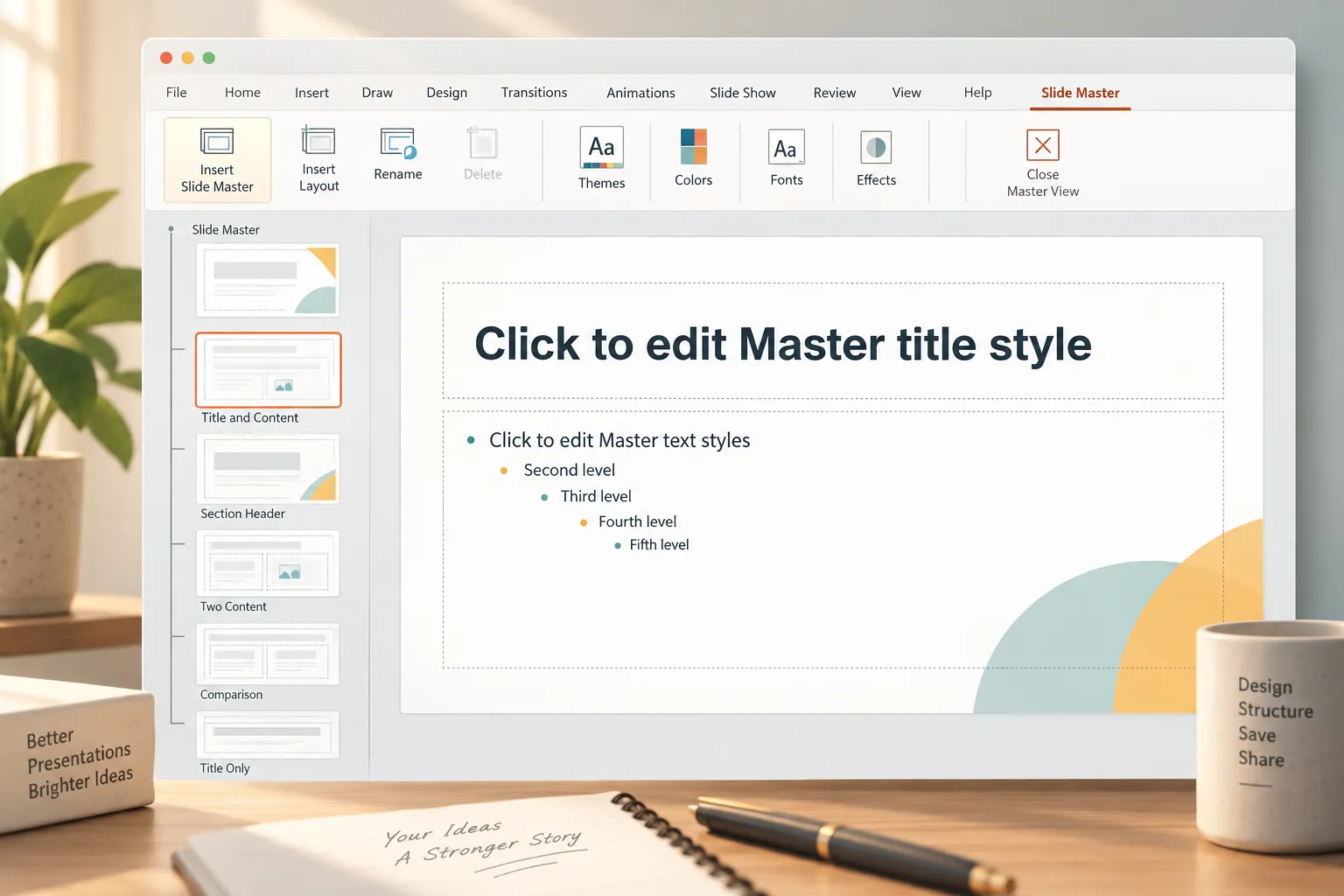
Lo strumento più importante per creare un modello riutilizzabile è lo Schema diapositiva. Lo Schema diapositiva controlla le regole di progettazione alla base delle tue diapositive, quindi non devi formattare ogni diapositiva manualmente.
| Attività del modello PowerPoint | Cosa controlla lo Schema diapositiva | Perché è importante |
|---|---|---|
| Impostare la tipografia predefinita | Caratteri del tema, stili dei titoli, testo del corpo | Mantiene il testo coerente tra le diapositive |
| Applicare i colori del brand | Palette del tema, accenti, sfondi | Previene scelte di colore casuali |
| Creare layout riutilizzabili | Segnaposto, griglie, aree del logo | Velocizza la creazione delle diapositive |
| Standardizzare la struttura visiva | Margini, allineamento, spaziatura | Rende le presentazioni più professionali |
| Preparare per il riutilizzo | Layout master e stili predefiniti | Supporta le presentazioni future |
1. Apri lo Schema diapositiva
Per aprire lo Schema diapositiva, vai a Visualizza e seleziona Schema diapositiva. PowerPoint mostrerà la diapositiva master in alto e le diapositive di layout correlate sotto di essa.
La diapositiva master in alto controlla le impostazioni generali di progettazione che interessano l'intero modello. I layout sottostanti controllano tipi specifici di diapositiva, come diapositive del titolo, separatori di sezione e diapositive di contenuto.
È qui che si verificano molti errori nella creazione dei modelli. Se progetti solo diapositive normali, gli utenti potrebbero copiarle e incollarle manualmente, ma la struttura sarà fragile. Se crei layout nello Schema diapositiva, gli utenti possono creare nuove diapositive dal layout corretto e preservare il sistema di progettazione.
2. Imposta i caratteri del tema e la gerarchia tipografica
Successivamente, definisci la tipografia. Scegli caratteri del tema che corrispondano al tuo brand e funzionino bene sullo schermo. Evita di usare troppi caratteri. La maggior parte dei modelli professionali necessita di una famiglia di caratteri o di una semplice coppia: uno per le intestazioni e uno per il testo del corpo.
Ragiona in termini di gerarchia. Il tuo modello dovrebbe distinguere chiaramente testo del titolo, titoli di sezione, sottotitoli, testo del corpo, didascalie, etichette e note a piè di pagina. Dimensione, peso e spaziatura dovrebbero indicare al pubblico cosa leggere per primo.
Non fare affidamento sulla formattazione manuale. Imposta gli stili di testo predefiniti nel master e nei layout. Ciò facilita l'aggiunta di contenuti da parte degli utenti futuri senza modificare accidentalmente il linguaggio visivo della presentazione.
3. Aggiungi i colori del brand e gli stili di sfondo
Un modello PowerPoint personalizzato dovrebbe includere una palette di colori controllata. Usa il colore primario del tuo brand, colori secondari, colori neutri e un insieme limitato di colori di accento. Se la palette è troppo ampia, le persone useranno i colori in modo incoerente.
In PowerPoint, imposta i colori del tema affinché forme, grafici e stili di testo possano seguire la stessa palette. Questo è particolarmente utile quando le persone inseriscono grafici o SmartArt, perché i colori predefiniti saranno più vicini al sistema del brand.
Fai attenzione agli sfondi. Uno sfondo scuro può apparire premium, ma richiede un forte contrasto. Uno sfondo chiaro è spesso più adatto alle presentazioni aziendali ricche di testo. Puoi includere entrambi, ma ognuno dovrebbe avere regole chiare per il colore del testo, lo stile dei grafici e il trattamento delle immagini.
4. Crea layout predefiniti e riquadri segnaposto
Ora crea i layout riutilizzabili. Ogni layout dovrebbe risolvere una reale esigenza di presentazione. Evita di creare troppe varianti decorative che nessuno utilizzerà.
Una diapositiva del titolo potrebbe includere un grande titolo della presentazione, un sottotitolo, una data e il posizionamento del logo. Un separatore di sezione potrebbe usare un'intestazione breve e un forte trattamento visivo. Una diapositiva di contenuto potrebbe includere un titolo, un segnaposto per il corpo del testo e un'area opzionale per immagini o grafici. Una diapositiva con grafico dovrebbe lasciare spazio sufficiente per il grafico, le etichette, le note sulla fonte e un messaggio chiave chiaro.
Usa riquadri segnaposto anziché oggetti di esempio statici ovunque possibile. I segnaposto guidano gli utenti nell'inserimento di testo, immagini, grafici e tabelle, preservando l'allineamento. Inoltre, rendono il modello più facile da usare per chi non è designer.
Presta attenzione ai margini e alle griglie. L'allineamento coerente è uno dei modi più semplici per far apparire professionale una presentazione. I titoli dovrebbero iniziare in posizioni prevedibili. Le aree del corpo dovrebbero allinearsi da una diapositiva all'altra. Le immagini dovrebbero avere confini definiti anziché fluttuare casualmente.
5. Testa il modello con contenuti reali
Prima di salvare il file come modello, testalo con contenuti realistici. Aggiungi titoli lunghi, titoli brevi, diapositive ricche di punti elenco, grafici, schermate, biografie del team e pagine basate su immagini. Un layout che appare bello con testo di esempio potrebbe non funzionare quando viene aggiunto contenuto aziendale reale.
Verifica se il testo fuoriesce, le immagini vengono ritagliate in modo scomodo, le etichette dei grafici rimangono leggibili e i colori mantengono un contrasto sufficiente. Verifica inoltre se qualcun altro può usare il modello senza spiegazioni. Se ogni diapositiva richiede regolazioni manuali, il modello non è finito.
Il test è il punto in cui un modello di presentazione di design diventa pratico. Il miglior modello non è quello con le diapositive di esempio più impressionanti. È quello che aiuta le persone a creare ripetutamente diapositive chiare. Trasforma contenuti reali in una prima bozza curata con Pi ↗
Come salvare un modello PowerPoint come file POTX
Una volta pronti Schema diapositiva, layout, colori e tipografia, salva correttamente il file.
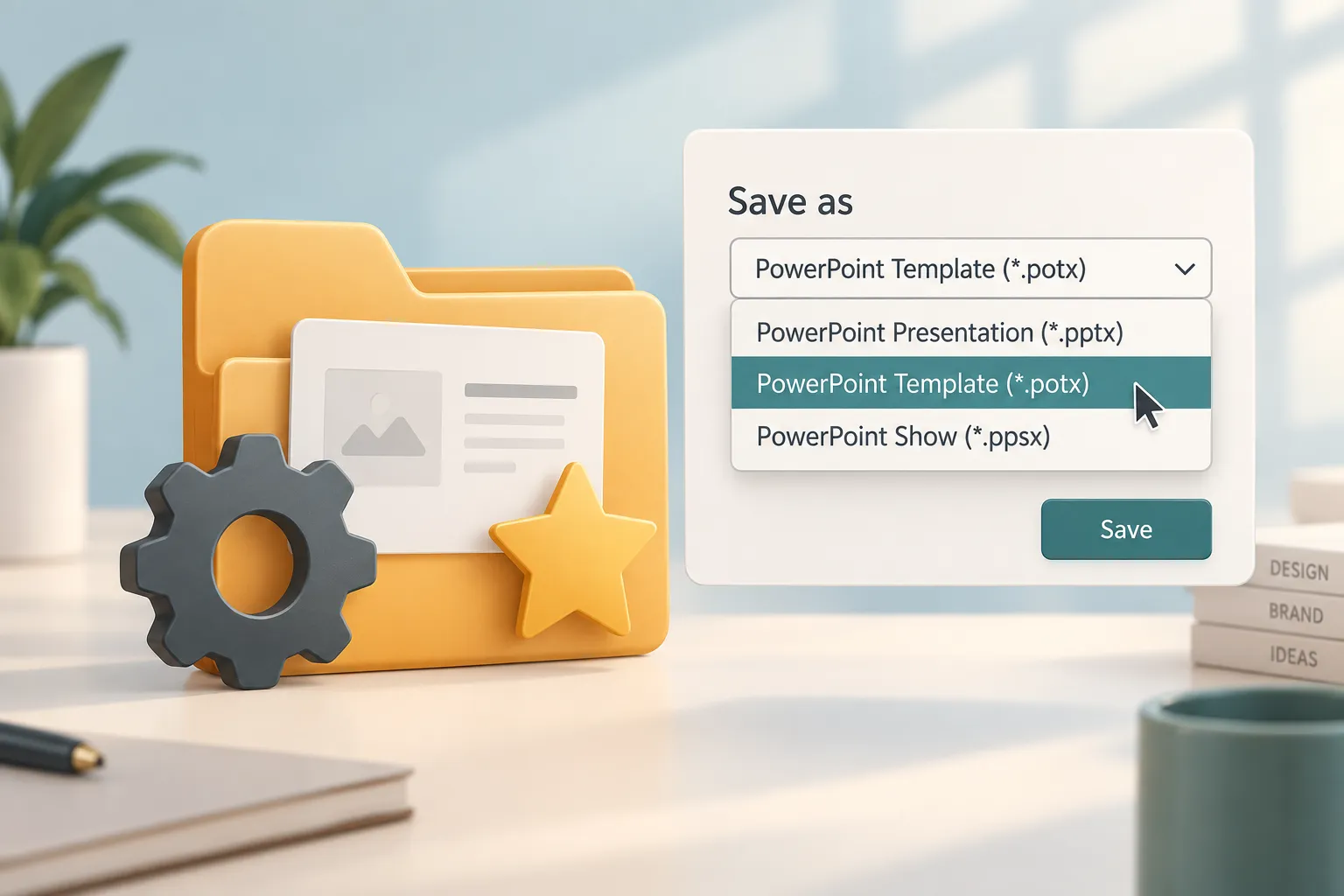
Usa Salva con nome, quindi scegli **Modello di PowerPoint (*.potx)** dalle opzioni del tipo di file. PowerPoint potrebbe aprire automaticamente la cartella dei modelli predefinita. Salvarlo lì rende il modello più facile da trovare quando crei una nuova presentazione. Puoi anche salvare una copia in una cartella condivisa del team se la tua organizzazione gestisce centralmente i modelli.
Questo passaggio è importante perché un file PPTX e un file POTX non sono la stessa cosa. Un file PPTX è una presentazione di lavoro. Un file POTX è destinato a generare nuove presentazioni da un punto di partenza protetto. Se vuoi che i colleghi riutilizzino il design senza sovrascrivere l'originale, salva i file del modello PowerPoint come POTX.
Dopo il salvataggio, testa il modello creando una nuova presentazione da esso. Verifica che i layout vengano visualizzati correttamente, che i colori del tema funzionino, che i caratteri si carichino correttamente e che i segnaposto si comportino come previsto.
Best practice per la progettazione di modelli PowerPoint
Una buona progettazione di modelli riguarda la moderazione. Un modello dovrebbe guidare gli utenti, non intrappolarli in layout eccessivamente complessi.
Inizia dal contrasto. Il testo dovrebbe essere facile da leggere su ogni sfondo. Evita di posizionare testo piccolo sopra immagini affollate, a meno che non utilizzi sovrapposizioni o pannelli di testo definiti. Per le presentazioni destinate a dirigenti e clienti, la leggibilità è più importante dell'impatto visivo.
Usa un sistema a griglia. Allinea titoli, testo del corpo, grafici e immagini in modo coerente. Anche le diapositive semplici appaiono più curate quando la spaziatura è intenzionale.
Crea una chiara gerarchia tipografica. I titoli delle diapositive dovrebbero essere immediatamente riconoscibili. Il testo del corpo non dovrebbe competere con le intestazioni. Didascalie, note sulla fonte ed etichette dovrebbero essere più piccole ma comunque leggibili.
Mantieni i layout puliti. Se ogni diapositiva include troppe forme, linee decorative, sfumature e icone, il modello diventa difficile da usare. I modelli più efficaci spesso sembrano semplici perché la complessità è nascosta nella struttura.
Progetta anche pensando alla modifica. Un modello può apparire perfetto nelle mani di un designer, ma la maggior parte dei modelli viene usata da team impegnati. Assicurati che i segnaposto siano evidenti, che il testo di esempio sia facile da sostituire e che i layout possano gestire contenuti di lunghezze diverse.
Modello PowerPoint vs flusso di lavoro per presentazioni con IA
I modelli PowerPoint sono ideali quando serve un sistema di brand a lungo termine. Aiutano i team a mantenere la coerenza tra presentazioni ricorrenti, aggiornamenti interni, materiali di vendita, report e presentazioni per clienti.
Tuttavia, i modelli non risolvono ogni problema di presentazione. Non decidono automaticamente la narrazione, non organizzano la logica aziendale, non semplificano contenuti densi né trasformano appunti grezzi in una presentazione persuasiva. È qui che i moderni flussi di lavoro per presentazioni basati sull'IA possono essere d'aiuto.
Un generatore di presentazioni con IA può accelerare la creazione nelle fasi iniziali aiutando a strutturare la narrazione, generare scalette di diapositive, suggerire layout e definire un flusso più coerente. Il modello resta importante, ma l'IA può ridurre il problema della pagina bianca prima che la presentazione arrivi alla formattazione finale.
Dove si colloca Pi nella creazione moderna di presentazioni
Pi, abbreviazione di Presentation Intelligence, è pensato per team professionali che necessitano di più che semplici diapositive attraenti. Aiuta a creare una struttura di presentazione pronta per il business, una direzione visiva premium e presentazioni curate per casi d'uso ad alta rilevanza, come pitch deck, presentazioni di vendita, report di consulenza, presentazioni esecutive, proposte di brand e presentazioni di lancio prodotto.
1. La logica aziendale viene prima dello stile delle diapositive
Un modello PPT personalizzato controlla l'aspetto delle diapositive. Pi aiuta a definire cosa dovrebbe dire la presentazione e come dovrebbe svilupparsi l'argomentazione. Questo è utile quando la sfida non riguarda solo la formattazione, ma anche la trasformazione di idee grezze in una chiara narrazione aziendale.
Per i team che creano presentazioni per investitori, report strategici o proposte per clienti, questa struttura può far risparmiare tempo prima che il contenuto entri in PowerPoint per le regolazioni finali specifiche del brand.
2. La qualità visiva premium supporta presentazioni professionali
Pi può anche aiutare i team a raggiungere più rapidamente una direzione visiva più curata. Invece di partire da una diapositiva vuota o abusare di layout generici, i team possono sviluppare una base di presentazione professionale e poi rifinirla o esportarla per i flussi di lavoro in PowerPoint, quando necessario.
Questo rende Pi complementare allo Schema diapositiva. PowerPoint resta importante per il controllo del modello, la compatibilità dei file e la modifica finale. Pi è utile quando i team desiderano ideazione più rapida, struttura più solida ed estetica di livello aziendale prima che il modello venga finalizzato o applicato. Crea una presentazione pronta per il business con Pi ↗
Il verdetto: crea il modello pensando alla coerenza, non alla decorazione
Il modo migliore per creare file di modello PowerPoint è pensare come un progettista di sistemi. Inizia dalle regole del brand, definisci i tipi di diapositiva comuni, crea i layout nello Schema diapositiva, testali con contenuti reali e salva il file finale come modello POTX.
Un modello efficace dovrebbe rendere le presentazioni future più facili, non più difficili. Dovrebbe ridurre le decisioni di formattazione, supportare la coerenza del brand e fornire a ogni utente una struttura chiara per creare nuove diapositive.
Se la tua esigenza principale è il controllo del brand a lungo termine, lo Schema diapositiva è la base giusta. Se la tua sfida include anche definire la storia, organizzare la logica aziendale e produrre più rapidamente una presentazione di alta qualità, un flusso di lavoro basato sull'IA come Pi può supportare il processo prima della rifinitura finale in PowerPoint.
Domande frequenti (FAQ)
Come posso creare un modello PowerPoint da una presentazione esistente?
Apri la presentazione esistente, ripulisci il design, quindi sposta gli elementi ripetuti come caratteri, colori, loghi, sfondi e layout nello Schema diapositiva. Dopo aver testato i layout con contenuti reali, usa Salva con nome e scegli Modello di PowerPoint (*.potx). In questo modo la presentazione diventa un modello riutilizzabile per le presentazioni future.
Che cos'è lo Schema diapositiva in PowerPoint?
Lo Schema diapositiva è la funzionalità di PowerPoint che controlla le impostazioni globali di design e i layout riutilizzabili. Consente di definire tipografia, colori, segnaposto, posizionamento del logo, sfondi e strutture delle diapositive in un unico punto centrale, anziché formattare manualmente ogni diapositiva.
Qual è la differenza tra un file PPTX e un file POTX?
Un file PPTX è una normale presentazione PowerPoint modificabile. Un file POTX è un file Modello di PowerPoint utilizzato per creare nuove presentazioni dallo stesso sistema di design. Se desideri salvare le impostazioni di un modello PowerPoint per un uso ripetuto, POTX è il formato migliore.
L'IA può aiutarmi a progettare un modello PPT personalizzato?
Sì. Gli strumenti di IA possono aiutare a generare una struttura, suggerire layout, organizzare i contenuti e accelerare la creazione iniziale della presentazione. Ad esempio, Pi può aiutare i team a creare presentazioni pronte per il business con una struttura professionale e una qualità visiva premium, mentre lo Schema diapositiva di PowerPoint resta utile per il controllo finale del modello e la configurazione di POTX.