Come trasformare immagini AI in diapositive PowerPoint modificabili
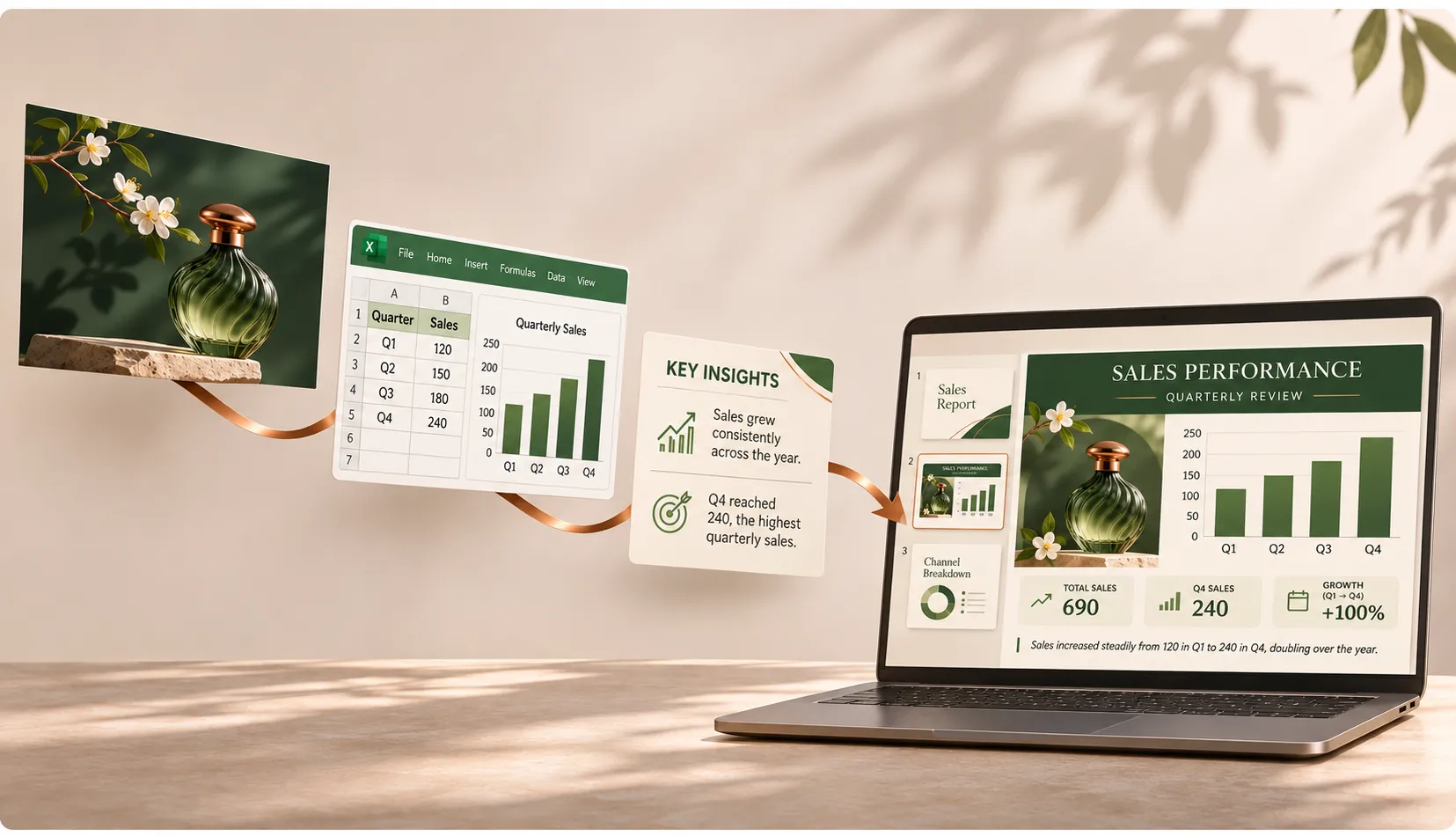
Una copertina che sembra una campagna di brand. Pagine di prodotto con un'illuminazione accuratamente studiata. Una presentazione che dà l'impressione di una rivista dal design raffinato. L'IA può aiutarti a creare questo tipo di impatto visivo, ma restano due domande pratiche: quale strumento dovresti usare per generare le pagine e come trasformi le immagini risultanti in una presentazione che puoi effettivamente presentare?
Esistono due approcci principali. Puoi generare immagini di slide con un modello di immagini, quindi impacchettarle o ricostruirle con uno strumento separato. Oppure puoi usare Pi Creative PPT per pianificare, generare, modificare ed esportare la presentazione in un unico flusso di lavoro.
Approccio 1: genera le immagini, poi convertili
1. Comprendi cos'è una presentazione basata su immagini
Una presentazione basata su immagini utilizza un'unica immagine completamente progettata come ogni slide. Sfondi, illustrazioni, titoli e testo del corpo possono essere tutti incorporati in quell'immagine prima che venga inserita in un file PowerPoint.
Il vantaggio principale è la coerenza visiva. Poiché tipografia, illuminazione e dettagli decorativi fanno parte dell'immagine, aprire il deck su un altro computer ha meno probabilità di alterare il layout a causa di font mancanti.Un file PPTX non è automaticamente modificabile. Un'immagine inserita in un PPTX rimane un'immagine. Il suo titolo non diventa una casella di testo e un grafico raffigurato al suo interno non diventa un grafico con dati modificabili.
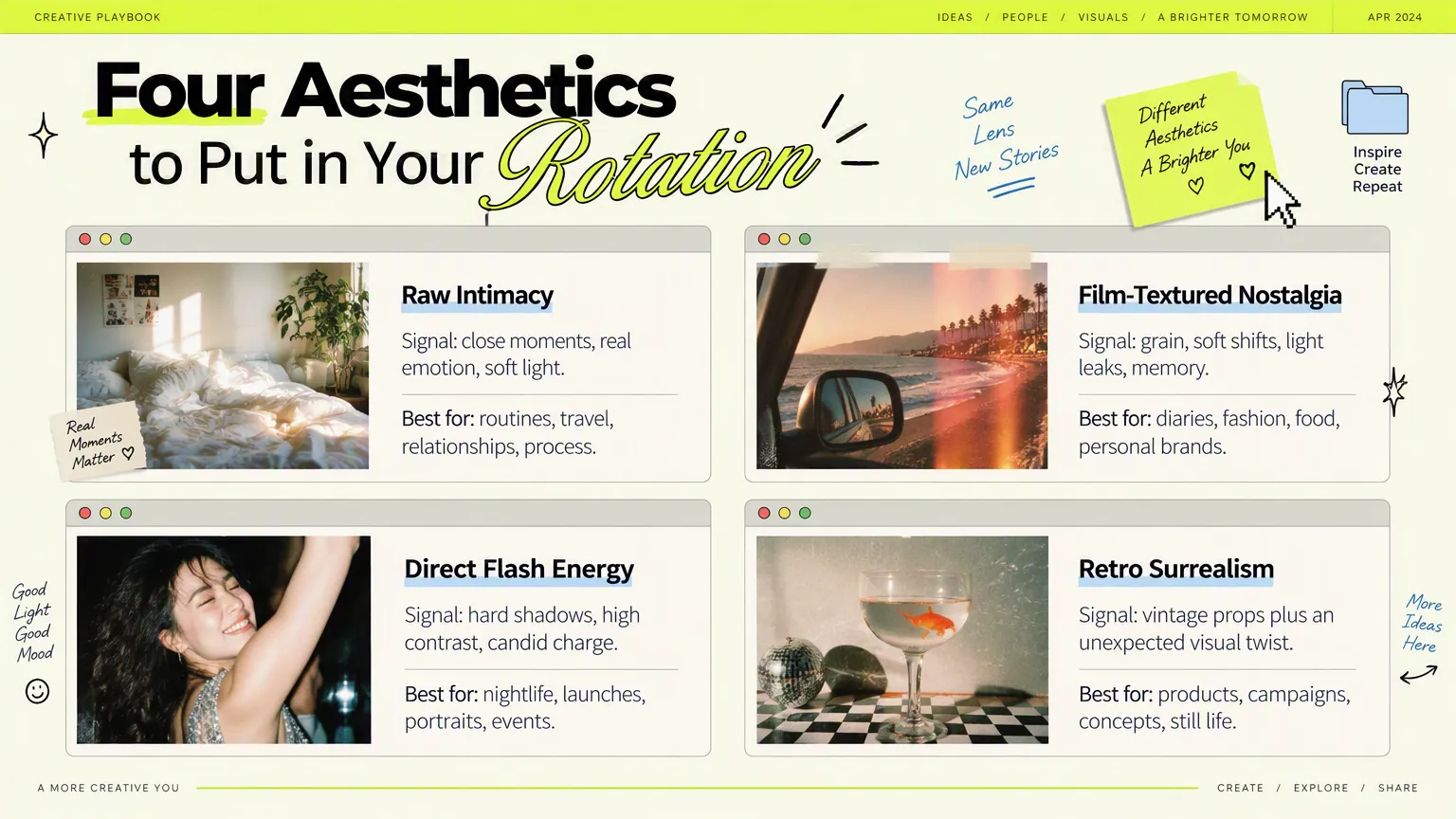
Questo formato funziona bene per presentazioni di brand, storytelling e pitch di concept. Report finanziari, metriche aziendali aggiornate di frequente e lezioni che richiedono animazioni individuali sono solitamente serviti meglio da testo e grafici modificabili.
2. Scegli un modello di immagini adatto al lavoro
Inizia da ciò di cui ha bisogno la slide: una pagina completa con testo o un'immagine forte a cui aggiungerai testo in seguito. Quella che segue è una guida pratica alla scelta, non una classifica di benchmark.
| Modello o famiglia | Buoni punti di partenza | Come usarlo | Verifica prima della consegna |
|---|---|---|---|
| Nano Banana Pro (Gemini 3 Pro Image) | Slide informative, diagrammi e layout a pagina intera con titoli | Specifica la struttura e il testo esatto; fornisci un riferimento di stile | Testo, numeri, etichette e relazioni logiche |
| Famiglia OpenAI GPT Image | Brief visivi dettagliati, modifiche basate su immagini di riferimento e perfezionamento iterativo | Lavora per cicli, modificando una sola priorità alla volta | Testo piccolo e modifiche indesiderate altrove |
| Midjourney | Immagini di copertina, atmosfera del brand e illustrazioni concettuali | Genera la grafica, quindi aggiungi il testo finale in un editor per presentazioni | Spazio per i titoli e il corretto rapporto d'aspetto |
Nano Banana Pro: un punto di partenza per testo e immagini integrati
Google descrive Nano Banana Pro come supporto per infografiche, diagrammi, rendering di testo multilingue, immagini di riferimento e controlli creativi: capacità adatte al compito di generare un'immagine completa di una slide.
Ad esempio, chiedi una pagina di prodotto con un titolo, tre blocchi di vantaggi e un'immagine del prodotto. Specifica cosa appartiene a ciascun blocco, quanto testo contiene e dove dovrebbe trovarsi lo spazio vuoto. È più operativo che chiedere semplicemente qualcosa di “premium”.
Puoi iniziare tramite l'interfaccia di generazione immagini di Gemini. I modelli disponibili, le risoluzioni e le quote di utilizzo dipendono dal tuo account e dall'interfaccia corrente.
GPT Image: perfeziona un brief di design chiaro per fasi
La famiglia GPT Image è utile quando hai istruzioni specifiche: mantieni il prodotto invariato, sostituisci lo sfondo con un avorio caldo e sposta il soggetto a destra per lasciare spazio a un titolo a sinistra.
OpenAI documenta la generazione di immagini, la modifica basata su riferimenti e i cambiamenti iterativi. Per il lavoro sulle presentazioni, ciò ti permette di stabilire un riferimento visivo e perfezionare le pagine successive attorno a esso.
Apporta piccole modifiche: la composizione in un ciclo, il colore in un altro, quindi un controllo del testo. Cambiare contemporaneamente stile, titolo, grafico e posizione del soggetto rende più difficile identificare cosa non ha funzionato.
Midjourney: crea copertine e immagini principali
Per storie di brand, concetti architettonici, presentazioni di viaggio e lanci di prodotto, usa Midjourney per creare immagini espressive, quindi aggiungi il titolo finale e il testo del corpo in PowerPoint o Canva.
Questo è particolarmente utile quando il testo cambierà in seguito. Chiedi spazio per il testo fin dall'inizio, ad esempio: “Posiziona il prodotto a destra e mantieni pulito lo sfondo a sinistra”. Altrimenti, il tuo titolo potrebbe finire per coprire il soggetto.
3. Stabilisci le regole prima di generare il deck
Ottenere una singola slide d'impatto è più facile che realizzare una presentazione coerente di dieci slide. Inizia con una struttura dei contenuti e un brief visivo condiviso invece di inventare un nuovo prompt di stile per ogni pagina.
Passaggio 1: assegna a ogni slide un unico compito principale
Una proposta di sei slide per un brand di profumi potrebbe seguire questa struttura:
- Copertina: esprimi la promessa del brand in una frase.
- Stile di vita: mostra dove il prodotto si inserisce nella vita quotidiana.
- Concetto di prodotto: spiega la relazione tra profumo e design.
- Vantaggi principali: comunica il valore in tre brevi blocchi.
- Collezione: confronta prodotti o casi d'uso.
- Chiusura: offri al pubblico un chiaro passo successivo.
Mantieni ogni pagina focalizzata. Un modello di immagini può produrre una composizione complessa, ma ciò non renderà più facile leggere un paragrafo denso. Ridurre il testo spesso aiuta più che aggiungere decorazioni.
Passaggio 2: scrivi un brief visivo condiviso
Definisci una tela orizzontale 16:9, colori principali, carattere tipografico, posizionamento del titolo, spazio bianco e stile delle immagini. Scegli un'esportazione nitida ad alta risoluzione, dove disponibile; 1920 × 1080 o un'immagine più grande con le stesse proporzioni è un utile punto di partenza. Il rapporto d'aspetto e la risoluzione sono diversi: il solo 16:9 non garantisce nitidezza.
Adatta questo prompt al tuo progetto:
Create one complete image that can be used directly as a presentation slide.
Topic: [new fragrance collection proposal].
Audience: [brand partners].
Canvas: landscape, 16:9, with safe margins on all sides.
Visual direction: deep forest green, warm ivory, and subtle copper accents; natural light; clean editorial design.
Layout: heading and three short points on the left, product hero image on the right; generous whitespace.
Render this heading exactly: “Add a Layer of Scent to Everyday Life”.
Render these three points exactly: “Inspired by Nature”, “Subtle Layers”, “An Everyday Companion”.
Do not add numbers, logos, or extra copy. Do not create a multi-page collage or a device frame.
If a reference image is provided, carry over its colors, lighting, and visual mood while following this slide’s content requirements.
Passaggio 3: approva una pagina prima di espandere
Inizia dalla copertina o da una diapositiva rappresentativa del contenuto. Quando sei soddisfatto di colori, dimensioni del testo e densità delle informazioni, usala come riferimento e riutilizza lo stesso brief visivo.
Controlla ogni pagina: il titolo è corretto? Il messaggio è chiaro a colpo d'occhio? Appartiene alla stessa famiglia visiva della diapositiva precedente? Presta particolare attenzione a numeri, unità, nomi ed etichette dei grafici. Un grafico dall'aspetto convincente non dimostra che le relazioni tra i dati siano corrette. Usa dati reali e grafici nativi per la reportistica formale.
Salva i file in ordine, ad esempio 01-cover.png, 02-lifestyle.png e 03-concept.png, per semplificare l'importazione in batch.
4. Trasforma le immagini in PowerPoint
Il passaggio successivo dipende dal fatto che tu debba modificare qualcosa all'interno delle immagini. Per presentarle e condividerle, inseriscile direttamente in una presentazione. Per rivedere il testo o spostare singoli elementi, ricostruisci prima una versione modificabile.
Per un file pronto per la presentazione: usa uno strumento di IA con generazione di file
Strumenti come ChatGPT possono aiutare ad assemblare la presentazione in sessioni che supportano la creazione di presentazioni o la generazione di file. Carica le immagini numerate e richiedi un'immagine per diapositiva:
Arrange these images in filename order in a 16:9 PowerPoint presentation. Use one image per slide. Preserve each image’s original proportions without cropping or stretching. Generate a downloadable .pptx file.Le funzionalità dipendono dal tuo account e dagli strumenti disponibili nella sessione. Il risultato è una presentazione basata su immagini, adatta a una rapida presentazione e consegna.
5. Ricostruisci contenuti modificabili quando ne hai bisogno
DeckEdit è un'opzione per rivedere titoli, testo principale ed etichette. Importa un JPG o PNG, lascia che l'OCR riconosca il testo, controlla le aree rilevate, quindi modifica formulazione, dimensione del carattere e posizione prima di esportare in PPTX. Ricostruisce principalmente il testo come caselle di testo modificabili; grafici e altri elementi grafici rimangono sullo sfondo.
SlidesPilot offre un flusso di lavoro “Immagine in PPT modificabile” per ricostruire una porzione maggiore della diapositiva. Carica file PNG, JPG o WebP in ordine, avvia la conversione, quindi apri il PPTX esportato in PowerPoint per perfezionare testo e layout. Lo strumento mira a ricostruire elementi quali testo, forme, tabelle e immagini.
Il flusso di lavoro è semplice: immagine → ricostruzione modificabile → revisioni → esportazione. Controlla attentamente testo, numeri, caratteri e allineamento. Gli elementi grafici complessi potrebbero non separarsi in modo pulito e un grafico ricostruito potrebbe non essere un grafico nativo con una fonte dati sottostante. Prova una diapositiva prima di elaborare l'intera presentazione.
Approccio 2: crea ed esporta la presentazione in Pi
L'uso di strumenti separati per immagini e conversione ti dà il controllo sui singoli elementi visivi, ma ti lascia anche a gestire scalette, prompt per pagina, download, nomi dei file e reimportazioni dopo le revisioni.
Se il tuo obiettivo è una presentazione completa, Pi Creative PPT riunisce pianificazione dei contenuti, generazione delle pagine, revisione ed esportazione in un unico flusso di lavoro. È adatto a una richiesta come “Crea una proposta di brand che posso presentare”, andando oltre la generazione di una singola immagine accattivante. Devi comunque verificare i fatti e i testi.
Passaggio 1: descrivi l'argomento e il contenuto
Apri Pi, scegli Creative PPT e descrivi l'argomento, il pubblico e le priorità. Ad esempio:
Create a new-product proposal for the fragrance brand Pixlayer, introducing three upcoming products to global brand partners. The target consumers are women aged 18–28. Focus on product positioning and marketing strategy.Carica materiali del brand, foto dei prodotti o documenti di riferimento, se li hai. Pi può usare questi materiali per pianificare contenuti, layout e colori del tema.
Passaggio 2: imposta le preferenze di generazione
Specifica la lingua di output, il numero approssimativo di diapositive e il tema visivo quando richiesto. Se vuoi rivedere prima il contenuto e il layout, scegli di visualizzare l'anteprima della scaletta prima di generare le pagine.
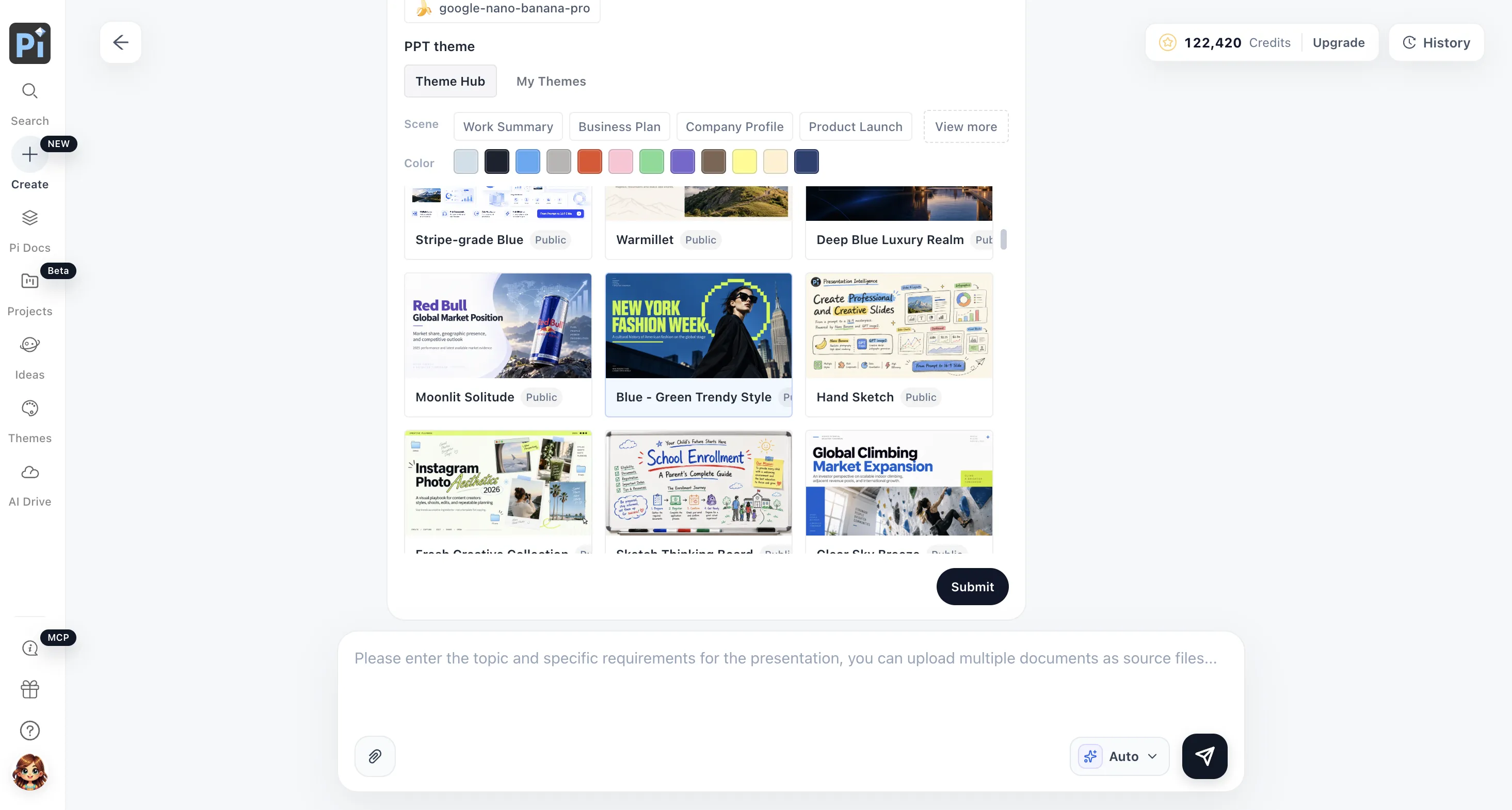
Passaggio 3: rivedi la scaletta e i layout
Controlla titoli, sequenza, informazioni chiave e linguaggio del brand, quindi esamina le anteprime dei layout. Chiedi a Pi delle revisioni o apporta modifiche nell'editor delle schede. Quando sei soddisfatto, continua con la generazione. Puoi anche procedere direttamente se non sono necessarie modifiche.
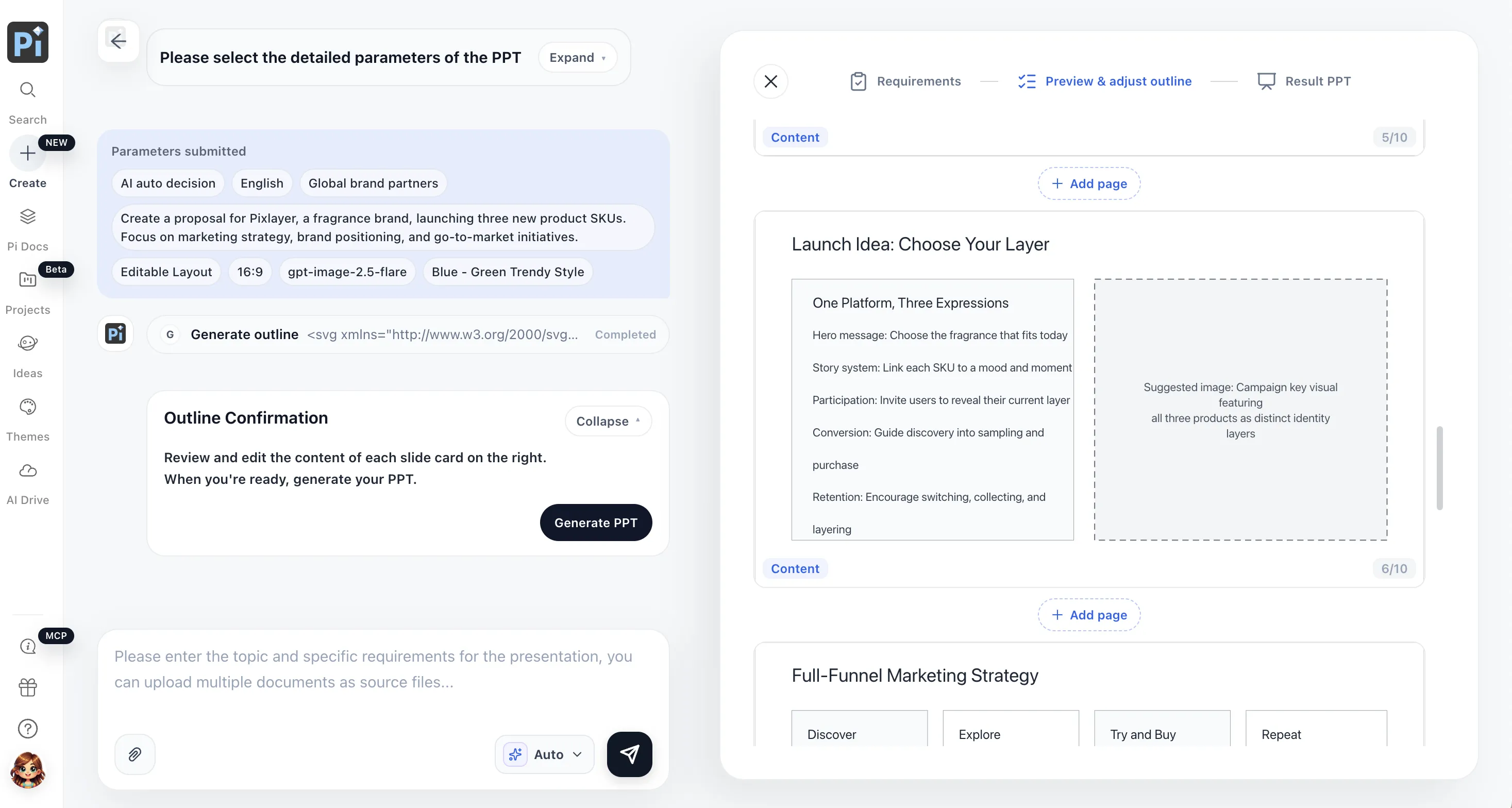
Naturalmente, se preferisci non apportare modifiche manuali in questa fase, puoi semplicemente scegliere di procedere; l'agente Pi passerà quindi al processo finale di generazione del PPT.
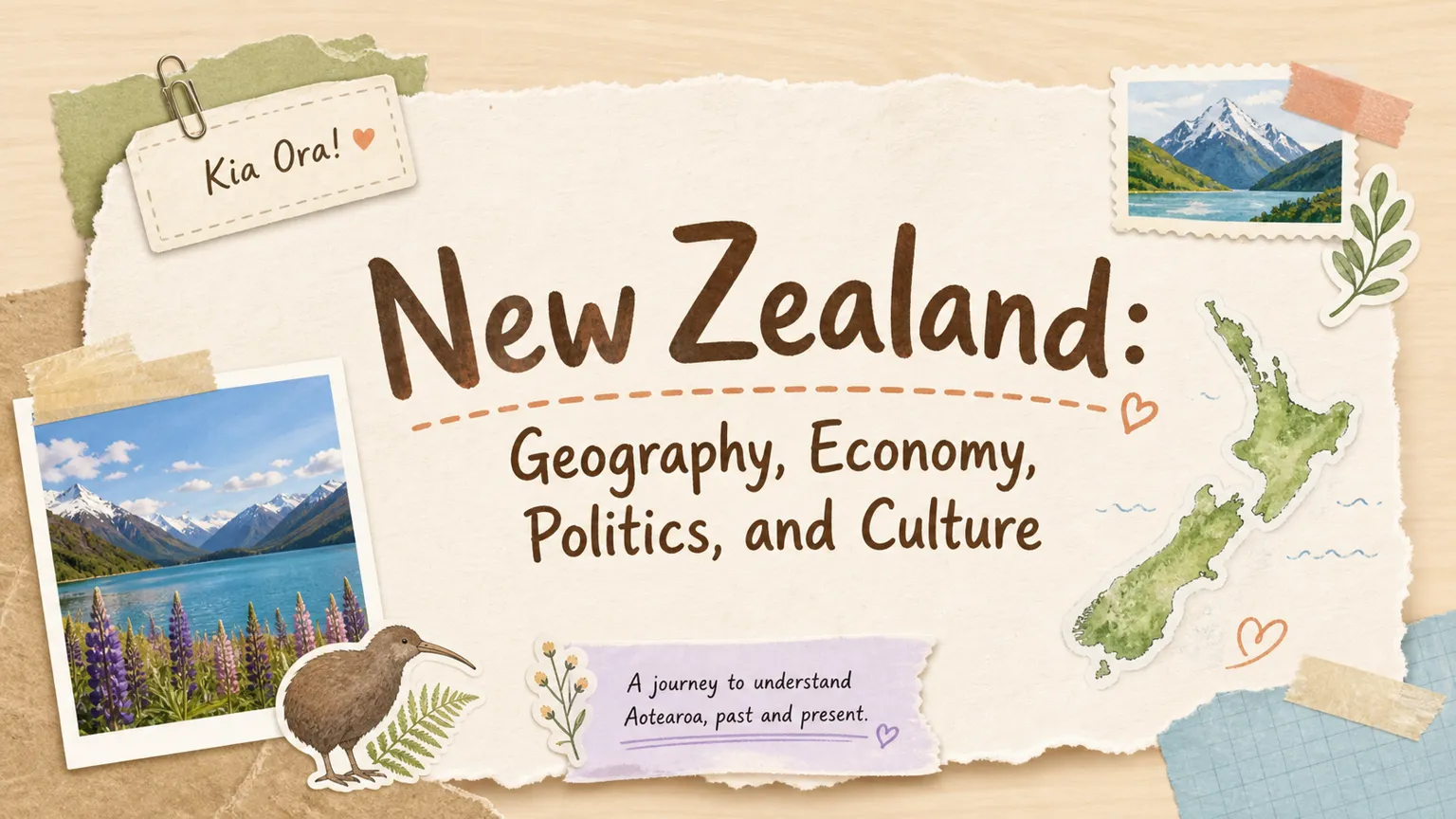
L'esempio pubblico di Pi, New Zealand: Geography, Economy, Politics, and Culture, illustra questo tipo di continuità visiva: mappe, fotografie di paesaggi e illustrazioni creano una copertina in stile diario di viaggio, mentre texture di carta, colori ed elementi decorativi proseguono nelle pagine dedicate a geografia, politica e cultura.
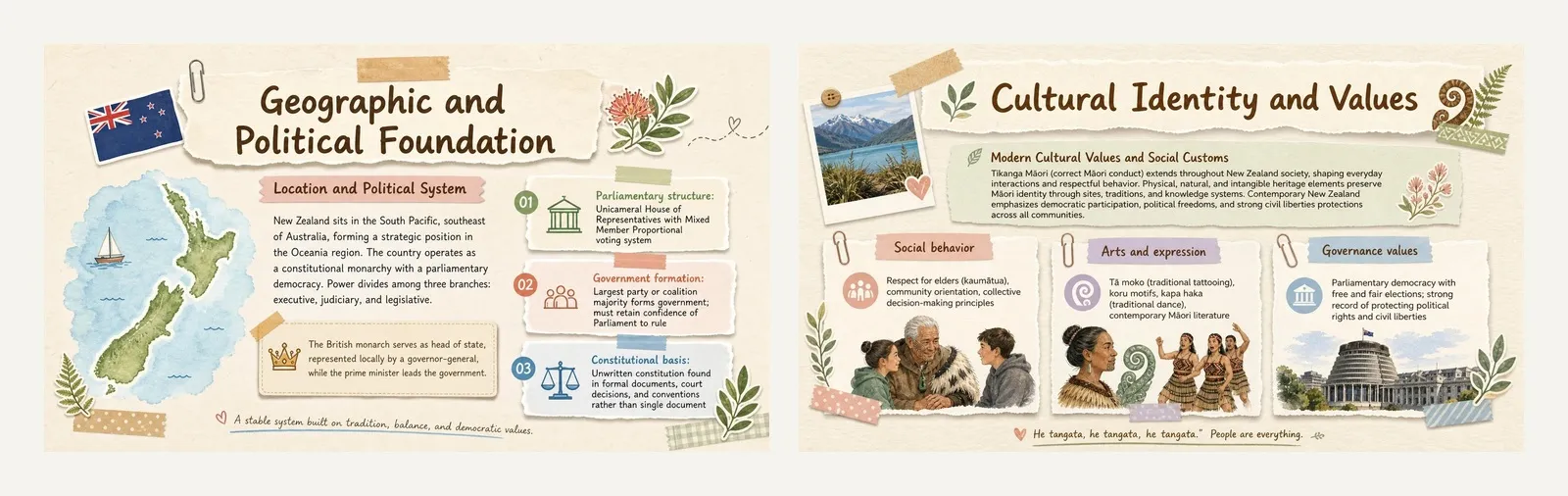
Due pagine di contenuto dello stesso progetto esplorano rispettivamente la geopolitica e la vita culturale. Texture della carta, palette cromatica ed elementi decorativi coerenti assicurano che le pagine dedicate a temi diversi formino un sistema visivo coeso.
Passaggio 4: genera, modifica ed esporta
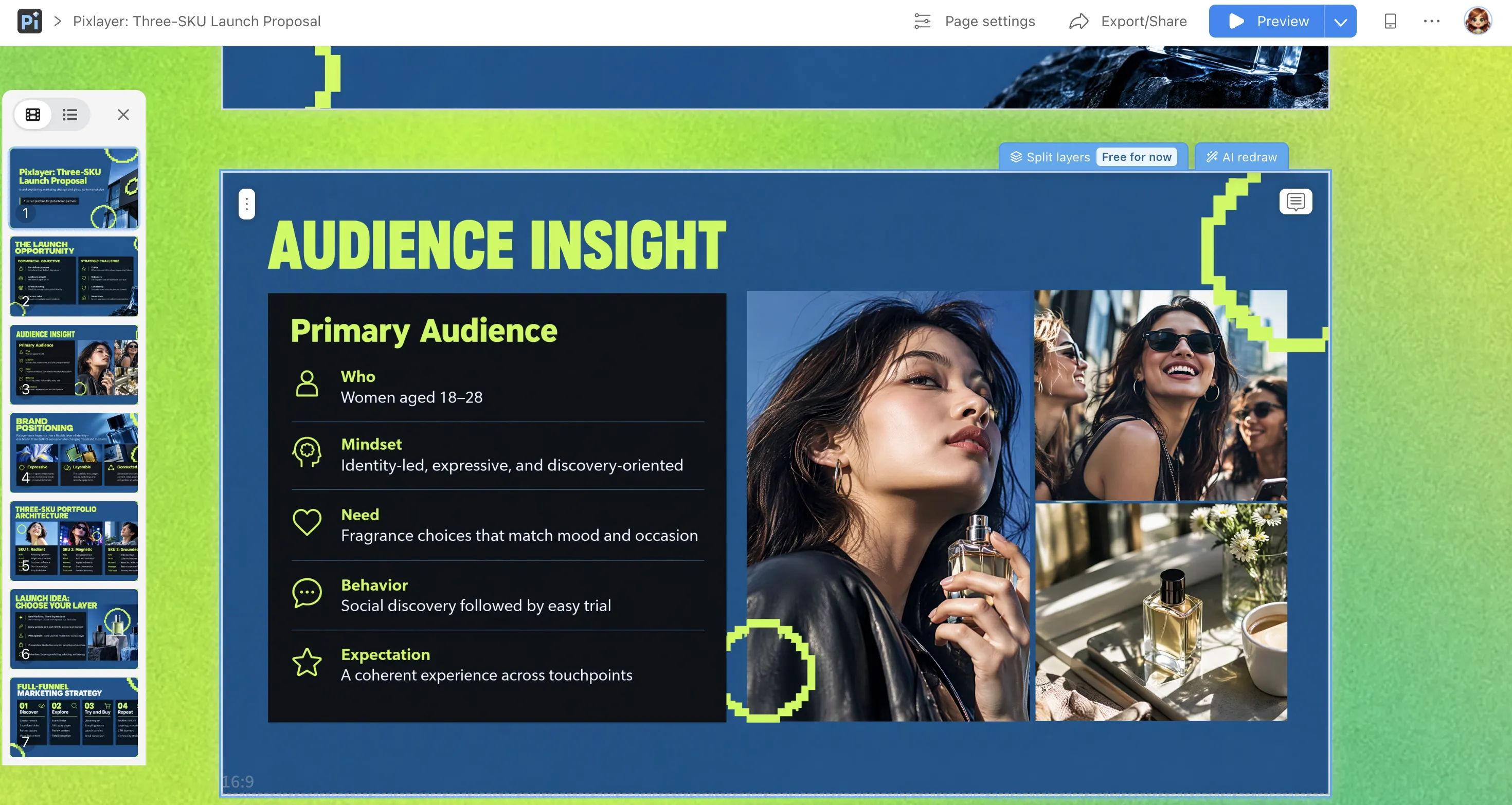
Dopo la generazione, usa la funzione di separazione dei livelli di Pi dove necessario per convertire una pagina in una versione modificabile, quindi modifica il testo riconosciuto, le immagini e gli altri elementi supportati. Dopo aver rivisto la presentazione, scegli il formato in Condividi/Esporta. Gli elementi modificabili e l'accesso all'esportazione dipendono dall'interfaccia e dal piano correnti.
Il vantaggio è un unico flusso di lavoro per l'intera presentazione, senza dover prima completare ogni immagine altrove e poi assemblare la presentazione.
Quale percorso è adatto alla tua attività?
| La tua situazione | Percorso consigliato | Perché |
|---|---|---|
| Hai immagini di diapositive e devi presentarle o condividerle | ChatGPT o un altro strumento con generazione di file | Inserisci le immagini in un PPTX nell'ordine delle pagine |
| Devi principalmente rivedere titoli e testo principale | DeckEdit | Riconosci il testo, modificalo nel browser ed esporta |
| Vuoi rendere modificabili più elementi | SlidesPilot | Ricostruisci le diapositive e continua a modificarle in PowerPoint |
| Hai un argomento o materiali di partenza e ti serve una presentazione completa | Pi Creative PPT | Mantieni generazione ed esportazione in un unico flusso di lavoro |
| Aggiorni testo, cifre e grafici ogni settimana | Un flusso di lavoro che preservi testo e grafici nativi; valuta Pi Creative PPT rispetto a queste esigenze | Semplifica gli aggiornamenti e combina contenuti modificabili con copertine basate su immagini quando utile |
Se hai già gli elementi visivi, convertili. Se ti servono ancora pagine complete, scegli un flusso di lavoro che aiuti a creare la presentazione nel suo insieme. Decidi cosa devi consegnare prima di aprire una raccolta di strumenti.
Domande frequenti (FAQ)
L'IA può generare un'intera immagine di una diapositiva con testo?
Sì. I modelli di immagini con capacità di rendering del testo e composizione complessa possono combinare titoli, testo del corpo e grafica in un'unica immagine. Controlla sempre in seguito il testo piccolo, i nomi propri e i numeri.
Perché le singole diapositive hanno un bell'aspetto mentre la presentazione sembra incoerente?
Le istruzioni di stile, il rapporto d'aspetto, l'illuminazione o le regole di composizione potrebbero essere cambiate tra una pagina e l'altra. Scegli un riferimento visivo, riutilizza un brief condiviso e fornisci immagini di riferimento dove supportato. Modifica il contenuto della pagina mantenendo stabile la direzione progettuale.
Devo convertire le immagini in PDF prima di creare un PPT?
Di solito no. Se hai file PNG o JPG, importarli direttamente in un flusso di lavoro per presentazioni è più semplice. Se la tua unica fonte è un PDF, utilizza invece un flusso di lavoro da PDF a PowerPoint.
Quali tipi di presentazioni basate su immagini sono adatti a Pi?
Introduzioni al brand, proposte di prodotto, presentazioni creative e storie di viaggio sono buoni punti di partenza. Per dati aggiornati frequentemente, grafici precisi o singole animazioni, verifica che le opzioni di modifica ed esportazione soddisfino i tuoi requisiti.
Posso completare gratuitamente l'intero processo in Pi?
Pi offre crediti di prova per esplorare il suo flusso di lavoro per la generazione di presentazioni. L'ambito della prova, l'utilizzo dei crediti, le funzionalità di modifica e l'accesso all'esportazione dipendono dalle attuali condizioni del prodotto.
I modelli di immagini rendono le immagini curate più accessibili. Una presentazione efficace necessita comunque di una struttura chiara, uno stile coerente e il formato di consegna giusto. Genera immagini e assemblale in PowerPoint, ricostruisci contenuti modificabili quando necessario oppure usa Pi per gestire la presentazione in un unico flusso di lavoro. Parti dal risultato di cui il tuo pubblico ha bisogno, poi scegli gli strumenti che ti aiutano a ottenerlo.