come usare Google Slides
Google Slides è uno strumento basato su browser per creare presentazioni. Salva automaticamente il tuo lavoro e rende facile condividere una presentazione con compagni di classe, membri del team, clienti o colleghi. Se devi creare diapositive senza installare software desktop, Google Slides è uno dei punti di partenza più semplici.
Questa guida spiega come usare Google Slides passo dopo passo, dalla creazione di un nuovo file all'aggiunta di contenuti, alla presentazione e alla condivisione della presentazione finale.
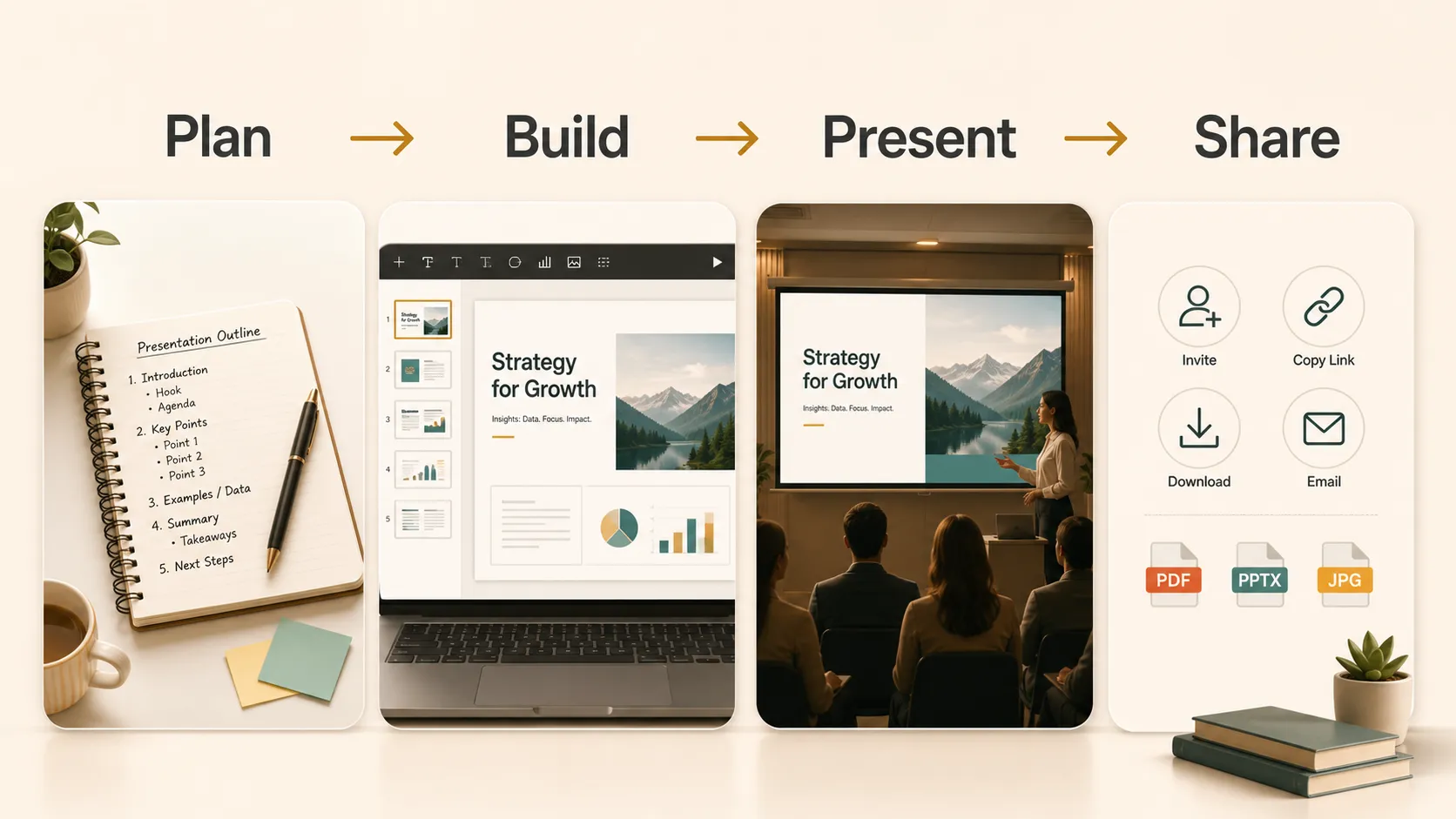
Crea una nuova presentazione
Apri Google Slides dal tuo account Google e scegli una presentazione vuota o un modello. Una presentazione vuota ti offre il pieno controllo, mentre un modello ti fornisce un design pronto all'uso.
Dopo l'apertura del file, rinominalo nell'angolo in alto a sinistra. Scegli un nome chiaro, ad esempio "Progetto di biologia", "Aggiornamento del team" o "Revisione delle vendite del Q3". Google Slides salva automaticamente le modifiche, così puoi concentrarti sulla creazione della presentazione.
Le miniature delle diapositive vengono visualizzate a sinistra. La diapositiva selezionata appare al centro. La barra degli strumenti ti consente di inserire contenuti, modificare i layout e formattare gli oggetti.
Scegli un tema
Un tema controlla i caratteri, i colori, gli sfondi e gli stili predefiniti delle diapositive nella tua presentazione. Per sceglierne uno, apri il pannello dei temi e seleziona un design adatto al tuo argomento.
Per la maggior parte dei principianti, un tema semplice è la scelta più sicura. Cerca testo leggibile, contrasto elevato e layout che lascino abbastanza spazio per immagini o grafici.
Prova a usare lo stesso tema in tutta la presentazione. Un design coerente rende le diapositive più armoniose.
Aggiungi e organizza le diapositive
Fai clic sul pulsante più per aggiungere una nuova diapositiva. Puoi anche scegliere layout come diapositiva del titolo, titolo e corpo, intestazione di sezione, immagine con testo o diapositiva vuota.
Prima di aggiungere troppi dettagli, crea una semplice scaletta. Una presentazione di base potrebbe includere:
- Diapositiva del titolo
- Introduzione
- Punto principale 1
- Punto principale 2
- Punto principale 3
- Riepilogo
- Passaggi successivi o diapositiva conclusiva
In questo modo la presentazione è facile da seguire. Se una diapositiva contiene troppe idee, dividila in due diapositive. Di solito, una sola idea chiara per diapositiva è meglio di una pagina di testo affollata.
| Fase | Cosa fare | Perché è utile |
|---|---|---|
| Pianifica | Scrivi il messaggio principale prima di progettare | Mantiene la presentazione focalizzata |
| Crea | Aggiungi le diapositive in un ordine chiaro | Rende la storia più facile da seguire |
| Modifica | Accorcia il testo e migliora gli elementi visivi | Aiuta il pubblico a cogliere rapidamente le informazioni |
| Presenta | Prova la presentazione in modalità a schermo intero | Individua problemi di leggibilità e dei contenuti multimediali |
| Condividi | Scegli link, PDF o esportazione PowerPoint | Adatta il formato alla situazione |
Aggiungi e formatta il testo
Per aggiungere testo, fai clic su un segnaposto o inserisci una casella di testo. Usa l'area del titolo per l'idea principale della diapositiva, quindi inserisci brevi punti di supporto nel corpo.
Evita di incollare lunghi paragrafi nelle diapositive. Se hai bisogno di maggiori dettagli, inseriscili invece nelle note del relatore. Il pubblico dovrebbe riuscire a capire rapidamente la diapositiva continuando ad ascoltarti.
Usa la formattazione in modo coerente. Mantieni i titoli delle diapositive della stessa dimensione, allinea ordinatamente le caselle di testo ed evita troppi caratteri o colori. Una formattazione chiara rende la presentazione più facile da leggere.
Inserisci immagini, grafici, video e link
Google Slides può includere immagini, forme, grafici, video e link. Le immagini sono utili per esempi, diagrammi, schermate o prove visive. Ridimensiona le immagini dagli angoli affinché non si deformino.
Forme e linee possono aiutarti a creare semplici diagrammi, richiami e flussi di processo.
I grafici sono utili quando devi mostrare dati. Usa grafici a barre per i confronti, grafici a linee per le tendenze e tabelle quando i numeri esatti sono importanti.
Puoi anche inserire video per dimostrazioni o lezioni. I link possono rimandare a documenti, moduli, pagine di origine o altre risorse.
Parti da note o documenti esistenti
A volte la parte più lenta della creazione di diapositive consiste nel trasformare materiale grezzo in una struttura chiara. Potresti già avere un brief di progetto, appunti di lezione, un PDF o una pagina web, ma non sapere ancora come organizzarli in diapositive.
In questa situazione, Pi può essere utile come punto di partenza. Puoi usare Pi per trasformare il materiale di origine in una prima bozza di presentazione, quindi applicare il tuo giudizio alla struttura, alla formulazione e agli esempi. Successivamente, Google Slides resta il luogo in cui puoi perfezionare la presentazione, collaborare con altri, presentarla e condividere la versione finale.
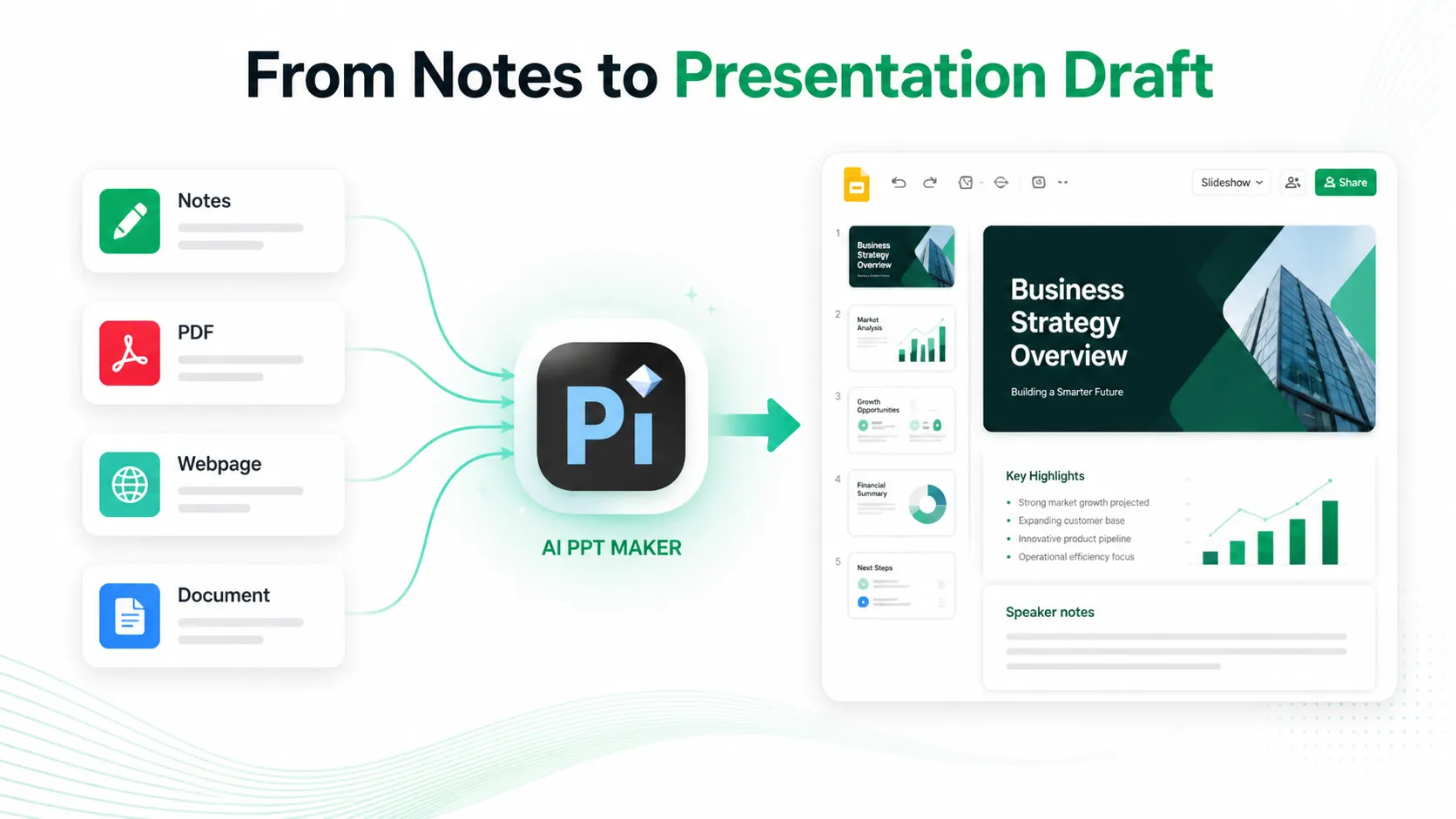
Questo approccio risulta più naturale che considerare la creazione di diapositive come un processo con un solo clic. Pi aiuta con la prima stesura; sei comunque tu a modellare il messaggio per il tuo pubblico.
Usa le note del relatore
Le note del relatore ti aiutano a ricordare cosa dire senza inserire ogni parola nella diapositiva. In Google Slides, l'area delle note appare sotto l'editor delle diapositive. Se è nascosta, attivala dalle opzioni di visualizzazione.
Usa le note per punti di discussione, esempi, promemoria o transizioni. In questo modo la diapositiva visibile resta pulita e hai supporto durante la presentazione.
Le note del relatore sono utili per presentazioni scolastiche, revisioni aziendali, webinar e interventi registrati.
Collabora con altri
Google Slides è pensato per la collaborazione. Fai clic sul pulsante di condivisione e scegli chi può accedere al file. Puoi assegnare alle persone autorizzazioni di visualizzatore, commentatore o editor.
L'accesso da visualizzatore è ideale quando qualcuno deve solo leggere la presentazione. L'accesso da commentatore è utile per ricevere feedback. L'accesso da editor è ideale per i membri del team che apportano modifiche con te.
I commenti semplificano la revisione. Puoi lasciare note, assegnare problemi e risolverli quando le modifiche sono complete.
Presenta la tua presentazione
Quando le diapositive sono pronte, fai clic su Presenta per avviare la presentazione. Puoi scorrere le diapositive con la tastiera, il mouse o i controlli sullo schermo.
Prima di presentare, rivedi la presentazione in modalità a schermo intero. Verifica che il testo sia leggibile, le immagini siano nitide, i video vengano riprodotti correttamente e i link funzionino.
Esercitati con l'apertura e le transizioni. Una presentazione efficace non riguarda solo diapositive belle da vedere; riguarda anche ritmo e chiarezza.
Condividi, scarica o esporta
Google Slides ti offre diversi modi per condividere la presentazione finita. Puoi inviare un link, invitare collaboratori, scaricarla come file PowerPoint o esportarla come PDF.
Usa un link quando le persone devono visualizzare, commentare o modificare online. Scarica come PowerPoint quando qualcuno ha bisogno di un file `.pptx`. Esporta come PDF quando desideri una versione fissa.
Se scarichi la presentazione in PowerPoint, apri il file e controlla la formattazione. Caratteri, spaziatura e contenuti multimediali possono variare leggermente tra gli strumenti.
Il verdetto
Mantieni ogni diapositiva focalizzata su un'unica idea principale. Usa titoli specifici, non vaghi come "Panoramica" o "Dati". Allinea ordinatamente gli oggetti, lascia abbastanza spazio attorno al testo e scegli colori ad alto contrasto.
Non abusare di animazioni o effetti decorativi. Di solito sono sufficienti transizioni semplici. Il pubblico dovrebbe concentrarsi sul tuo messaggio, non sul movimento delle diapositive.
Imparare a usare Google Slides significa soprattutto creare un flusso di lavoro chiaro: delinea il messaggio, aggiungi contenuti mirati, rendi il design leggibile, usa le note del relatore e condividi la presentazione nel formato giusto. Quando hai già note o documenti, Pi può aiutarti a ottenere più rapidamente una prima bozza, mentre Google Slides ti offre gli strumenti per perfezionarla e presentarla a modo tuo.
Domande frequenti (FAQ)
D: Google Slides è gratuito?
R:Sì. Google Slides è gratuito con un account Google. Alcune scuole e aziende lo usano tramite Google Workspace, ma le funzionalità di base per le presentazioni sono disponibili per i singoli utenti.
D:Posso usare Google Slides offline?
R:Sì, ma devi configurare l'accesso offline prima di perdere la connessione a Internet. Dopodiché, puoi aprire e modificare i file disponibili offline e le modifiche verranno sincronizzate quando ti ricollegherai.
D: Posso scaricare Google Slides come PowerPoint?
R:Sì. Puoi scaricare una presentazione Google Slides come file PowerPoint. Dopo il download, apri il file e controlla la formattazione perché caratteri, spaziatura o contenuti multimediali potrebbero variare leggermente.
D: Pi può aiutare con una presentazione Google Slides?
R:Pi può aiutare quando hai già appunti, documenti, PDF o pagine web e ti serve una prima bozza. Potrai quindi rivedere la struttura, aggiungere i tuoi esempi e completare la presentazione in Google Slides.


