Dimensioni delle diapositive PPT: una guida pratica per layout migliori
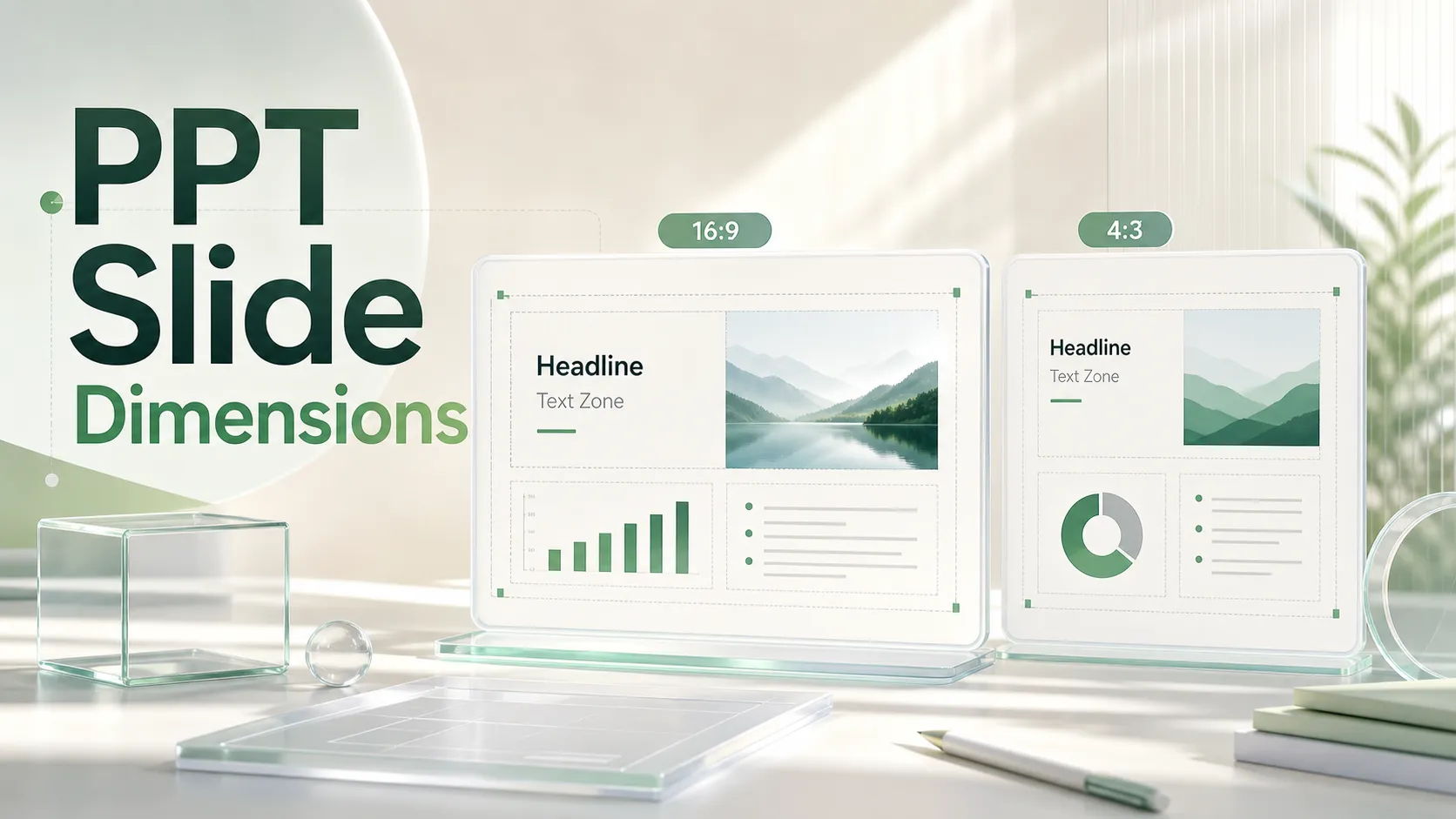
Scegliere le giuste dimensioni delle diapositive PPT non è solo un passaggio di configurazione tecnica. Influisce su come si legge il contenuto, su come si adattano gli elementi visivi, su come vengono ridimensionati i grafici, su come si comportano le esportazioni e su quanto professionale risulta la presentazione finale.
Molti problemi di layout iniziano con dimensioni errate della diapositiva. Il testo sembra angusto, le immagini vengono ritagliate, i grafici diventano illeggibili oppure compaiono bande nere su un proiettore. Spesso questi problemi vengono attribuiti al design, ma la vera causa è di solito l'area di lavoro. Quando scegli le giuste dimensioni di PowerPoint prima di progettare, il resto del layout della presentazione diventa più semplice e affidabile.
Per la maggior parte delle presentazioni moderne, il formato panoramico 16:9 è l'impostazione predefinita più sicura. Tuttavia, le migliori dimensioni delle diapositive PPT dipendono comunque da dove verrà mostrato il deck: schermo per conferenze, proiettore in aula, report PDF, handout stampato, esportazione video o riunione remota.
Cosa significano le dimensioni delle diapositive PPT
Le dimensioni delle diapositive PPT si riferiscono alla grandezza e alla forma dell'area di lavoro della diapositiva in PowerPoint. Tale area definisce lo spazio di lavoro per ogni titolo, grafico, immagine, icona e casella di testo del tuo deck.
Ci sono tre concetti correlati da comprendere. Le dimensioni fisiche descrivono la diapositiva in unità come pollici o centimetri. Le dimensioni in pixel sono importanti quando si esportano le diapositive come immagini o le si visualizza sugli schermi. Il rapporto d'aspetto descrive la relazione tra larghezza e altezza, ad esempio 16:9 o 4:3.
Per la maggior parte delle presentazioni visualizzate su schermo, il rapporto d'aspetto è il concetto più importante. Una diapositiva 16:9 è ampia e moderna, mentre una 4:3 è più vicina a un quadrato. La guida ufficiale di Microsoft su come modificare le dimensioni delle diapositive PowerPoint spiega che PowerPoint supporta lo standard 4:3, il formato panoramico 16:9 e dimensioni di diapositiva personalizzate.
Ecco perché le dimensioni della diapositiva dovrebbero essere decise fin dall'inizio. Se crei un intero deck in un formato e modifichi le dimensioni in seguito, PowerPoint potrebbe ridimensionare gli oggetti in modo non uniforme, spostare gli allineamenti, ritagliare le immagini o creare spazi vuoti poco armoniosi.
Dimensioni comuni di PowerPoint
Il formato moderno più comune è il panoramico 16:9. In PowerPoint, una diapositiva panoramica standard misura comunemente 13.333 × 7.5 pollici. Si adatta alla maggior parte dei laptop, display delle sale conferenze, monitor di grandi dimensioni, webinar e videochiamate. Per presentazioni aziendali, deck di vendita, aggiornamenti per dirigenti, deck per lanci di prodotti e pitch deck, il 16:9 è di solito il punto di partenza più sicuro.
Il vecchio standard 4:3 misura comunemente 10 × 7.5 pollici. È ancora presente in alcune aule, proiettori legacy, sale governative e configurazioni per conferenze meno recenti. Tuttavia, sui moderni display panoramici, le diapositive 4:3 lasciano spesso bande vuote ai lati.
Le dimensioni personalizzate delle diapositive sono utili per output specifici, come deck ottimizzati per la stampa, handout verticali, segnaletica digitale, riepiloghi per i social media o report PDF. Se lavori anche con altri strumenti, Google spiega come modificare le dimensioni delle diapositive in Google Slides, e Apple spiega come regolare le dimensioni delle diapositive in Keynote.
Confronto tra le dimensioni delle diapositive PPT
| Formato diapositiva | Dimensioni tipiche | Caso d'uso ideale | Nota sul layout |
|---|---|---|---|
| Panoramico 16:9 | 13.333 × 7.5 in | Riunioni aziendali, webinar, schermi moderni | Ideale per elementi visivi ampi, grafici e layout affiancati |
| Standard 4:3 | 10 × 7.5 in | Proiettori meno recenti, alcune aule | Meno spazio orizzontale; presta attenzione alla densità del testo |
| Dimensione personalizzata | Varia in base all'output | Stampa, report PDF, segnaletica, formati speciali | Pianifica attentamente prima di progettare |
PowerPoint può supportare formati diversi. La domanda più importante è se le dimensioni scelte supportano il pubblico, il contenuto e l'ambiente di presentazione.
Come le dimensioni della diapositiva influenzano il layout della presentazione
Le dimensioni delle diapositive influenzano il layout più di quanto molti presentatori si aspettino. Una diapositiva più ampia offre più spazio orizzontale per confronti, timeline, flussi di processo e dashboard. Una diapositiva più stretta può rendere i contenuti densi più alti e compressi.
La densità del testo è uno dei primi elementi a risentirne. Una diapositiva 16:9 può contenere un titolo, un elemento visivo e punti di supporto concisi con più spazio per respirare. Una diapositiva 4:3 può richiedere righe più corte, meno colonne e contenuti più selettivi.
Anche i grafici sono sensibili alle dimensioni della diapositiva. Le diapositive ampie sono migliori per grafici a linee, confronti a barre, mappe di mercato e analisi a più colonne. Le diapositive più piccole o più quadrate possono rendere più difficili da leggere le etichette degli assi, le legende e le annotazioni.
Le immagini si comportano diversamente nei vari rapporti d'aspetto. Una foto a piena pagina che risulta efficace in 16:9 può essere ritagliata in modo poco armonioso in 4:3. Un'immagine verticale di prodotto può sembrare dispersa su un'area di lavoro ampia, a meno che non sia abbinata a testo, dati o elementi visivi di supporto.
Anche lo spazio bianco è importante. Uno spazio orizzontale maggiore non significa che ogni centimetro debba essere riempito. Le diapositive efficaci si basano sulla gerarchia: titolo, idea principale, prove a supporto ed enfasi visiva. La guida Microsoft alle presentazioni PowerPoint accessibili evidenzia inoltre font leggibili, contrasto, titoli delle diapositive e ordine di lettura logico.
Scegliere le giuste dimensioni delle diapositive PowerPoint
Le migliori dimensioni delle diapositive PowerPoint dipendono da dove verrà utilizzato il deck. Prima di progettare, chiediti:
- Verrà mostrato su un moderno display panoramico o su un proiettore meno recente?
- Verrà condiviso principalmente come PDF dopo la riunione?
- Deve essere stampato come handout?
- Il contenuto è soprattutto visivo, ricco di dati, ricco di testo o orientato alla discussione?
- Il deck verrà usato in videochiamate, conferenze, aule o sale riunioni?
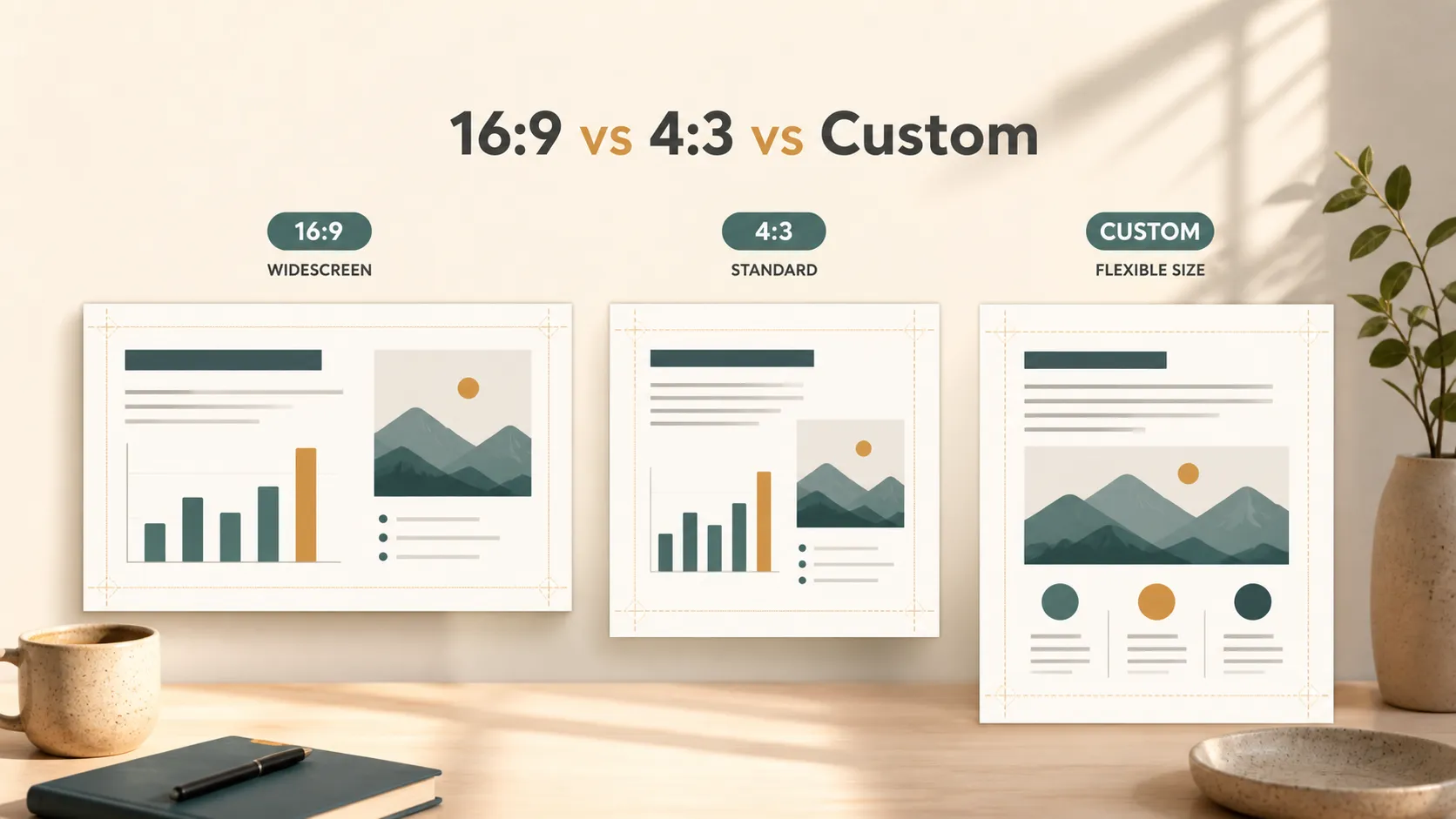
Un rapido confronto tra le dimensioni comuni delle diapositive
| Formato diapositiva | Dimensioni tipiche | Caso d'uso ideale | Considerazione sul layout |
| Panoramico 16:9 | 13.333 × 7.5 in | Riunioni aziendali, webinar, schermi moderni | Efficace per elementi visivi ampi e grafici |
| Standard 4:3 | 10 × 7.5 in | Proiettori meno recenti, alcune aule | Meno spazio orizzontale; presta attenzione alla densità del testo |
| Dimensione personalizzata | Varia in base all'output | Stampa, report PDF, segnaletica, formati speciali | Richiede pianificazione per visualizzazione ed esportazione |
Per le riunioni aziendali moderne e le presentazioni remote, il 16:9 è di solito la scelta più pratica. Per aule meno recenti o sedi con sistemi di proiezione legacy, il 4:3 può essere ancora più sicuro. Per report PDF o materiali stampati da lasciare ai partecipanti, un formato personalizzato o ottimizzato per la stampa può essere più appropriato.
La chiave è progettare per l'ambiente finale. Un deck che appare curato su un laptop potrebbe non funzionare su uno schermo distante in una sala conferenze. Una diapositiva leggibile come PDF potrebbe risultare troppo densa quando viene proiettata. Le dimensioni della diapositiva non riguardano solo il file; riguardano l'esperienza del pubblico.
Errori di layout causati da dimensioni errate della diapositiva
Un errore comune è modificare le dimensioni delle diapositive dopo che il deck è già stato progettato. PowerPoint può ridimensionare gli elementi, ma non sempre riesce a preservare l'equilibrio visivo. Gli oggetti possono spostarsi, i grafici possono deformarsi e i layout accuratamente bilanciati possono richiedere correzioni manuali.
Un altro errore è usare l'area di lavoro più ampia come pretesto per inserire troppi contenuti. Una diapositiva 16:9 offre più spazio, ma quello spazio dovrebbe favorire la chiarezza, non il disordine. La guida di Purdue Global alla creazione di presentazioni PowerPoint efficaci sottolinea inoltre che le diapositive dovrebbero supportare la comunicazione, non diventare documenti densi.
I margini di sicurezza sono facili da ignorare. Il testo posizionato troppo vicino al bordo può sembrare instabile, e alcuni schermi o proiettori possono ritagliare leggermente l'area esterna. Lasciare margini coerenti protegge i contenuti importanti.
La deformazione delle immagini è un altro problema visibile. Quando gli elementi visivi vengono forzati in un rapporto d'aspetto diverso, persone, prodotti, grafici e sfondi possono apparire distorti. Il ritaglio è spesso preferibile allo stiramento, ma dovrebbe essere eseguito deliberatamente.
Dimensioni delle diapositive PPT e qualità dell'esportazione
Le dimensioni delle diapositive influenzano anche la qualità dell'esportazione. Se esporti le diapositive come PDF, immagini o video, il rapporto dell'area di lavoro influisce sull'aspetto del file finale.
Per la condivisione in PDF, Microsoft spiega come esportare una presentazione PowerPoint. Se il tuo deck verrà letto come PDF, assicurati che le dimensioni della diapositiva funzionino su laptop e tablet, non solo su un proiettore.
Per le esportazioni di immagini, la guida Microsoft ai formati di file PowerPoint rileva che le diapositive possono essere salvate come tipi di immagine quali JPEG o PNG. In questo caso, contano maggiormente le dimensioni in pixel e le impostazioni di esportazione.
Come Pi aiuta i team a creare layout di presentazione migliori

Pi è un creatore di presentazioni basato sull'IA, progettato per presentazioni aziendali professionali. Non si limita a scegliere le dimensioni delle diapositive. Aiuta i team a creare deck strutturati e curati, in cui le decisioni di layout supportano il messaggio aziendale.
Nei deck ad alta posta in gioco, il problema principale raramente è solo stabilire se la diapositiva sia 16:9 o 4:3. La domanda più difficile è che cosa dovrebbe comunicare la diapositiva. Pi aiuta a organizzare le idee in una narrazione aziendale chiara, affinché ogni diapositiva abbia uno scopo, non solo un formato.
Un buon layout di presentazione dipende dalla gerarchia. Il pubblico dovrebbe sapere cosa leggere per prima cosa, cosa conta di più e quali prove supportano il messaggio. Pi aiuta i team a passare dai contenuti grezzi a una struttura professionale delle diapositive, riducendo il rischio di pagine affollate e messaggi chiave poco chiari.
La migliore scelta pratica per la maggior parte delle presentazioni
Per la maggior parte delle presentazioni moderne visualizzate su schermo, il 16:9 è la migliore impostazione predefinita. Si adatta ai laptop attuali, ai monitor, alle videochiamate, ai display per conferenze e a molti schermi di grande formato. Offre inoltre ai team maggiore flessibilità per lo storytelling visivo, i confronti affiancati e i contenuti aziendali ricchi di grafici.
Detto questo, il 16:9 non è sempre la risposta giusta. Se il tuo deck verrà mostrato su un proiettore meno recente, usato in un'aula con apparecchiature legacy, stampato come handout formale o esportato come PDF in stile documento, un'altra dimensione della diapositiva potrebbe essere migliore.
La regola pratica è semplice: scegli le dimensioni della diapositiva prima di progettare e sceglile in base a dove verrà visualizzata la presentazione. Le giuste dimensioni delle diapositive PPT rendono il layout più facile da leggere, più facile da esportare e più professionale nella sala.
Domande frequenti (FAQ)
D:Quali sono le dimensioni standard delle diapositive PPT?
R:Le dimensioni moderne più comuni delle diapositive PPT sono 13.333 × 7.5 pollici per il formato panoramico 16:9. Il vecchio standard 4:3 è spesso 10 × 7.5 pollici.
D:Il 16:9 è migliore del 4:3 per le presentazioni PowerPoint?
R:Il 16:9 è di solito migliore per le presentazioni aziendali moderne, le videochiamate, i webinar e i display panoramici. Il 4:3 può essere ancora utile per proiettori meno recenti, alcune aule e casi d'uso orientati alla stampa.
D:La modifica delle dimensioni della diapositiva influisce sul layout della presentazione?
R:Sì. Modificare le dimensioni della diapositiva dopo la progettazione può spostare gli oggetti, ritagliare le immagini, deformare le spaziature e indebolire la gerarchia visiva. È meglio scegliere le dimensioni della diapositiva prima di creare il deck.
D:Qual è la dimensione migliore delle diapositive per le presentazioni aziendali?
R:Per la maggior parte delle presentazioni aziendali, il formato panoramico 16:9 è la scelta più sicura. Tuttavia, le dimensioni migliori della diapositiva dipendono dall'ambiente finale, inclusi lo schermo, il proiettore, l'esportazione in PDF o il formato di stampa.


