Google 슬라이드에 가장 적합한 글꼴 색상
Google Slide에서 가장 좋은 글꼴 색상 선택은 청중이 빠르고 편안하게 읽을 수 있는 색상입니다. 노트북에서는 세련되어 보이는 색상도 프로젝터에서는 사라지거나 배경에 묻힐 수 있으므로, 그런 경우 좋은 슬라이드 색상이 아닙니다.
대부분의 Google Slides 프레젠테이션에서는 밝은 배경에 어두운 텍스트를 사용하는 것이 가장 안전한 선택입니다. 차콜, 짙은 네이비, 짙은 회색은 보통 순수한 검정보다 더 세련되어 보입니다. 흰색 텍스트도 잘 사용할 수 있지만, 강한 대비가 있는 깔끔한 어두운 배경에서만 사용해야 합니다.
목표는 간단합니다. 가독성, 시각적 위계, 일관된 프레젠테이션 스타일을 뒷받침하는 글꼴 색상을 선택하세요.
최적의 Google Slide 글꼴 색상 옵션을 선택하는 방법
최적의 Google Slide 글꼴 색상 옵션은 세 가지, 즉 배경, 대비, 목적에 따라 달라집니다.
| 슬라이드 배경 | 최적의 Google Slide 글꼴 색상 옵션 | 최적의 용도 |
|---|---|---|
| 흰색 또는 밝은 회색 | 차콜, 짙은 네이비, 거의 검은색 | 비즈니스 자료, 보고서, 수업용 슬라이드 |
| 짙은 네이비 또는 검은색 | 흰색, 오프화이트, 연한 회색 | 제목 슬라이드, 섹션 구분 슬라이드 |
| 브랜드 색상 배경 | 흰색 또는 매우 어두운 중성색 | 브랜딩된 슬라이드 |
| 사진 배경 | 오버레이를 적용한 흰색 또는 어두운 텍스트 | 이벤트, 포트폴리오, 스토리텔링 슬라이드 |
| 밝은 파스텔 배경 | 짙은 회색 또는 차분한 어두운 색상 | 교육용, 창의적 자료 |
| 차트가 많은 슬라이드 | 어두운 중성 텍스트 + 강조 색상 하나 | KPI 보고서 및 대시보드 |
텍스트 및 배경 색상 변경에 관한 Google의 공식 가이드 ↗ 에서는 Google Slides에서 색상을 조정하는 방법을 보여 줍니다. 디자인 측면에서 중요한 것은 어떤 색상을 사용할지, 그리고 언제 더 이상 색상을 추가하지 않을지 아는 것입니다.
Google Slides에 안전한 글꼴 색상
일부 글꼴 색상은 대부분의 슬라이드 스타일에 잘 어울립니다:
- 흰색 배경의 차콜
- 밝은 회색 배경의 짙은 네이비
- 짙은 네이비 배경의 흰색
- 검은색 배경의 오프화이트
- 강조용 진한 파란색 또는 녹색
- 경고용으로만 사용하는 짙은 빨간색
깔끔한 자료에는 보통 세 가지 색상만 필요합니다. 기본 텍스트 색상 하나, 배경 색상 하나, 강조 색상 하나입니다. 이보다 많으면 슬라이드가 산만해 보일 수 있습니다.
스타일보다 대비가 더 중요합니다
글꼴 색상은 단순한 디자인 선택이 아닙니다. 접근성 문제이기도 합니다.
W3C의 최소 대비 가이드라인 ↗ 은 사람들이 콘텐츠를 명확하게 읽을 수 있도록 텍스트와 배경 사이에 충분한 대비를 권장합니다. 간단한 기준으로, 슬라이드를 읽기 위해 눈을 찡그려야 한다면 대비가 너무 약한 것입니다.
WebAIM Contrast Checker ↗로 색상 조합을 테스트할 수도 있습니다. 연한 회색, 노란색, 파스텔 또는 브랜드 색상을 텍스트로 사용하기 전에 특히 유용합니다.
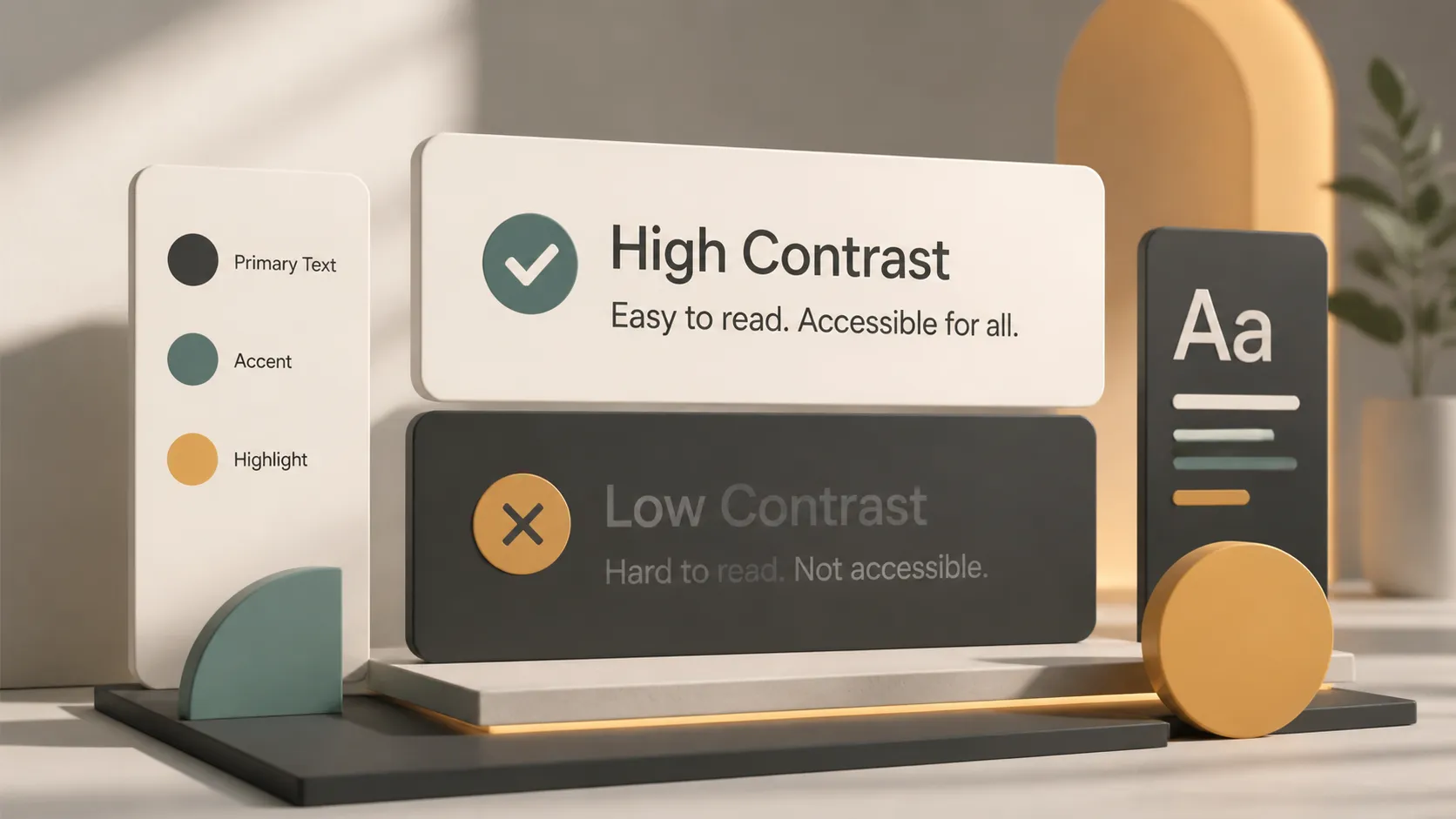
피해야 할 글꼴 색상
다음과 같은 흔한 실수를 피하세요:
- 흰색 배경에 연한 회색 본문 텍스트;
- 흰색 배경에 노란색 텍스트;
- 일반 문단에 네온 색상 사용;
- 빨간색과 녹색만을 유일한 신호로 사용;
- 클릭할 수 없는데 링크처럼 보이는 파란색 텍스트;
- 복잡한 사진 위에 직접 배치한 텍스트;
- 한 슬라이드에 너무 많은 강조 색상 사용.
접근 가능한 색상 사용 ↗ 에 관한 Section508 가이드는 색상이 의미를 전달하는 유일한 방법이 되어서는 안 된다는 점을 잘 상기시켜 줍니다. 빨간색이 “위험”을, 녹색이 “완료”를 의미한다면 레이블도 추가하세요.
슬라이드 유형별 최적의 글꼴 색상
슬라이드 유형마다 다른 색상 선택이 필요합니다.
제목 슬라이드
강한 대비를 사용하세요. 어두운 배경에 흰색 텍스트나 밝은 배경에 차콜 텍스트 모두 잘 어울립니다.
본문 슬라이드
짙은 회색, 차콜 또는 짙은 네이비를 사용하세요. 긴 텍스트에는 연한 회색을 피하세요.
데이터 슬라이드
레이블에는 중성색을 사용하고, 사람들이 주목하길 원하는 숫자나 추세에는 강조 색상 하나를 사용하세요.
인용문 슬라이드
차분한 색상 하나와 충분한 여백을 사용하세요. 차분한 짙은 파란색이나 차콜이 밝은 장식 색상보다 더 잘 어울리는 경우가 많습니다.
감사 슬라이드
자료의 나머지 부분과 동일한 색상 체계를 사용하세요. 마지막 슬라이드는 다른 템플릿처럼 보이지 않고 전체와 연결된 느낌을 주어야 합니다.
시각적 위계 ↗ 에 관한 Nielsen Norman Group의 가이드가 여기에서 도움이 됩니다. 색상은 모든 요소를 똑같이 장식하는 것이 아니라 주의를 유도해야 합니다.
브랜드 색상을 사용할 때
브랜드 색상은 Google Slides 자료를 더 전문적으로 보이게 할 수 있지만, 신중하게 사용해야 합니다.
브랜드 색상 사용처:
- 섹션 제목;
- 핵심 수치;
- 아이콘;
- 차트 강조 표시;
- 버튼 또는 콜아웃;
- 마지막 슬라이드의 강조 요소.
대비가 강하지 않다면 긴 문단에 밝은 브랜드 색상을 사용하지 마세요. 로고에는 잘 어울리는 색상도 본문 텍스트에는 적합하지 않을 수 있습니다.
글꼴 색상을 일관되게 유지하는 더 쉬운 방법
특히 전체 자료의 일관성을 유지하려 할 때 글꼴 색상을 선택하는 데는 예상보다 많은 시간이 걸릴 수 있습니다. 한 슬라이드만 보면 괜찮아 보여도, 각 페이지가 조금씩 다른 색상 규칙을 사용하면 전체 프레젠테이션은 여전히 균일하지 않게 느껴질 수 있습니다.
이럴 때 사전 설정된 프레젠테이션 스타일이 도움이 될 수 있습니다. 모든 글꼴 색상, 배경 색상, 강조 색상을 수동으로 선택하는 대신, 이미 작동하는 색상 체계를 갖춘 시각적 방향에서 시작할 수 있습니다.
색상 선택 단계를 건너뛰고 싶다면 Pi를 통해 시작할 수 있는 자료 스타일을 얻을 수 있습니다 ↗. 사전 설정된 시각적 스타일은 이미 글꼴 색상, 배경 색상, 강조 색상을 조합하므로 최종 편집 전에 첫 초안부터 더 일관된 느낌을 줍니다.
이는 대략적인 메모, 개요 또는 초안을 완성된 프레젠테이션으로 만들 때 유용합니다. 먼저 일관된 스타일의 자료를 생성한 다음, 브랜드 가이드나 프레젠테이션 테마에 맞춰야 한다면 Google Slides에서 최종 글꼴 색상을 조정할 수 있습니다.

결론
Google Slides에 가장 좋은 글꼴 색상은 청중이 노력 없이 읽을 수 있는 색상입니다. 대부분의 자료에서는 밝은 배경에 어두운 중성 텍스트, 어두운 배경에 흰색 텍스트, 그리고 강조를 위한 색상 하나를 의미합니다.
편집기에서 세련되어 보인다는 이유만으로 글꼴 색상을 선택하지 마세요. 대비를 확인하고 화면이나 프로젝터를 고려하며, 첫 슬라이드부터 마지막 슬라이드까지 색상 체계를 일관되게 유지하세요.
자주 묻는 질문
가장 좋은 Google Slide 글꼴 색상 선택은 무엇인가요?
가장 좋은 Google Slide 글꼴 색상 선택은 보통 밝은 배경에 차콜, 짙은 회색 또는 짙은 네이비를 사용하는 것입니다. 어두운 슬라이드에는 대비가 강하다면 흰색 또는 오프화이트 텍스트가 잘 어울립니다.
Google Slides 텍스트에는 검은색과 짙은 회색 중 어느 것이 더 좋나요?
특히 흰색 배경에서는 짙은 회색이 순수한 검정보다 더 세련되어 보이는 경우가 많습니다. 순수한 검은색도 읽기 쉽지만, 차콜은 강한 대비를 유지하면서도 더 부드러운 느낌을 줄 수 있습니다.
사진 배경에는 어떤 글꼴 색상을 사용해야 하나요?
사진이 충분히 단순한 경우에만 흰색 또는 어두운 텍스트를 사용하세요. 복잡한 사진이라면 그 위에 텍스트를 배치하기 전에 어두운 또는 밝은 오버레이를 추가하세요.
Google Slides 자료에는 글꼴 색상을 몇 가지 사용해야 하나요?
대부분의 Google Slides 자료에는 기본 텍스트 색상 하나, 배경 색상 하나, 강조 색상 하나를 사용해야 합니다. 글꼴 색상이 너무 많으면 자료를 읽기 어렵고 덜 전문적으로 보이게 합니다.


