Google Slides 및 PowerPoint에서 테두리를 추가하는 방법
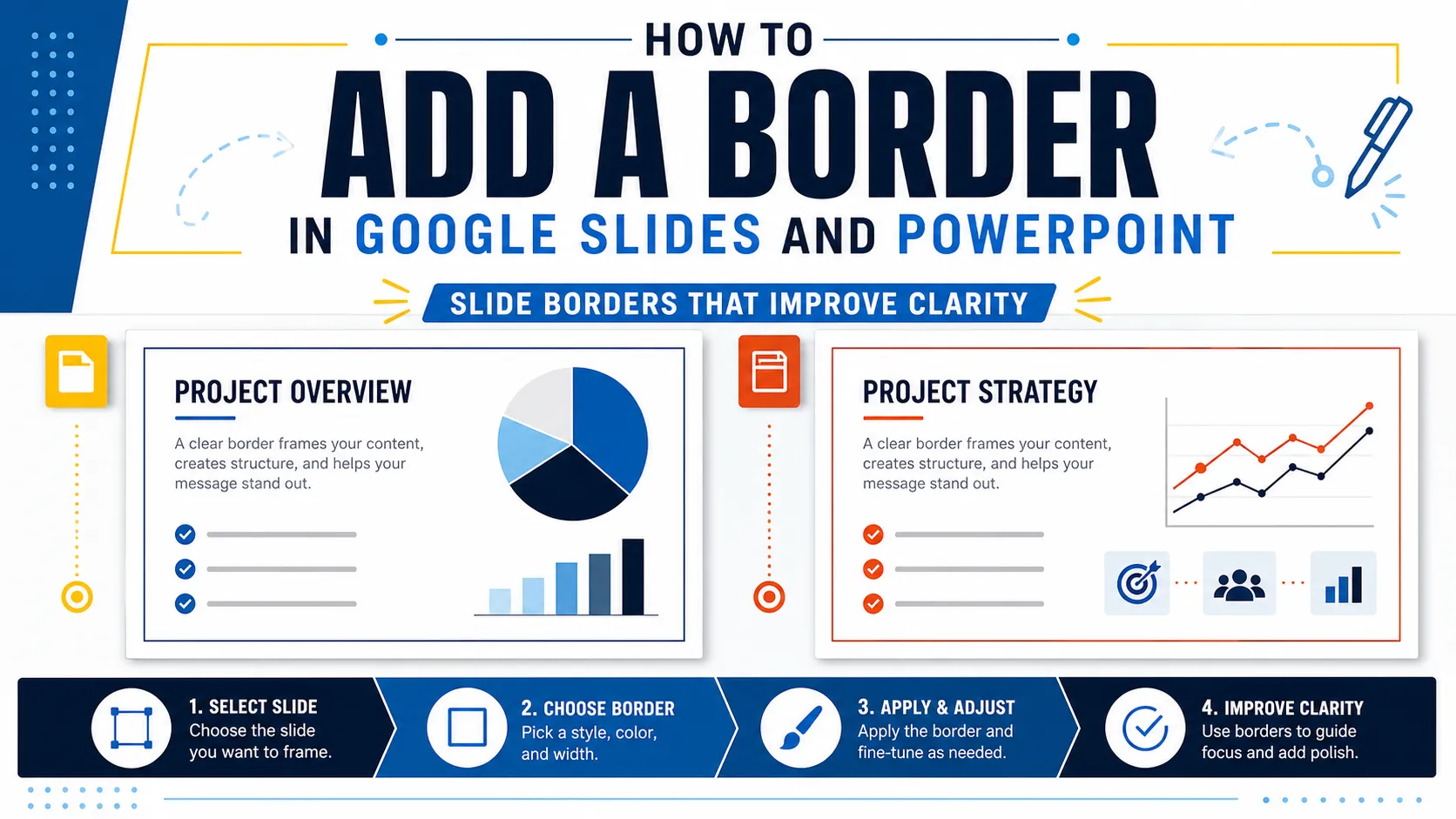
슬라이드에 테두리를 추가하는 것은 쉽습니다. 중요한 것은 이를 잘 활용하는 것입니다. Google Slides 테두리나 PowerPoint 테두리는 중요한 콘텐츠를 감싸고, 공간을 정리하며, 슬라이드에 더 의도적인 느낌을 줄 수 있습니다. 하지만 잘못 사용하면 프레젠테이션이 답답하고, 틀에 갇힌 듯하거나, 장식적으로 보일 수 있습니다.
이 가이드에서는 두 도구에서 테두리를 추가하는 방법을 설명하고, 테두리가 메시지를 방해하지 않고 명확성을 높이도록 돕는 실용적인 프레젠테이션 디자인 팁을 공유합니다.
슬라이드 테두리가 도움이 되는 경우와 그렇지 않은 경우
슬라이드 테두리는 레이아웃을 뒷받침할 때 가장 효과적입니다. 인용문을 감싸거나, 핵심 요점을 담거나, 차트를 구분하거나, 제목 슬라이드에 완성된 느낌을 더할 수 있습니다.
다음과 같은 경우 테두리를 사용하세요:
- 슬라이드 또는 중요한 콘텐츠 블록을 감싸기
- 이미지, 인용문, 차트 또는 강조 요소 부각하기
- 미니멀한 레이아웃에 은은한 구조 더하기
- 섹션이나 템플릿 전반에 일관성 만들기
- 제목 슬라이드나 구분 슬라이드에 더 완성된 느낌 주기
테두리가 있다고 해서 자동으로 전문적으로 보이는 것은 아닙니다. 많은 비즈니스 프레젠테이션에서는 정렬, 여백, 타이포그래피, 색상만으로도 충분한 구조가 만들어집니다. 테두리는 빈 공간을 채우는 것이 아니라 디자인 문제를 해결해야 합니다.
슬라이드가 이미 빽빽하거나, 윤곽선이 콘텐츠와 경쟁하거나, 프레임이 메시지보다 더 눈에 띄는 경우에는 테두리를 피하세요. 가장 좋은 슬라이드 테두리는 대개 눈에 띄지 않습니다.
Google Slides에서 테두리 추가하기
Google Slides에는 전용 “슬라이드 테두리 추가” 버튼이 없지만 도형을 사용해 만들 수 있습니다. Google 고객센터에서는 Google Slides에서 도형을 삽입하고 정렬하는 방법을 설명하며, 이것이 간단한 슬라이드 테두리에 사용하는 방법입니다.
Google Slides에서 테두리를 추가하려면:
- 프레젠테이션을 열고 슬라이드를 선택합니다.
- 삽입 > 도형으로 이동합니다.
- 사각형을 선택합니다.
- 슬라이드 가장자리에 가깝게 사각형을 그립니다.
- 채우기 색상을 투명으로 설정합니다.
- 프레젠테이션에 어울리는 선 색상을 선택합니다.
- 선 굵기를 조정합니다.
- 여백이 균일하도록 사각형의 크기를 조절하고 정렬합니다.
채워진 도형이 슬라이드 콘텐츠를 가릴 수 있으므로 투명 채우기가 중요합니다. Google은 텍스트, 객체 및 테두리 색상을 변경하는 방법도 안내하며, 테마에 맞게 테두리 색상을 조정할 때 유용합니다.
대부분의 슬라이드에는 1 px 또는 2 px 선이면 충분합니다. 제목 슬라이드나 섹션 구분 슬라이드에는 때때로 약간 더 두꺼운 테두리를 사용할 수 있지만, 절제된 디자인이 보통 더 세련되어 보입니다.
객체 테두리에도 같은 방법을 사용할 수 있습니다. 이미지, 차트, 인용문 또는 핵심 요점 주위에 투명 사각형을 그리면 무거운 채움 상자 없이 강조 효과를 만들 수 있습니다.
PowerPoint에서 테두리 추가하기
PowerPoint 테두리를 추가하는 과정은 더 많은 서식 제어 기능이 있다는 점을 제외하면 비슷합니다. Microsoft의 슬라이드에 테두리를 추가하는 공식 가이드에서는 간단한 슬라이드 테두리를 만들 때 사각형 도형의 윤곽선을 사용할 것을 권장합니다.
PowerPoint에서 테두리를 추가하려면:
- 프레젠테이션을 열고 슬라이드를 선택합니다.
- 삽입 > 도형으로 이동합니다.
- 사각형을 선택합니다.
- 슬라이드 또는 객체 주위에 사각형을 그립니다.
- 도형 서식으로 이동합니다.
- 도형 채우기를 채우기 없음으로 설정합니다.
- 도형 윤곽선을 사용해 테두리 색상을 선택합니다.
- 필요하면 윤곽선 굵기를 조정합니다.
PowerPoint에서는 점선, 투명도, 선 스타일, 객체 순서에 대한 옵션도 제공합니다. 전체 슬라이드 테두리뿐 아니라 객체 테두리를 서식 지정하려면 Microsoft의 도형 및 텍스트 상자에 테두리를 추가하거나 제거하는 가이드가 유용합니다.
테두리가 다른 콘텐츠를 가리면 뒤로 보냅니다. 여러 슬라이드에 같은 테두리를 적용하려면 슬라이드 마스터나 레이아웃에 추가하여 서식의 일관성을 유지하세요.
더 깔끔한 프레젠테이션을 위한 테두리 디자인 팁
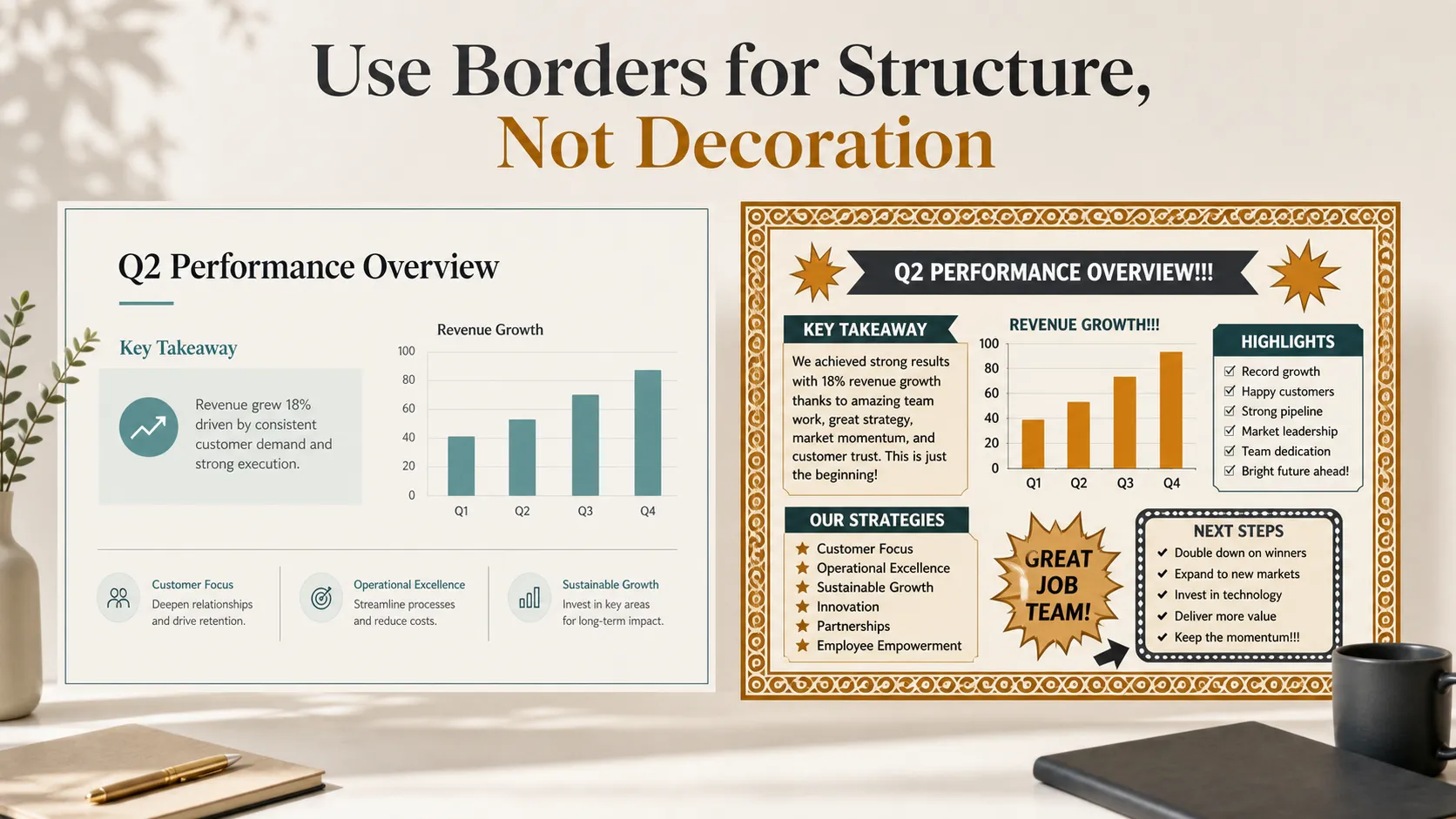
가장 좋은 슬라이드 테두리는 레이아웃 시스템의 일부처럼 느껴집니다. 관심을 유도하되 과도하게 요구하지 않습니다.
- 얇은 선부터 시작하세요. 두꺼운 테두리는 사용할 수 있는 슬라이드 공간을 줄이고 디자인을 더 무겁게 보이게 합니다. 테두리가 보이기 위해 두꺼워야 한다면, 슬라이드에 더 명확한 레이아웃이 필요할 수 있습니다.
- 여백을 유지하세요. 텍스트, 차트, 이미지가 테두리에 너무 가까이 붙어서는 안 됩니다. 프레임은 질서를 만들어야지 콘텐츠가 갇힌 느낌을 주어서는 안 됩니다.
- 테두리 색상을 프레젠테이션의 나머지 부분과 맞추세요. 색상 팔레트가 진한 파란색, 밝은 회색, 흰색을 사용한다면 테두리도 그 체계에서 선택해야 합니다. 무작위 강조 색상은 슬라이드가 덜 통제된 듯 보이게 할 수 있습니다.
- 테두리는 선택적으로 사용하세요. 제목 슬라이드, 인용문 슬라이드, 섹션 구분 슬라이드 또는 핵심 인사이트 슬라이드는 테두리의 도움을 받을 수 있습니다. 빽빽한 데이터 슬라이드는 대개 그렇지 않습니다.
- 마지막으로, 정확하게 정렬하세요. 불균일한 여백은 쉽게 눈에 띕니다. Google Slides든 PowerPoint든 사각형을 신중하게 배치하는 시간을 가지세요.
테두리 서식 지정: Google Slides와 PowerPoint 비교
두 도구 모두 깔끔한 테두리를 만들 수 있습니다. 차이는 테두리를 추가할 수 있는지 여부가 아니라, 얼마나 많은 제어가 필요한지에 있습니다.
| 테두리 서식 지정 필요 사항 | Google Slides | PowerPoint |
| 전체 슬라이드 테두리 | 투명 사각형으로 쉽게 가능 | 더 강력한 레이아웃 제어로 쉽게 가능 |
| 선 굵기 | 기본 제어 | 더 세부적인 제어 |
| 테두리 색상 | 간단히 적용 가능 | 고급 옵션과 함께 간단히 적용 가능 |
| 객체 테두리 | 강조 요소 및 이미지에 적합 | 더 유연한 스타일 적용에 적합 |
| 정렬 정밀도 | 빠른 편집에 적합 | 세련된 템플릿에 더 적합 |
| 최적의 사용 사례 | 빠르고 간단한 슬라이드 업데이트 | 더 엄격한 일관성이 필요한 비즈니스 프레젠테이션 |
빠른 편집에는 Google Slides로도 충분한 경우가 많습니다. 전문적인 프레젠테이션 전반에서 더 제어된 서식이 필요하다면 PowerPoint가 더 깊이 있는 옵션을 제공합니다.
전문적인 프레젠테이션에서 테두리를 바라보는 더 나은 방식
전문적인 프레젠테이션에서 테두리는 위계와 커뮤니케이션에 기여해야 합니다. 인용문이 중요하다는 점, 차트가 특정 섹션에 속한다는 점, 또는 슬라이드가 전환 지점이라는 점을 보여줄 수 있습니다.
하지만 테두리는 더 큰 디자인 시스템의 한 부분일 뿐입니다.
슬라이드에 테두리가 필요한지 결정하기 전에 다음을 자문해 보세요:
- 청중이 가장 먼저 알아차려야 하는 것은 무엇인가?
- 테두리가 슬라이드를 정리하는 데 도움이 되는가?
- 콘텐츠를 여전히 쉽게 읽을 수 있는가?
- 테두리가 프레젠테이션의 시각적 스타일과 어울리는가?
- 여백이나 정렬이 문제를 더 잘 해결할 수 있는가?
NN/g의 시각적 위계 가이드는 테두리가 핵심 메시지와 경쟁하는 것이 아니라 주의를 이끌어야 한다는 점에서 유용합니다. 세련된 프레젠테이션은 메시지에서 시작하며, HBR의 프레젠테이션 가이드는 강력한 프레젠테이션에 필요한 것은 더 나은 장식만이 아니라 명확한 스토리라는 점을 잘 상기시켜 줍니다.
접근성도 중요합니다. Microsoft의 PowerPoint 접근성 가이드에서는 읽기 쉬운 텍스트, 의미 있는 슬라이드 제목, 충분한 대비 및 대체 텍스트를 권장합니다. 테두리 때문에 가독성이 떨어지거나 슬라이드를 이해하기 어려워져서는 안 됩니다.
실용적 결론: 테두리는 장식이 아니라 구조로 사용하세요
테두리는 초점을 더하고, 공간을 정리하거나, 중요한 콘텐츠를 감쌀 때 슬라이드를 개선할 수 있습니다. Google Slides와 PowerPoint 모두 투명 사각형 도형, 윤곽선 색상, 선 굵기 및 정렬 도구를 통해 이를 쉽게 할 수 있습니다.
간단한 편집에는 수동 테두리로 충분합니다. 얇은 선, 일관된 여백, 절제된 색상, 넉넉한 빈 공간을 사용하세요. 스타일이 청중과 목적에 분명히 어울리지 않는 한 무거운 장식 프레임은 피하세요.
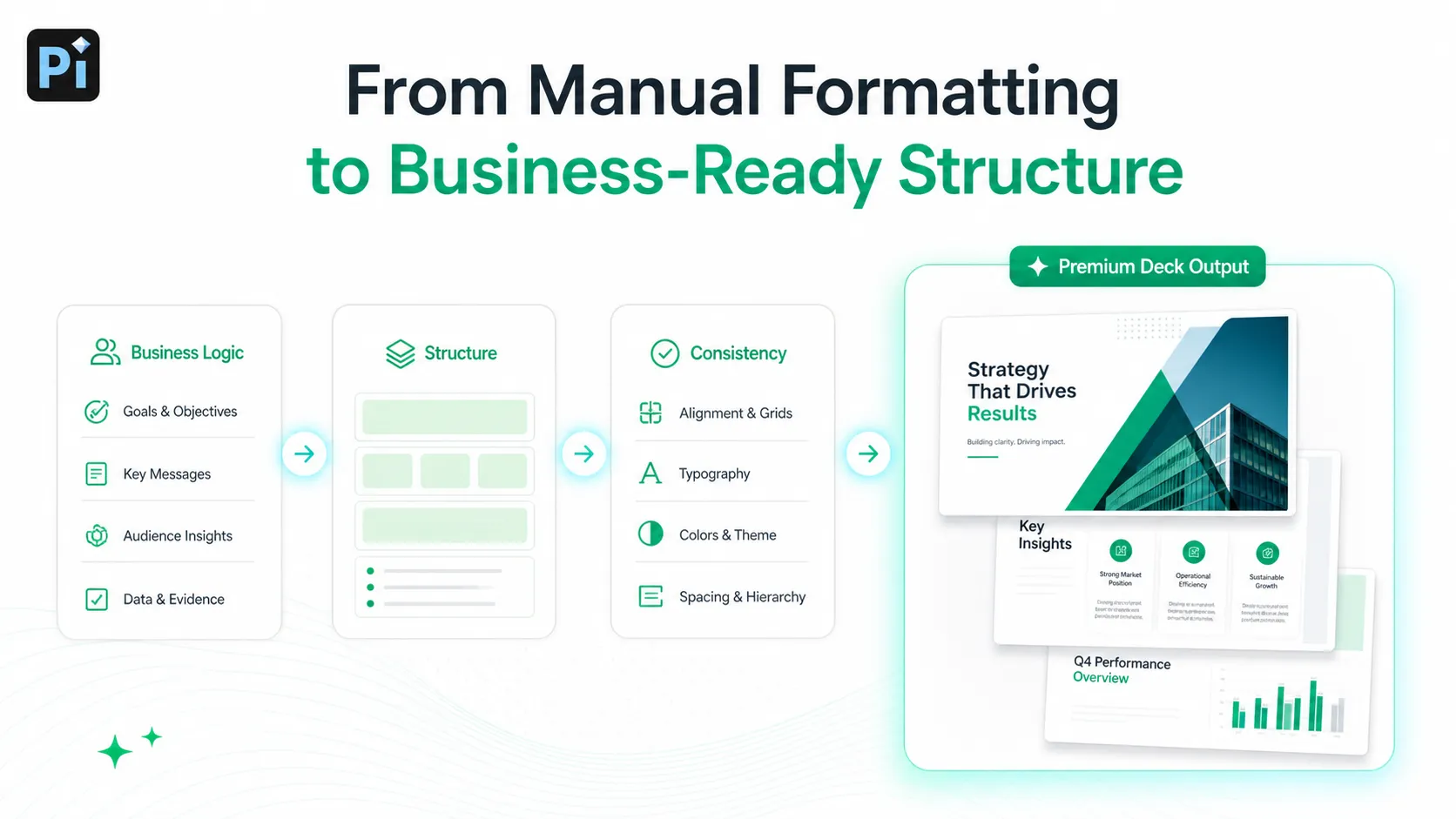
전문적인 프레젠테이션에서는 테두리 자체를 넘어 생각하세요. 가장 좋은 프레젠테이션은 모든 디자인 요소를 활용해 위계, 가독성, 커뮤니케이션을 뒷받침합니다. 테두리가 청중이 메시지를 더 빨리 이해하도록 돕는다면 유지하세요. 단지 공간만 채운다면 제거하세요.
자주 묻는 질문(FAQ)
Q:Google Slides에서 테두리를 어떻게 추가하나요?
A:사각형 도형을 삽입하고 슬라이드 가장자리 근처에 배치한 다음, 채우기를 투명으로 설정하고 선 색상과 선 굵기를 선택하세요. 얇은 테두리와 일관된 여백을 사용하세요.
Q:PowerPoint 테두리는 어떻게 추가하나요?
A:도형 메뉴에서 사각형을 삽입하고 도형 채우기를 채우기 없음으로 설정한 다음, 도형 윤곽선 색상과 굵기를 조정하세요. 전체 슬라이드 프레임이나 객체 테두리에 사용할 수 있습니다.
Q:슬라이드 테두리는 어느 정도 두께여야 하나요?
A:대부분의 비즈니스 프레젠테이션에는 1 px 또는 2 px면 충분합니다. 더 두꺼운 테두리는 제목 슬라이드, 섹션 구분 슬라이드 또는 특별한 강조에만 사용하세요.
Q:모든 슬라이드에 같은 테두리를 사용해야 하나요?
A:대개는 아닙니다. 테두리는 선택적으로 사용할 때 가장 효과적입니다. 제목 슬라이드, 섹션 구분 슬라이드, 인용문 슬라이드 또는 핵심 요점 슬라이드에는 사용할 수 있지만, 콘텐츠가 빽빽한 슬라이드는 테두리 없이 더 깔끔해 보이는 경우가 많습니다.


