Google 슬라이드에서 발표자 노트를 추가하는 방법
PowerPoint의 슬라이드 번호는 청중이 프레젠테이션에서 현재 위치를 파악하는 데 도움을 줍니다. 또한 회의, 수업, 검토 또는 피칭 중 특정 슬라이드에 대해 더 쉽게 논의할 수 있게 합니다. 이 가이드에서는 기본 슬라이드 번호를 추가하는 방법, "20장 중 3장" 형식을 만드는 방법, 일반적인 번호 매기기 문제를 해결하는 방법, 그리고 긴 프레젠테이션에서 시각적 진행 표시기가 단순한 번호보다 더 나을 수 있는 이유를 설명합니다.
빠른 답변
PowerPoint에서 슬라이드 번호를 추가하려면 프레젠테이션을 열고 삽입으로 이동한 다음 슬라이드 번호 또는 머리글 및 바닥글을 선택하고 슬라이드 번호를 선택한 후 모두 적용을 클릭하세요. 제목 슬라이드에 번호를 표시하지 않으려면 적용하기 전에 제목 슬라이드에는 표시 안 함을 선택하세요.
슬라이드 번호, 페이지 번호 또는 날짜 및 시간 추가에 관한 Microsoft의 공식 가이드에서 기본 설정을 다룹니다.
방법 1: 기본 슬라이드 번호 추가
1. PowerPoint 프레젠테이션을 엽니다.
2. 삽입 탭을 클릭합니다.
3. 슬라이드 번호 또는 머리글 및 바닥글을 선택합니다.
4. 슬라이드 번호를 선택합니다.
5. 필요하면 제목 슬라이드에는 표시 안 함을 선택합니다.
6. 모두 적용을 클릭합니다.
PowerPoint는 프레젠테이션 전체에 자동 슬라이드 번호를 추가합니다. 나중에 슬라이드를 이동, 추가 또는 삭제하면 번호가 자동으로 업데이트됩니다. 수동 번호 매기기는 빠르게 잘못될 수 있으므로 번호를 직접 입력하는 것보다 안전합니다.
방법 2: "20장 중 3장" 추가
일부 프레젠테이션에는 "20장 중 3장" 또는 "슬라이드 3 / 20"과 같은 더 상세한 형식이 필요합니다. 이는 청중에게 현재 슬라이드와 프레젠테이션의 전체 길이를 모두 알려 줍니다.
PowerPoint는 현재 슬라이드 번호를 자동으로 생성할 수 있지만, 전체 슬라이드 수는 일반적으로 수동으로 추가해야 합니다. 슬라이드 번호 및 전체 슬라이드 수 표시에 관한 Microsoft의 가이드에서 이 제한 사항을 설명합니다.
일반적인 방법은 다음과 같습니다.
1. 보기로 이동합니다.
2. 슬라이드 마스터를 선택합니다.
3. 기본 슬라이드 마스터를 선택합니다.
4. 번호를 표시할 위치에 텍스트 상자를 삽입합니다.
5. 슬라이드 번호 자리 표시자를 삽입합니다.
6. 그 뒤에 <#> of 20처럼 전체 번호를 입력합니다.
7. 슬라이드 마스터 보기를 닫습니다.
나중에 슬라이드를 추가하거나 제거하면 전체 번호를 수동으로 업데이트하세요.
방법 3: 슬라이드 마스터에서 슬라이드 번호 편집
슬라이드 마스터는 프레젠테이션 전체에서 반복되는 디자인 요소를 제어합니다. 모든 슬라이드 번호에 동일한 위치, 글꼴, 색상 및 크기를 사용하려면 각 슬라이드를 하나씩 조정하는 대신 슬라이드 마스터에서 편집하세요.
이 방법은 브랜드 템플릿, 교육용 프레젠테이션, 컨설팅 보고서, 여러 섹션으로 구성된 긴 프레젠테이션에 유용합니다. 슬라이드 번호가 올바르게 표시되지 않을 때도 도움이 됩니다. 번호가 다른 개체 뒤에 숨겨져 있거나 슬라이드 영역 밖에 배치되어 있거나 배경과 섞이는 색상으로 서식이 지정되었을 수 있습니다.
슬라이드 번호 옵션 및 해결 방법
| 필요 사항 | 가장 좋은 방법 | 도움이 되는 이유 |
|---|---|---|
| 기본 번호 추가 | 삽입 > 슬라이드 번호 | 프레젠테이션에 번호를 매기는 가장 빠른 방법 |
| 제목 슬라이드 번호 숨기기 | 제목 슬라이드에는 표시 안 함 | 표지 슬라이드를 깔끔하게 유지 |
| "20장 중 3장" 표시 | 슬라이드 마스터 | 일관된 형식 생성 |
| 누락된 번호 수정 | 레이아웃 및 마스터 슬라이드 확인 | 숨겨졌거나 잘못 배치된 번호 찾기 |
| 긴 프레젠테이션 탐색 개선 | 시각적 진행 표시기 사용 | 번호를 넘어선 구조 표시 |
슬라이드 번호 관련 일반적인 문제
슬라이드 번호가 표시되지 않으면 먼저 머리글 및 바닥글 설정을 확인하세요. 일부 슬라이드에만 번호가 표시된다면 프레젠테이션에서 서로 다른 레이아웃이나 마스터 슬라이드를 사용하고 있을 수 있습니다. 번호를 읽기 어렵다면 색상, 크기 또는 위치를 변경하세요.
제목 슬라이드 번호 매기기도 흔한 문제입니다. 많은 공식 프레젠테이션은 제목 슬라이드에 번호가 없을 때 더 깔끔해 보입니다. 내부용 프레젠테이션은 검토자가 빠르게 참조할 수 있도록 모든 슬라이드에 번호를 표시할 수 있습니다.
시각적 탐색이 단순한 번호보다 나은 이유
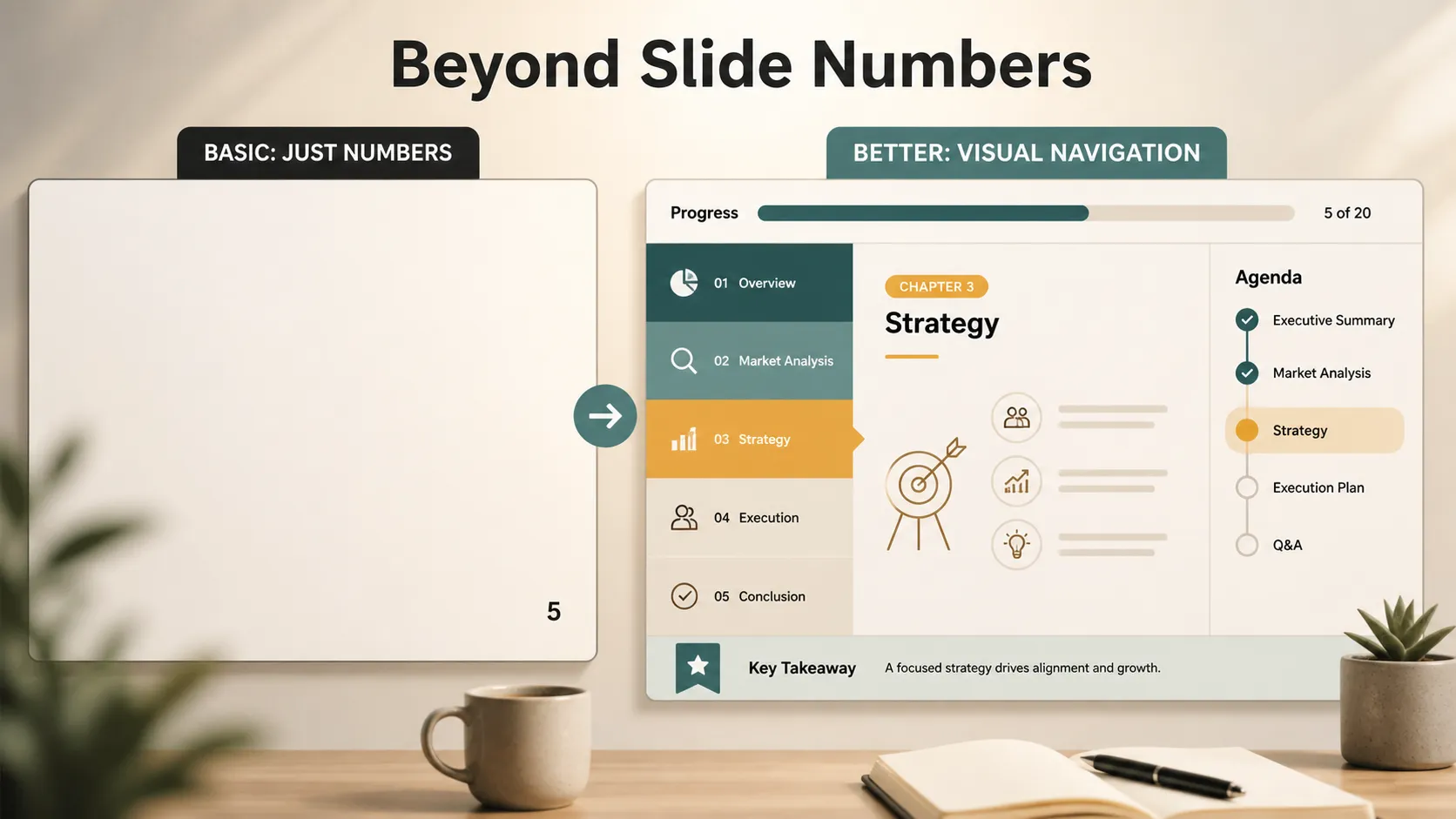
슬라이드 번호는 유용하지만 항상 프레젠테이션의 구조를 설명하는 것은 아닙니다. 짧은 프레젠테이션에서는 "슬라이드 5"로 충분할 수 있습니다. 긴 전략 프레젠테이션에서 "슬라이드 24"는 청중이 아직 문제 섹션에 있는지, 해결책으로 넘어가고 있는지 또는 결론에 가까운지를 알려 주지 않습니다.
이러한 이유로 더 강력한 프레젠테이션에서는 시각적 탐색을 자주 사용합니다. 모서리에 작은 번호만 표시하는 대신 섹션 색상, 진행률 표시줄, 안건 강조, 챕터 구분선 및 아이콘을 통해 진행 상황을 보여 줄 수 있습니다.
예를 들어 비즈니스 프레젠테이션에서는 시장 맥락에 파란색, 전략에 초록색, 제품 계획에 보라색, 재무 결과에 주황색을 사용할 수 있습니다. 진행률 표시줄은 프레젠테이션이 얼마나 진행되었는지 보여 줄 수 있습니다. 아이콘은 지표, 위험, 아이디어 또는 다음 단계와 같이 반복되는 콘텐츠 유형을 표시할 수 있습니다. 일관된 테마는 이러한 시스템을 더 쉽게 관리하게 해 주므로 PowerPoint 테마에 관한 Microsoft의 가이드가 유용합니다.
슬라이드 번호를 시각적 시스템으로 바꿔야 할 때
단순한 슬라이드 번호는 간단한 탐색에 가장 적합합니다. 프레젠테이션에 섹션, 챕터 또는 명확한 스토리라인이 있을 때는 시각적 진행 시스템이 더 좋습니다. 이는 청중이 슬라이드 번호뿐 아니라 전체 프레젠테이션에서 해당 슬라이드가 맡는 역할도 이해하도록 돕습니다.
프레젠테이션이 길거나, 경영진 대상이거나, 데이터가 많거나, 의사결정을 중심으로 구성된 경우 시각적 탐색을 사용하세요. 진행률 표시줄은 진행 상황을 보여 줄 수 있습니다. 섹션 색상은 주제 변화를 보여 줄 수 있습니다. 챕터 구분선은 주의를 환기할 수 있습니다. 아이콘은 반복되는 슬라이드 유형을 더 쉽게 알아보게 합니다.
Pi가 도움을 줄 수 있는 부분

기본 번호 매기기만 필요하다면 PowerPoint로 충분합니다. 하지만 슬라이드 번호, 진행률 표시줄, 섹션 색상, 아이콘 및 챕터 레이아웃을 일관되게 보이게 하려면 수동 디자인에 시간이 걸릴 수 있습니다.
바로 이 지점에서 Pi가 자연스럽게 활용될 수 있습니다. Pi는 프레젠테이션 테마를 자유롭게 생성하고, 스타일과 색상을 맞춤 설정하며, 미리 만들어진 구성 요소를 사용하고, 자동 레이아웃을 적용하고, 아이콘 라이브러리를 제공하며, 슬라이드에 보조 시각 자료가 필요할 때 AI 이미지 생성을 호출할 수 있습니다.
기존 프레젠테이션에 간단한 슬라이드 번호를 추가해야 할 때는 PowerPoint를 사용하세요. 챕터 색상, 진행 표시기, 아이콘, 구조화된 레이아웃 및 세련된 슬라이드 디자인을 포함해 번호를 중심으로 더 시각적인 프레젠테이션 시스템을 만들고 싶다면 Pi를 사용하세요.
결론
PowerPoint에서 슬라이드 번호를 추가하는 방법은 간단합니다. 삽입 > 슬라이드 번호 또는 머리글 및 바닥글을 사용하고, 슬라이드 번호를 활성화한 다음 모든 슬라이드에 적용하세요. "20장 중 3장" 형식에는 슬라이드 마스터를 사용하고 전체 번호를 수동으로 추가하세요.
하지만 슬라이드 번호는 시작점일 뿐입니다. 더 길거나 더 세련된 프레젠테이션에서는 시각적 탐색이 더 나은 경우가 많습니다. 섹션 색상, 진행률 표시줄, 아이콘, 안건 강조 및 챕터 구분선은 청중이 단지 어떤 슬라이드를 보고 있는지뿐 아니라 스토리에서 어디에 있는지도 이해하도록 돕습니다.
자주 묻는 질문(FAQ)
PowerPoint에서 슬라이드 번호를 어떻게 추가하나요?
삽입으로 이동하여 슬라이드 번호 또는 머리글 및 바닥글을 선택하고, 슬라이드 번호를 선택한 다음 모두 적용을 클릭하세요.
제목 슬라이드에서 슬라이드 번호를 제거할 수 있나요?
예. 슬라이드 번호 설정에서 변경 사항을 적용하기 전에 제목 슬라이드에는 표시 안 함을 선택하세요.
슬라이드 번호가 표시되지 않는 이유는 무엇인가요?
비활성화되어 있거나, 다른 개체 뒤에 숨겨져 있거나, 다른 마스터 레이아웃에 배치되어 있거나, 배경과 섞이는 색상으로 서식이 지정되었을 수 있습니다.
Pi가 슬라이드 탐색에 도움을 줄 수 있나요?
예. Pi는 테마, 색상, 구성 요소, 자동 레이아웃, 아이콘, AI 생성 이미지, 챕터 섹션 및 시각적 진행 표시기를 만드는 데 도움을 줄 수 있습니다.


