AI 이미지를 편집 가능한 PowerPoint 슬라이드로 변환하는 방법
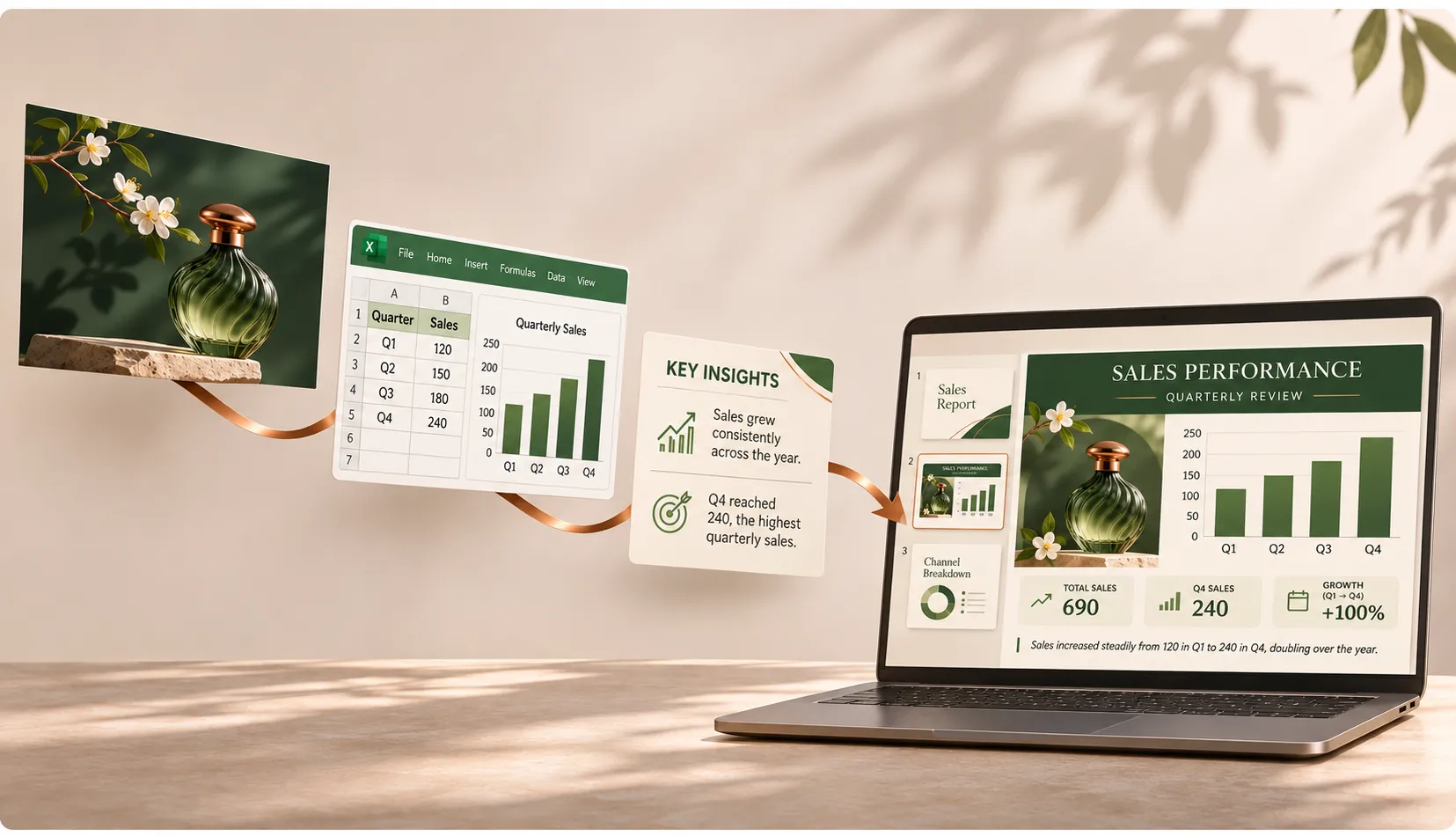
브랜드 캠페인처럼 보이는 표지. 정교하게 연출된 조명의 제품 페이지. 아름답게 디자인된 잡지처럼 느껴지는 프레젠테이션. AI는 이러한 시각적 임팩트를 만드는 데 도움을 줄 수 있지만, 두 가지 실용적인 질문이 남습니다. 페이지를 생성하려면 어떤 도구를 사용해야 하며, 결과 이미지를 실제로 전달할 수 있는 프레젠테이션으로 어떻게 바꿔야 할까요?
두 가지 주요 접근 방식이 있습니다. 이미지 모델로 슬라이드 이미지를 생성한 다음 별도의 도구로 패키징하거나 재구성할 수 있습니다. 또는 Pi Creative PPT를 사용하여 하나의 워크플로에서 프레젠테이션을 기획, 생성, 편집 및 내보낼 수 있습니다.
접근 방식 1: 이미지 생성 후 변환
1. 이미지 기반 프레젠테이션이란 무엇인지 이해하기
이미지 기반 프레젠테이션은 각 슬라이드에 하나의 완성도 높은 디자인 이미지를 사용합니다. 배경, 일러스트레이션, 제목 및 본문 텍스트는 모두 PowerPoint 파일에 배치되기 전에 해당 이미지에 포함될 수 있습니다.
주요 장점은 시각적 일관성입니다. 타이포그래피, 조명 및 장식적 디테일이 이미지의 일부이므로 다른 컴퓨터에서 덱을 열어도 누락된 글꼴로 인해 레이아웃이 흐트러질 가능성이 낮습니다.PPTX 파일이 자동으로 편집 가능한 것은 아닙니다. PPTX 안에 배치된 이미지는 여전히 이미지입니다. 이미지 안의 제목은 텍스트 상자가 되지 않으며, 그 안에 보이는 차트도 편집 가능한 데이터가 있는 차트가 되지 않습니다.
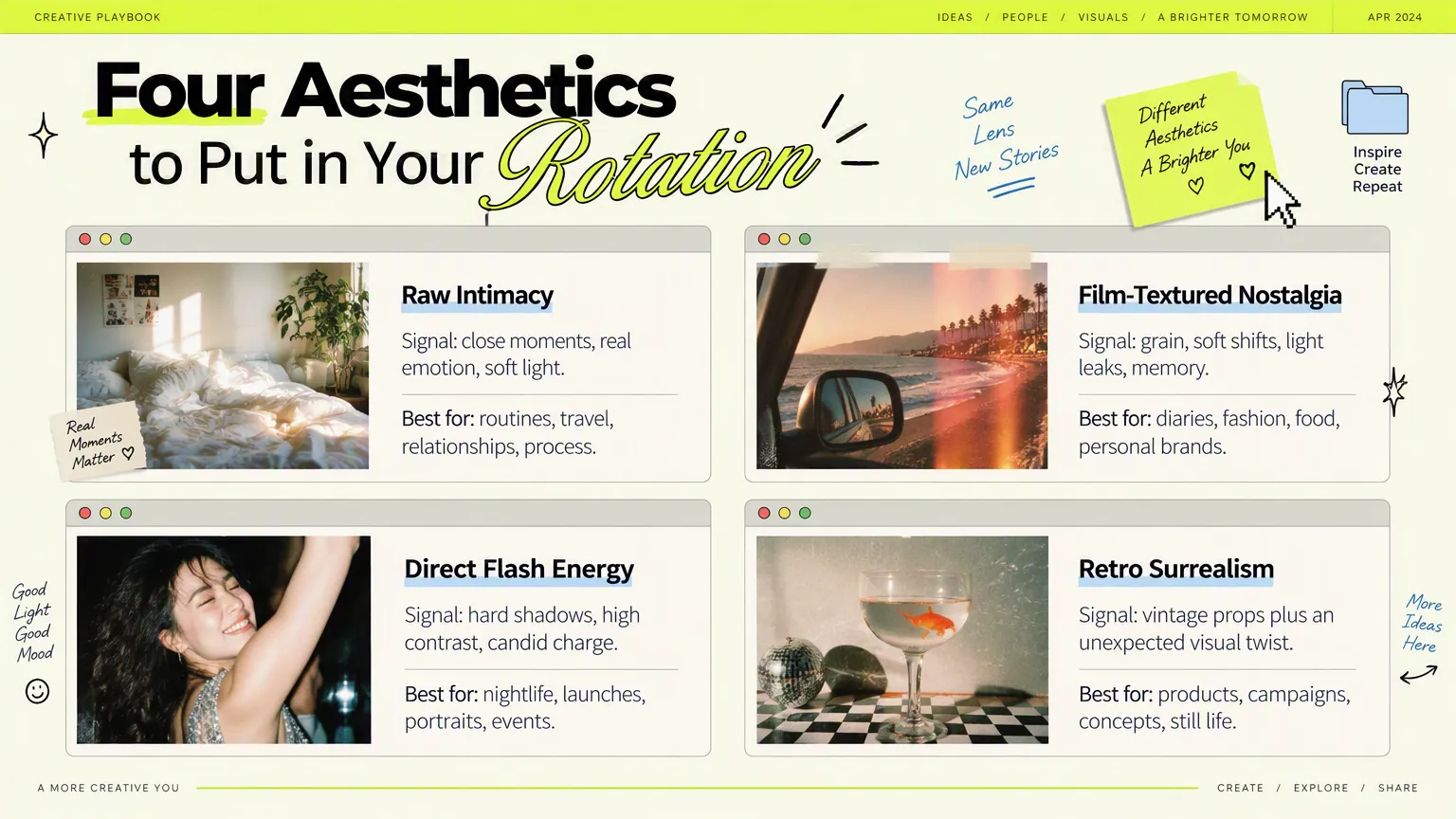
이 형식은 브랜드 프레젠테이션, 스토리텔링 및 콘셉트 피치에 적합합니다. 재무 보고서, 자주 업데이트되는 비즈니스 지표, 개별 애니메이션이 필요한 수업에는 일반적으로 편집 가능한 텍스트와 차트를 사용하는 편이 더 좋습니다.
2. 작업에 맞는 이미지 모델 선택하기
슬라이드에 무엇이 필요한지부터 시작하세요. 텍스트가 포함된 완성된 페이지인지, 아니면 나중에 텍스트를 추가할 강렬한 비주얼인지 말입니다. 다음은 벤치마크 순위가 아닌 실용적인 선택 가이드입니다.
| 모델 또는 계열 | 적합한 시작점 | 사용 방법 | 전달 전 확인 사항 |
|---|---|---|---|
| Nano Banana Pro (Gemini 3 Pro Image) | 정보 슬라이드, 다이어그램 및 제목이 있는 전체 페이지 레이아웃 | 구조와 정확한 문구를 지정하고 스타일 레퍼런스를 제공하세요 | 텍스트, 숫자, 라벨 및 논리적 관계 |
| OpenAI GPT Image 계열 | 상세한 시각적 브리프, 레퍼런스 이미지 편집 및 반복적 개선 | 한 번에 하나의 우선순위만 바꾸며 여러 단계로 작업하세요 | 작은 텍스트 및 의도하지 않은 다른 부분의 변경 |
| Midjourney | 표지 이미지, 브랜드 분위기 및 콘셉트 일러스트레이션 | 아트워크를 생성한 후 프레젠테이션 편집기에서 최종 텍스트를 추가하세요 | 제목을 위한 공간 및 올바른 화면비 |
Nano Banana Pro: 통합된 텍스트와 비주얼을 위한 출발점
Google은 Nano Banana Pro가 인포그래픽, 다이어그램, 다국어 텍스트 렌더링, 레퍼런스 이미지 및 창의적 제어 기능을 지원한다고 설명합니다. 이러한 기능은 완성된 슬라이드 이미지를 생성하는 작업에 적합합니다.
예를 들어 제목, 세 개의 혜택 블록, 제품 비주얼이 있는 제품 페이지를 요청하세요. 각 블록에 무엇이 들어가야 하는지, 텍스트 분량은 어느 정도인지, 빈 공간은 어디에 둘지 지정하세요. 이는 단순히 “프리미엄”한 무언가를 요청하는 것보다 더 실행 가능한 지시입니다.
Gemini의 이미지 생성 인터페이스를 통해 시작할 수 있습니다. 사용 가능한 모델, 해상도 및 사용 한도는 계정과 현재 인터페이스에 따라 달라집니다.
GPT Image: 명확한 디자인 브리프를 단계적으로 다듬기
GPT Image 계열은 구체적인 지시가 있을 때 유용합니다. 제품은 그대로 유지하고, 배경을 따뜻한 아이보리색으로 바꾸며, 왼쪽에 제목을 위한 공간을 남기도록 피사체를 오른쪽으로 옮기는 식입니다.
OpenAI는 이미지 생성, 레퍼런스 기반 편집 및 반복적 변경을 문서화하고 있습니다. 프레젠테이션 작업에서는 하나의 시각적 레퍼런스를 설정하고, 이를 바탕으로 후속 페이지를 다듬을 수 있습니다.
작게 변경하세요. 한 단계에서는 구도, 다음 단계에서는 색상, 그다음에는 텍스트를 확인하세요. 스타일, 제목, 차트 및 피사체 위치를 한꺼번에 바꾸면 무엇이 잘못되었는지 파악하기 어려워집니다.
Midjourney: 표지와 핵심 비주얼 만들기
브랜드 스토리, 건축 콘셉트, 여행 발표 및 제품 출시를 위해서는 Midjourney로 표현력 있는 이미지를 만든 다음 PowerPoint 또는 Canva에서 최종 제목과 본문 문구를 추가하세요.
이는 문구가 나중에 변경될 때 특히 유용합니다. 처음부터 텍스트 공간을 요청하세요. 예를 들어 “제품을 오른쪽에 배치하고 왼쪽 배경은 깔끔하게 유지하세요.”라고 할 수 있습니다. 그렇지 않으면 제목이 피사체를 가리게 될 수 있습니다.
3. 덱을 생성하기 전에 규칙 설정하기
눈에 띄는 개별 슬라이드를 만드는 일은 일관된 10장짜리 프레젠테이션을 만드는 일보다 쉽습니다. 페이지마다 새로운 스타일 프롬프트를 만들기보다 콘텐츠 구조와 공통 시각 브리프부터 시작하세요.
1단계: 각 슬라이드에 하나의 주요 역할 부여하기
6장으로 구성된 향수 브랜드 제안서는 다음 구조를 따를 수 있습니다:
- 표지: 한 문장으로 브랜드 약속을 표현합니다.
- 라이프스타일: 제품이 일상생활에 어떻게 어울리는지 보여 줍니다.
- 제품 콘셉트: 향과 디자인의 관계를 설명합니다.
- 핵심 혜택: 세 개의 짧은 블록으로 가치를 전달합니다.
- 컬렉션: 제품 또는 사용 사례를 비교합니다.
- 마무리: 청중에게 명확한 다음 단계를 제시합니다.
각 페이지에 집중하세요. 이미지 모델은 복잡한 구성을 만들 수 있지만, 그렇다고 빽빽한 문단을 더 읽기 쉽게 만들지는 못합니다. 문구를 줄이는 것이 장식을 추가하는 것보다 더 도움이 되는 경우가 많습니다.
2단계: 공통 시각 브리프 작성하기
가로형 16:9 캔버스, 핵심 색상, 타이포그래피 특성, 제목 위치, 여백 및 이미지 스타일을 정의하세요. 가능하다면 선명한 고해상도 내보내기를 선택하세요. 1920 × 1080 또는 동일한 비율의 더 큰 이미지는 유용한 출발점입니다. 화면비와 해상도는 서로 다릅니다. 16:9만으로는 선명함이 보장되지 않습니다.
이 프롬프트를 자신의 프로젝트에 맞게 조정하세요:
Create one complete image that can be used directly as a presentation slide.
Topic: [new fragrance collection proposal].
Audience: [brand partners].
Canvas: landscape, 16:9, with safe margins on all sides.
Visual direction: deep forest green, warm ivory, and subtle copper accents; natural light; clean editorial design.
Layout: heading and three short points on the left, product hero image on the right; generous whitespace.
Render this heading exactly: “Add a Layer of Scent to Everyday Life”.
Render these three points exactly: “Inspired by Nature”, “Subtle Layers”, “An Everyday Companion”.
Do not add numbers, logos, or extra copy. Do not create a multi-page collage or a device frame.
If a reference image is provided, carry over its colors, lighting, and visual mood while following this slide’s content requirements.
3단계: 확장하기 전에 한 페이지 승인하기
표지나 대표적인 콘텐츠 슬라이드부터 시작하세요. 색상, 텍스트 크기, 정보 밀도가 만족스러우면 이를 기준으로 삼아 동일한 시각적 브리프를 재사용하세요.
모든 페이지를 확인하세요. 제목이 정확한가요? 메시지가 한눈에 명확한가요? 이전 슬라이드와 같은 시각적 계열에 속하나요? 숫자, 단위, 이름, 차트 레이블에 특히 주의하세요. 그럴듯해 보이는 차트가 데이터 관계가 정확하다는 증거는 아닙니다. 공식 보고에는 실제 데이터와 네이티브 차트를 사용하세요.
일괄 가져오기를 간소화하려면 01-cover.png, 02-lifestyle.png, 03-concept.png처럼 파일을 순서대로 저장하세요.
4. 이미지를 PowerPoint로 변환하기
다음 단계는 이미지 내부의 내용을 변경해야 하는지에 따라 달라집니다. 발표와 공유를 위해서는 이미지를 바로 덱으로 구성하세요. 텍스트를 수정하거나 개별 요소를 이동하려면 먼저 편집 가능한 버전을 재구성하세요.
발표용 파일: 파일 생성 기능이 있는 AI 도구 사용하기
ChatGPT 같은 도구는 프레젠테이션 제작 또는 파일 생성을 지원하는 세션에서 덱을 구성하는 데 도움을 줄 수 있습니다. 번호가 매겨진 이미지를 업로드하고 슬라이드당 이미지 하나를 요청하세요:
Arrange these images in filename order in a 16:9 PowerPoint presentation. Use one image per slide. Preserve each image’s original proportions without cropping or stretching. Generate a downloadable .pptx file.기능은 계정과 세션에서 사용할 수 있는 도구에 따라 달라집니다. 결과물은 빠른 발표와 전달에 적합한 이미지 기반 덱입니다.
5. 필요할 때 편집 가능한 콘텐츠 재구성하기
DeckEdit 은 제목, 본문 카피, 레이블을 수정하는 데 사용할 수 있는 옵션입니다. JPG 또는 PNG를 가져오고 OCR로 텍스트를 인식한 뒤 감지된 영역을 검토하고, PPTX로 내보내기 전에 문구, 글꼴 크기, 위치를 조정하세요. 이 도구는 주로 텍스트를 편집 가능한 텍스트 상자로 재구성하며, 차트와 기타 그래픽은 배경에 남습니다.
SlidesPilot 는 슬라이드의 더 많은 부분을 재구성하는 “Image to Editable PPT” 워크플로를 제공합니다. PNG, JPG 또는 WebP 파일을 순서대로 업로드하고 변환을 실행한 다음, 내보낸 PPTX를 PowerPoint에서 열어 카피와 레이아웃을 다듬으세요. 이 도구는 텍스트, 도형, 표, 이미지 같은 요소를 재구성하는 것을 목표로 합니다.
워크플로는 간단합니다: 이미지 → 편집 가능한 재구성 → 수정 → 내보내기. 텍스트, 숫자, 글꼴, 정렬을 주의 깊게 확인하세요. 복잡한 그래픽은 깔끔하게 분리되지 않을 수 있으며, 재구성된 차트는 기본 데이터 소스를 가진 네이티브 차트가 아닐 수 있습니다. 전체 덱을 처리하기 전에 슬라이드 하나를 테스트하세요.
접근 방식 2: Pi에서 덱 만들기 및 내보내기
별도의 이미지 및 변환 도구를 사용하면 개별 비주얼을 제어할 수 있지만, 개요, 페이지 프롬프트, 다운로드, 파일명, 수정 후 재가져오기는 직접 관리해야 합니다.
목표가 완성된 프레젠테이션이라면 Pi Creative PPT는 콘텐츠 기획, 페이지 생성, 검토, 내보내기를 하나의 워크플로로 통합합니다. 단일 매력적인 이미지를 생성하는 것을 넘어 “발표할 수 있는 브랜드 제안서를 만들어 줘”와 같은 요청에 적합합니다. 그래도 사실과 카피는 확인해야 합니다.
1단계: 주제와 콘텐츠 설명하기
Pi를 열고 Creative PPT를 선택한 다음 주제, 대상, 우선순위를 설명하세요. 예를 들면 다음과 같습니다:
Create a new-product proposal for the fragrance brand Pixlayer, introducing three upcoming products to global brand partners. The target consumers are women aged 18–28. Focus on product positioning and marketing strategy.브랜드 자료, 제품 사진 또는 참고 문서가 있다면 업로드하세요. Pi는 이러한 자료를 사용해 콘텐츠, 레이아웃, 테마 색상을 계획할 수 있습니다.
2단계: 생성 환경설정 지정하기
안내에 따라 출력 언어, 대략적인 슬라이드 수, 시각적 테마를 지정하세요. 콘텐츠와 레이아웃을 먼저 검토하려면 페이지를 생성하기 전에 개요를 미리 보도록 선택하세요.
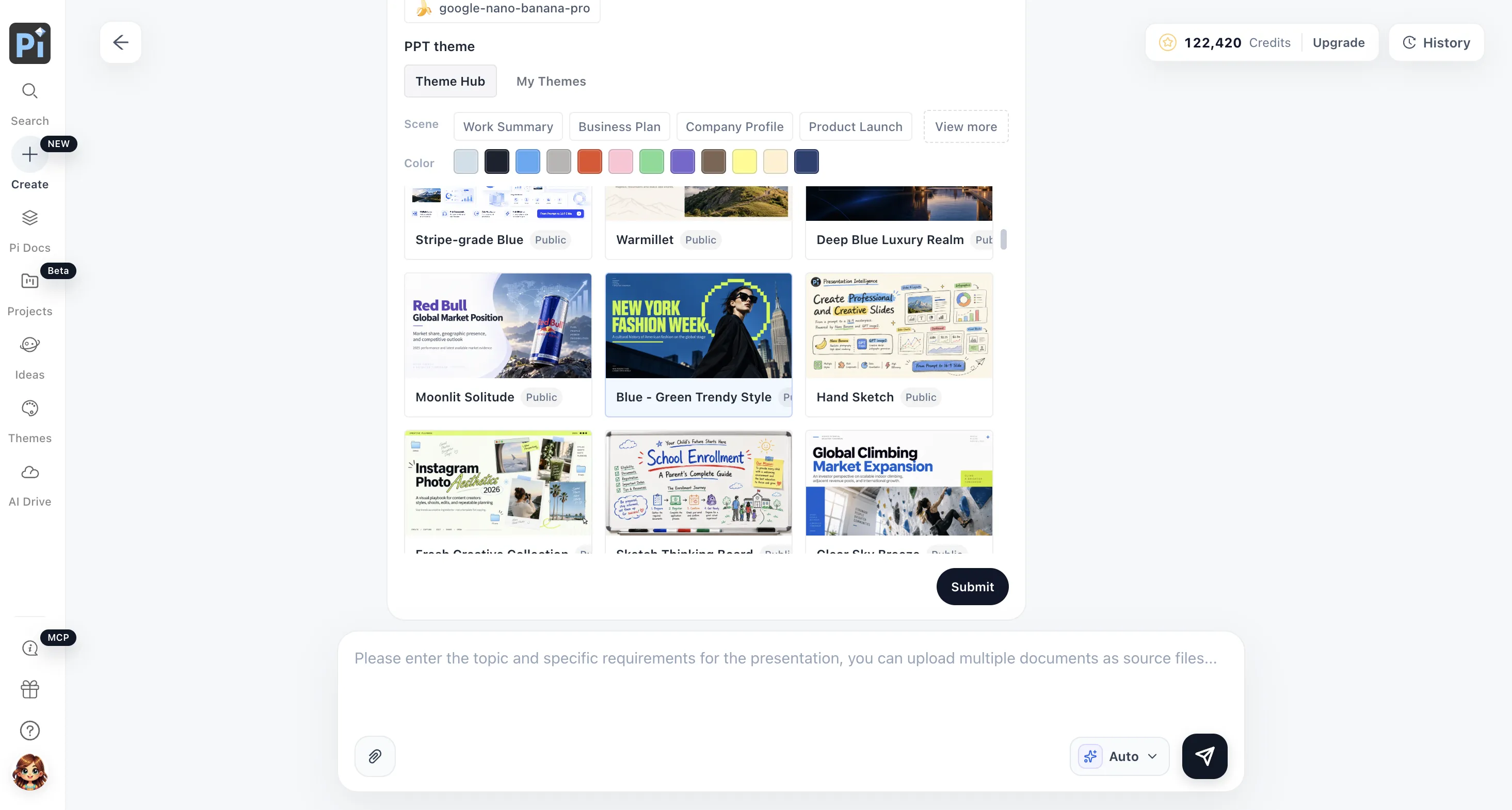
3단계: 개요 및 레이아웃 검토하기
제목, 순서, 핵심 정보, 브랜드 언어를 확인한 다음 레이아웃 미리보기를 검토하세요. Pi에 수정을 요청하거나 카드 편집기에서 조정하세요. 만족하면 생성을 계속하세요. 변경이 필요하지 않다면 바로 진행할 수도 있습니다.
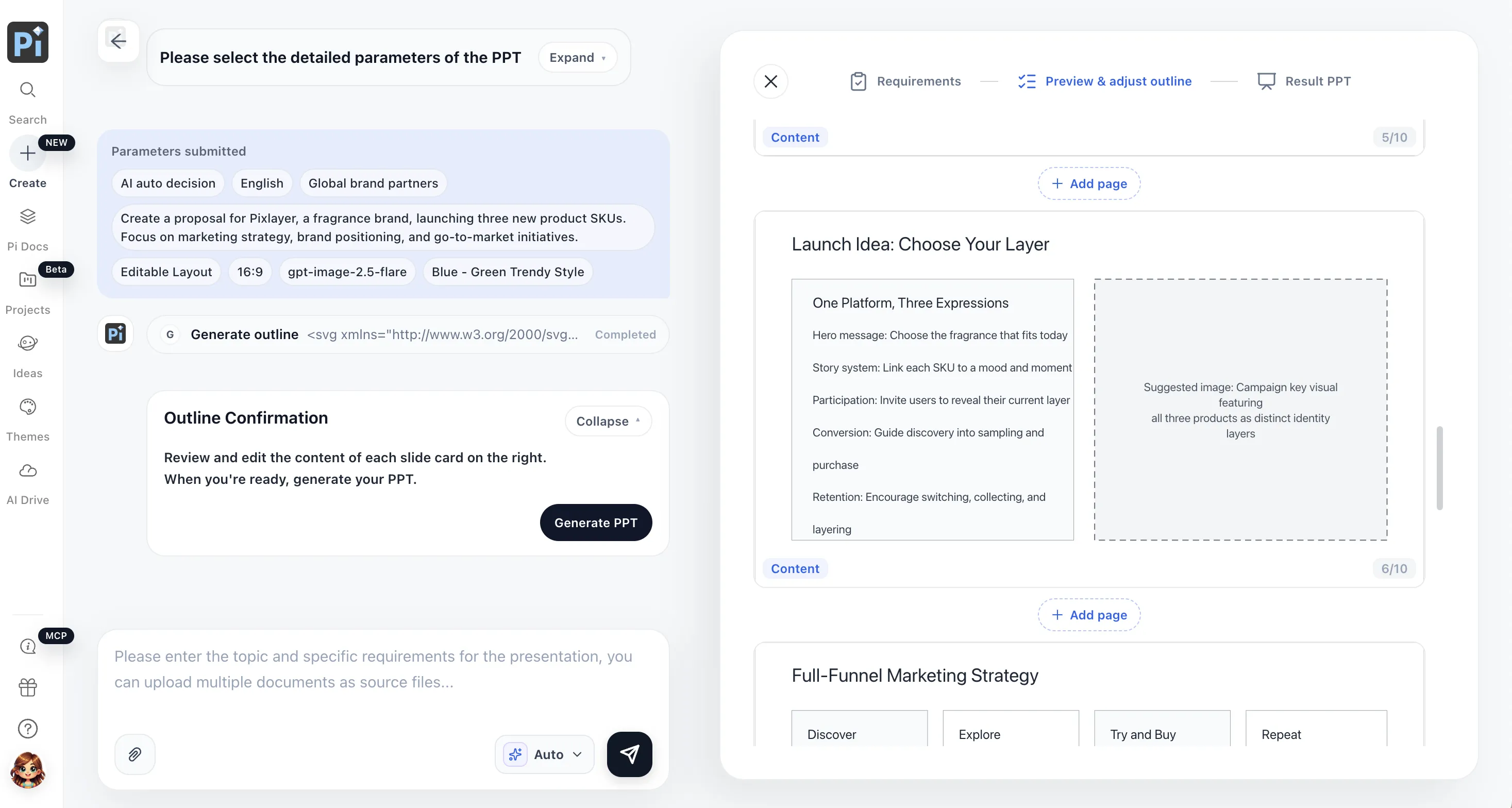
물론 이 단계에서 수동으로 조정하지 않으려면 바로 진행을 선택하면 되며, Pi 에이전트가 최종 PPT 생성 프로세스로 넘어갑니다.
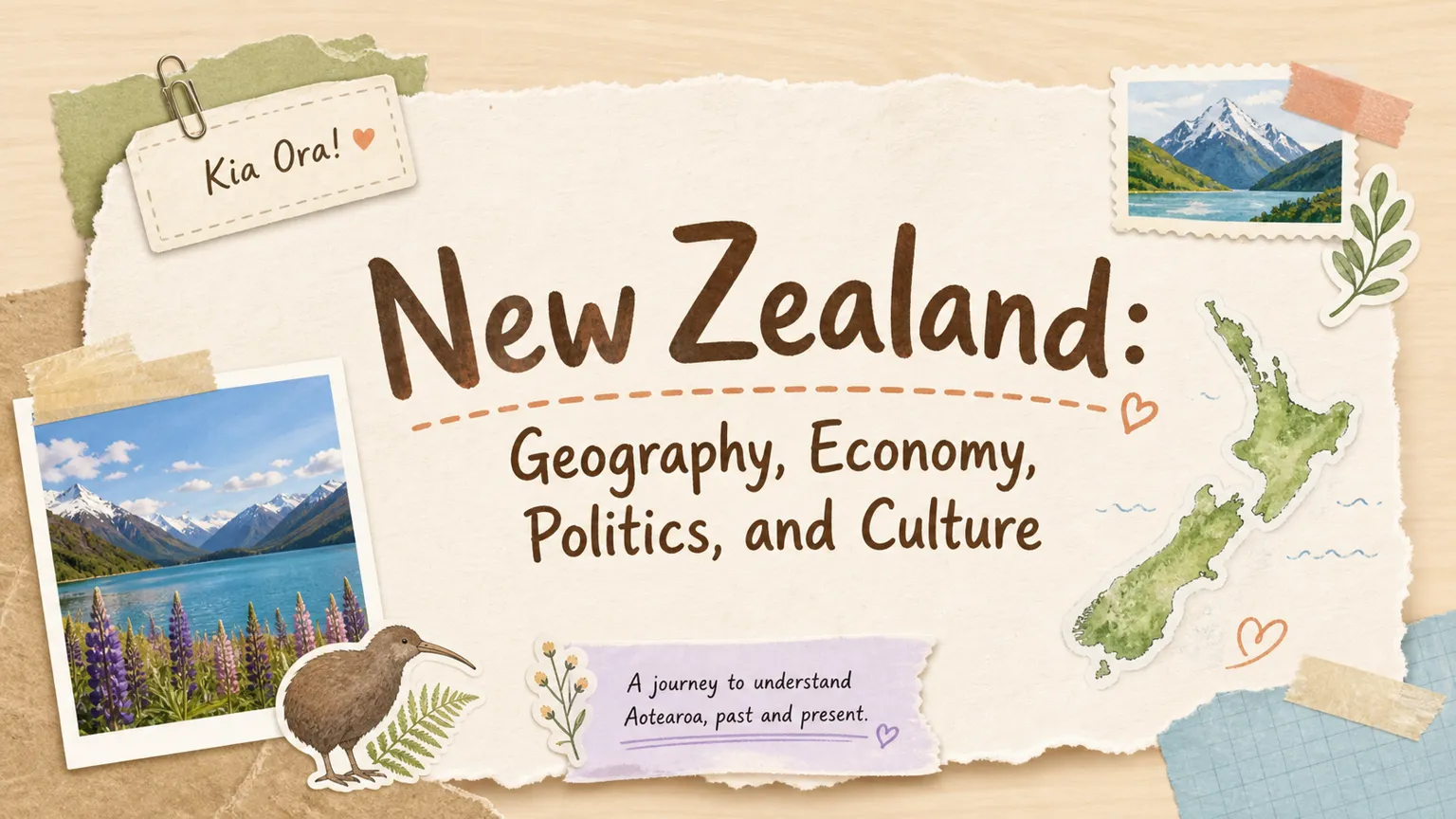
Pi의 공개 예시인 New Zealand: Geography, Economy, Politics, and Culture는 이러한 시각적 연속성을 보여 줍니다. 지도, 풍경 사진, 일러스트레이션이 여행 저널 스타일의 표지를 만들고, 종이 질감, 색상, 장식 요소가 지리, 정치, 문화 페이지 전반에 이어집니다.
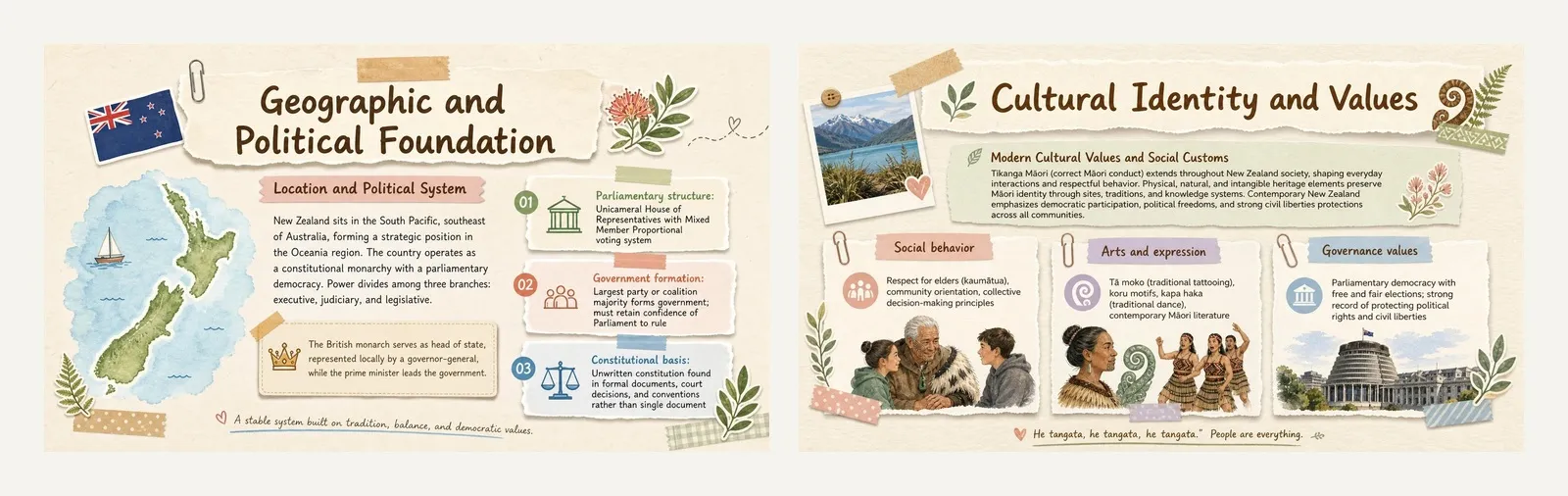
같은 프로젝트의 두 콘텐츠 페이지는 각각 지정학과 문화적 삶을 다룹니다. 일관된 종이 질감, 색상 팔레트, 장식 요소를 통해 서로 다른 주제를 다루는 페이지가 응집력 있는 시각 시스템을 형성합니다.
4단계: 생성, 편집 및 내보내기
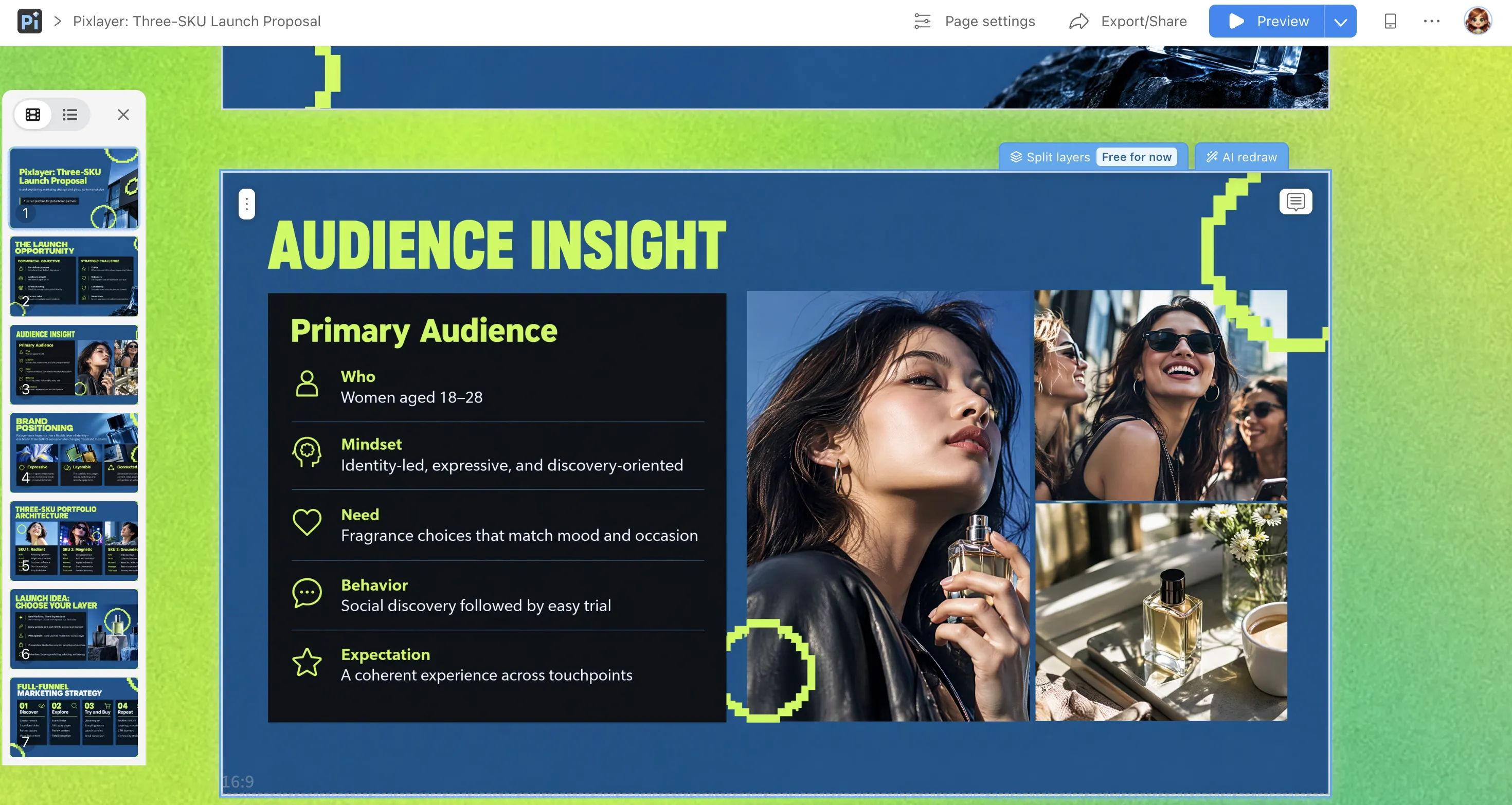
생성 후 필요에 따라 Pi의 레이어 분할 기능을 사용해 페이지를 편집 가능한 버전으로 변환한 다음, 인식된 텍스트, 이미지 및 기타 지원 요소를 조정하세요. 덱을 검토한 후 Share/Export에서 형식을 선택하세요. 편집 가능한 요소와 내보내기 접근 권한은 현재 인터페이스와 요금제에 따라 달라집니다.
장점은 모든 이미지를 다른 곳에서 먼저 완성한 뒤 덱을 조립할 필요 없이, 전체 프레젠테이션을 하나의 워크플로로 처리할 수 있다는 점입니다.
어떤 경로가 작업에 적합한가요?
| 상황 | 권장 경로 | 이유 |
|---|---|---|
| 슬라이드 이미지가 있고 발표하거나 공유해야 함 | ChatGPT 또는 파일 생성 기능이 있는 다른 도구 | 페이지 순서대로 이미지를 PPTX로 구성 |
| 주로 제목과 본문 카피를 수정해야 함 | DeckEdit | 텍스트를 인식하고 브라우저에서 수정한 뒤 내보내기 |
| 더 많은 요소를 편집 가능하게 만들고 싶음 | SlidesPilot | 슬라이드를 재구성하고 PowerPoint에서 계속 편집 |
| 주제 또는 소스 자료가 있고 완성된 덱이 필요함 | Pi Creative PPT | 생성과 내보내기를 하나의 워크플로에서 처리 |
| 매주 텍스트, 수치, 차트를 업데이트함 | 네이티브 텍스트와 차트를 보존하는 워크플로; 이러한 요구 사항에 맞춰 Pi Creative PPT를 평가 | 업데이트를 간소화하고 필요에 따라 편집 가능한 콘텐츠와 이미지 기반 표지를 결합 |
이미 비주얼이 있다면 변환하세요. 아직 완성된 페이지가 필요하다면 덱 전체를 만드는 데 도움이 되는 워크플로를 선택하세요. 여러 도구를 열기 전에 무엇을 제공해야 하는지 결정하세요.
자주 묻는 질문(FAQ)
AI가 텍스트가 포함된 전체 슬라이드 이미지를 생성할 수 있나요?
네. 텍스트 렌더링 및 복잡한 구성 기능을 갖춘 이미지 모델은 제목, 본문 텍스트, 그래픽을 하나의 이미지로 결합할 수 있습니다. 이후 작은 글자, 고유명사, 숫자는 항상 확인하세요.
개별 슬라이드는 좋아 보이는데 전체 덱이 일관되지 않게 느껴지는 이유는 무엇인가요?
페이지마다 스타일 지침, 화면 비율, 조명 또는 구성 규칙이 변경되었을 수 있습니다. 시각적 참조를 선택하고, 공통 브리프를 재사용하며, 지원되는 경우 참조 이미지를 제공하세요. 디자인 방향은 안정적으로 유지하면서 페이지 콘텐츠를 변경하세요.
PPT를 만들기 전에 이미지를 PDF로 변환해야 하나요?
대체로 그렇지 않습니다. PNG 또는 JPG 파일이 있다면 프레젠테이션 작업 과정에 직접 가져오는 것이 더 간단합니다. 유일한 원본이 PDF라면 대신 PDF를 PowerPoint로 변환하는 작업 과정을 사용하세요.
어떤 종류의 이미지 기반 프레젠테이션이 Pi에 적합한가요?
브랜드 소개, 제품 제안, 창의적인 발표, 여행 이야기가 좋은 시작점입니다. 자주 업데이트되는 수치, 정밀한 데이터 차트 또는 개별 애니메이션의 경우 편집 및 내보내기 옵션이 요구 사항을 충족하는지 확인하세요.
전체 과정을 Pi에서 무료로 완료할 수 있나요?
Pi는 프레젠테이션 생성 작업 과정을 체험할 수 있도록 체험 크레딧을 제공합니다. 체험 범위, 크레딧 사용량, 편집 기능 및 내보내기 접근 권한은 현재 제품 약관에 따라 달라집니다.
이미지 모델은 완성도 높은 시각 자료를 더 쉽게 이용할 수 있게 합니다. 훌륭한 프레젠테이션에는 여전히 명확한 구조, 일관된 스타일, 적절한 제공 형식이 필요합니다. 이미지를 생성해 PowerPoint로 구성하거나, 필요할 때 편집 가능한 콘텐츠를 재구성하거나, Pi를 사용해 하나의 작업 과정에서 덱을 처리하세요. 청중에게 필요한 결과부터 시작한 다음, 그 목표를 이루는 데 도움이 되는 도구를 선택하세요.