PPT 디자인 튜토리얼: 가로 "허리띠" 레이아웃 만드는 방법
이 실행 가능한 가이드는 프레젠테이션 슬라이드에서 전문적인 가로형 "Waistband" 레이아웃을 구성하기 위한 구체적인 실행 단계를 제공합니다. 복잡한 정보를 효과적으로 구성하려면 다음의 엄격한 매개변수 설정과 서식 지정 순서를 따르세요.
1단계: 핵심 프레임워크 초기화
슬라이드의 기본 레이아웃을 설정하려면 다음 단계를 실행하세요:
- 긴 사각형을 삽입하여 슬라이드를 가로로 상단과 하단 섹션으로 나눕니다.
- 상단 섹션에는 전체 요약 텍스트를 배치합니다.
- 보조적인 상세 문단은 하단 섹션에 분배합니다.
- 지정된 섹션에 배치하기 전에 AI 도구를 사용하여 원본 텍스트를 간결한 요점으로 다듬고 분류하세요.
- 하단 섹션에 여러 개의 서로 다른 색상 블록을 사용하여 상세 텍스트를 구분하고 구조를 명확히 하세요.
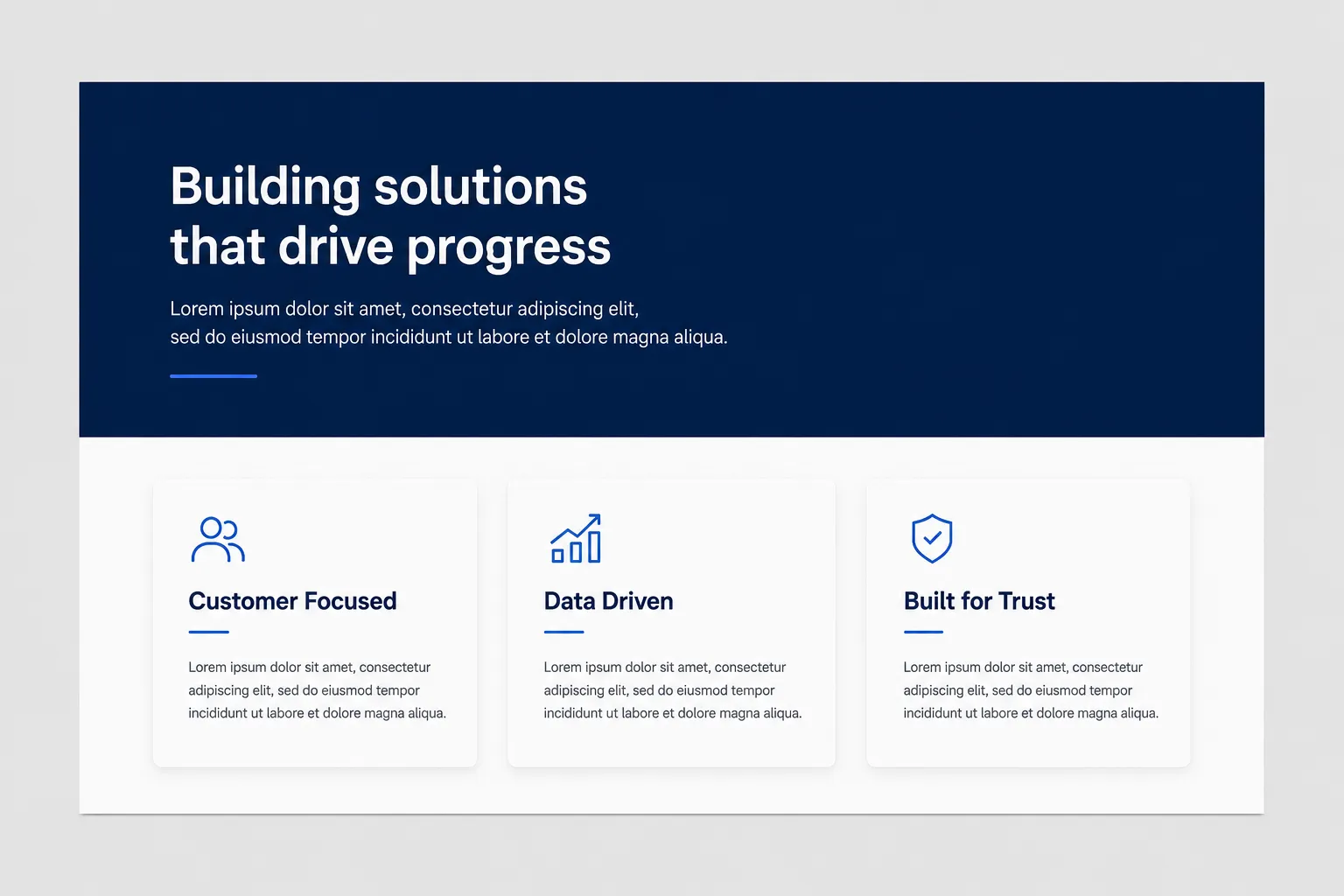
2단계: 상단 앵커 구성하기(웨이스트밴드)
특정 콘텐츠 분량과 시각적 요구 사항에 맞춰 상단 사각형을 수정하려면 다음의 정밀한 기법을 적용하세요:
- 텍스트로 인해 웨이스트밴드 오른쪽이 비어 있다면 그 공간에 이미지를 삽입하세요.
- 이 이미지에 그라데이션 투명도 효과를 적용하여 배경과 자연스럽게 어우러지게 하세요.
- 시각적 흥미를 더하려면 이미지에서 피사체를 추출(누끼)하여 투명한 배경 위에 배치하거나, 미리 잘라낸 투명 에셋을 직접 드래그 앤 드롭하세요.
- 표준적인 날카로운 모서리의 사각형을 둥근 사각형이나 물결 모양으로 바꿔 시각적 스타일을 부드럽게 하세요.
- 또는 단색 도형을 완전히 제거하고 전체 너비의 이미지를 상단 요약의 배경으로 사용하세요.

3단계: 하단 콘텐츠 매트릭스 구조화
보조 데이터의 논리적 관계와 밀도에 따라 하단 섹션을 구성하세요:
- 텍스트가 많아 여러 개의 서로 다른 블록을 사용하면 슬라이드가 너무 복잡해 보인다면, 하나의 큰 사각형에 모든 문단을 담으세요.
- 가독성을 유지할 수 있도록 이 단일 블록 안의 문단 사이에 충분한 여백을 남기세요.
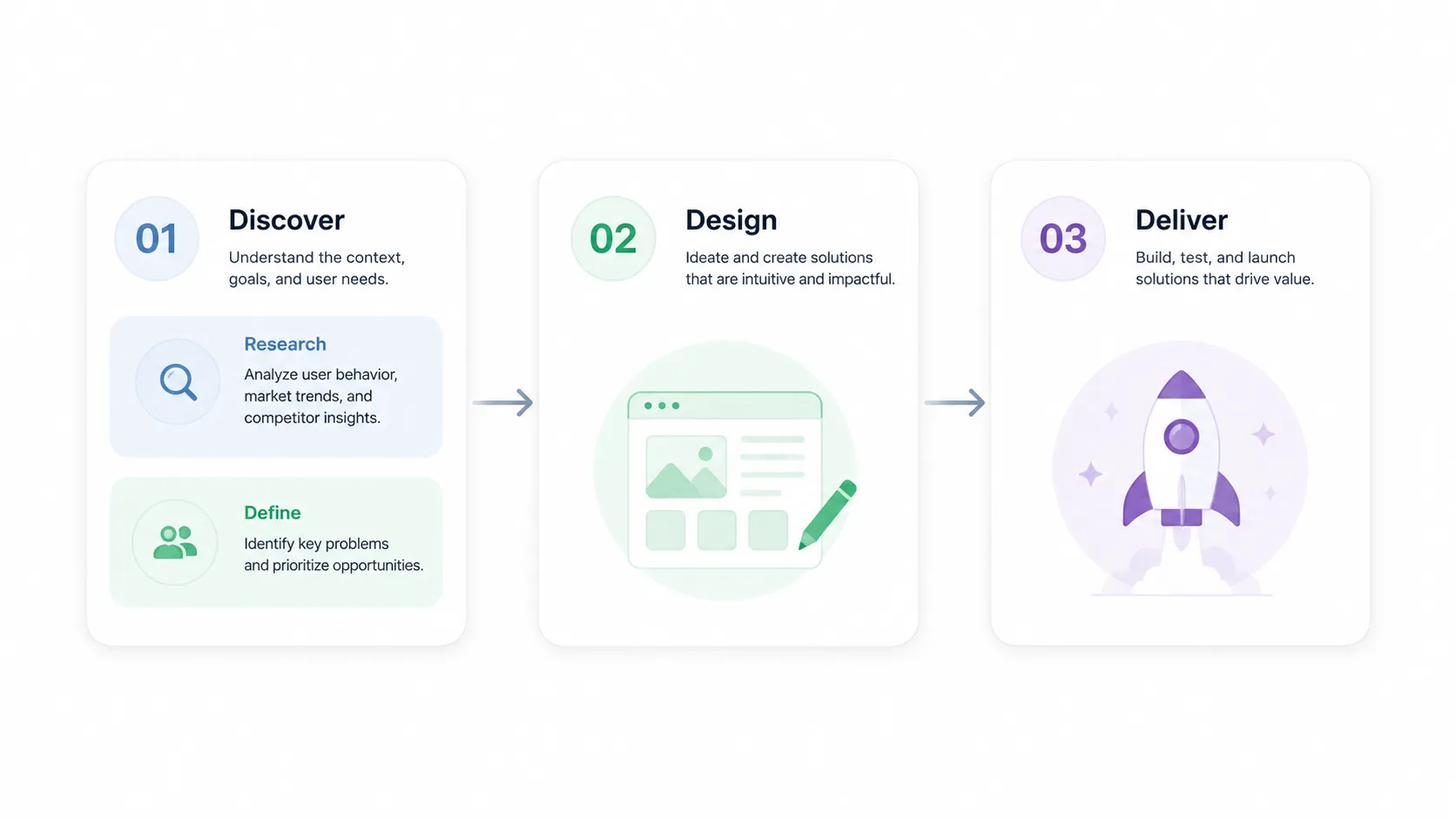
- 하단 문단이 순차적인 관계를 가진다면 그 사이에 단순한 화살표나 삼각형을 삽입하세요.
- 여러 개의 사각형 카드로 구성된 레이아웃에서는 긴 방향 막대 도형을 사용하여 프로세스의 흐름을 나타내세요.
- 특정 텍스트 블록이 너무 빽빽해서 텍스트 벽처럼 보인다면, 그 안에 작은 색상 블록을 삽입하여 내부 콘텐츠를 더 세분화하세요.
- 이 작은 색상 블록이나 상자를 사용하여 큰 컨테이너 내의 빈 공간을 채우고 레이아웃이 불균형해 보이지 않도록 하세요.
 4단계: Pi로 원시 아이디어를 즉시 전문적인 슬라이드로 전환하세요
수동 슬라이드 디자인은 생산성을 떨어뜨립니다. 더 이상 픽셀을 조정하고, 비율을 계산하고, 그림자 투명도를 설정할 필요가 없습니다. 아이디어에만 집중하면 됩니다.

- 아이디어를 입력하면 AI가 디자인합니다
무작위로 떠오른 생각, 흩어진 회의 메모 또는 서식 없는 텍스트를 플랫폼에 그대로 입력하세요. Pi Agent 엔진이 입력 내용을 즉시 처리합니다. 핵심 인사이트를 자동으로 추출하고 완벽한 가로형 "Waistband" 레이아웃을 만들어 드립니다. - 스튜디오급 미학을 자동으로 구현
Pi는 아마추어 디자인 오류를 제거합니다. 플랫폼은 전문적인 여백, 타이포그래피, 깔끔한 컨테이너 스타일을 자동으로 적용합니다. 완전히 맞춤 디자인된 것처럼 보이는 아름답고 세련된 슬라이드를 생성합니다. 원본 텍스트가 몇 초 만에 임원용 프레젠테이션으로 완성됩니다. - 지금 바로 제작 시작
슬라이드 서식과 씨름하며 시간을 낭비하지 마세요. 오늘 매끄러운 프레젠테이션 제작을 경험해 보세요. 아이디어를 입력하고 Pi가 즉시 프레젠테이션을 디자인하는 모습을 확인하세요.
[CTA 버튼: Pi를 무료로 사용해 보고 지금 첫 번째 슬라이드를 생성하세요]


