마음에 드는 모든 디자인을 다음 PowerPoint 템플릿으로 전환하세요
“이 스타일을 PowerPoint로 만들 수 있을까?”라고 더 이상 묻지 마세요.
카페에서 아름답게 디자인된 소책자를 발견했나요? 사진을 찍어 Pi에 업로드하세요.
Pi는 색상 팔레트, 타이포그래피, 여백, 이미지 비율, 레이아웃 리듬을 분석한 뒤, 마음에 드는 디자인을 저장, 편집, 재사용할 수 있는 PowerPoint 템플릿으로 변환합니다.
그저 “비슷한” 템플릿을 찾기 위해 템플릿 라이브러리를 검색하는 대신, 진정으로 마음에 드는 스타일을 다음 프레젠테이션에 적용할 수 있습니다.
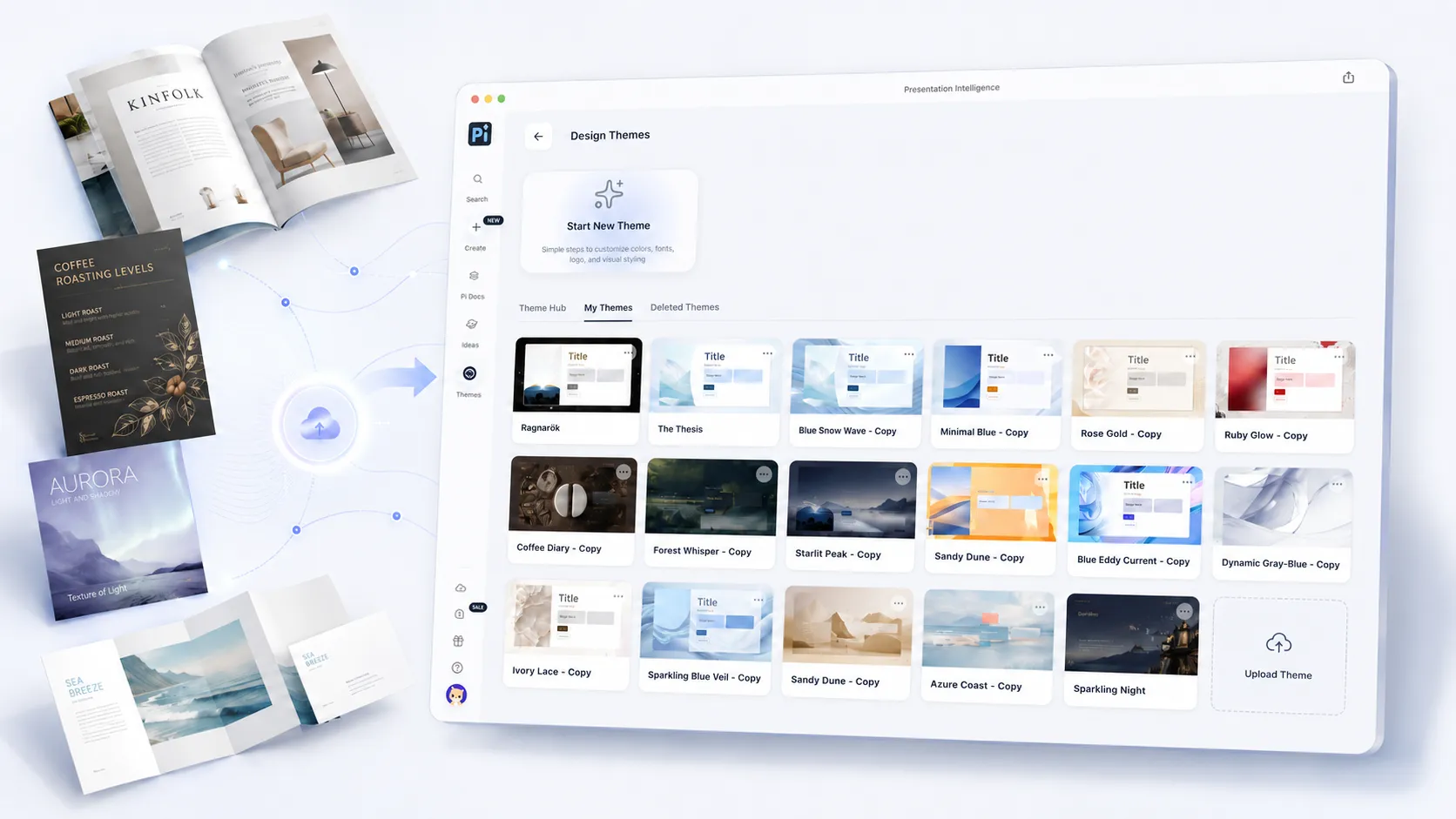
Pi 맞춤 템플릿으로 무엇을 할 수 있나요?
Pi 맞춤 템플릿은 색상 팔레트를 바꾸거나 하나의 참조 페이지만 모방하는 데 그치지 않습니다.
업로드한 템플릿 스크린샷과 스타일 설명을 결합하여 Pi는 다음을 포함한 더 폭넓은 디자인 방향을 이해합니다.
• 제목과 본문 텍스트 간의 비율
• 페이지 여백과 콘텐츠 밀도
• 이미지의 배치, 크기 및 자르기 방식
• 색상 관계와 시각적 대비
• 타이포그래피로 표현되는 브랜드 개성
• 카드, 선, 아이콘 및 콘텐츠 모듈의 스타일링
• 표지, 아젠다, 콘텐츠 페이지 및 데이터 슬라이드 전반의 시각적 일관성
이러한 시각적 규칙이 파악되면, 정적인 참조 페이지를 재사용 가능한 프레젠테이션 테마로 변환할 수 있습니다.
이 기능은 무엇이 다른가요?
1. 더 이상 “비슷한” 선택지에 제한되지 않습니다
전통적으로 PowerPoint 프레젠테이션을 만들려면 가장 가까운 템플릿을 선택한 뒤 글꼴, 색상, 이미지, 레이아웃을 수동으로 조정해야 했습니다.
하지만 “비슷한” 스타일은 실제로 원하는 스타일인 경우가 드뭅니다.
Pi 맞춤 템플릿을 사용하면 기존 템플릿 라이브러리에 제한받는 대신, 나만의 시각적 참조 자료로 시작할 수 있습니다.
2. Pi는 색상 그 이상을 봅니다
디자인의 특성은 단 하나의 색상이나 서체로 결정되지 않습니다.
전체 결과를 진정으로 결정하는 것은 제목 크기, 여백, 이미지 비율, 콘텐츠 위계, 페이지 간 리듬 사이의 관계입니다.
Pi는 이러한 모든 시각적 특성을 템플릿 생성 과정에 반영합니다.
3. 템플릿을 재사용할 수 있습니다
만든 모든 맞춤 템플릿은 테마 라이브러리에 저장할 수 있습니다.
새 프레젠테이션을 만들 때 색상, 글꼴, 레이아웃, 시각적 스타일을 처음부터 다시 만들지 않고 동일한 테마를 다시 선택할 수 있습니다.
4. 모든 요소를 계속 편집할 수 있습니다
맞춤 템플릿은 일회성 이미지 결과물이 아닙니다.
Pi가 프레젠테이션을 생성한 후에도 텍스트를 계속 편집하고, 이미지를 교체하며, 구조를 조정하고, 개별 슬라이드를 다듬을 수 있습니다.
Pi 맞춤 템플릿 사용 방법
전체 과정은 단 세 단계로 이루어집니다.
맞춤 템플릿을 만들기 전에 완성된 PowerPoint 파일을 준비할 필요가 없습니다. 일상에서 접하는 디자인으로 시작할 수 있습니다.
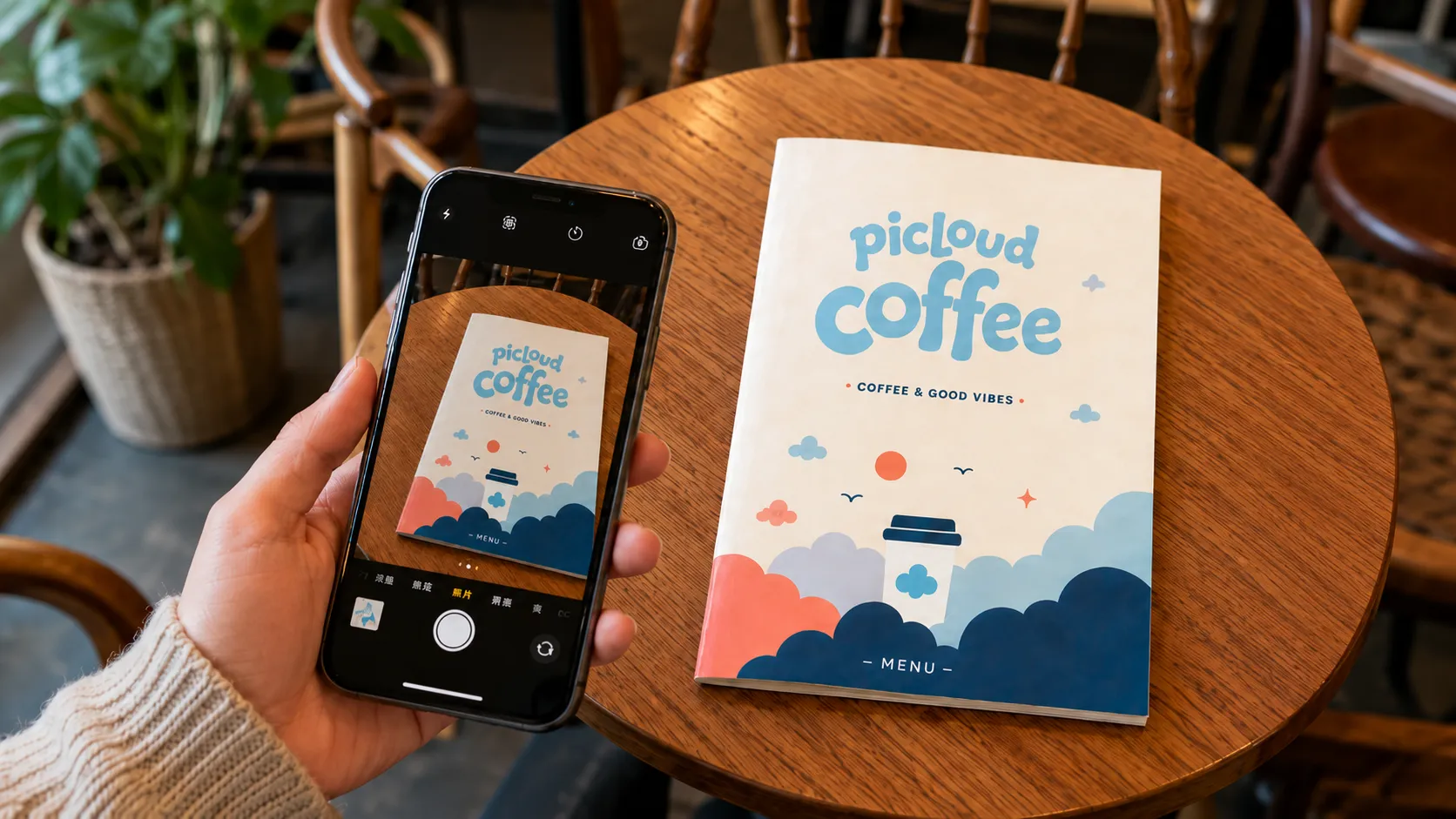
영감을 주는 메뉴, 잡지, 브랜드 카탈로그, 이벤트 포스터 또는 홍보 소책자를 발견하면 사진을 찍어 시각적 참조 자료로 Pi에 업로드하세요.
1단계: 요구 사항 입력
pi.design에서 Pi를 이용하세요.
Create를 클릭하고 Creative Presentation을 선택한 다음, 입력창에 프레젠테이션 주제와 핵심 내용을 설명하세요.
참조 파일을 업로드하여 Pi가 정보를 자동으로 추출하고 초기 개요를 생성하도록 할 수도 있습니다.
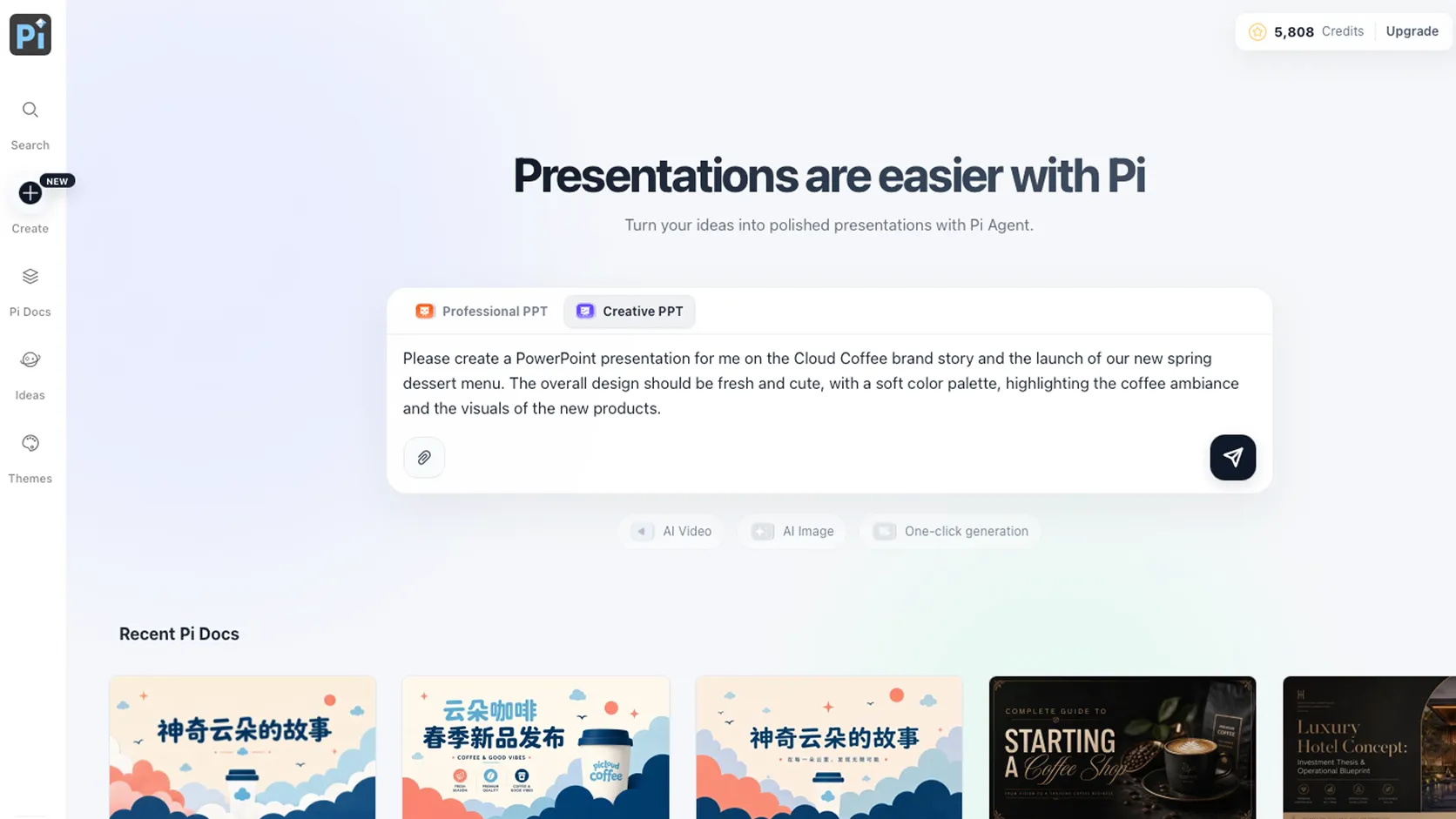
언어와 슬라이드 수를 선택한 후 Pi와의 대화를 통해 콘텐츠를 계속 다듬을 수 있습니다.
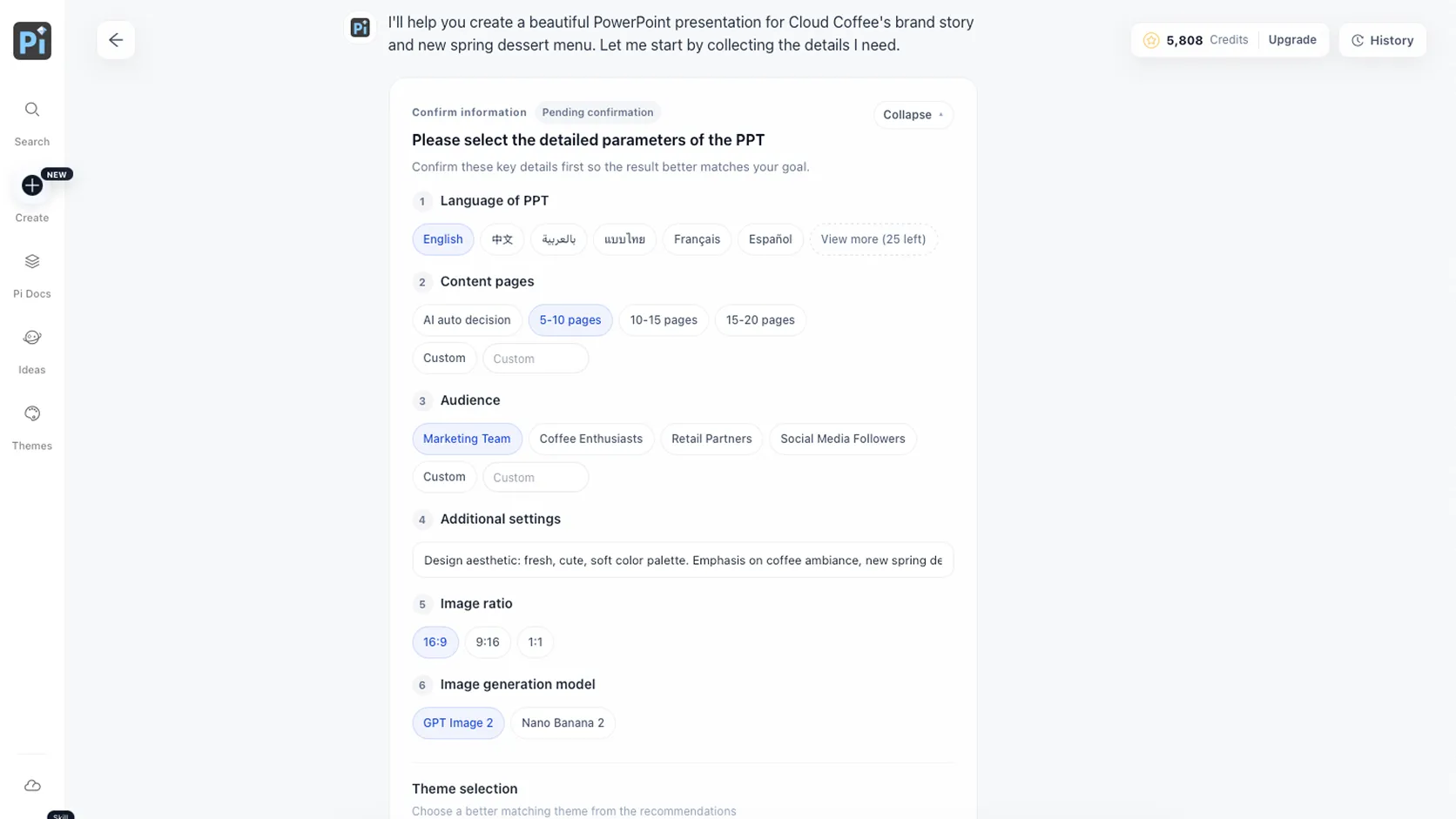
2단계: 테마 참조 자료 업로드
개요가 확정되면 맞춤 테마 업로드 옵션을 선택하세요.
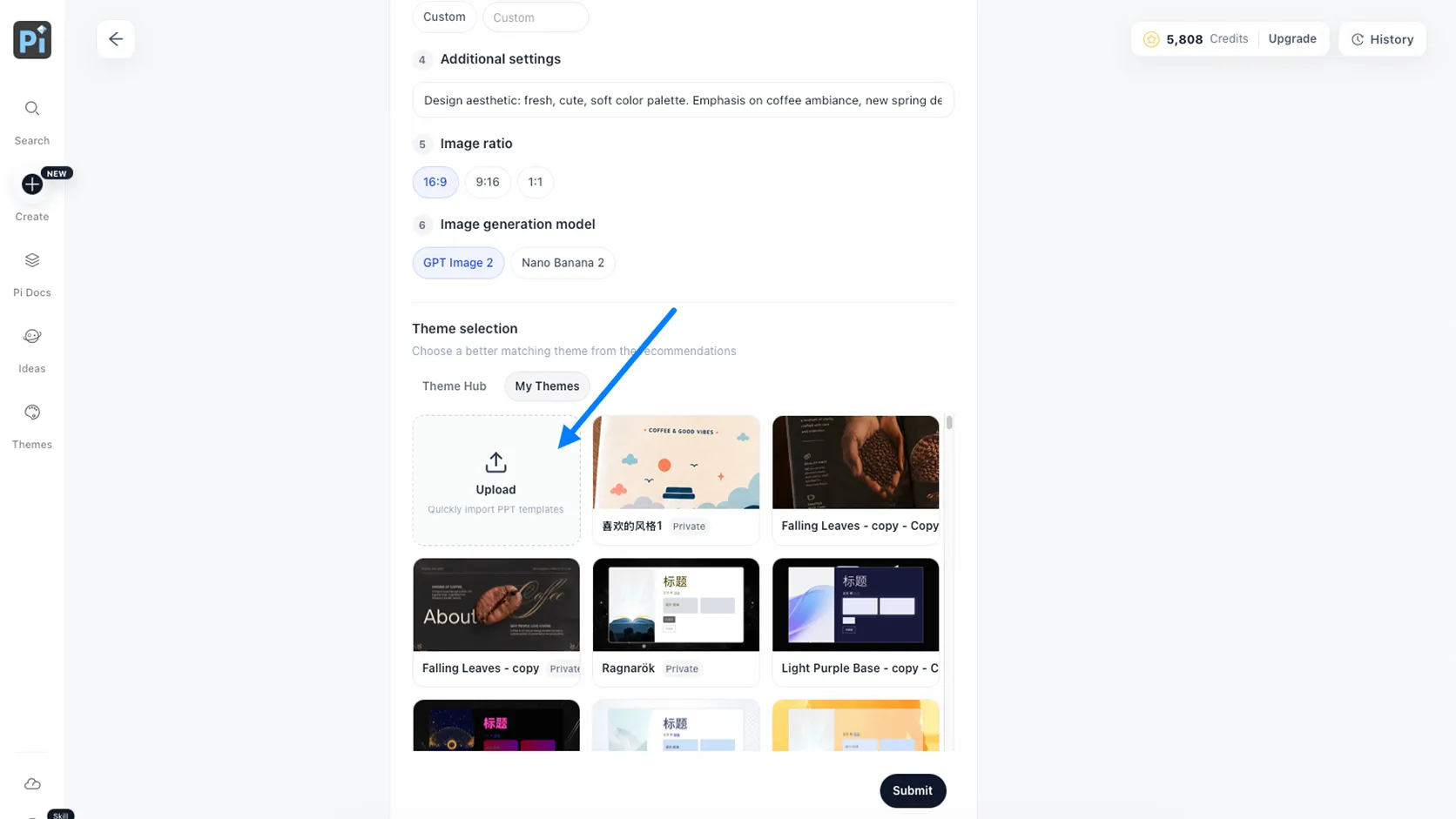
테마 설정 페이지에서 Select Image를 클릭하고 Pi가 따르기를 원하는 시각적 참조 자료를 업로드하세요.
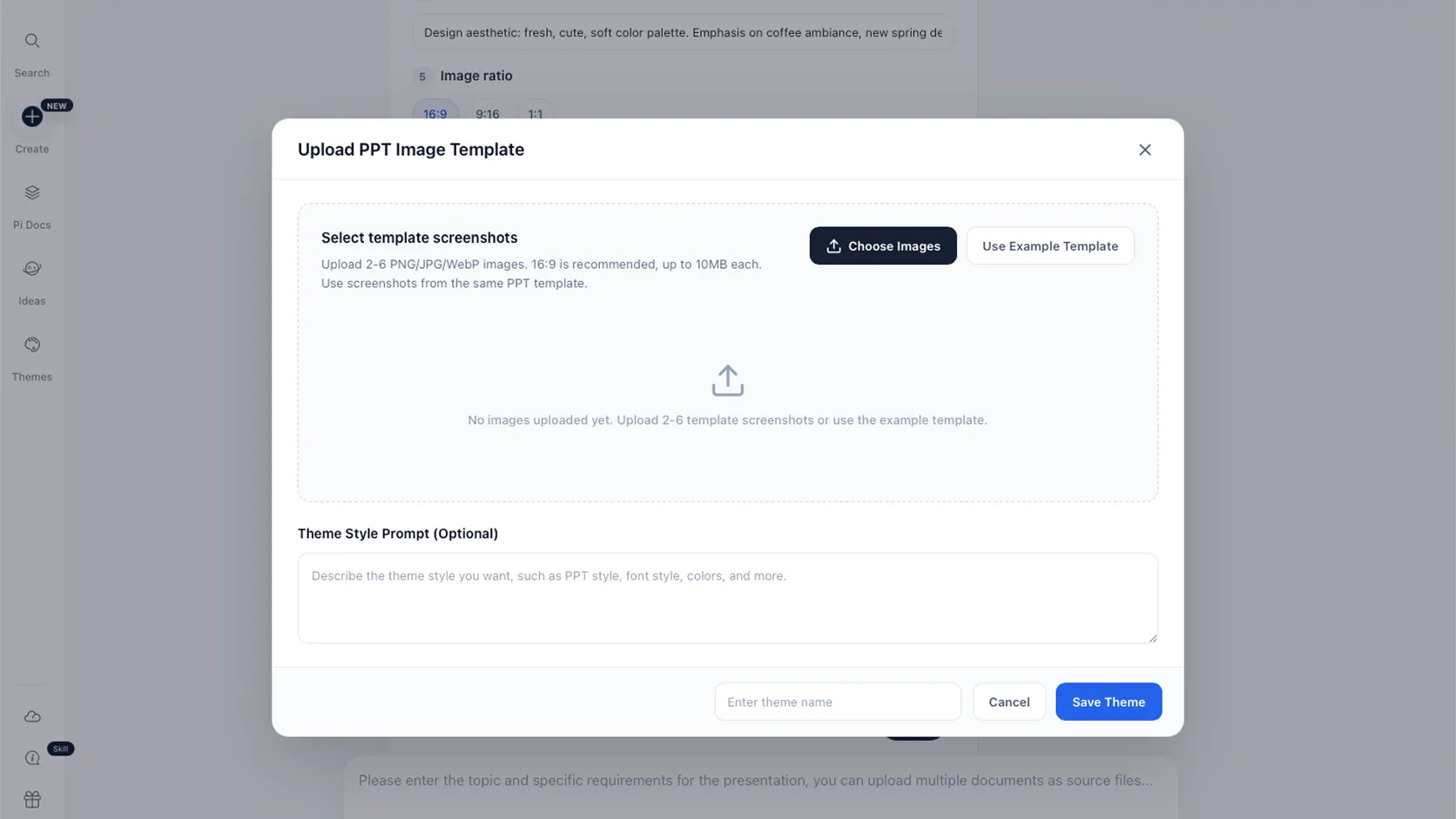
3단계: 테마 저장
새 테마의 이름을 입력하고 Save Theme를 클릭하세요.
저장된 테마를 선택하고 Finish Setup을 클릭한 다음, OK를 클릭하여 확인하세요.
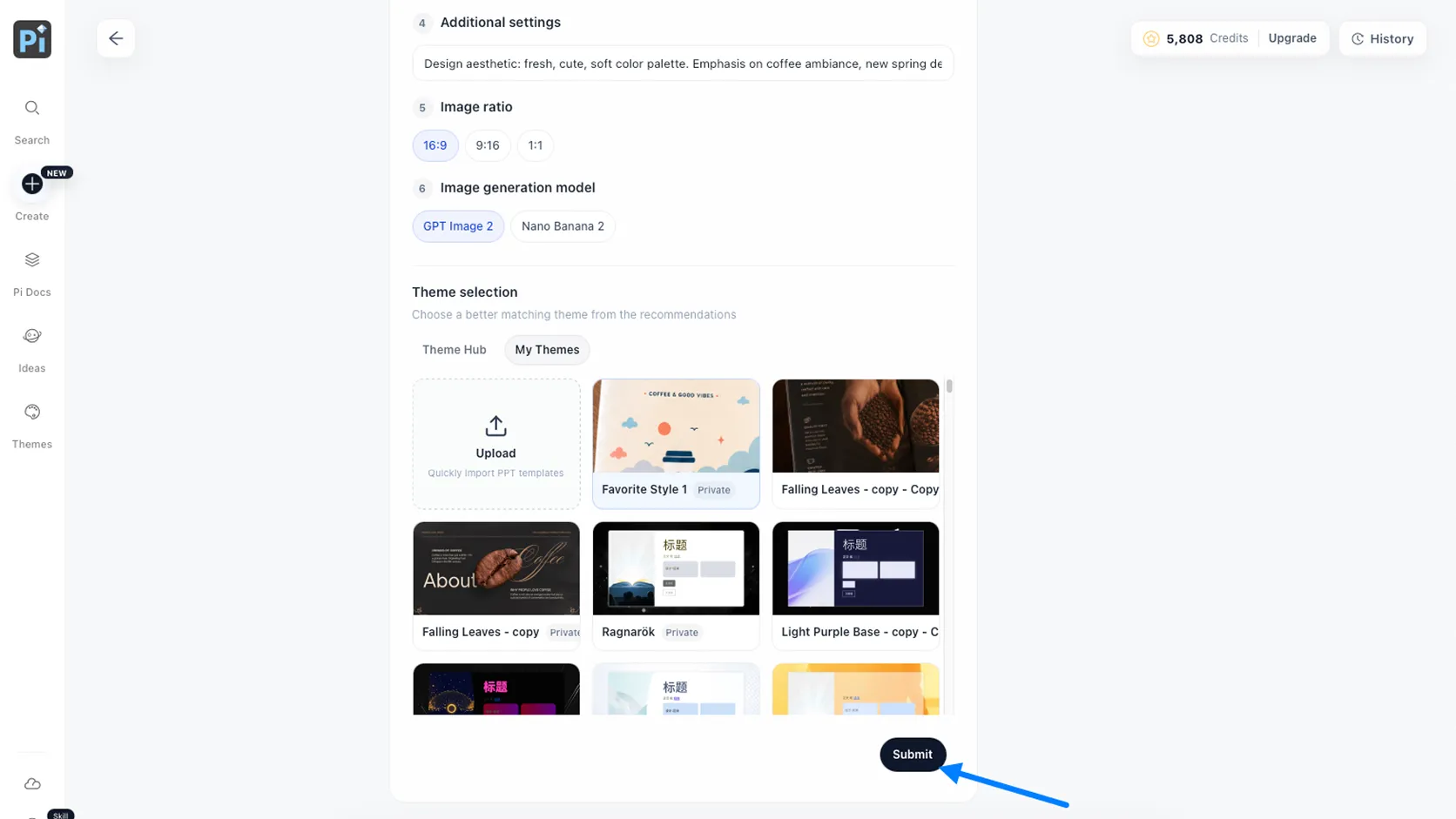
잠시 기다리면 Pi가 동일한 시각적 스타일의 완성된 프레젠테이션을 생성합니다.
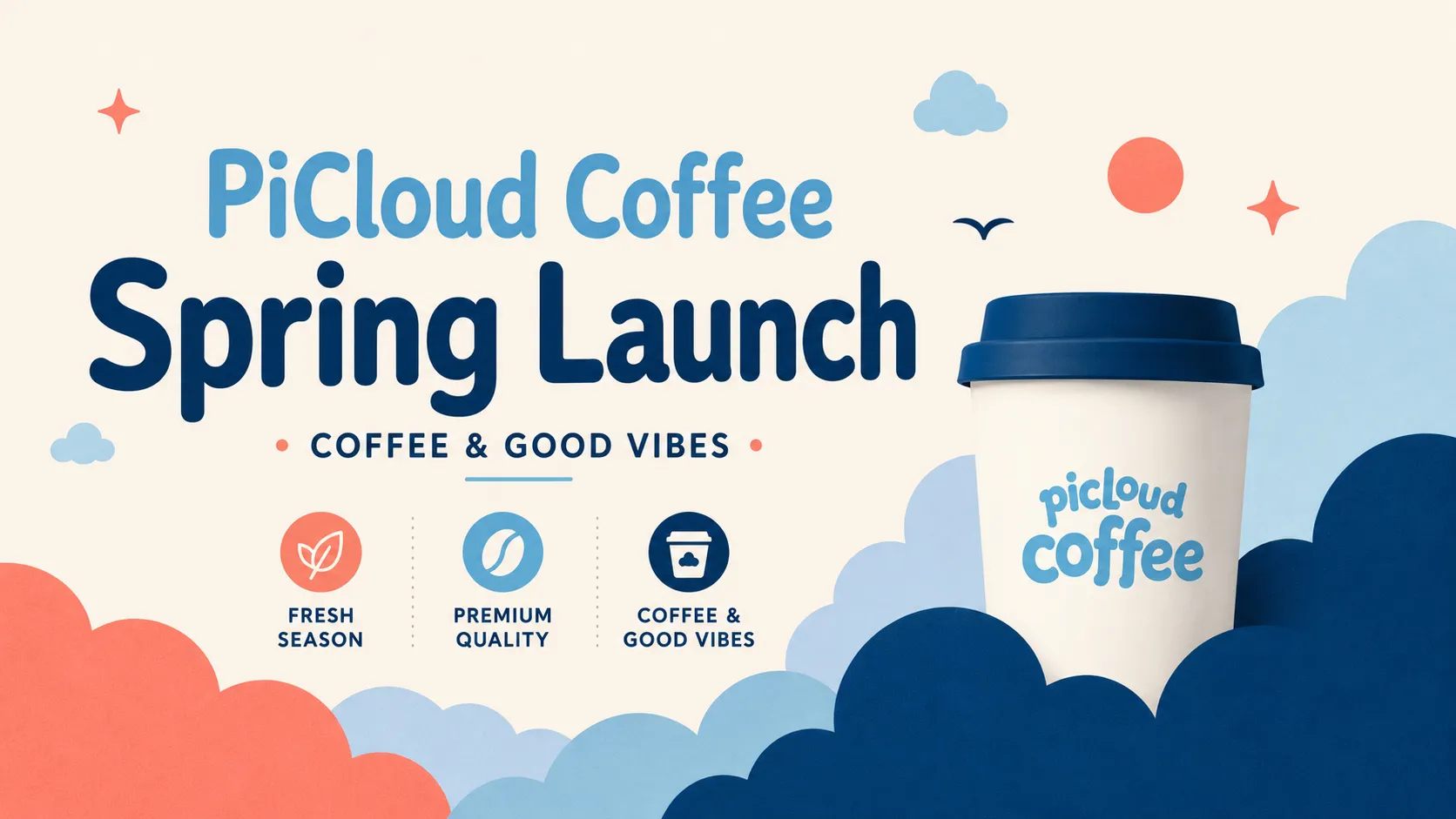
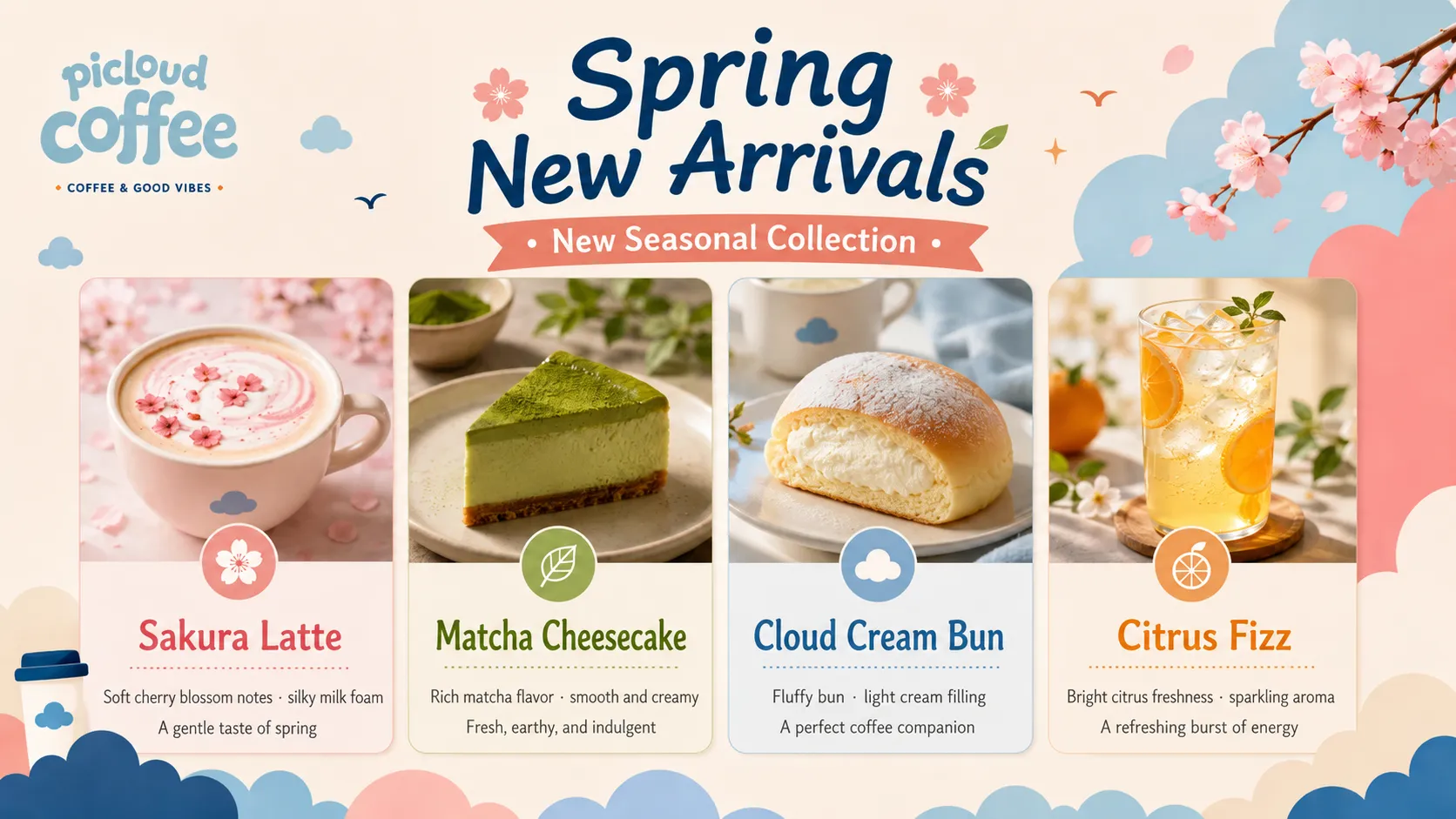
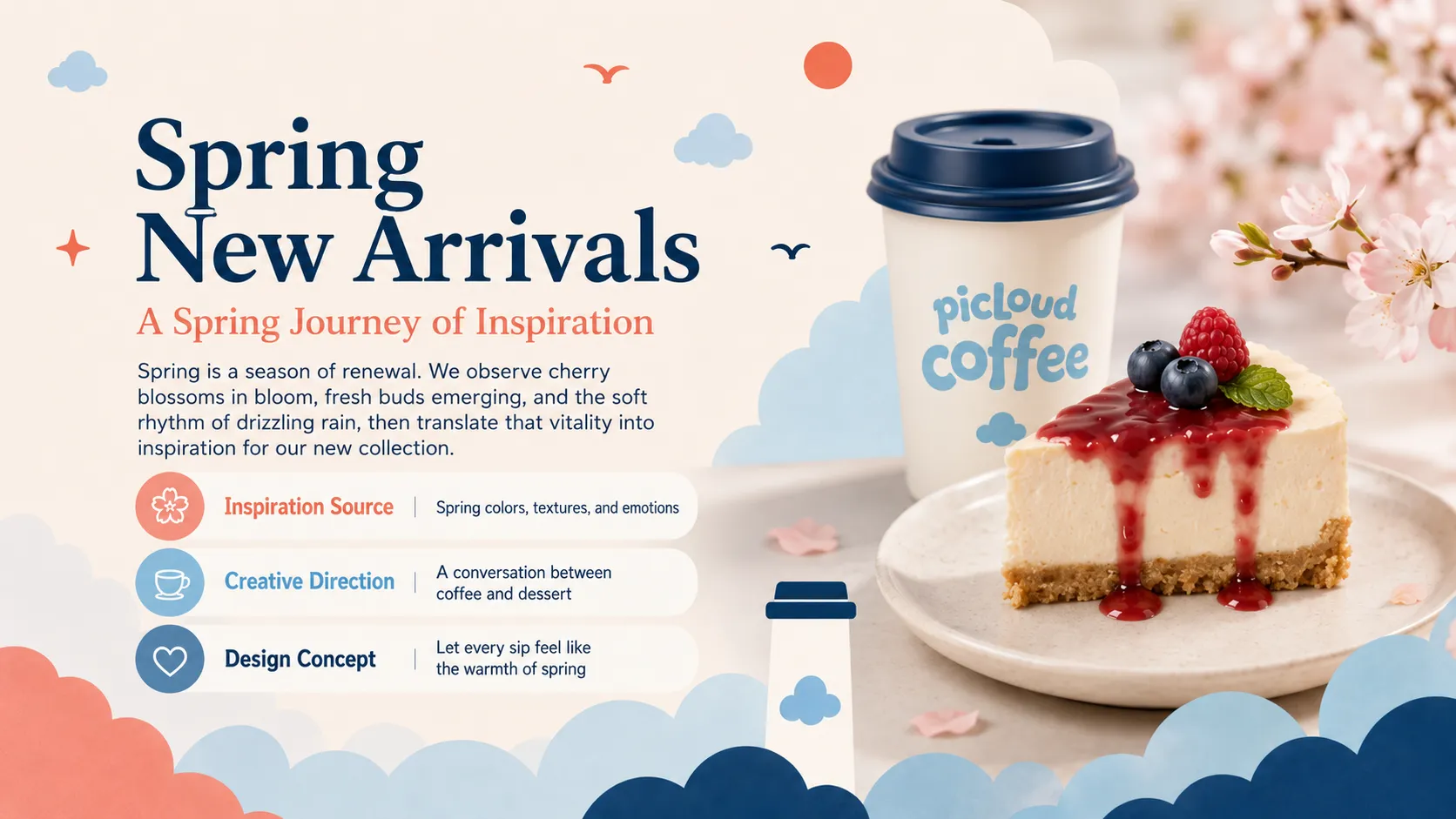
맞춤 템플릿은 언제 사용해야 하나요?
브랜드 팀
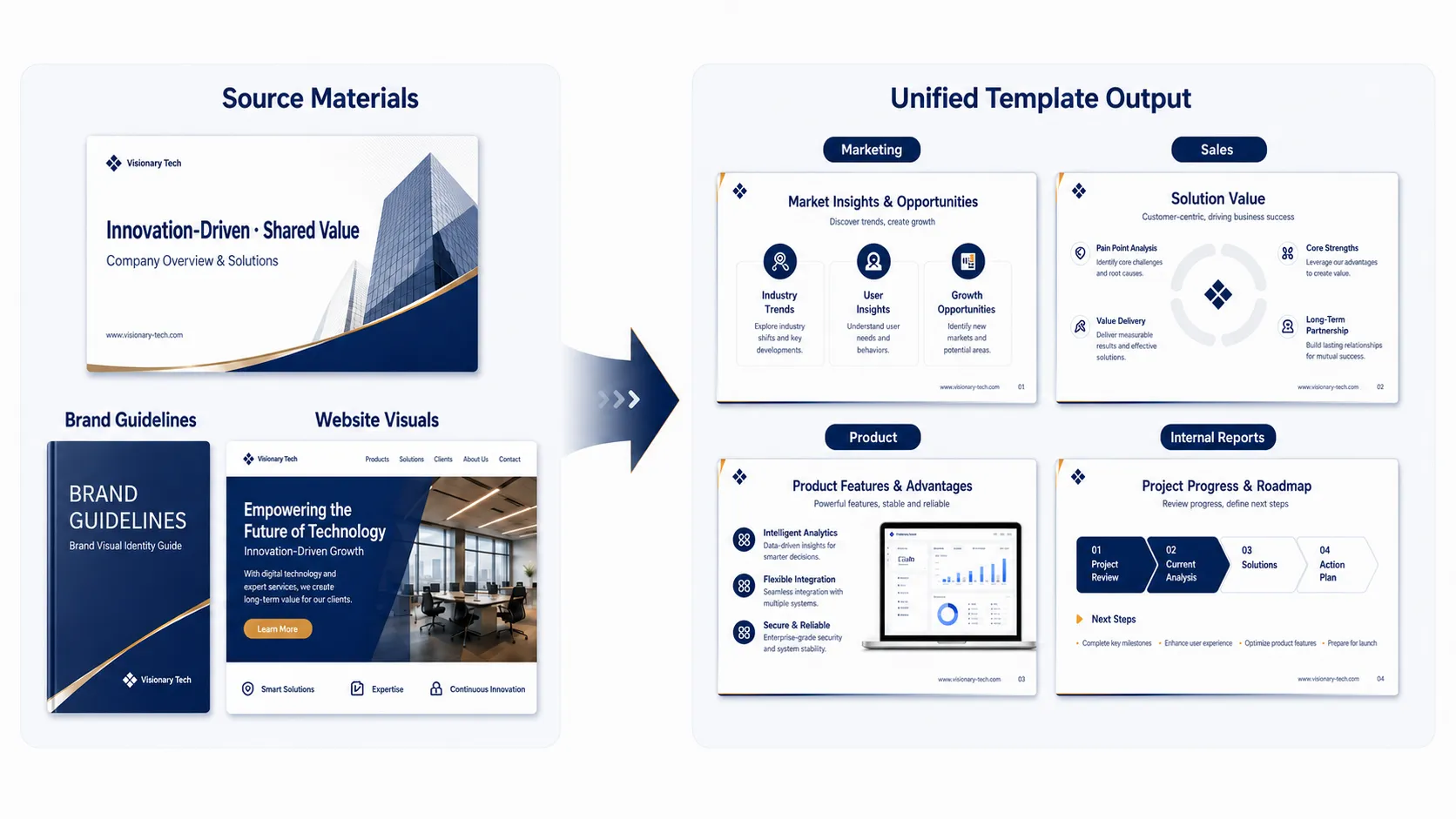
기존 기업 프레젠테이션, 브랜드 가이드라인 또는 웹사이트 비주얼 시스템을 마케팅, 영업, 제품 업데이트, 내부 커뮤니케이션을 위한 통일된 프레젠테이션 템플릿으로 변환하세요.
스타트업
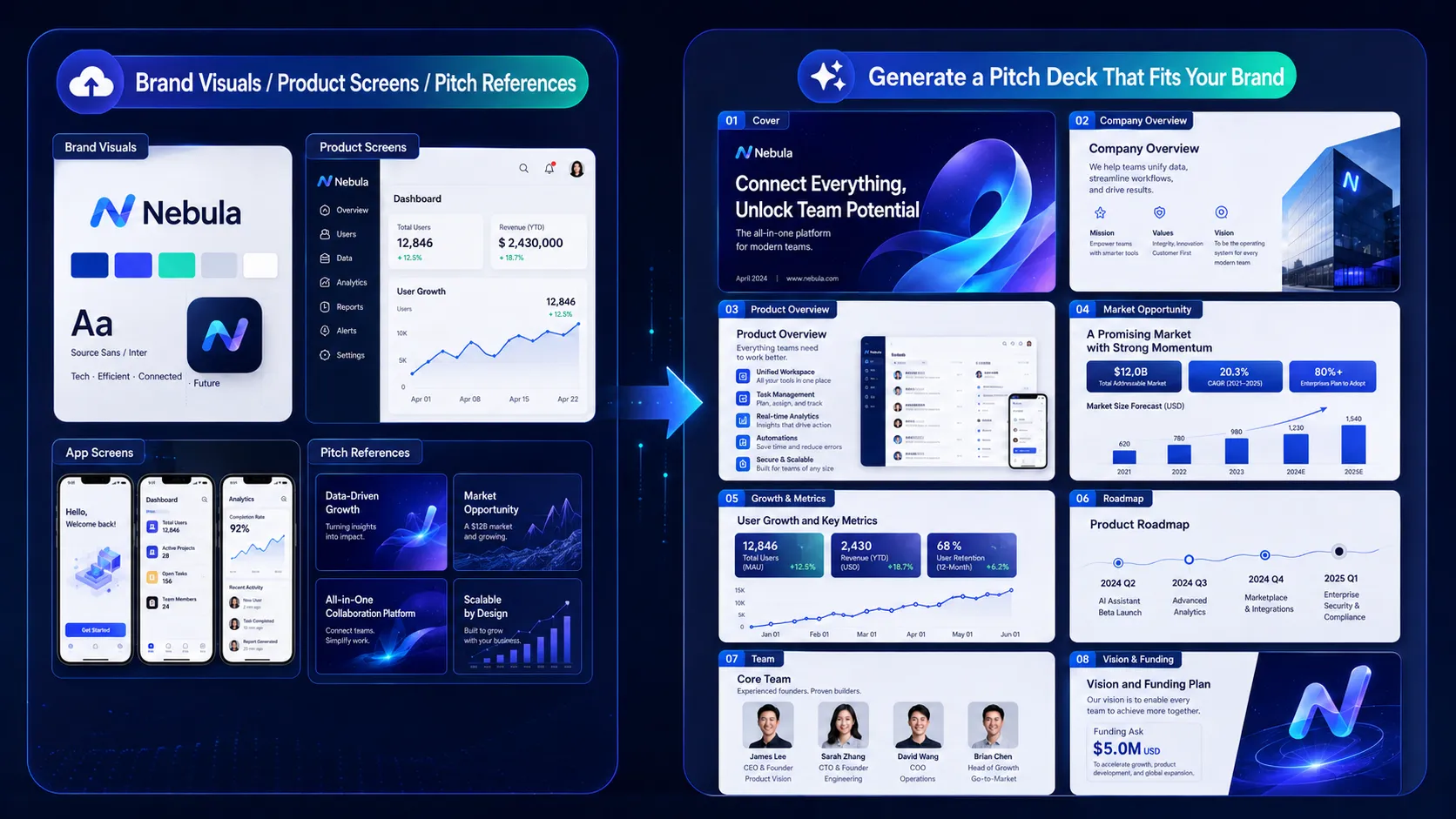
브랜드 비주얼, 제품 스크린샷, 피치 덱 참조 자료를 업로드하여 회사의 정체성과 더욱 잘 맞는 프레젠테이션을 생성하세요.
마케팅 캠페인 및 이벤트
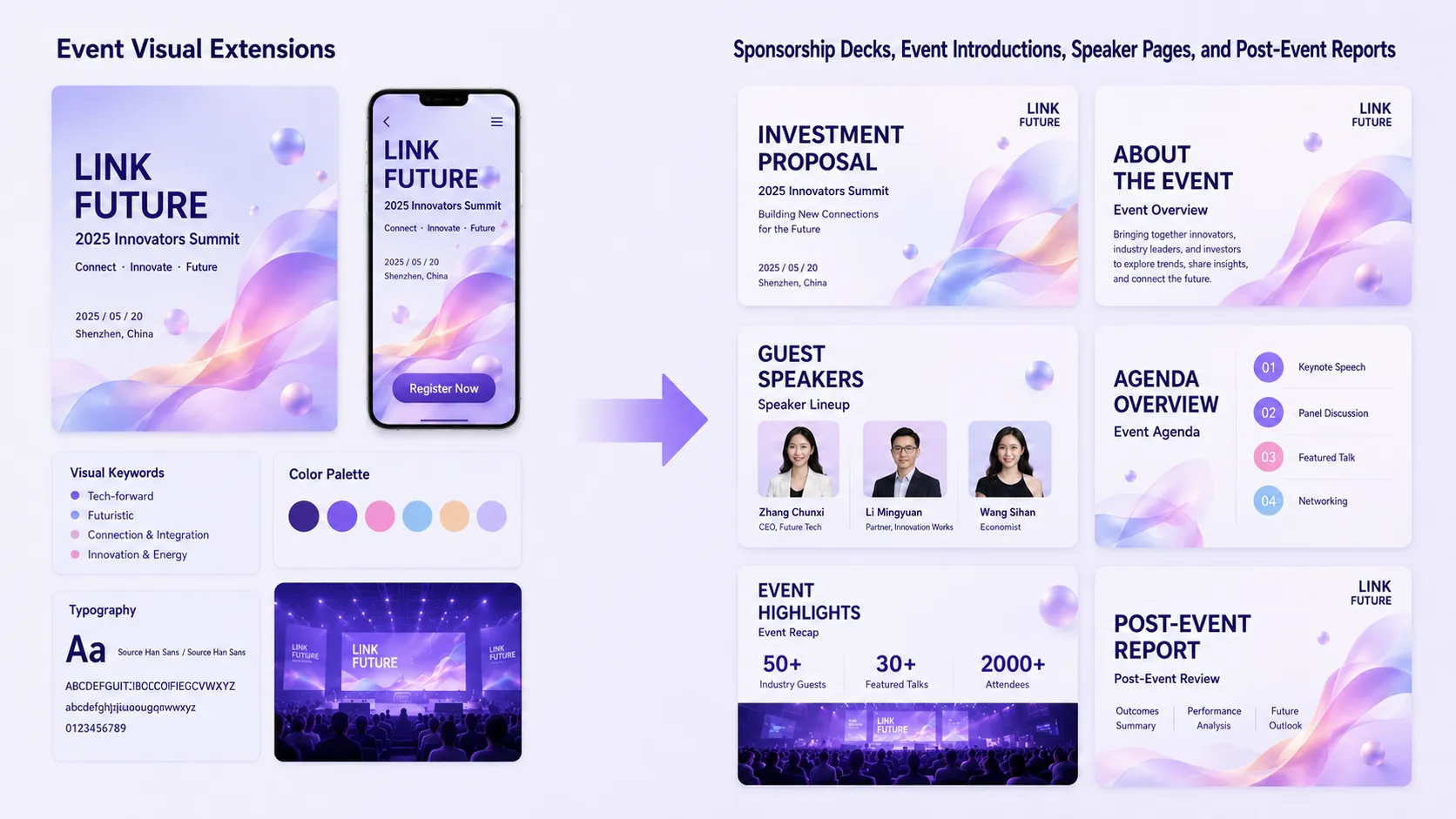
캠페인의 핵심 비주얼을 후원 제안서, 이벤트 소개, 연사 페이지, 홍보 자료 및 행사 후 보고서로 확장하세요.
교육 및 트레이닝
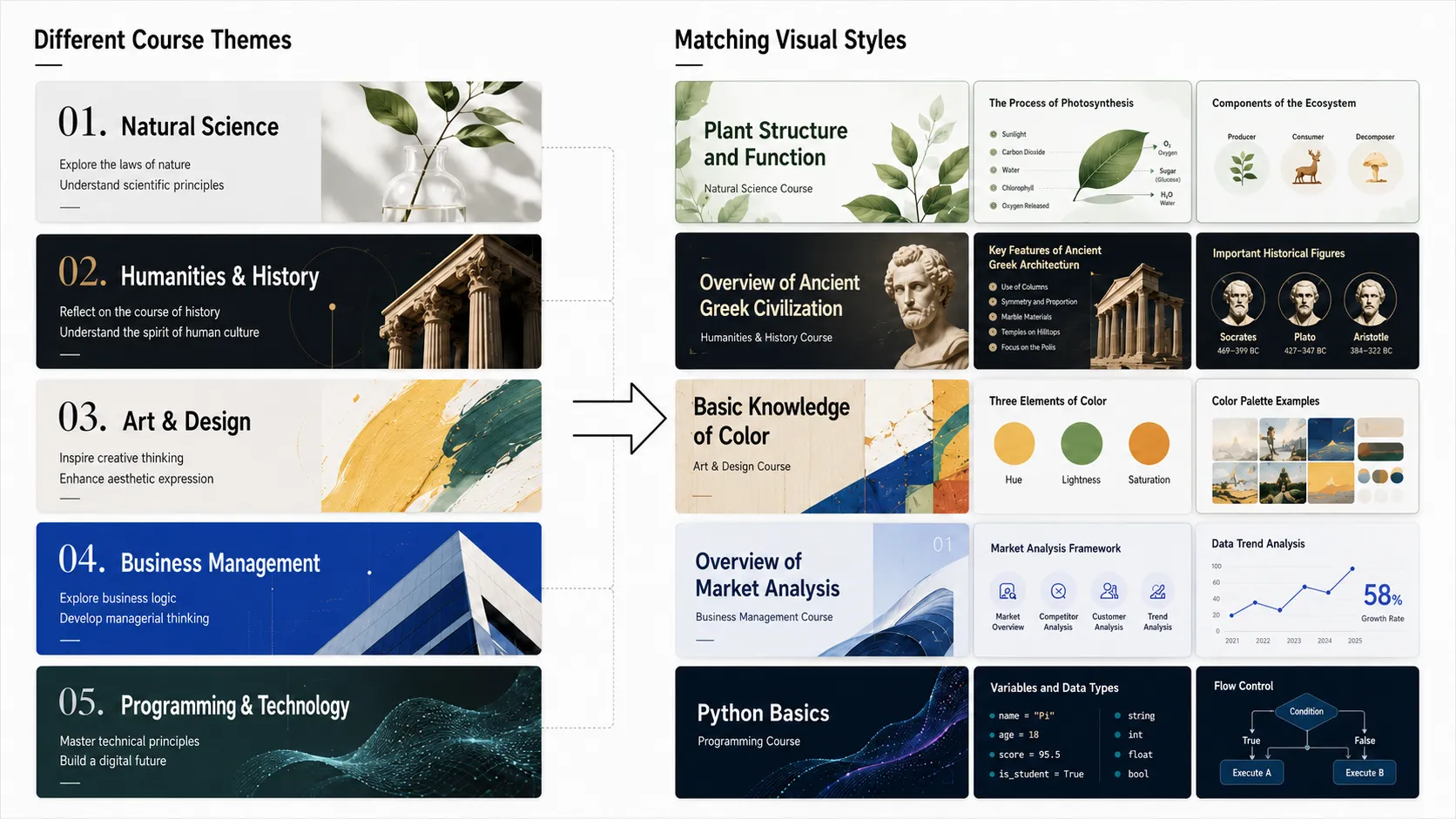
과목과 과정별로 서로 다른 프레젠테이션 스타일을 만들어 시각적 분위기가 학습 콘텐츠를 더 잘 뒷받침하도록 하세요.
컨설팅 및 영업
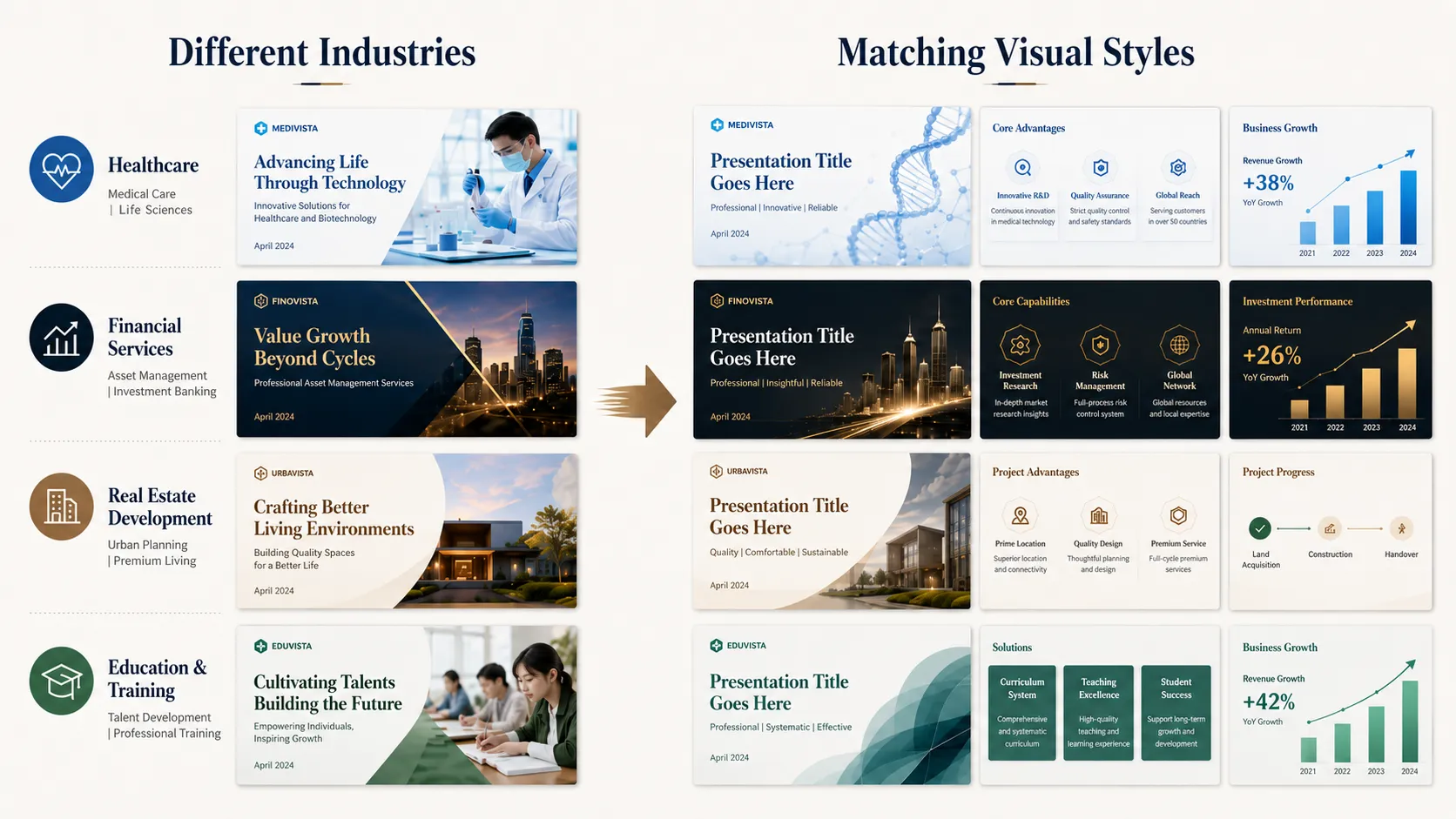
표준화된 제공 템플릿을 저장하고, 일관되고 전문적인 시각적 정체성을 유지하면서 다양한 고객과 업종에 맞게 빠르게 조정하세요.
템플릿 찾기에서 나만의 템플릿 만들기로
과거에는 PowerPoint 프레젠테이션을 만들 때 대개 필요한 것과 가장 가까운 템플릿을 찾는 것으로 시작했습니다.
이제는 진정으로 마음에 드는 디자인으로 시작할 수 있습니다.
카페 메뉴는 브랜드 제안서의 시각적 방향이 될 수 있습니다.
잡지는 제품 출시 프레젠테이션의 레이아웃 시스템에 영감을 줄 수 있습니다.
기존 기업 덱은 전체 팀을 위한 재사용 가능한 템플릿 시스템이 될 수 있습니다.
이벤트 포스터는 완전한 캠페인 자료 세트로 확장될 수 있습니다.
Pi 맞춤 템플릿이 바꾸는 것은 단순히 프레젠테이션의 외관이 아닙니다.
프레젠테이션이 시작되는 지점을 바꿉니다.
다음에 PowerPoint 프레젠테이션을 만들 때는 더 이상 이렇게 물을 필요가 없습니다.
“가장 비슷한 템플릿은 무엇일까?”
대신 이렇게 물어보세요.
“이 프레젠테이션이 어떤 모습과 느낌이기를 원하는가?”


