Como Adicionar uma Borda no Google Slides e no PowerPoint
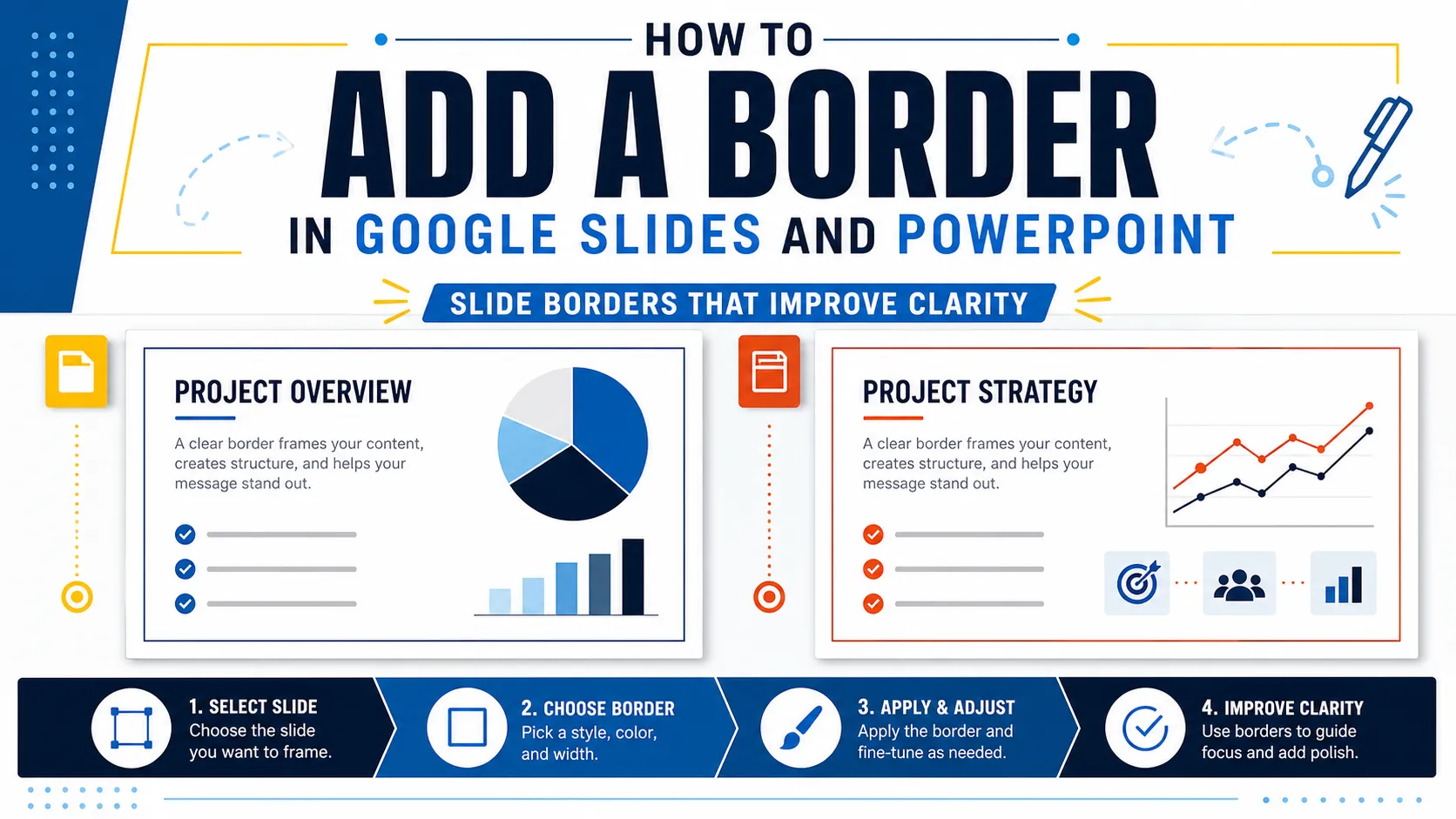
Adicionar uma borda a um slide é fácil. O que importa é usá-la bem. Uma borda para o Google Slides ou uma borda do PowerPoint pode enquadrar conteúdos importantes, organizar o espaço e fazer um slide parecer mais intencional. Quando usada de forma inadequada, pode deixar uma apresentação com aspecto cheio, fechado ou decorativo.
Este guia explica como adicionar bordas em ambas as ferramentas e compartilha dicas práticas de design de apresentações para que as bordas melhorem a clareza em vez de distrair da sua mensagem.
Quando uma borda de slide ajuda — e quando não ajuda
Uma borda de slide funciona melhor quando apoia o layout. Ela pode enquadrar uma citação, conter uma conclusão principal, separar um gráfico ou dar a um slide de título um acabamento final.
Use uma borda quando ela ajudar a:
- Enquadrar um slide ou bloco de conteúdo importante
- Destacar uma imagem, citação, gráfico ou chamada
- Adicionar estrutura sutil a um layout minimalista
- Criar consistência em uma seção ou modelo
- Fazer um slide de título ou divisor parecer mais finalizado
Uma borda não é automaticamente profissional. Em muitas apresentações empresariais, o alinhamento, o espaçamento, a tipografia e a cor já criam estrutura suficiente. Uma borda deve resolver um problema de design, não preencher espaço vazio.
Evite bordas quando o slide já estiver denso, quando o contorno competir com o conteúdo ou quando a moldura se tornar mais perceptível do que a mensagem. As melhores bordas de slide geralmente são discretas.
Como adicionar uma borda no Google Slides
O Google Slides não tem um botão específico para “adicionar borda ao slide”, mas você pode criar uma com uma forma. A central de ajuda do Google explica como inserir e organizar formas no Google Slides, que é o método usado para criar uma borda simples de slide.
Para adicionar uma borda no Google Slides:
- Abra sua apresentação e selecione o slide.
- Vá para Inserir > Forma.
- Escolha um retângulo.
- Desenhe o retângulo próximo às bordas do slide.
- Defina a cor de preenchimento como transparente.
- Escolha uma cor de linha que combine com sua apresentação.
- Ajuste a espessura da linha.
- Redimensione e alinhe o retângulo para que as margens fiquem uniformes.
O preenchimento transparente é importante porque uma forma preenchida pode cobrir o conteúdo do slide. O Google também documenta como alterar as cores de texto, objeto e borda, o que é útil ao ajustar a cor da borda para combinar com seu tema.
Para a maioria dos slides, uma linha de 1 px ou 2 px é suficiente. Slides de título ou divisores de seção podem, às vezes, usar uma borda um pouco mais espessa, mas a moderação geralmente parece mais refinada.
Você pode usar o mesmo método para bordas de objetos. Desenhe um retângulo transparente ao redor de uma imagem, gráfico, citação ou conclusão principal para criar ênfase sem adicionar uma caixa preenchida pesada.
Como adicionar uma borda no PowerPoint
Adicionar uma borda no PowerPoint segue um processo semelhante, com mais controle de formatação. O guia oficial da Microsoft sobre adicionar uma borda a um slide recomenda usar o contorno de uma forma retangular quando você quiser uma borda simples de slide.
Para adicionar uma borda no PowerPoint:
- Abra sua apresentação e selecione o slide.
- Vá para Inserir > Formas.
- Escolha um retângulo.
- Desenhe o retângulo ao redor do slide ou objeto.
- Vá para Formato da Forma.
- Defina Preenchimento da Forma como Sem Preenchimento.
- Use Contorno da Forma para escolher a cor da borda.
- Ajuste a Espessura do contorno, se necessário.
O PowerPoint também oferece opções de traços, transparência, estilo de linha e ordenação de objetos. O guia da Microsoft sobre adicionar ou remover bordas em formas e caixas de texto é útil se você quiser formatar bordas de objetos, não apenas bordas de slides completos.
Se a borda cobrir outros conteúdos, envie-a para trás. Se quiser a mesma borda em vários slides, adicione-a a um mestre de slides ou layout para que a formatação permaneça consistente.
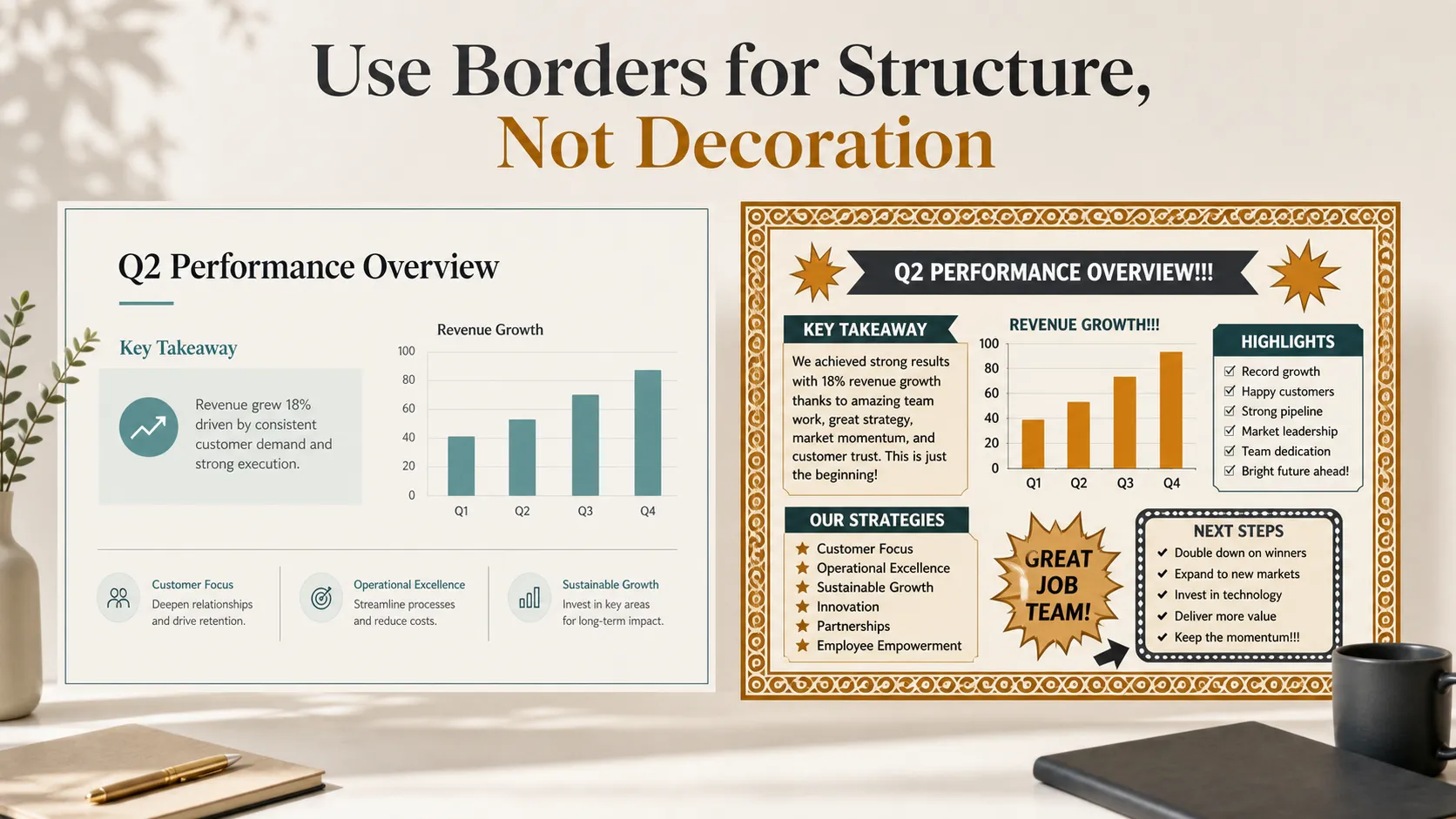
Dicas de design de bordas para apresentações mais limpas
As melhores bordas de slide parecem fazer parte do sistema de layout. Elas guiam a atenção sem exigi-la.
- Comece com linhas finas. Bordas espessas reduzem o espaço útil do slide e deixam o design mais pesado. Se uma borda precisar ser espessa para ficar visível, talvez o slide precise de um layout mais claro.
- Preserve o espaço em branco. Textos, gráficos e imagens não devem ficar muito próximos da borda. Uma moldura deve criar ordem, não fazer o conteúdo parecer preso.
- Combine a cor da borda com o restante da apresentação. Se sua paleta usa azul-escuro, cinza-claro e branco, a borda deve vir desse sistema. Cores de destaque aleatórias podem deixar o slide com menos controle visual.
- Use bordas seletivamente. Um slide de título, slide de citação, divisor de seção ou slide de insight principal pode se beneficiar de uma borda. Um slide denso de dados geralmente não.
- Por fim, alinhe com precisão. Margens irregulares são fáceis de perceber. Quer use o Google Slides ou o PowerPoint, reserve um momento para posicionar o retângulo cuidadosamente.
Google Slides vs. PowerPoint para formatação de bordas
Ambas as ferramentas podem criar bordas limpas. A diferença não está em poder adicionar uma, mas no nível de controle de que você precisa.
| Necessidade de formatação de borda | Google Slides | PowerPoint |
| Borda de slide completo | Fácil com um retângulo transparente | Fácil com controles de layout mais robustos |
| Espessura da linha | Controle básico | Controle mais detalhado |
| Cor da borda | Simples de aplicar | Simples, com opções avançadas |
| Bordas de objetos | Bom para chamadas e imagens | Bom, com mais flexibilidade de estilo |
| Precisão de alinhamento | Adequado para edições rápidas | Melhor para modelos refinados |
| Melhor caso de uso | Atualizações de slides rápidas e simples | Apresentações empresariais que exigem maior consistência |
Para edições rápidas, o Google Slides geralmente é suficiente. Para uma formatação mais controlada em uma apresentação profissional, o PowerPoint oferece opções mais avançadas.
Uma maneira melhor de pensar sobre bordas em apresentações profissionais
Em apresentações profissionais, as bordas devem servir à hierarquia e à comunicação. Elas podem mostrar que uma citação é importante, que um gráfico pertence a uma seção específica ou que um slide é um ponto de transição.
Mas uma borda é apenas uma parte de um sistema de design maior.
Antes de decidir se um slide precisa de uma borda, pergunte:
- O que o público deve perceber primeiro?
- A borda ajuda a organizar o slide?
- O conteúdo ainda é fácil de ler?
- A borda combina com o estilo visual da apresentação?
- O espaçamento ou o alinhamento resolveria melhor o problema?
O guia da NN/g sobre hierarquia visual é útil aqui, porque as bordas devem guiar a atenção, não competir com a mensagem principal. Uma apresentação refinada começa com a mensagem, e as orientações de apresentação da HBR são um bom lembrete de que apresentações fortes precisam de uma história clara, não apenas de uma decoração melhor.
A acessibilidade também importa. O guia de acessibilidade do PowerPoint da Microsoft recomenda textos legíveis, títulos de slide significativos, contraste suficiente e texto alternativo. Uma borda nunca deve reduzir a legibilidade ou dificultar a compreensão do slide.
Veredito prático: use bordas como estrutura, não como decoração
Uma borda pode melhorar um slide quando adiciona foco, organiza o espaço ou enquadra conteúdo importante. Tanto o Google Slides quanto o PowerPoint facilitam isso com formas retangulares transparentes, cores de contorno, espessuras de linha e ferramentas de alinhamento.
Para edições simples, bordas manuais são suficientes. Use linhas finas, margens consistentes, cores discretas e bastante espaço em branco. Evite molduras decorativas pesadas, a menos que o estilo combine claramente com o público e o propósito.
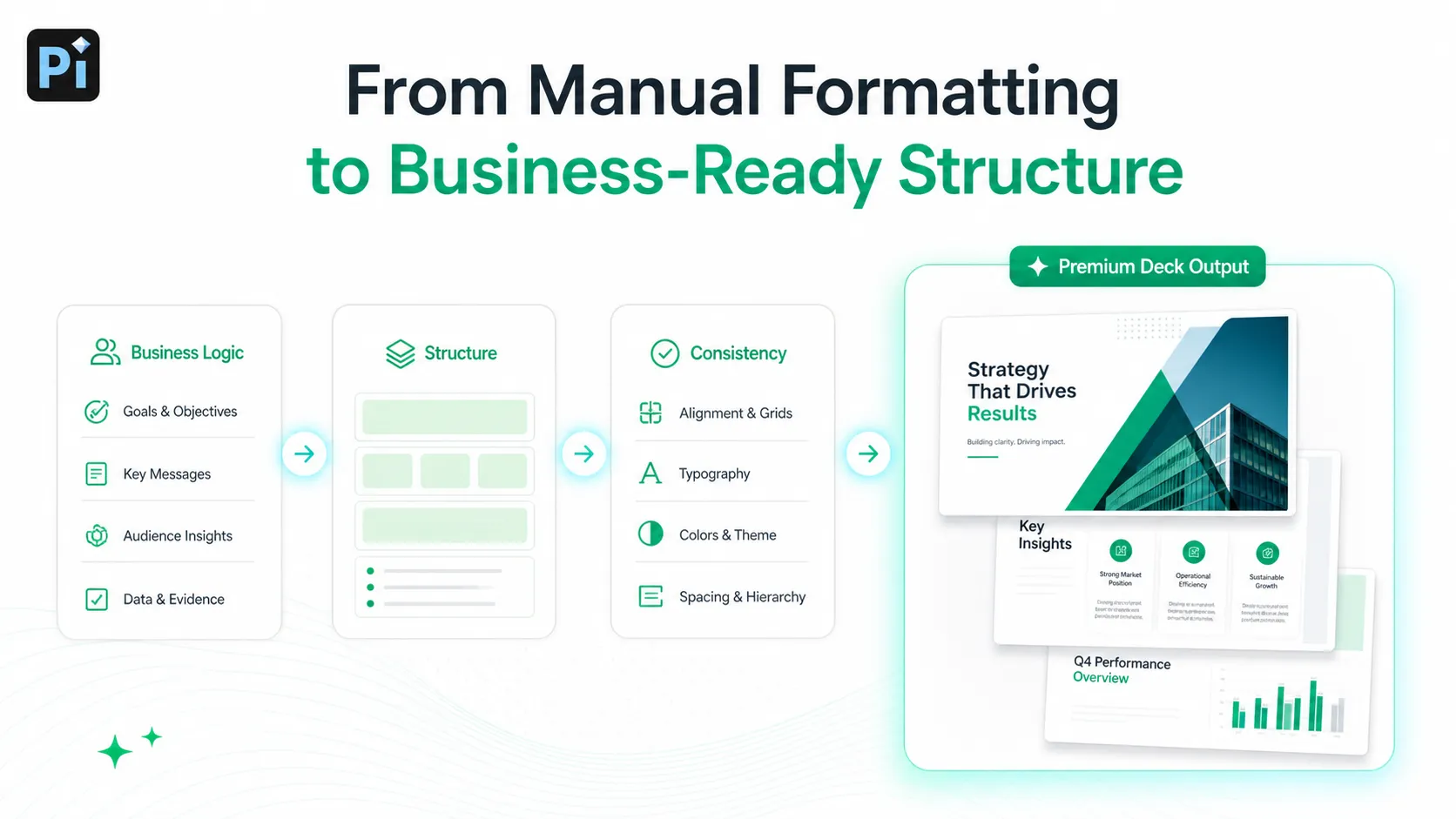
Para apresentações profissionais, pense além da borda em si. As melhores apresentações usam cada elemento de design para apoiar a hierarquia, a legibilidade e a comunicação. Se a borda ajudar o público a entender a mensagem mais rapidamente, mantenha-a. Se ela apenas preencher espaço, remova-a.
Perguntas frequentes (FAQ)
P: Como adiciono uma borda no Google Slides?
R: Insira uma forma retangular, posicione-a perto das bordas do slide, defina o preenchimento como transparente e escolha uma cor e espessura de linha. Use uma borda fina e margens consistentes.
P: Como adiciono uma borda no PowerPoint?
R: Insira um retângulo pelo menu Formas, defina Preenchimento da Forma como Sem Preenchimento e ajuste a cor e a espessura do Contorno da Forma. Você pode usá-lo para uma moldura de slide completo ou uma borda de objeto.
P: Qual deve ser a espessura de uma borda de slide?
R: Para a maioria das apresentações empresariais, 1 px ou 2 px é suficiente. Use bordas mais espessas apenas em slides de título, divisores de seção ou para ênfase especial.
P: Todos os slides devem ter a mesma borda?
R: Geralmente, não. As bordas funcionam melhor quando usadas seletivamente. Você pode usá-las em slides de título, divisores de seção, slides de citação ou slides de conclusão principal, mas slides com conteúdo denso geralmente ficam mais limpos sem elas.


