Como Criar uma Apresentação em PPT: Guia Passo a Passo para Iniciantes

Aprender a criar uma apresentação PPT pode parecer desafiador quando você começa com um slide em branco. Você pode não saber quantos slides criar, o que incluir em cada um ou como deixar a apresentação com aparência profissional sem passar horas ajustando fontes e layouts.
A boa notícia é que uma apresentação forte não começa com animações, fotos de banco de imagens ou um modelo complicado. Ela começa com um objetivo claro. Antes de criar uma apresentação no PowerPoint, decida o que seu público precisa entender, acreditar ou fazer depois de vê-la.
Este guia para iniciantes explica um fluxo de trabalho prático para planejar, criar o design, montar e ensaiar slides. Seja para preparar um projeto escolar, uma proposta de vendas, uma atualização da equipe ou uma apresentação de negócios, os mesmos princípios se aplicam: organize a mensagem primeiro, facilite o acompanhamento de cada slide e revise a apresentação antes de apresentá-la.
O que torna uma apresentação PPT eficaz?
Uma apresentação PPT eficaz comunica uma mensagem clara por meio de uma sequência lógica de slides legíveis e visualmente consistentes. Ela apoia o apresentador em vez de repetir tudo o que ele diz.
Apresentações fortes geralmente compartilham estas qualidades:
- Um objetivo claro e um público específico
- Um começo, meio e fim lógicos
- Uma ideia principal em cada slide
- Texto conciso e fácil de examinar
- Recursos visuais, gráficos ou exemplos relevantes
- Fontes, cores e layouts consistentes
- Uma apresentação ensaiada com tempo realista
O erro mais comum entre iniciantes é criar o design antes de planejar. Uma apresentação pode parecer colorida, mas ainda será confusa se o público não entender por que as informações são importantes. Comece pela história e, depois, use dicas de design de apresentações para tornar essa história mais fácil de absorver.
Etapa 1: Esboce e planeje a estrutura do seu conteúdo
Antes de abrir o PowerPoint, escreva uma estrutura curta para a apresentação. Isso não precisa ser um roteiro detalhado. É simplesmente um mapa do que seu público precisa saber e em qual ordem.
Comece respondendo a quatro perguntas:
1. Quem é o público? 2. O que ele já sabe sobre o tema? 3. O que ele deve aprender, decidir ou fazer? 4. Qual é a única mensagem principal de que ele deve se lembrar?
Por exemplo, se você estiver apresentando uma nova ideia de marketing à liderança, sua mensagem pode ser: “Esta campanha pode alcançar um novo segmento de clientes e gerar crescimento mensurável.” Cada slide deve ajudar a sustentar essa mensagem.
Uma apresentação simples costuma seguir esta narrativa:
| Seção da apresentação | Objetivo |
|---|---|
| Abertura | Apresente o tema, o objetivo e a relevância |
| Problema ou contexto | Explique a situação ou o desafio atual |
| Principal insight ou solução | Apresente sua ideia principal, recomendação ou descoberta |
| Evidências | Use exemplos, dados, pesquisas ou resultados |
| Próximas etapas | Esclareça a ação, a decisão ou a principal conclusão |
Em uma apresentação escolar, a seção do meio pode explicar os resultados da pesquisa. Em uma apresentação de negócios, ela pode explicar uma recomendação, oportunidade de mercado ou plano de projeto. Os detalhes podem mudar, mas o público deve sempre sentir que cada slide leva naturalmente ao próximo.
Ao planejar a quantidade de slides, concentre-se no tempo em vez de em um número fixo. Uma apresentação de cinco minutos pode precisar de cinco a oito slides. Uma apresentação de 20 minutos pode exigir de 12 a 18 slides, dependendo da quantidade de discussão e detalhes necessários. Não adicione slides apenas para fazer a apresentação parecer mais robusta.
Etapa 2: Escolha o layout e o tema certos para os slides
Quando a estrutura do conteúdo estiver clara, escolha um sistema visual que a apoie. É aqui que muitos projetos de PowerPoint para iniciantes se tornam inconsistentes: cada slide é criado separadamente, com fontes, cores e posicionamentos de texto diferentes.
Um tema é um conjunto coordenado de cores, fontes e efeitos visuais. Um modelo é um arquivo de apresentação pré-criado que pode incluir slides e conteúdo de exemplo. Um layout de slide é a organização de espaços reservados para títulos, texto, imagens ou gráficos em um slide individual.
Para a maioria das apresentações, use um tema simples e um pequeno conjunto de layouts. Um slide de título, divisor de seção, slide de título e conteúdo, slide de comparação e slide de gráfico geralmente são suficientes.
Escolha um tema com base no contexto:
- Use cores discretas e layouts limpos para atualizações executivas, relatórios e reuniões com clientes.
- Use cores da marca ao criar apresentações de vendas, propostas ou apresentações da empresa.
- Use tipografia maior e elementos visuais mais marcantes para slides de treinamento, educação ou workshops.
- Use decoração mínima quando o conteúdo incluir dados complexos ou gráficos detalhados.
Evite escolher um tema porque ele tem efeitos dramáticos. Gradientes intensos, bordas decorativas e fontes excessivamente estilizadas podem dificultar a leitura das informações. O tema deve enquadrar a mensagem, não competir com ela.
Mantenha os títulos na mesma posição em todos os slides. Use o mesmo par de fontes em toda a apresentação. Se precisar de um novo tipo de slide, duplique um layout bem-sucedido em vez de recriá-lo do zero. Esse pequeno hábito cria consistência visual rapidamente.

Etapa 3: Crie slides visualmente envolventes
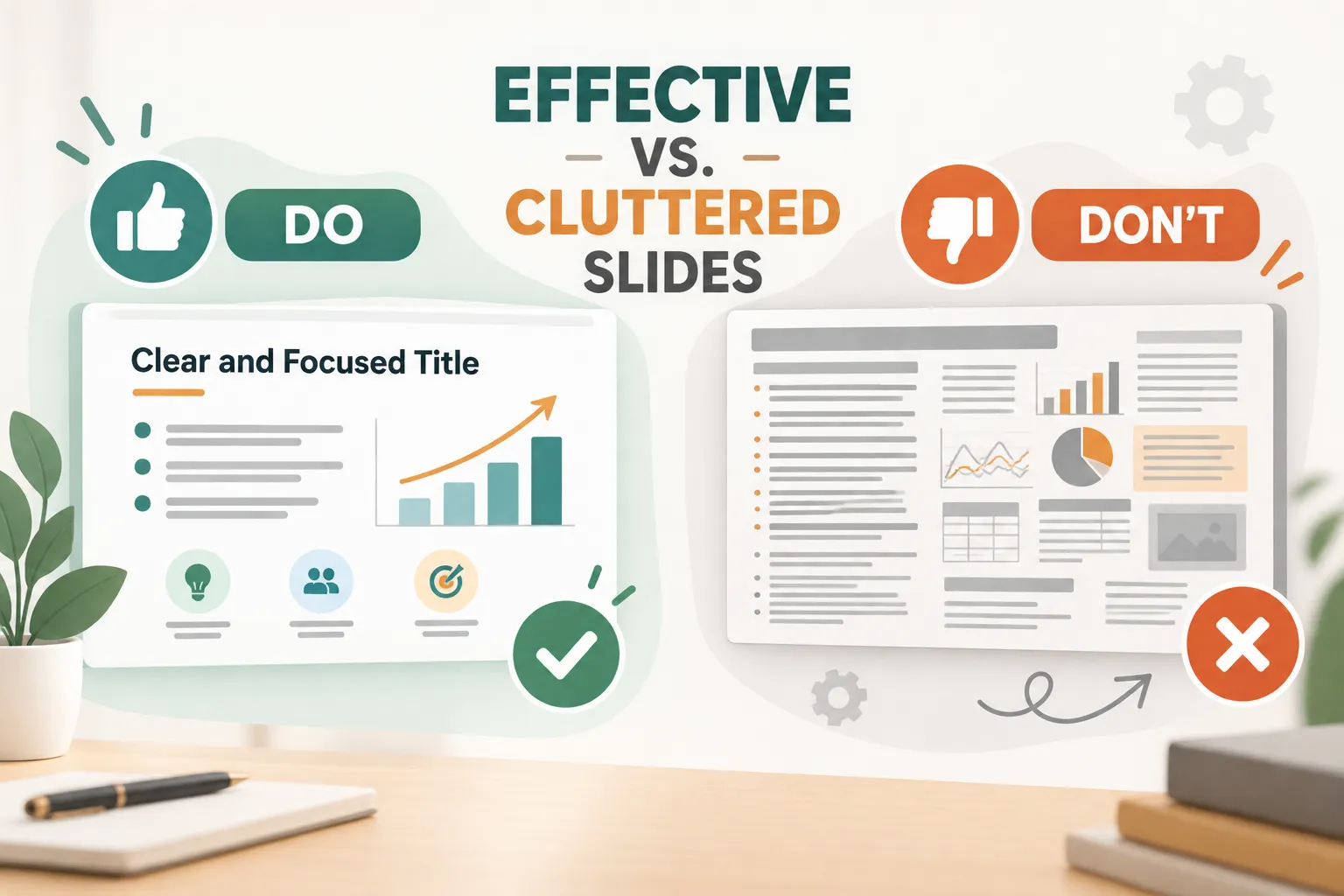
Um bom design de slides não consiste em preencher todos os espaços vazios. Consiste em ajudar o público a ver primeiro o que importa.
Trate cada slide como uma manchete visual, não como uma página de documento. Sempre que possível, o título do slide deve comunicar uma conclusão. Em vez de escrever “Resultados da pesquisa com clientes”, escreva “Os clientes valorizam uma configuração mais rápida mais do que recursos adicionais”. O segundo título informa ao público o que os dados significam antes que ele analise o gráfico.
Mantenha o texto do corpo curto. Se um parágrafo for importante o bastante para ser lido palavra por palavra, talvez ele pertença às notas do apresentador, a um material de apoio ou a um apêndice, e não ao slide. Use frases curtas, números-chave e rótulos que apoiem sua explicação falada.
Hierarquia visual é a ordem em que as pessoas percebem os elementos em um slide. Crie-a com tamanho, contraste, posição e espaço em branco. Torne a ideia mais importante maior ou mais visível. Dê espaço para gráficos e imagens respirarem em vez de cercá-los com textos pequenos.
Use recursos visuais apenas quando eles esclarecerem o ponto. Uma captura de tela relevante do produto, um diagrama de processo, uma citação de cliente ou um gráfico simples podem tornar uma ideia mais memorável. Uma imagem decorativa que não acrescenta significado pode desviar a atenção da mensagem.
Para gráficos, remova detalhes desnecessários. Destaque o ponto de dados mais importante, use rótulos legíveis e evite usar cores demais. Se seu público precisar decodificar o gráfico por vários segundos, simplifique-o.
Um teste de design útil é visualizar o slide em um tamanho menor ou ficar a alguns passos de distância da tela. Se você não conseguir identificar rapidamente o título, o principal elemento visual e a principal conclusão, o slide precisa ser aprimorado.
Etapa 4: Acelere a criação com ferramentas modernas de apresentação com IA
Criar slides manualmente oferece controle detalhado, mas pode levar bastante tempo para transformar anotações preliminares em uma apresentação bem estruturada. Ferramentas modernas de apresentação com IA podem ajudar a acelerar o primeiro rascunho, transformando um esboço, documento, notas de reunião ou ideia de negócio em slides organizados.
Um gerador de apresentações com IA é mais útil no início do fluxo de trabalho, quando você precisa de ajuda para passar de uma página em branco a uma narrativa funcional. Ele pode sugerir uma sequência de slides, gerar textos iniciais concisos, aplicar uma direção visual consistente e criar layouts mais fáceis de aprimorar do que uma apresentação vazia.
Pi é um criador de apresentações nativo de IA projetado para fluxos de trabalho profissionais de apresentações de negócios. Ele pode ajudar a transformar informações preliminares em uma apresentação estruturada, com lógica adequada para negócios e slides visualmente consistentes. Isso é particularmente útil para apresentações de vendas, relatórios de consultoria, apresentações executivas, propostas de marca, lançamentos de produtos e apresentações no estilo pitch, nas quais a velocidade importa, mas a clareza importa ainda mais.
1. A lógica de negócios vem antes do estilo dos slides
Um layout sofisticado não pode corrigir um argumento fraco. A abordagem de IA multiagente do Pi é útil quando você precisa de apoio para transformar ideias dispersas em uma narrativa de negócios mais clara. Em vez de começar com designs de slides aleatórios, comece pelo objetivo, público, evidências principais e decisão desejada.
Por exemplo, uma apresentação de proposta não deve simplesmente listar serviços. Ela deve estabelecer o desafio do cliente, explicar a abordagem recomendada, demonstrar o valor esperado e deixar clara a próxima etapa. A IA pode ajudar a organizar esse fluxo, mas o apresentador deve fornecer o contexto e as prioridades reais.
2. Qualidade Visual Premium Favorece uma Elaboração Mais Rápida
A criação de apresentações nativa de IA pode reduzir o trabalho repetitivo de layout. O Pi pode ajudar a gerar estruturas de slides coesas e uma direção visual premium para que você passe menos tempo alinhando caixas, selecionando gráficos de preenchimento ou recriando páginas semelhantes.
Isso não significa aceitar a primeira versão sem revisão. Verifique cada afirmação, número, imagem e recomendação gerados. Substitua a linguagem genérica pela sua própria experiência, adicione dados atualizados e garanta que o estilo visual seja adequado à sua organização ou cliente.
3. A Revisão Humana Cria a Apresentação Final
A IA pode criar slides rapidamente, mas não consegue compreender totalmente a dinâmica da reunião, a política interna, as preocupações do público ou as nuances por trás das suas evidências. A apresentação final ainda precisa de julgamento humano.
Revise os slides gerados por IA quanto à precisão factual, alinhamento com a marca, confidencialidade e fluidez da apresentação. Remova tudo o que você não conseguir explicar com confiança. O objetivo não é mostrar que a IA criou a apresentação; é fazer o público sentir que a apresentação foi feita para ele.
Fluxo de Trabalho Manual no PowerPoint vs. Fluxo de Trabalho de Apresentação com Assistência de IA
Ambos os fluxos de trabalho podem produzir slides eficazes. A escolha certa depende do seu prazo, dos materiais iniciais e da sua necessidade de personalização.
| Capacidade | Fluxo de Trabalho Manual no PowerPoint | Fluxo de Trabalho de Apresentação com Assistência de IA |
|---|---|---|
| Planejamento inicial | Criado do zero pelo apresentador | Pode começar com anotações, prompts ou um esboço |
| Estrutura dos slides | Criada slide por slide | Sugerida e organizada em um primeiro rascunho |
| Criação de layout | Exige formatação manual | Gera layouts consistentes mais rapidamente |
| Consistência visual | Depende da disciplina no uso do modelo | Pode fornecer um ponto de partida visual coeso |
| Edição final | Totalmente sob responsabilidade do apresentador | Ainda exige revisão e ajustes humanos |
| Melhor opção | Apresentações altamente específicas ou já estabelecidas | Rascunhos rápidos, novas ideias e pontos de partida prontos para negócios |
A IA não substitui as habilidades em PowerPoint nem o raciocínio sobre apresentações. É uma forma de reduzir o trabalho repetitivo de produção para que você possa dedicar mais tempo a melhorar a mensagem.
Etapa 5: Revise e Ensaie Sua Apresentação
Uma apresentação não está pronta quando o slide final parece refinado. Ela está pronta quando o conteúdo é preciso, a narrativa é clara e você consegue apresentá-la com confiança.
Primeiro, revise a apresentação em silêncio, do início ao fim. Verifique se todos os slides apoiam a mensagem principal. Remova ideias repetidas, detalhes desnecessários e elementos visuais que não explicam nada. Verifique cuidadosamente nomes, datas, números, fontes e cálculos.
Em seguida, revise a apresentação como um membro do público. Alguém consegue entender o ponto de cada slide em poucos segundos? As fontes são legíveis à distância? Os gráficos são compreensíveis sem uma explicação longa? A apresentação usa formatação consistente?
Depois, ensaie em voz alta. Essa é a maneira mais rápida de encontrar transições estranhas, slides excessivamente textuais e raciocínios pouco claros. Cronometre-se pelo menos uma vez. Se você tiver 10 minutos, procure terminar um pouco antes para ter espaço para perguntas do público.
As notas do apresentador podem ajudar você a lembrar detalhes importantes sem colocar texto demais na tela. Use-as para exemplos, pontos de discussão, transições e lembretes sobre o que enfatizar. Não as use como um roteiro para ler palavra por palavra.
Por fim, prepare-se para perguntas. Identifique as premissas por trás da sua recomendação, os dados que as pessoas podem questionar e os detalhes que não couberam nos slides principais. Se necessário, coloque material de apoio em um apêndice após o slide final.
Uma Lista de Verificação Simples para Criar PPT
Antes de apresentar, confirme que você definiu um objetivo claro e identificou o que o público precisa obter da sessão. Certifique-se de que a apresentação tenha uma abertura lógica, um desenvolvimento focado e um encerramento prático. Verifique se cada slide tem um objetivo principal, usa texto conciso e segue o mesmo sistema visual.
Confirme que imagens, gráficos e ícones acrescentam significado, e não apenas decoração. Revise todos os fatos e números, especialmente se você usou um gerador de apresentações com IA nos rascunhos iniciais. Ensaie em voz alta, teste seu tempo e certifique-se de que o arquivo abre corretamente no dispositivo ou na plataforma que você usará.
Seguir esse processo ajudará você a criar uma apresentação no PowerPoint com aparência profissional porque ela comunica com clareza — e não porque usa mais efeitos.
Perguntas Frequentes (FAQ)
Quantos slides um iniciante deve usar em uma apresentação de PPT?
Use apenas a quantidade de slides exigida pela sua mensagem e pelo limite de tempo. Para uma apresentação curta de cinco minutos, cinco a oito slides geralmente são suficientes. Concentre-se em ideias claras e no ritmo, em vez de tentar atingir uma contagem específica de slides.
O que deve estar no primeiro slide de uma apresentação no PowerPoint?
O primeiro slide deve incluir um título claro da apresentação, seu nome ou o nome da equipe e um contexto relevante, como a data, a organização ou o nome da reunião. Ele deve ajudar o público a entender imediatamente o tema e o objetivo.
Como posso fazer meus slides do PowerPoint parecerem mais profissionais?
Use um tema simples, fontes consistentes, tamanhos de texto legíveis e uma paleta de cores limitada. Dê a cada slide uma mensagem principal, use elementos visuais relevantes, deixe espaço em branco suficiente e remova elementos decorativos desnecessários.
A IA pode criar uma apresentação no PowerPoint?
Sim, um gerador de apresentações com IA pode transformar prompts, anotações, esboços e documentos em uma apresentação de slides estruturada. No entanto, você deve sempre revisar o resultado quanto à precisão factual, adequação ao público, consistência da marca e fluidez final da apresentação.


