como adicionar notas do apresentador no Google Slides
Os números dos slides no PowerPoint ajudam seu público a entender em que ponto está na apresentação. Eles também facilitam a discussão de um slide específico durante uma reunião, aula, revisão ou apresentação. Este guia explica como adicionar números básicos aos slides, criar um formato "3 de 20", corrigir problemas comuns de numeração e por que indicadores visuais de progresso podem ser melhores do que números simples em apresentações mais longas.
Resposta rápida
Para adicionar números aos slides no PowerPoint, abra sua apresentação, vá para Inserir, escolha Número do Slide ou Cabeçalho & Rodapé, marque Número do slide e clique em Aplicar a Todos. Se não quiser um número no slide de título, marque Não mostrar no slide de título antes de aplicar.
O guia oficial da Microsoft sobre como adicionar números de slide, números de página ou data e hora aborda a configuração básica.
Método 1: Adicionar números básicos aos slides
1. Abra sua apresentação do PowerPoint.
2. Clique na guia Inserir.
3. Selecione Número do Slide ou Cabeçalho & Rodapé.
4. Marque Número do slide.
5. Escolha Não mostrar no slide de título, se necessário.
6. Clique em Aplicar a Todos.
O PowerPoint adicionará números automáticos aos slides de toda a apresentação. Se você mover, adicionar ou excluir slides mais tarde, os números serão atualizados automaticamente. Isso é mais seguro do que digitar os números manualmente, pois a numeração manual pode rapidamente ficar incorreta.
Método 2: Adicionar "Slide 3 de 20"
Algumas apresentações precisam de um formato mais completo, como "3 de 20" ou "Slide 3 / 20". Isso informa ao público tanto o slide atual quanto a duração total da apresentação.
O PowerPoint pode gerar automaticamente o número do slide atual, mas o total de slides geralmente precisa ser adicionado manualmente. O guia da Microsoft sobre como mostrar o número do slide e o número total de slides explica essa limitação.
Um método comum é:
1. Vá para Exibir.
2. Selecione Mestre de Slides.
3. Escolha o mestre de slides principal.
4. Insira uma caixa de texto onde o número deve aparecer.
5. Insira o espaço reservado para o número do slide.
6. Digite o número total depois dele, como <#> de 20.
7. Feche a exibição Mestre de Slides.
Se você adicionar ou remover slides depois, atualize o número total manualmente.
Método 3: Editar números dos slides no Mestre de Slides
O Mestre de Slides controla elementos de design repetidos em uma apresentação. Se quiser que todos os números dos slides usem a mesma posição, fonte, cor e tamanho, edite-os no Mestre de Slides em vez de ajustar cada slide individualmente.
Isso é útil para modelos de marca, apresentações de treinamento, relatórios de consultoria e apresentações longas com várias seções. Também ajuda quando os números dos slides não aparecem corretamente. O número pode estar oculto atrás de outro objeto, posicionado fora da área do slide ou formatado em uma cor que se mistura ao plano de fundo.
Opções e correções para números dos slides
| Necessidade | Melhor método | Por que ajuda |
|---|---|---|
| Adicionar números básicos | Inserir > Número do Slide | Forma mais rápida de numerar a apresentação |
| Ocultar o número no slide de título | Não mostrar no slide de título | Mantém o slide de capa limpo |
| Mostrar "3 de 20" | Mestre de Slides | Cria um formato consistente |
| Corrigir números ausentes | Verificar layouts e slides mestres | Encontra números ocultos ou mal posicionados |
| Melhorar a navegação em apresentações longas | Usar indicadores visuais de progresso | Mostra a estrutura além dos números |
Problemas comuns com números dos slides
Se os números dos slides não aparecerem, verifique primeiro as configurações de Cabeçalho & Rodapé. Se apenas alguns slides mostrarem números, a apresentação pode estar usando layouts ou slides mestres diferentes. Se o número for difícil de ler, altere a cor, o tamanho ou a posição.
A numeração do slide de título é outro problema comum. Muitas apresentações formais ficam mais limpas quando o slide de título não tem número. Apresentações internas podem mostrar números em todos os slides para que os revisores possam consultá-los rapidamente.
Por que a navegação visual é melhor do que números simples
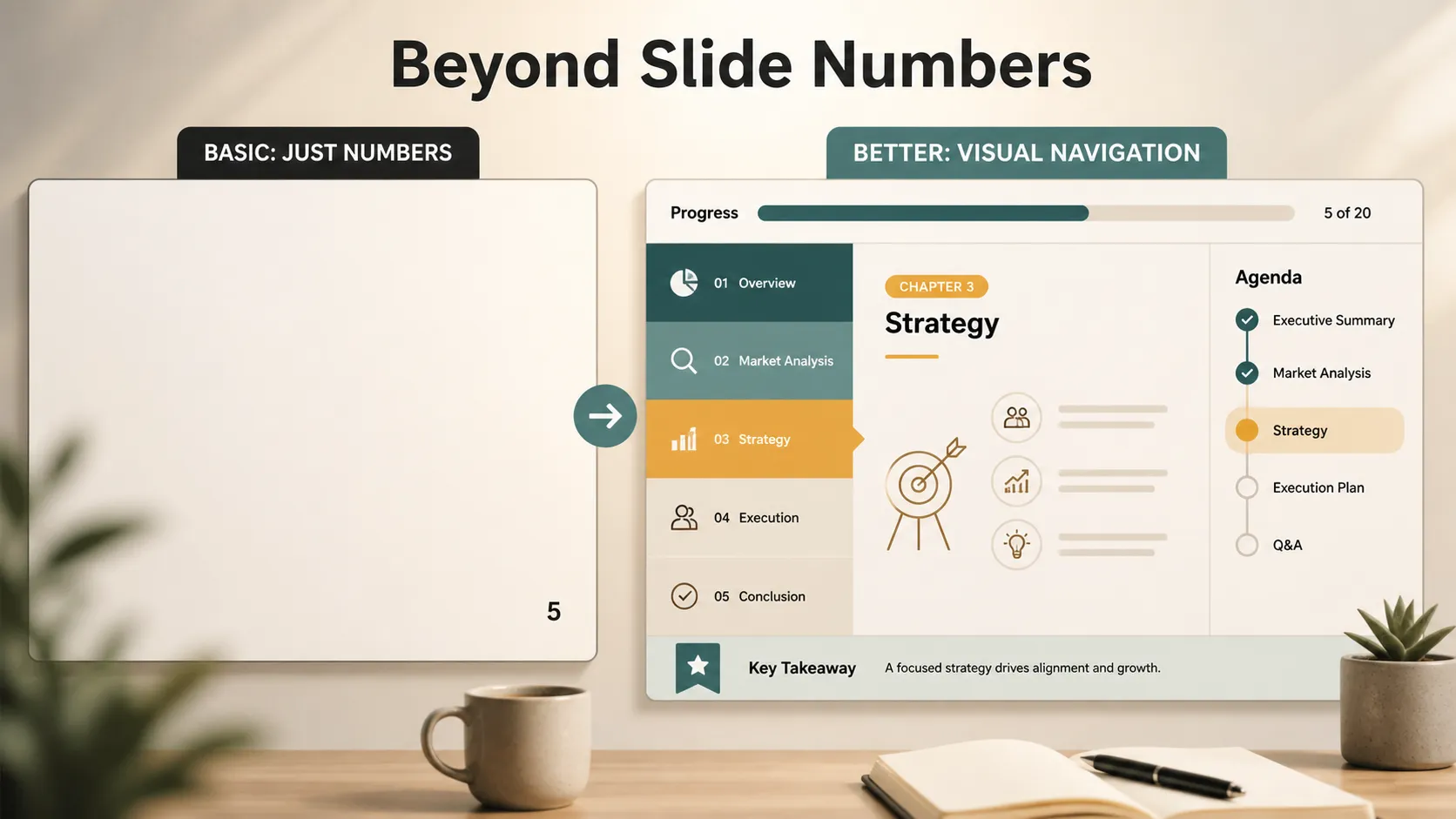
Os números dos slides são úteis, mas nem sempre explicam a estrutura de uma apresentação. Em uma apresentação curta, "Slide 5" pode ser suficiente. Em uma longa apresentação estratégica, "Slide 24" não informa ao público se ele ainda está na seção do problema, passando para a solução ou próximo da conclusão.
Por isso, apresentações mais eficazes costumam usar navegação visual. Em vez de depender apenas de pequenos números no canto, a apresentação pode mostrar o progresso por meio de cores de seção, barras de progresso, destaques da agenda, divisores de capítulos e ícones.
Por exemplo, uma apresentação empresarial poderia usar azul para o contexto de mercado, verde para a estratégia, roxo para o planejamento de produto e laranja para os resultados financeiros. Uma barra de progresso pode mostrar quanto a apresentação avançou. Ícones podem marcar tipos de conteúdo recorrentes, como métricas, riscos, ideias ou próximos passos. O guia da Microsoft sobre temas do PowerPoint é útil porque temas consistentes facilitam o gerenciamento desses sistemas.
Quando os números dos slides devem se tornar um sistema visual
Números simples de slides são ideais para uma navegação básica. Sistemas visuais de progresso são melhores quando a apresentação tem seções, capítulos ou uma narrativa clara. Eles ajudam o público a entender não apenas o número do slide, mas também o papel daquele slide na apresentação inteira.
Use navegação visual quando sua apresentação for longa, voltada para executivos, rica em dados ou estruturada em torno de decisões. Uma barra de progresso pode mostrar o avanço. As cores das seções podem mostrar mudanças de tópico. Divisores de capítulos podem renovar a atenção. Ícones podem facilitar o reconhecimento de tipos de slides recorrentes.
Onde Pi pode ajudar

Se você precisa apenas de numeração básica, o PowerPoint é suficiente. Mas, se quiser que os números dos slides, as barras de progresso, as cores das seções, os ícones e os layouts de capítulos transmitam consistência, o design manual pode levar tempo.
É aí que o Pi pode se encaixar naturalmente. O Pi pode gerar livremente temas para apresentações, personalizar estilos e cores, usar componentes prontos, aplicar layout automático, oferecer uma biblioteca de ícones e acionar a geração de imagens por IA quando um slide precisar de recursos visuais de apoio.
Use o PowerPoint quando precisar adicionar números simples aos slides de uma apresentação existente. Use o Pi quando quiser criar um sistema de apresentação mais visual em torno dos números, incluindo cores de capítulos, indicadores de progresso, ícones, layouts estruturados e um design de slides refinado.
O veredito
Adicionar números aos slides no PowerPoint é simples: use Inserir > Número do Slide ou Cabeçalho & Rodapé, ative Número do slide e aplique a todos os slides. Para um formato "3 de 20", use o Mestre de Slides e adicione o número total manualmente.
Mas os números dos slides são apenas a base. Para apresentações mais longas ou mais refinadas, a navegação visual costuma ser melhor. Cores de seção, barras de progresso, ícones, destaques da agenda e divisores de capítulos ajudam o público a entender onde está na narrativa, não apenas qual slide está visualizando.
Perguntas frequentes (FAQ)
Como adiciono números aos slides no PowerPoint?
Vá para Inserir, escolha Número do Slide ou Cabeçalho & Rodapé, marque Número do slide e clique em Aplicar a Todos.
Posso remover o número do slide de título?
Sim. Nas configurações de número do slide, selecione Não mostrar no slide de título antes de aplicar a alteração.
Por que os números dos meus slides não estão aparecendo?
Eles podem estar desativados, ocultos atrás de outro objeto, posicionados em um layout mestre diferente ou formatados em uma cor que se mistura ao plano de fundo.
O Pi pode ajudar com a navegação entre slides?
Sim. O Pi pode ajudar a criar temas, cores, componentes, layouts automáticos, ícones, imagens geradas por IA, seções de capítulos e indicadores visuais de progresso.


