como alterar o modelo do PowerPoint

Aprender como alterar o modelo do PowerPoint com segurança pode economizar horas de trabalho de reformulação, especialmente quando você já tem uma apresentação finalizada e precisa atualizá-la com uma aparência mais limpa, moderna ou alinhada à marca. O desafio é que alterar um modelo do PowerPoint raramente é apenas uma troca visual. As fontes podem mudar, os layouts podem se deslocar, os gráficos podem ficar diferentes e slides formatados manualmente podem não seguir as novas regras de design.
A abordagem mais segura é duplicar o arquivo, entender se você está alterando um tema, aplicando um modelo ou editando o Slide Mestre e, depois, auditar a apresentação slide por slide. Este guia apresenta o fluxo de trabalho prático para usuários corporativos, estudantes e equipes que precisam de um PPT refinado sem perder conteúdo.
Antes de Alterar o Modelo do PowerPoint
Antes de alterar as configurações do modelo de PPT, faça uma cópia da sua apresentação. Isso fornece uma versão de backup caso o novo design cause problemas de formatação. Salve a duplicata com um nome claro, como `Project Deck_New Template Draft`.
Também ajuda reunir os recursos necessários antes de aplicar uma nova aparência: arquivos de logotipo, cores da marca, fontes preferidas, ícones aprovados, estilos de gráficos e qualquer texto obrigatório de rodapé ou confidencialidade. Se você estiver atualizando uma apresentação escolar, isso pode significar simplesmente escolher um tema legível e garantir que todas as imagens e gráficos continuem funcionando.
O PowerPoint usa três conceitos de design relacionados, mas diferentes:
| Elemento de Design | O Que Controla | Melhor Uso |
|---|---|---|
| Tema | Cores, fontes, efeitos e estilos de plano de fundo | Atualizar rapidamente a aparência de uma apresentação |
| Modelo | Um arquivo PPTX ou POTX reutilizável com layouts e regras de design de exemplo | Aplicar uma estrutura de marca ou predefinida |
| Slide Mestre | A camada de design mestre que controla layouts, espaços reservados, logotipos e padrões | Corrigir a consistência em muitos slides |
Pule a configuração manual — Experimente gratuitamente o Criador de Slides com IA da Pi ↗
Entender essa diferença é importante. Um tema altera o estilo visual. Um modelo geralmente inclui tanto estilo quanto exemplos de layout. O Slide Mestre controla a estrutura subjacente que indica aos slides onde títulos, textos, imagens, logotipos e rodapés devem aparecer.
Como Alterar um Modelo do PowerPoint Usando Temas
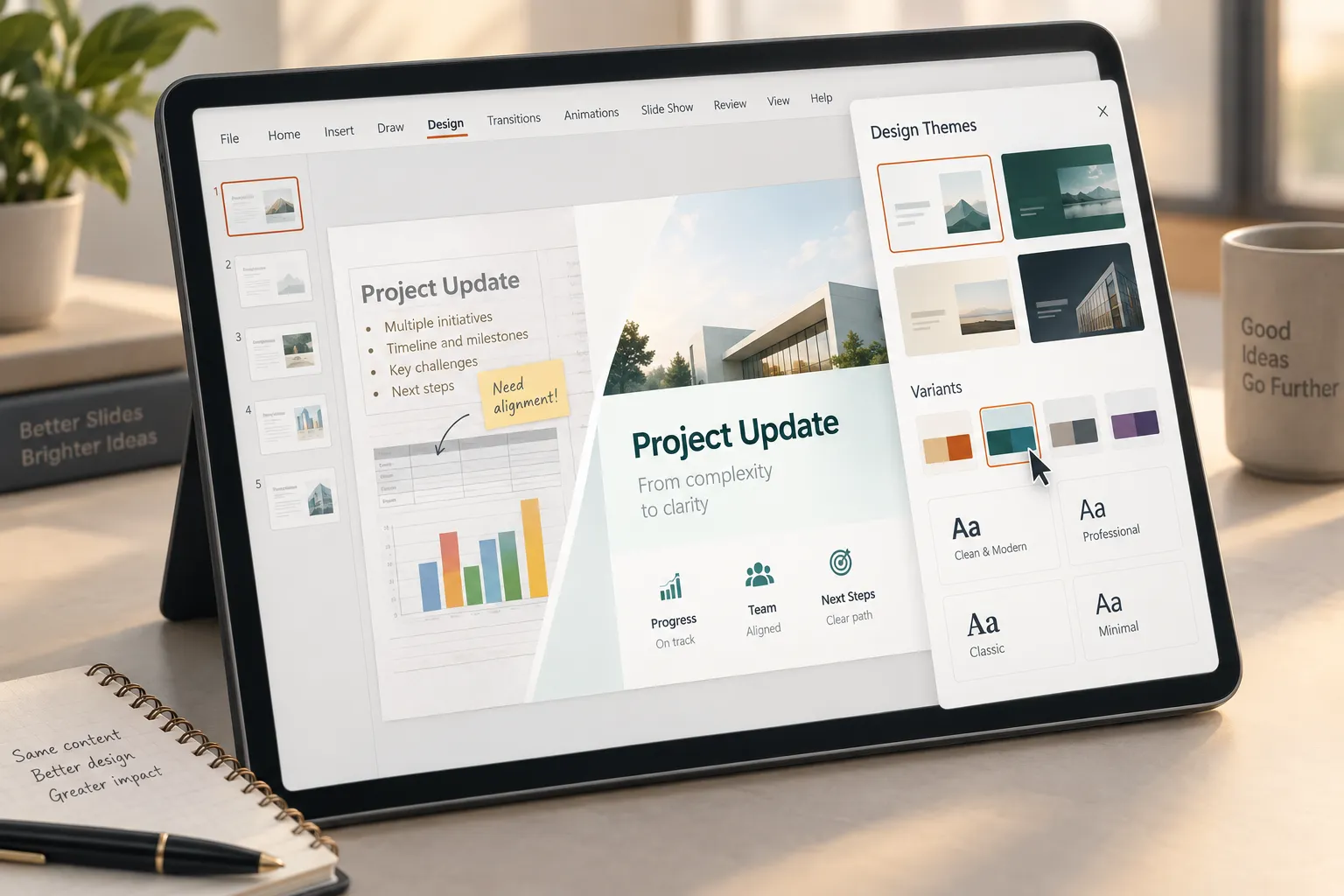
Se você quer a forma mais simples de aplicar o estilo de um novo tema de PPT, comece pela guia Design. Isso é ideal quando sua apresentação atual já tem layouts aceitáveis e você deseja principalmente atualizar cores, fontes e o estilo geral.
Abra a cópia do seu arquivo do PowerPoint. Vá até a guia Design e analise os temas disponíveis. Passe o cursor sobre um tema para visualizar como ele afeta o slide atual. Quando encontrar um que se encaixe, selecione-o. O PowerPoint aplicará o tema a toda a apresentação.
Em seguida, verifique a área de Variantes, normalmente próxima à galeria de temas. As variantes permitem ajustar combinações de cores, pares de fontes, estilos de plano de fundo e efeitos. Escolha a opção que melhor combina com o tom da sua apresentação. Uma apresentação de vendas pode precisar de contraste forte e cores modernas. Uma apresentação universitária pode precisar de algo mais simples e altamente legível.
Depois de aplicar o tema, percorra a apresentação no modo Classificador de Slides. Isso ajuda você a identificar slides que parecem inconsistentes, muito carregados ou visualmente quebrados. Alterar o tema é rápido, mas não garante que todos os slides permanecerão perfeitamente formatados.
Como Aplicar um Novo Modelo a uma Apresentação Existente do PowerPoint
Aplicar um modelo completo a uma apresentação existente é mais complexo do que alterar um tema. Isso é comum quando uma empresa atualiza sua apresentação de marca, um consultor precisa usar o modelo de um cliente ou um estudante quer mover o conteúdo existente para um layout mais profissional.
Um método prático é abrir os dois arquivos: sua apresentação existente e o novo modelo ou apresentação de marca. No arquivo do novo modelo, crie ou identifique os layouts que deseja usar. Em seguida, copie os slides da apresentação antiga para a apresentação com o novo modelo. Quando o PowerPoint perguntar sobre a formatação, escolha entre usar o tema de destino ou manter a formatação de origem. Na maioria dos fluxos de trabalho de alteração de modelo, usar o tema de destino é o melhor ponto de partida.
Outro método é usar Reutilizar Slides. Abra a apresentação que deve receber o novo estilo e use a opção Reutilizar Slides para trazer conteúdo de outra apresentação. Dependendo da sua versão do PowerPoint, você poderá ver uma opção para preservar a formatação de origem. Se quiser que o novo modelo controle o design, evite preservar a formatação antiga, a menos que tenha um motivo específico.
Depois que o conteúdo estiver dentro do novo modelo, atribua os layouts corretos aos slides. Um slide de título deve usar o layout de título, slides de agenda devem usar layouts de agenda e slides de conteúdo devem usar os layouts apropriados de texto, imagem, gráfico ou comparação. É nessa etapa que muitas apresentações ficam mais limpas, porque o conteúdo deixa de ficar solto manualmente no slide.
Como Editar o Slide Mestre no PowerPoint
Para editar as configurações do Slide Mestre no PowerPoint, vá até Exibir e selecione Slide Mestre. Isso abre o ambiente de design mestre. Na parte superior, você normalmente verá o slide mestre principal. Abaixo dele estão os slides de layout, como título, cabeçalho de seção, título e conteúdo, duas colunas, comparação e layouts em branco.
Comece pelo mestre principal se precisar alterar regras de design em toda a apresentação. Você pode ajustar fontes e cores do tema, estilo de plano de fundo, posicionamento do logotipo, áreas de rodapé e formatação de texto padrão. Mantenha essas regras simples. Um Slide Mestre deve criar consistência, não adicionar decoração desnecessária.
Depois, revise os layouts individuais. Verifique se os espaços reservados de título estão alinhados, se os espaços reservados de conteúdo têm o tamanho correto, se os números de página aparecem quando necessário e se os logotipos não interferem em gráficos ou imagens. Se sua apresentação contém muitos slides de dados, certifique-se de que há espaço suficiente para gráficos e tabelas.
Quando terminar, clique em Fechar Modo de Exibição Mestre. Volte ao modo de edição normal e aplique os layouts atualizados aos seus slides. Se um slide ainda parecer errado, use o menu Layout para selecionar o layout correto ou use Redefinir Slide para reconectá-lo às regras do mestre.
O Que Geralmente Dá Errado ao Alterar um Modelo de PPT
Mesmo quando você segue o processo correto, alterar um modelo pode gerar problemas. Isso não significa que o PowerPoint não seja confiável; significa que arquivos de apresentação frequentemente contêm formatação manual, objetos copiados, fontes personalizadas e ajustes específicos de cada slide que não se adaptam automaticamente.
Problemas comuns incluem:
- Caixas de texto transbordando porque a nova fonte é maior ou tem espaçamento diferente
- Substituição de fonte quando o novo modelo usa fontes não instaladas no seu computador
- Objetos se deslocando porque o novo layout usa posições diferentes de espaços reservados
- Gráficos mudando de cor porque adotam a nova paleta do tema
- Layouts ausentes quando os slides antigos não correspondem à estrutura do novo modelo
- Formatação inconsistente causada por substituições manuais em slides individuais
Quanto mais formatada manualmente estiver a apresentação original, mais ajustes você deverá esperar após trocar de modelo.
Solução de Problemas de Modelo e Layout
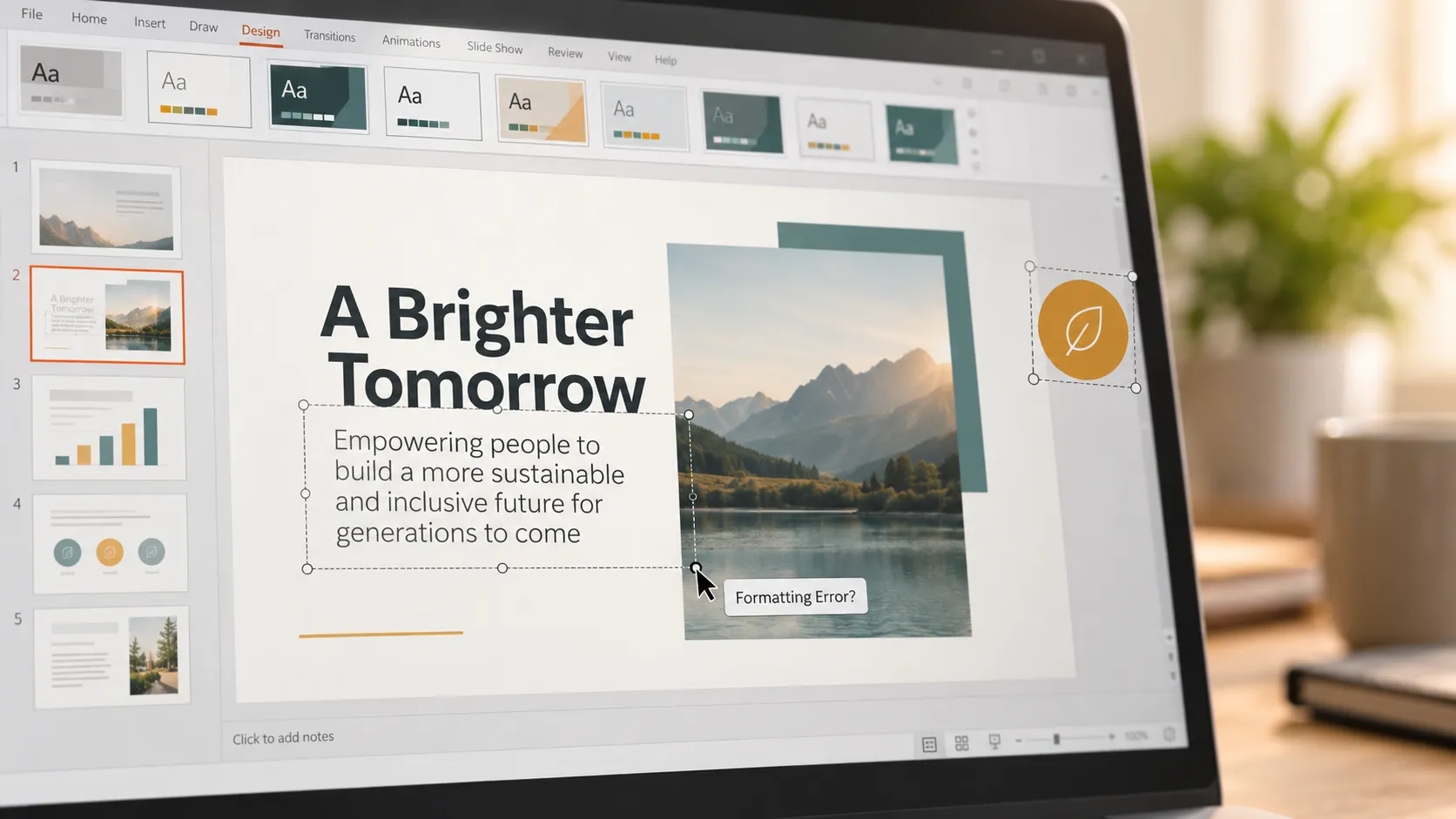
Se a formatação quebrar depois que você alterar as configurações do modelo de PPT, comece pelas correções menos destrutivas. Selecione o slide afetado e escolha Redefinir Slide. Isso geralmente reconecta títulos, corpo de texto e espaços reservados ao Slide Mestre atual. Se o slide usar a estrutura errada, escolha Layout e aplique o layout correspondente mais próximo.
Para incompatibilidades de fonte, use a opção de substituição de fontes do PowerPoint quando disponível ou atualize manualmente as fontes do tema no Slide Mestre. Se um modelo usa uma fonte personalizada da marca, certifique-se de que ela esteja instalada no seu dispositivo ou substitua-a por uma alternativa amplamente disponível.
Para deslocamentos de layout, verifique se o conteúdo está dentro de espaços reservados ou foi colocado como objetos independentes. Conteúdo baseado em espaços reservados se adapta melhor quando os modelos mudam. Caixas de texto flutuantes, imagens coladas e formas desenhadas manualmente geralmente exigem reposicionamento.
Para problemas com gráficos, inspecione as cores do tema e os estilos dos gráficos. Um gráfico pode ser atualizado corretamente do ponto de vista técnico, mas perder contraste contra o novo plano de fundo. Reaplique as cores do gráfico, simplifique os rótulos e verifique se os dados principais continuam fáceis de ler.
Se um slide estiver muito danificado, recriá-lo pode ser mais rápido do que repará-lo. Crie um novo slide usando o layout correto, copie o conteúdo principal e reformate-o dentro das regras do modelo.
Cansado de corrigir layouts quebrados? Mude para a IA da Pi ↗
Fluxo de Trabalho de Modelos do PowerPoint vs. Fluxo de Trabalho de Apresentações com IA
O PowerPoint é útil quando você precisa de controle direto sobre cada layout, espaço reservado e regra de design. Ele é especialmente forte para equipes com modelos estabelecidos e usuários que sabem trabalhar com o Slide Mestre. A contrapartida é que mudanças de modelo podem se tornar manuais e sensíveis aos detalhes.
Pi, abreviação de Presentation Intelligence, oferece um fluxo de trabalho diferente para apresentações empresariais profissionais. Em vez de começar apenas pelo estilo dos slides, a Pi ajuda a estruturar a apresentação em torno do objetivo de comunicação, do público e da lógica de negócio. Isso pode ser útil para apresentações de proposta, apresentações de vendas, relatórios de consultoria, apresentações executivas, propostas de marca e apresentações de lançamento de produtos.
1. A Lógica de Negócio Vem Antes do Estilo dos Slides
Em um fluxo de trabalho manual no PowerPoint, os usuários geralmente começam escolhendo um modelo e depois encaixando o conteúdo nele. A Pi foi desenvolvida para ajudar a moldar primeiro a estrutura da apresentação, para que a apresentação tenha uma narrativa mais clara antes da aplicação do design visual.
2. Design Premium Dá Suporte à Mensagem
Um bom modelo melhora a consistência, mas não torna automaticamente uma apresentação persuasiva. A Pi se concentra em estrutura pronta para negócios e qualidade visual premium, ajudando equipes a passar de notas brutas ou esboços preliminares para slides que parecem mais completos e prontos para apresentação.
3. As Equipes Gastam Menos Tempo Reconstruindo Layouts
Quando as equipes ajustam modelos repetidamente, corrigem formatações e recriam slides inconsistentes, o processo pode atrasar trabalhos de grande importância. A Pi pode ser uma opção útil quando o objetivo não é apenas alterar o design, mas produzir uma apresentação empresarial mais refinada com maior rapidez.
O Veredito Prático: Altere o Modelo e Depois Audite a Apresentação
A melhor resposta para como alterar o modelo do PowerPoint não é simplesmente “escolha um novo tema”. O fluxo de trabalho mais seguro é duplicar o arquivo, aplicar o tema ou modelo com cuidado, inspecionar o Slide Mestre, redefinir layouts quando necessário e revisar cada slide quanto à legibilidade.
O PowerPoint oferece controle detalhado, mas esse controle exige atenção. Um novo modelo pode fazer uma apresentação parecer mais moderna, mas a qualidade final depende de disciplina de layout, consistência de fontes, clareza dos gráficos e revisão slide por slide. Trate a alteração do modelo como o início do processo de reformulação, não como o fim.
Crie Sua Próxima Apresentação Empresarial em Segundos com a Pi → ↗
Perguntas Frequentes (FAQ)
Como altero um modelo do PowerPoint sem perder conteúdo?
Primeiro, duplique sua apresentação e, em seguida, aplique o novo tema ou mova seus slides para o novo modelo. Use a formatação de destino se quiser que o novo modelo controle o design. Depois, revise cada slide, redefina os layouts e corrija qualquer transbordamento de texto ou objeto deslocado.
Posso aplicar um novo tema de PPT a apenas alguns slides?
Sim. Selecione os slides que deseja alterar, vá até a guia Design, clique com o botão direito no tema e escolha a opção para aplicá-lo aos slides selecionados. Isso é útil para estilos específicos de seção, mas use com cuidado, pois muitos temas misturados podem deixar uma apresentação inconsistente.
Como edito o Slide Mestre no PowerPoint?
Vá até Exibir e selecione Slide Mestre. A partir daí, você pode editar fontes, cores, planos de fundo, espaços reservados, logotipos e layouts mestres. Quando terminar, feche o Modo de Exibição Mestre e aplique ou redefina os layouts dos seus slides para que sigam o design mestre atualizado.
Por que minha formatação quebra quando altero um modelo do PowerPoint?
A formatação geralmente quebra porque os slides antigos contêm caixas de texto manuais, fontes personalizadas, objetos colados ou layouts que não correspondem ao novo modelo. Use Redefinir Slide, reaplique os layouts, substitua fontes ausentes e recrie slides muito danificados quando o reparo demorar demais.


