como alterar o tamanho do slide no PowerPoint
Saber como alterar o tamanho do slide no PowerPoint é útil quando sua apresentação precisa se ajustar a uma tela, projetor, relatório imprimível, pôster, folheto, arte para redes sociais ou display digital. A maioria das apresentações usa o formato widescreen 16:9 por padrão, mas esse nem sempre é o formato certo. Este guia explica como alterar o tamanho do slide, escolher a proporção certa, corrigir problemas de redimensionamento e usar o Pi quando você precisa de dimensões flexíveis e reorganização automática do layout.
Resposta rápida
Para alterar o tamanho do slide no PowerPoint, abra sua apresentação, vá para Design, selecione Tamanho do Slide e escolha Padrão (4:3), Widescreen (16:9) ou Tamanho do Slide Personalizado. Se escolher um tamanho personalizado, informe a largura e a altura, selecione a orientação e clique em OK.
O guia oficial da Microsoft sobre como alterar o tamanho dos slides do PowerPoint aborda as principais etapas para as versões para desktop e web.
Método 1: Alterar para Padrão ou Widescreen
A opção mais rápida é alternar entre os formatos padrão e widescreen integrados do PowerPoint.
1. Abra sua apresentação do PowerPoint.
2. Clique na guia Design.
3. Selecione Tamanho do Slide, próximo ao lado direito da barra de ferramentas.
4. Escolha Padrão (4:3) ou Widescreen (16:9).
5. Se o PowerPoint perguntar como dimensionar seu conteúdo, escolha Maximizar ou Garantir Ajuste.
O formato widescreen 16:9 geralmente é o melhor para monitores modernos, salas de conferência, webinars e apresentações online. O formato padrão 4:3 ainda pode ser útil para projetores mais antigos ou modelos legados.
Método 2: Usar Tamanho do Slide Personalizado
Se você precisar de um formato específico, use Tamanho do Slide Personalizado.
1. Vá para Design.
2. Clique em Tamanho do Slide.
3. Selecione Tamanho do Slide Personalizado.
4. Abra o menu Dimensionar slides para.
5. Escolha uma predefinição ou digite sua própria largura e altura.
6. Escolha a orientação paisagem ou retrato.
7. Clique em OK.
O tamanho de slide personalizado é útil quando você está criando algo além de uma apresentação de slides comum. Por exemplo, você pode precisar de uma apresentação em A4 para exportação em PDF, um pôster vertical, uma tela ampla para estande ou um layout quadrado para compartilhamento nas redes sociais.
Método 3: Alterar a Orientação do Slide
O tamanho e a orientação do slide estão intimamente relacionados. Se você quiser uma apresentação, pôster ou folheto vertical, poderá precisar da orientação retrato em vez da orientação paisagem.
Vá para Design > Tamanho do Slide > Tamanho do Slide Personalizado e escolha retrato ou paisagem em Orientação. O PowerPoint aplica o tamanho e a orientação do slide à apresentação inteira. Não é possível deixar um slide em widescreen e outro em A4 na mesma apresentação, então planeje o formato antes de finalizar os layouts.
O que significam Maximizar e Garantir Ajuste
Quando você altera o tamanho do slide, o PowerPoint pode perguntar se deseja Maximizar ou Garantir Ajuste. Essa escolha é importante porque o redimensionamento altera o espaço disponível para textos, imagens, gráficos e formas.
| Opção | O que faz | Ideal quando |
|---|---|---|
| Maximizar | Aumenta o conteúdo para preencher o novo slide | Você está mudando para um tamanho de slide maior |
| Garantir Ajuste | Reduz o conteúdo para que ele permaneça visível | Você está mudando para um tamanho de slide menor |
| Redimensionamento personalizado | Permite ajustar objetos manualmente depois | A apresentação tem layouts complexos |
| Refazer slides principais | Redesenha slides importantes após o redimensionamento | A apresentação precisa ter um acabamento profissional |
Se não tiver certeza, escolha Garantir Ajuste. Geralmente é mais seguro, pois mantém o conteúdo no slide. Maximizar pode deixar os objetos maiores, mas pode empurrar textos, imagens ou gráficos para fora da área visível do slide.
Problemas comuns de tamanho de slide
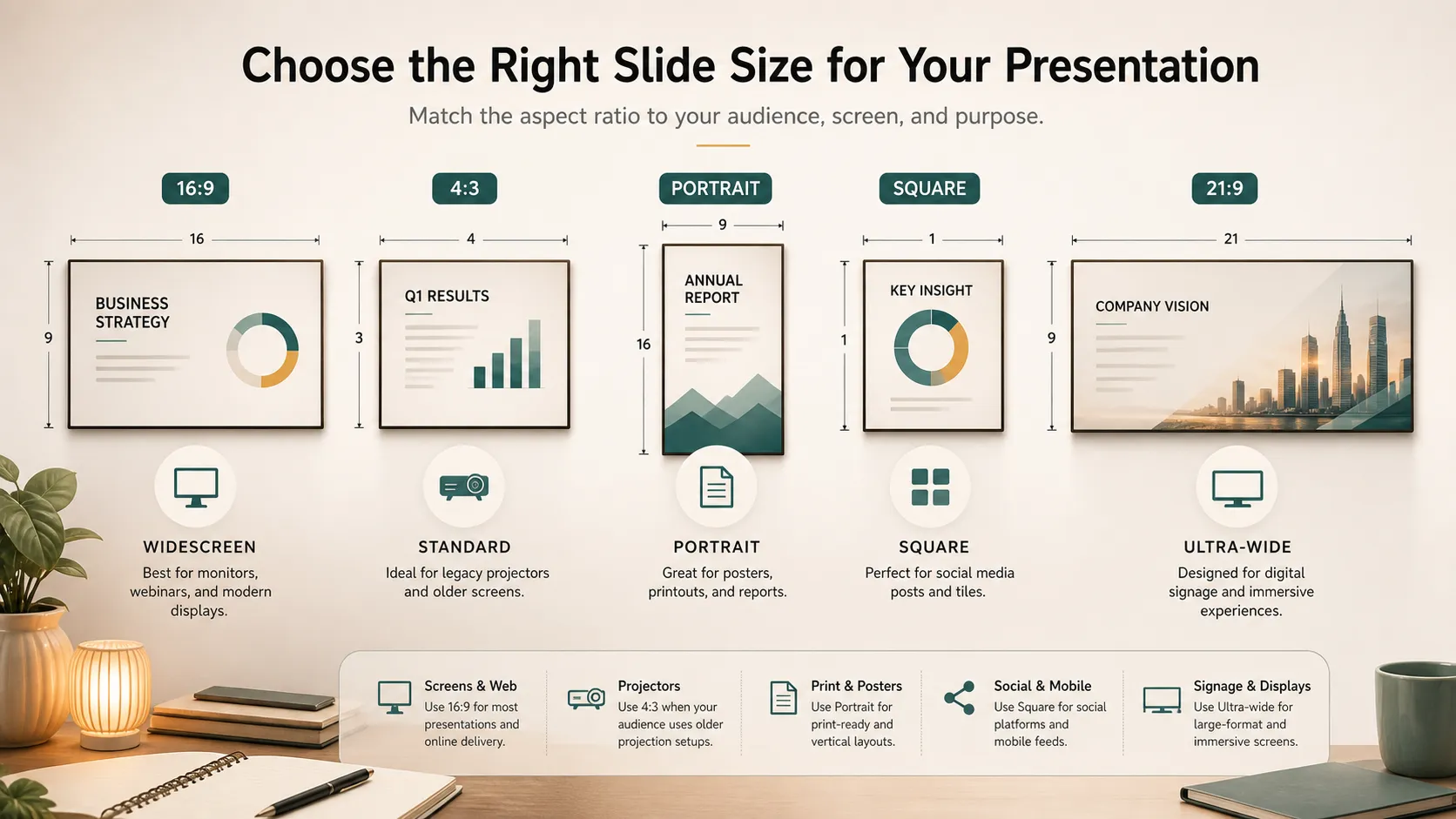
Alterar o tamanho do slide pode afetar uma apresentação existente. As caixas de texto podem se deslocar, as imagens podem ser cortadas de forma estranha, os gráficos podem parecer pequenos demais e os rodapés podem ir para posições incômodas. Isso é especialmente comum ao mudar de 4:3 para 16:9, de paisagem para retrato ou de um formato de tela para um formato de impressão.
Se a apresentação ficar desorganizada após o redimensionamento, comece pelos slides mais importantes: título, divisores de seção, slides com muitos dados e chamada para ação final. O Mestre de Slides pode ajudar quando elementos repetidos precisam de ajustes.
Qual tamanho de slide do PowerPoint você deve usar?
| Caso de uso | Tamanho recomendado | Por quê |
|---|---|---|
| Apresentação em tela moderna | Widescreen 16:9 | Ajusta-se à maioria dos monitores e projetores |
| Projetor antigo | Padrão 4:3 | Corresponde a configurações de exibição legadas |
| Relatório imprimível | A4 ou carta | Funciona melhor para PDF e papel |
| Pôster de evento | Tamanho personalizado em retrato | Compatível com layouts verticais |
| Arte para redes sociais | Quadrado ou personalizado | Ajusta-se a formatos específicos de cada plataforma |
| Sinalização digital | Proporção de tela personalizada | Corresponde exatamente ao display |
A regra mais importante é escolher o tamanho do slide cedo. É mais fácil criar para o tamanho correto desde o início do que redimensionar uma apresentação finalizada depois.
Melhor do que redimensionar: criar para o formato
Alterar o tamanho do slide é uma etapa técnica. Criar para o formato é a etapa criativa. Uma apresentação widescreen não deve ser apenas uma apresentação 4:3 esticada, e uma apresentação em retrato não deve parecer uma apresentação em paisagem espremida em uma página alta.
Apresentações widescreen funcionam bem para linhas do tempo, tabelas comparativas, dashboards e layouts lado a lado. Apresentações em retrato funcionam melhor para relatórios, pôsteres, resumos de uma página e leitura no estilo mobile. As orientações da Microsoft sobre temas do PowerPoint são úteis porque os temas ajudam a manter cores, fontes e efeitos consistentes após alterações de layout.
Onde o Pi pode ajudar
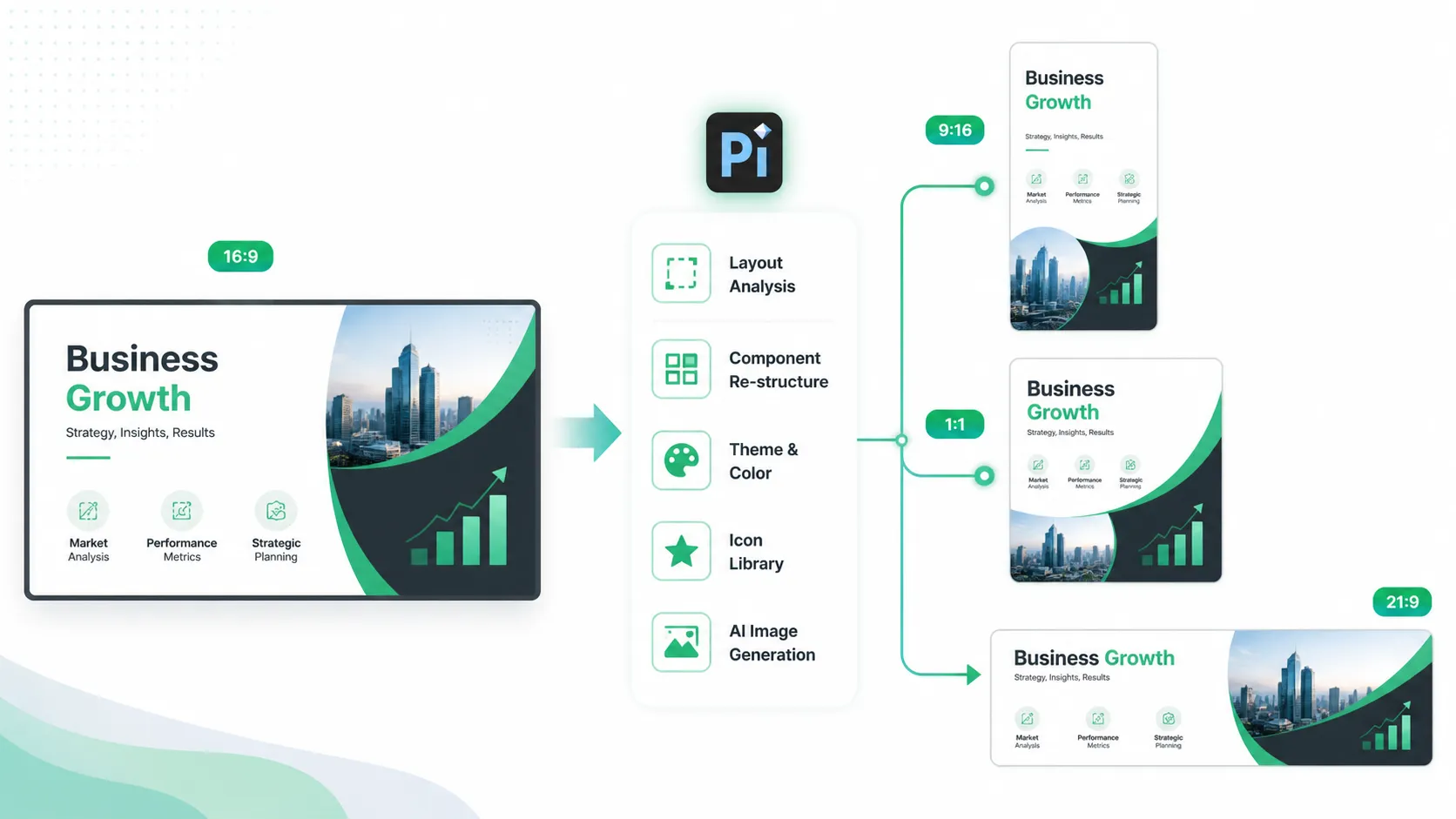
O PowerPoint oferece os controles para alterar o tamanho do slide, mas redesenhar a apresentação após o redimensionamento pode levar tempo. Talvez seja necessário refazer layouts, reposicionar gráficos, ajustar imagens, corrigir caixas de texto, escolher novas cores e garantir que a apresentação continue com uma aparência consistente.
É aí que o Pi pode se encaixar naturalmente. O Pi oferece suporte a tamanhos de apresentação personalizados, portanto, os usuários não ficam limitados a uma única proporção padrão. Você pode criar slides para apresentações widescreen, visuais quadrados, layouts verticais, páginas no estilo de relatório ou outros formatos personalizados, dependendo de onde o conteúdo será usado.
O Pi também é útil quando você já tem uma apresentação em uma proporção, como 16:9, mas precisa convertê-la para outro formato. Em vez de simplesmente esticar ou comprimir os slides, o Pi pode ajudar a reorganizar o conteúdo para a nova proporção. Títulos, imagens, gráficos, ícones e blocos de texto podem ser reorganizados para que o slide continue parecendo planejado, e não distorcido.
Além das mudanças de tamanho, o Pi pode gerar livremente temas de apresentação, personalizar estilos e cores, usar componentes prontos, aplicar layout automático, oferecer uma biblioteca de ícones e acionar a geração de imagens por IA quando um slide precisa de visuais de apoio. Isso o torna útil para equipes que precisam de várias versões do mesmo conteúdo, como uma apresentação widescreen para reuniões, um relatório imprimível e um resumo vertical para compartilhamento.
Use o PowerPoint quando precisar alterar o tamanho técnico de uma apresentação existente. Use o Pi quando quiser dimensões flexíveis, reorganização automática do layout e um sistema de apresentação mais visual criado em torno do formato final.
O veredito
Alterar o tamanho do slide no PowerPoint é simples: vá para Design > Tamanho do Slide, escolha Padrão, Widescreen ou Tamanho do Slide Personalizado e decida se deseja Maximizar ou Garantir Ajuste do seu conteúdo. Para a maioria das apresentações modernas, o widescreen 16:9 é a melhor opção padrão. Para impressão, pôsteres, projetores antigos ou displays especiais, o tamanho personalizado pode ser melhor.
O verdadeiro desafio é fazer com que o conteúdo pareça intencional após as mudanças de tamanho. O Pi pode ajudar quando você precisa de dimensões personalizadas, reorganização automática do layout e um sistema visual refinado para cada formato.
Perguntas frequentes (FAQ)
P: Qual é o tamanho de slide padrão do PowerPoint?
R: A maioria das novas apresentações do PowerPoint usa widescreen 16:9 por padrão.
P: Posso deixar apenas um slide com tamanho diferente?
R: Não. O PowerPoint aplica o mesmo tamanho de slide a todos os slides de uma apresentação.
P: Devo escolher Maximizar ou Garantir Ajuste?
R: Escolha Garantir Ajuste se quiser manter todo o conteúdo visível. Escolha Maximizar se quiser que o conteúdo preencha mais espaço e estiver pronto para corrigir o conteúdo excedente.
P: O Pi pode reformatar uma apresentação 16:9 para outro tamanho?
R: Sim. O Pi pode ajudar a reorganizar o layout de uma apresentação de 16:9 para outras proporções ou tamanhos personalizados, para que o conteúdo seja reorganizado para o novo formato em vez de simplesmente esticado.


