Como Converter PDF para PowerPoint: Métodos Fáceis e Gratuitos
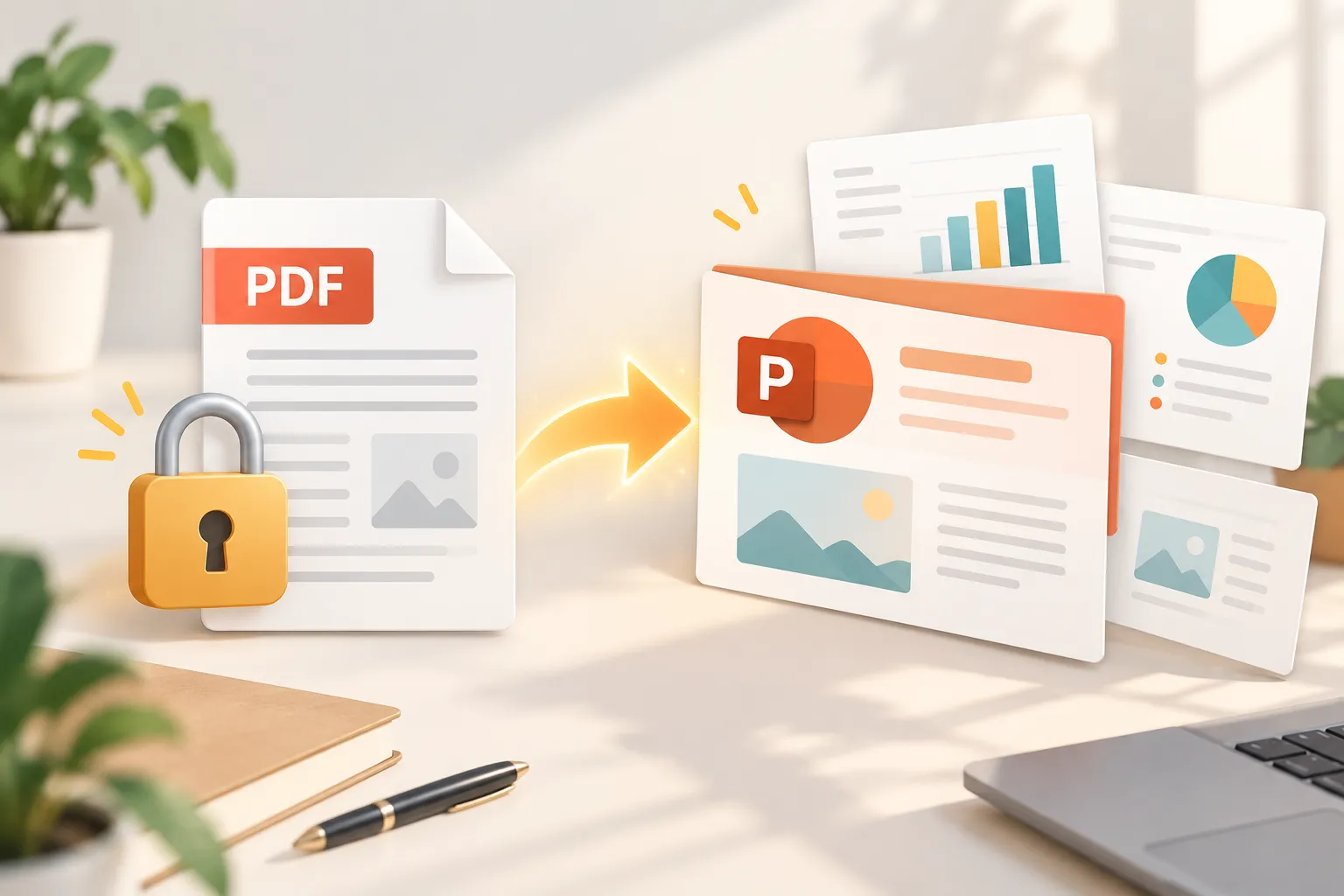
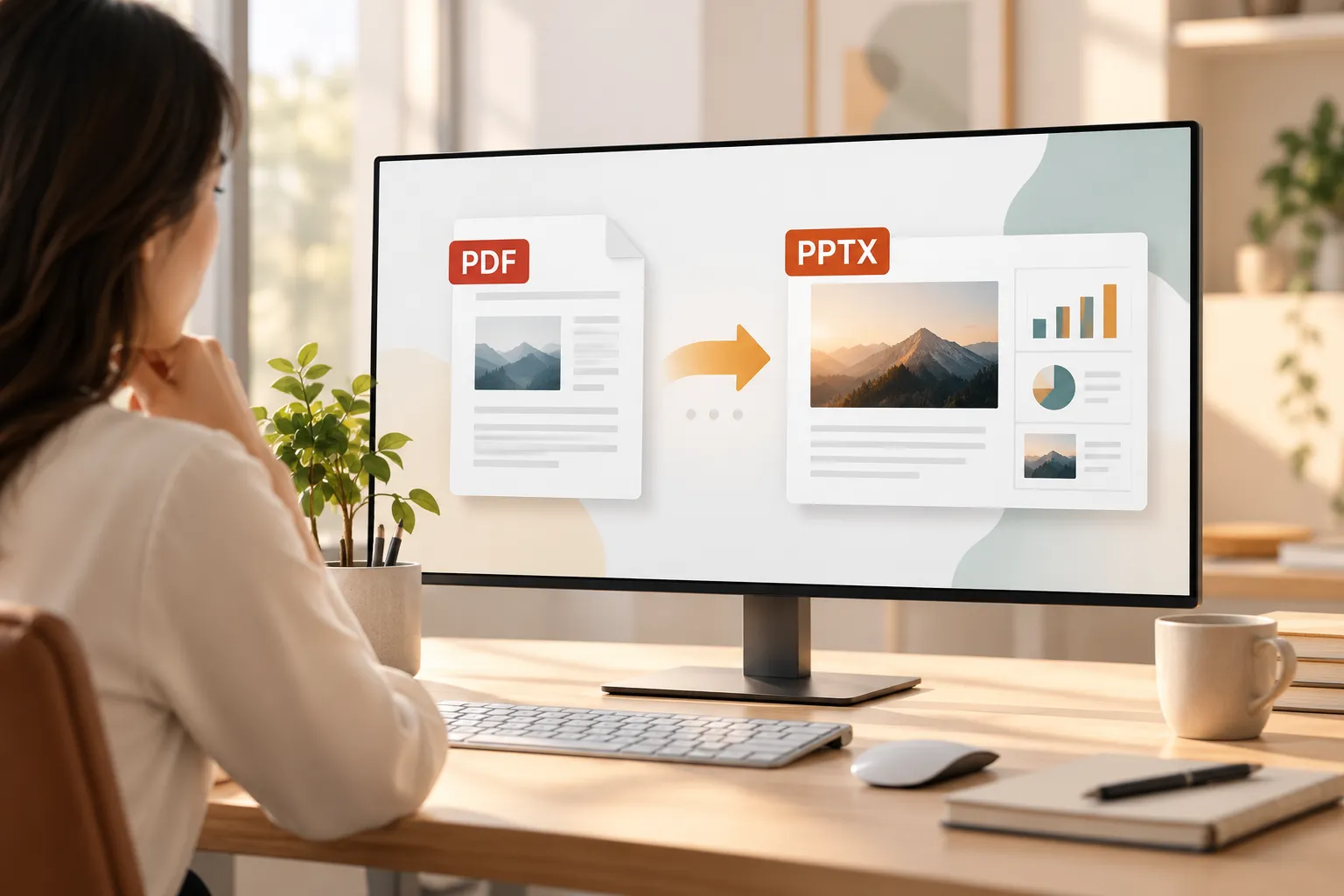
Se você só tem uma versão em PDF de uma apresentação, relatório ou conjunto de anotações de aula, fazer edições pode ser frustrante. Os PDFs são projetados para preservar um layout finalizado, enquanto os arquivos do PowerPoint são projetados para editar, apresentar e reutilizar conteúdo.
Aprendizado como converter PDF para PowerPoint pode ajudar você a recuperar texto, imagens e layouts básicos em um arquivo PPTX editável. No entanto, os resultados dependem muito do PDF original. Um conjunto simples de slides exportado do PowerPoint pode ser bem convertido, enquanto um documento digitalizado ou relatório com design complexo pode exigir uma limpeza significativa depois.
A melhor abordagem depende de você precisar de uma cópia editável rápida, maior privacidade do arquivo ou uma apresentação totalmente reconstruída.
Quando é possível converter um PDF para PowerPoint com sucesso?
Um conversor de PDF para PowerPoint funciona melhor quando o arquivo original contém texto selecionável, imagens nítidas e layouts de slides relativamente simples. Nesses casos, o conversor pode identificar blocos de texto, imagens e regiões visuais e recriá-los em slides do PowerPoint.
Antes de converter PDF para PowerPoint, verifique que tipo de PDF você tem:
- PDFs gerados digitalmente geralmente contêm texto selecionável e produzem melhores resultados editáveis.
- PDFs exportados do PowerPoint frequentemente mantêm uma estrutura semelhante à de slides, embora as fontes e os espaçamentos ainda possam mudar.
- PDFs digitalizados são imagens de páginas, portanto precisam de reconhecimento óptico de caracteres (OCR) para detectar texto.
- Relatórios e folhetos com muitas imagens podem ser convertidos como imagens de página inteira em vez de objetos editáveis.
- Layouts complexos com formas sobrepostas, fontes personalizadas, gráficos ou elementos gráficos em camadas podem exigir reconstrução manual.
Um PPTX convertido deve ser tratado como um rascunho de trabalho, não como uma recriação exata. Revise cada slide antes de compartilhá-lo com um público.
Método 1: Use um conversor online de PDF para PowerPoint
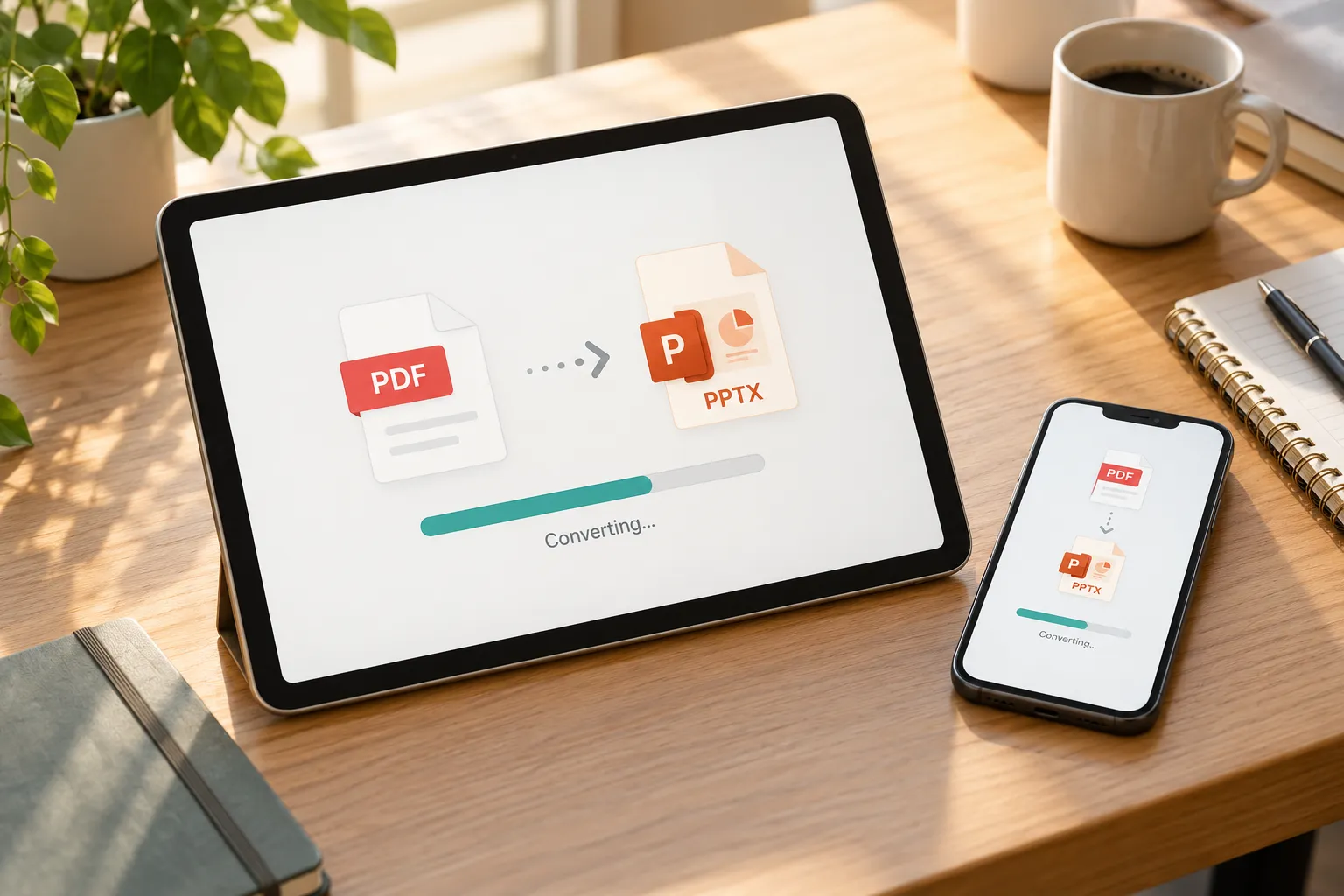
Um conversor online de PDF para PowerPoint costuma ser a opção mais rápida quando você precisa de um resultado rápido e o arquivo não é confidencial. Muitas ferramentas baseadas na web permitem que você envie um PDF, processe-o no navegador e baixe um arquivo PPTX em poucos minutos.
Comece escolhendo um serviço de conversão confiável. Envie seu PDF, selecione a opção PDF para PPT ou PDF para PPTX e aguarde a conversão terminar. Baixe o arquivo do PowerPoint e abra-o no Microsoft PowerPoint para inspecionar os slides.
Esse método é especialmente útil para arquivos curtos e não confidenciais, como anotações de aula, relatórios públicos, folhetos simples ou exportações antigas de apresentações. Também pode ser uma solução prática gratuita de PDF para PPT quando você só precisa de conversões ocasionais.
No entanto, tenha cuidado com arquivos de clientes, documentos financeiros, prontuários médicos, materiais jurídicos ou apresentações internas de negócios. Enviar um arquivo para um serviço online pode gerar preocupações com privacidade, retenção ou conformidade. Revise a política de tratamento de dados do provedor antes de usá-lo para conteúdo sensível.
A conversão online é conveniente, mas pode não preservar fontes personalizadas, gráficos editáveis, animações ou alinhamento preciso.
Método 2: Converta PDF para PPTX com o Adobe Acrobat Pro
O Adobe Acrobat Pro é uma opção mais profissional quando você trabalha regularmente com PDFs, precisa de opções de exportação confiáveis ou prefere um fluxo de trabalho controlado no computador. É particularmente útil para usuários corporativos que recebem PDFs de clientes ou precisam recuperar conteúdo de arquivos de apresentação arquivados.
Abra o PDF no Adobe Acrobat Pro e escolha a função de exportação. Selecione Microsoft PowerPoint como formato de exportação, escolha PPTX quando solicitado e salve o arquivo convertido. Em seguida, abra o resultado no PowerPoint e verifique cada slide quanto a alterações de layout.
O Acrobat Pro pode produzir bons resultados com PDFs baseados em texto, especialmente quando o documento original tem uma estrutura limpa. Ele também pode oferecer suporte a OCR para arquivos digitalizados, ajudando a transformar texto reconhecido em conteúdo editável.
Mesmo com software profissional, a conversão tem limitações. Um PDF nem sempre mantém a estrutura subjacente de um slide. Por exemplo, um gráfico pode se tornar uma imagem estática, uma forma decorativa pode se dividir em vários objetos e uma fonte ausente pode ser substituída automaticamente. O Acrobat Pro é mais indicado para usuários que valorizam repetibilidade e controles de privacidade, mas não pode garantir uma reconstrução perfeita dos slides.
Método 3: Use Microsoft Word ou Google Docs como alternativa
Se a conversão direta produzir uma apresentação inutilizável, o Microsoft Word ou o Google Docs podem ajudar você a extrair o conteúdo e reconstruir os slides manualmente. Este não é um verdadeiro método de conversão de PDF para PPTX, mas é útil quando a mensagem é mais importante do que preservar o design original.
Abra o PDF no Word ou envie-o para o Google Drive e abra-o com o Google Docs. O aplicativo de documentos pode reconhecer títulos, parágrafos e imagens básicas. Copie o texto revisado para o PowerPoint e organize-o em uma nova estrutura de slides.
Essa alternativa é mais eficaz para relatórios com muito texto, anotações de aula, resumos de pesquisa e documentos comerciais simples. Ela oferece mais controle sobre a apresentação final porque você decide o que deve ficar em cada slide.
Não espere que o Word ou o Google Docs preservem a formatação em nível de slide. O valor deles está na extração e reorganização do conteúdo, não na fidelidade ao design. Você ainda pode precisar de OCR para páginas digitalizadas, e os erros de reconhecimento devem sempre ser verificados em relação ao PDF original.
Cansado de corrigir formatações desorganizadas linha por linha após a conversão? Experimente uma maneira mais inteligente de reconstruir seus slides.
Experimente o Pi gratuitamente – Transforme anotações em slides
Métodos de conversão de PDF para PowerPoint comparados
| Método | Velocidade | Custo | Editabilidade | Considerações sobre privacidade | Arquivos mais adequados |
|---|---|---|---|---|---|
| Conversor online | Rápido | Geralmente gratuito | Moderada | O envio pode apresentar riscos | PDFs simples e não confidenciais |
| Adobe Acrobat Pro | Moderada | Pago | Boa | Adequado para fluxos de trabalho controlados | PDFs empresariais e trabalhos recorrentes |
| Solução alternativa com Word ou Google Docs | Moderada | Geralmente disponível | Alta para conteúdo reescrito | Depende das configurações de armazenamento | Relatórios e anotações com muito texto |
Como corrigir problemas de formatação após converter um PDF
Problemas de formatação são normais após converter PDF para PPTX. Comece definindo o tamanho correto do slide. Uma incompatibilidade entre as dimensões padrão e widescreen pode fazer com que todos os elementos pareçam esticados, cortados ou fora do lugar.
Em seguida, verifique as fontes. Se o PowerPoint não encontrar a fonte original, poderá substituí-la por outra e alterar as quebras de linha. Substitua as fontes ausentes por uma alternativa aprovada e ajuste os tamanhos das caixas de texto e o espaçamento entre linhas. Encurtar frases excessivamente longas também pode evitar quebras estranhas.
Revise o alinhamento slide por slide. Use as ferramentas de alinhamento e distribuição do PowerPoint para alinhar títulos, ícones, imagens e rótulos. Mantenha margens consistentes para que a apresentação pareça intencional, e não convertida mecanicamente.
Os gráficos geralmente merecem atenção especial. Se um gráfico se transformar em imagem, recrie-o usando gráficos editáveis do PowerPoint quando os números forem importantes. Reconstruir um gráfico de barras simples ou uma linha do tempo costuma produzir um resultado mais claro do que tentar corrigir um elemento gráfico distorcido.
Para PDFs digitalizados, revise cada bloco de texto gerado por OCR. O OCR pode confundir letras, números, pontuação e células de tabelas. Por fim, simplifique slides sobrecarregados. Uma página de PDF pode conter mais detalhes do que um slide de apresentação precisa, portanto remova textos pequenos e transfira informações de apoio para as notas do apresentador ou um apêndice.
Quando é melhor reconstruir a apresentação em vez de convertê-la
Um conversor é a ferramenta certa quando você precisa de uma versão editável do mesmo documento. Mas, se o PDF for um relatório, uma proposta, um arquivo de pesquisa ou uma coleção de anotações, recriar cada página pode não resultar em uma apresentação eficaz.
Uma abordagem mais eficaz pode ser usar o PDF como material de origem e criar uma nova apresentação em torno do público, da decisão e da mensagem principal. É nesse ponto que o Pi pode ser útil como um fluxo de trabalho para criação de apresentações, em vez de um utilitário de conversão direta de arquivos.
1. A lógica de negócios vem antes do estilo dos slides
O Pi ajuda a transformar o material de origem em uma apresentação com um fluxo narrativo mais claro. Em vez de copiar cada parágrafo de um PDF, você pode organizar a apresentação em torno de contexto, descobertas, recomendações e próximos passos.
2. A IA multiagente apoia uma estrutura profissional
Para trabalhos prontos para negócios, como apresentações de pitch, apresentações de vendas, relatórios de consultoria e atualizações executivas, o Pi usa IA multiagente para ajudar a moldar o conteúdo em uma estrutura de apresentação mais coerente. Isso pode ser mais valioso do que recuperar um layout estático quando o PDF original nunca foi projetado para apresentação ao vivo.
3. A qualidade visual premium reforça a mensagem final
Quando a história está clara, o Pi pode ajudar a criar slides refinados com uma hierarquia visual profissional. O objetivo não é apenas tornar um PDF editável; é criar uma apresentação mais fácil de entender, apresentar e revisar.
Não passe horas ajustando formas distorcidas e tamanhos de fonte. Deixe a IA estruturar seu material de origem em uma apresentação refinada e pronta para executivos em minutos.
Comece a criar sua apresentação com o Pi
Perguntas frequentes (FAQ)
Posso converter PDF para PowerPoint gratuitamente?
Sim. Muitas ferramentas online oferecem uma opção gratuita de conversão de PDF para PPT para conversões ocasionais. Os serviços gratuitos podem limitar o tamanho do arquivo, o uso diário ou recursos avançados de exportação e talvez não sejam adequados para arquivos confidenciais.
Um PDF convertido ficará totalmente editável no PowerPoint?
Geralmente, alguns elementos de texto e visuais se tornam editáveis, mas nem sempre perfeitamente. Fontes, gráficos, elementos gráficos em camadas, tabelas e layouts complexos podem mudar durante a conversão ou permanecer como imagens.
Como converto um PDF digitalizado para PowerPoint?
Use um conversor ou aplicativo de desktop com suporte a OCR. O OCR detecta texto em imagens de páginas, mas pode introduzir erros de ortografia, números e formatação, portanto revise cuidadosamente os slides convertidos.
É seguro usar um conversor online de PDF para PowerPoint?
Pode ser seguro para arquivos públicos ou de baixo risco, mas evite enviar documentos confidenciais, regulados, sensíveis para clientes ou proprietários, a menos que tenha analisado as práticas de privacidade, retenção e segurança do provedor.