como converter PowerPoint em Google Slides
Introdução
Os arquivos PowerPoint ainda são comuns no trabalho diário, em projetos escolares, no compartilhamento com clientes e na colaboração em equipe. Mas, quando um grupo trabalha no Google Workspace, talvez seja necessário converter um arquivo PPT ou PPTX para o Google Slides para que todos possam editar, comentar e apresentar na nuvem. O melhor método depende da sua situação: o arquivo pode ser complexo, simples, local, compartilhado ou fazer parte de um lote. Este guia aborda quatro maneiras práticas de converter PowerPoint para Google Slides para que você possa escolher a mais adequada para o seu arquivo.
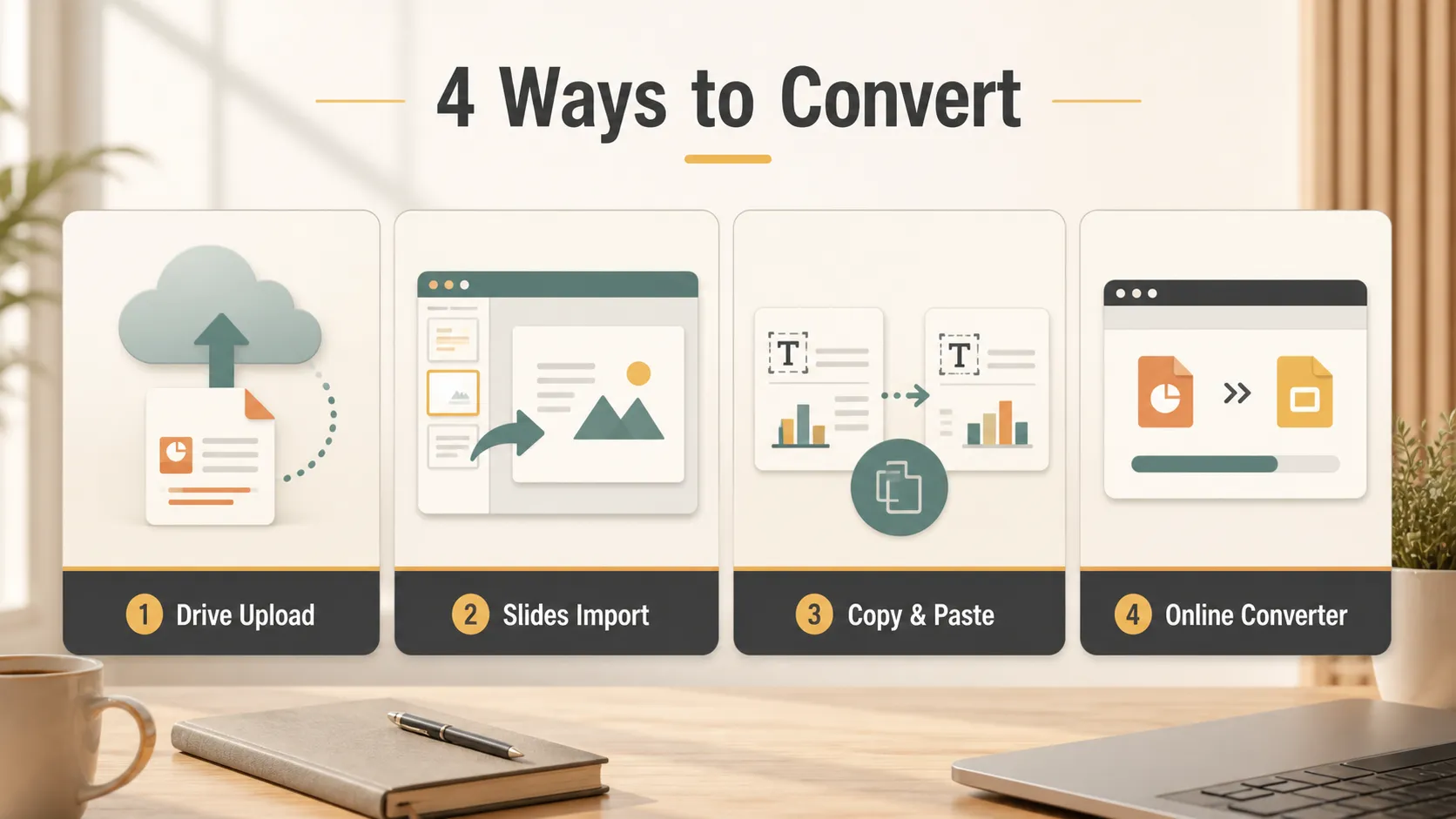
| Método | Ideal para | Velocidade | Confiabilidade da formatação |
|---|---|---|---|
| Fazer upload para o Google Drive | Arquivos PPT ou PPTX comuns com imagens, gráficos e formatação básica | Média | Alta |
| Importar pelo Google Slides | Usuários que já trabalham no Google Slides | Rápido | Média a alta |
| Copiar e colar | Slides simples com muito texto ou rascunhos rápidos | Muito rápido | Baixa a média |
| Conversores online | Usuários sem acesso de login do Google ou com necessidade de conversão em lote | Média | Média |
Método 1 - Fazer upload do arquivo do PowerPoint para o Google Drive
Este é o método mais seguro para arquivos PPT ou PPTX comuns, especialmente apresentações que incluem gráficos, imagens e formatação básica. A própria ajuda do Drive do Google explica que os usuários podem fazer upload de arquivos acessando o Drive, clicando em Novo e escolhendo Fazer upload de arquivo. Isso torna o Google Drive o ponto de partida mais confiável quando você deseja preservar o arquivo antes de convertê-lo.
Etapas:
- Abra o Google Drive.
- Clique em Novo no canto superior esquerdo.
- Escolha Fazer upload de arquivo.
- Localize o arquivo do PowerPoint no seu computador e faça upload dele.
- Após o upload, clique duas vezes no arquivo para abri-lo.
- Clique em Arquivo no menu superior.
- Escolha Salvar como Google Slides.
Isso cria uma versão no Google Slides e mantém o arquivo original do PowerPoint no Drive. É uma boa opção quando você deseja uma conversão limpa e um backup do arquivo original.
Método 2 - Importar diretamente pelo Google Slides
Este método é mais rápido quando você já está trabalhando no Google Slides e deseja incluir um arquivo do PowerPoint no fluxo de trabalho atual.
Etapas:
- Abra o Google Slides.
- Crie uma apresentação em branco.
- Clique em Arquivo.
- Escolha Abrir.
- Acesse a guia Fazer upload e arraste o arquivo do PowerPoint para a janela.
Isso é conveniente quando você não quer começar pelo Google Drive. Também é útil quando você já está criando uma apresentação e precisa inserir slides de um arquivo antigo do PowerPoint. Após importar, revise a ordem dos slides, as fontes, o espaçamento, as imagens e os gráficos antes de compartilhar a apresentação.
Método 3 - Copiar e colar slides ou conteúdo
Esta é a opção mais rápida para arquivos pequenos com texto simples, listas básicas ou formatação mínima.
Etapas:
- Abra o arquivo do PowerPoint.
- Pressione Ctrl+A no Windows ou Command+A no Mac para selecionar o conteúdo.
- Copie o conteúdo selecionado.
- Cole-o no Google Slides e ajuste o layout manualmente.
Observação: este método pode perder layouts complexos, animações avançadas, estilos mestres e parte da formatação dos gráficos. Ele funciona melhor quando a velocidade é mais importante do que uma formatação perfeita. Se o arquivo original depender de fontes personalizadas, modelos de marca, objetos em camadas ou gráficos detalhados, use o Método 1.
Método 4 - Usar ferramentas de conversão online de terceiros
Este método é útil para usuários que não desejam fazer login em uma conta do Google ou para pessoas que precisam de conversão em lote fora do fluxo de trabalho do Google Drive.
Ferramentas recomendadas:
Etapas:
- Escolha o formato de origem e o formato de destino.
- Faça upload do arquivo do PowerPoint.
- Baixe o arquivo convertido e faça upload dele para o Google Slides.
Os conversores online podem ser práticos, mas nem sempre são a melhor opção para apresentações confidenciais ou sensíveis. Se o arquivo contiver dados empresariais privados, informações de alunos, estratégia de clientes, relatórios financeiros ou detalhes de produtos ainda não lançados, use uma conta de espaço de trabalho confiável e verifique primeiro a política de compartilhamento de arquivos da sua empresa.
Problemas comuns após a conversão
- Animações complexas podem ser perdidas, especialmente transições avançadas, trajetórias de movimento, gatilhos ou efeitos interativos do PowerPoint.
- Fontes especiais incorporadas podem ser substituídas; portanto, é mais seguro usar fontes comuns antes da conversão ou verificar todas as fontes depois de converter.
- Os gráficos podem apresentar problemas de compatibilidade, especialmente gráficos vinculados do Excel, gráficos dinâmicos ou visualizações de dados complexas que dependem de formatação específica do PowerPoint.
Dica avançada
Se os quatro métodos acima resolverem seu problema de conversão de formato, você pode parar por aqui. Eles foram criados para casos em que alguém já enviou um arquivo PPT ou PPTX e você simplesmente precisa abri-lo, editá-lo ou compartilhá-lo no Google Slides.
Mas, às vezes, o verdadeiro problema não é a conversão de arquivos. Você pode ter textos dispersos, um relatório, uma página da web, anotações de reunião ou uma ideia inicial e precisar transformar esses materiais, do zero, em uma apresentação bem elaborada.
Ferramentas de conversão de arquivos não conseguem resolver esse tipo de problema. Elas podem alterar o formato de um arquivo, mas não conseguem criar a narrativa, organizar os pontos ou elaborar uma apresentação moderna a partir de material bruto. Nessa situação, uma ferramenta de apresentações com IA como o Pi é mais adequada. O Pi pode transformar ideias e textos em uma apresentação estruturada e de aparência moderna, reduzindo o trabalho manual de layout e de arrastar e soltar que normalmente atrasa as pessoas.
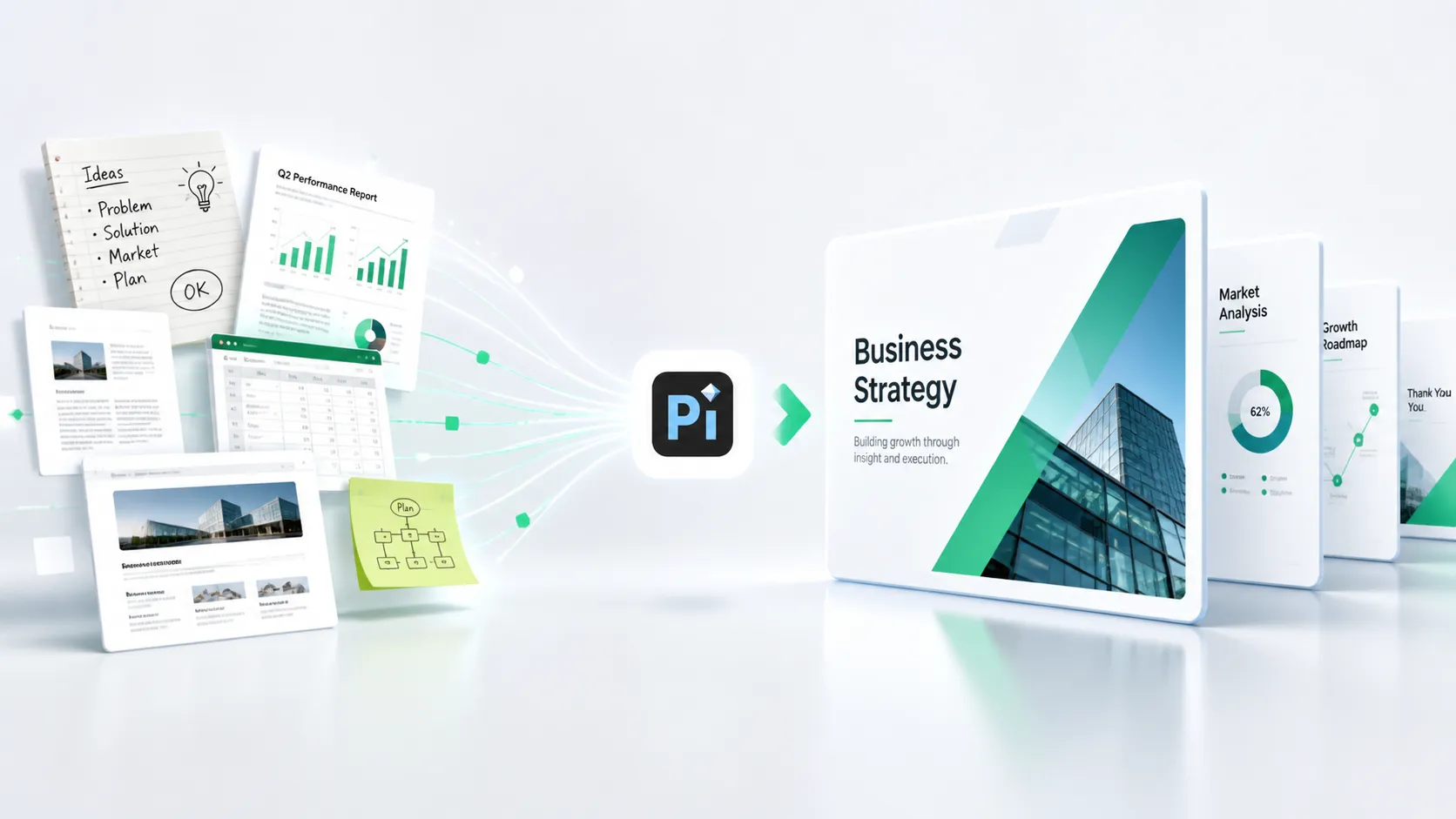
A comparação simples é esta:
- Alguém enviou um PPT -> use os Métodos 1 a 4 para converter o formato.
- Você tem ideias ou texto e quer criar uma apresentação -> use o Pi para criá-la.
O veredito
A melhor maneira de converter PowerPoint para Google Slides depende do seu arquivo e do seu objetivo. Para a maioria dos usuários, fazer upload do arquivo para o Google Drive é o método mais seguro e confiável. Se você já estiver no Google Slides, a importação direta será mais rápida. Copiar e colar funciona para arquivos muito simples, enquanto os conversores online podem ajudar quando você precisa de uma opção externa rápida.
Independentemente do método escolhido, sempre revise a apresentação convertida antes de compartilhá-la ou apresentá-la. Verifique fontes, imagens, gráficos, ordem dos slides e animações para que a versão final no Google Slides ainda transmita a mensagem com clareza.
Perguntas frequentes (FAQ)
P: Posso converter PowerPoint para Google Slides gratuitamente?
R: Sim. Você pode fazer upload de um arquivo do PowerPoint para o Google Drive e salvá-lo como Google Slides com uma conta do Google. O processo básico de conversão não exige software pago.
P: A formatação do meu PowerPoint permanecerá igual no Google Slides?
R: A formatação básica geralmente é transferida bem, mas algumas fontes, animações, gráficos e layouts avançados podem mudar. Sempre revise o arquivo convertido antes de usá-lo em uma reunião ou apresentação.
P: Qual é o melhor método para converter um arquivo PPTX?
R: Para a maioria dos arquivos PPTX, fazer upload do arquivo para o Google Drive e salvá-lo como Google Slides é o método mais confiável. Ele é especialmente útil quando a apresentação inclui imagens, gráficos e layouts padrão.
P: Posso converter vários arquivos do PowerPoint de uma vez?
R: O Google Drive é mais indicado para arquivos individuais, enquanto ferramentas de terceiros podem oferecer conversão em lote. Para arquivos empresariais ou escolares confidenciais, verifique as políticas de privacidade antes de enviar documentos para um conversor online.


