como excluir cores do tema no Google Slides
Se você está tentando excluir cores de tema no Google Slides, a resposta curta é: o Google Slides não funciona como uma simples ferramenta de “excluir cores de tema”. As cores de tema fazem parte do tema da apresentação, então geralmente você edita, substitui, redefine ou importa um tema mais limpo em vez de excluir slots de cores individuais.
Essa distinção é importante. Uma cor de tema não é o mesmo que uma cor aleatória usada em uma forma. Se uma cor indesejada continua reaparecendo, provavelmente ela está incorporada ao tema, a um layout de slide ou a um objeto formatado manualmente.
Resposta rápida
Geralmente, não é possível excluir cores de tema no Google Slides da mesma forma que você exclui um objeto. Em vez disso, abra Slide > Editar tema > Cores e substitua a cor de tema indesejada por uma melhor.
Se a cor indesejada aparecer apenas em um objeto, altere esse objeto diretamente. Se toda a apresentação parecer inconsistente, importe um tema mais limpo ou mova o conteúdo para uma nova apresentação.
O que são cores de tema no Google Slides
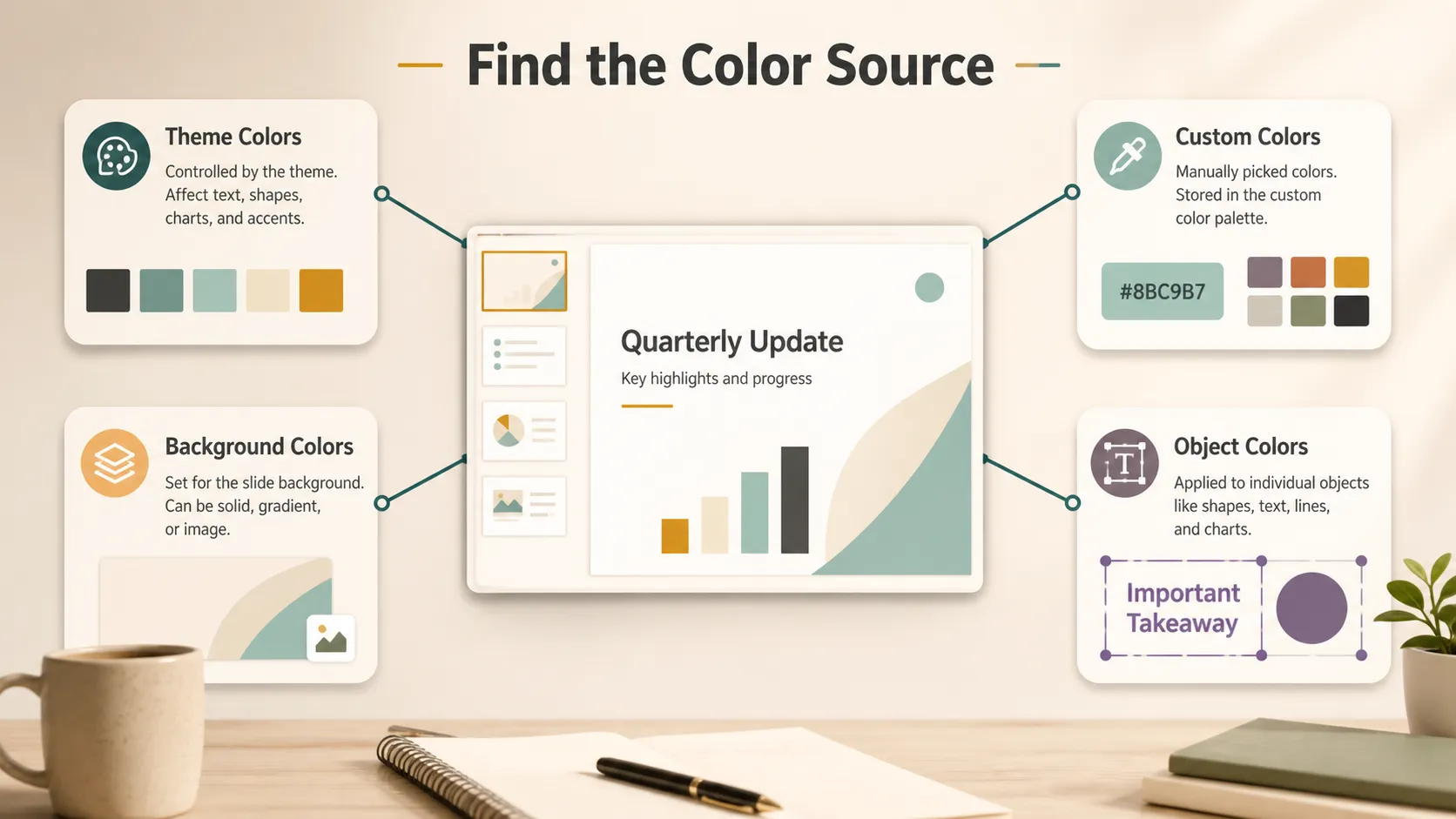
As cores de tema fazem parte do sistema visual de uma apresentação do Google Slides. Elas podem afetar layouts de slides, estilos de título, texto do corpo, planos de fundo, formas e escolhas de cores padrão.
O guia oficial do Google sobre como alterar temas no Google Slides explica que um tema inclui cores, fontes, planos de fundo e layouts. O mesmo guia também explica como editar cores de tema no editor de temas.
Antes de corrigir as cores, diferencie os principais tipos:
- Cores de tema: cores conectadas ao tema da apresentação.
- Cores personalizadas: cores adicionadas manualmente no seletor de cores.
- Cores de plano de fundo: cores atrás do conteúdo do slide.
- Cores de objetos: cores aplicadas a texto, formas, linhas, gráficos ou ícones.
Quando você souber com qual tipo está lidando, a correção será muito mais fácil.
É possível excluir cores de tema no Google Slides?
Se você quer dizer remover completamente um slot de cor de tema, geralmente não. A resposta prática é substituir a cor de tema por uma cor melhor.
Para editar cores de tema no Google Slides:
- Abra sua apresentação do Google Slides.
- Clique em Slide.
- Escolha Editar tema.
- Abra Cores.
- Selecione a cor de tema que deseja alterar.
- Substitua-a por uma cor padrão ou uma cor personalizada.
- Revise vários slides para ver o que mudou.
O Google Workspace também anunciou a possibilidade de personalizar cores de tema no Slides, o que é útil quando você quer atualizar o sistema visual de uma apresentação em vez de alterar as cores slide por slide.
Qual correção de cor você deve usar?
Nem todo problema de cor precisa da mesma solução. Use esta tabela para escolher a correção certa.
| Problema de cor | Melhor correção | Quando usá-la |
|---|---|---|
| Excluir cores de tema no Google Slides | Substituir a cor de tema | Cores de marca recorrentes ou cores de destaque antigas |
| Uma forma está com a cor errada | Alterar a cor do objeto | Caixas, ícones, linhas ou rótulos pontuais |
| A cor do plano de fundo parece errada | Alterar o plano de fundo | Limpeza do plano de fundo do slide |
| As cores personalizadas estão desorganizadas | Pare de usá-las ou migre para uma apresentação limpa | Paletas antigas ou arquivos compartilhados desorganizados |
| Toda a apresentação parece inconsistente | Importar um tema mais limpo | Modelos mistos, slides copiados, estilos de marca antigos |
Comece aos poucos. Se um objeto estiver errado, altere o objeto. Se muitos slides compartilharem a mesma cor errada, edite o tema. Se tudo parecer inconsistente, use um tema mais limpo ou uma nova apresentação.
Como remover cores indesejadas dos slides visíveis
Se uma cor aparecer apenas em alguns objetos, você não precisa editar o tema inteiro. Selecione o objeto e altere a cor de preenchimento, do texto, da borda ou da linha na barra de ferramentas.
Essa é a abordagem certa para:
- formas pontuais;
- rótulos;
- ícones;
- capturas de tela;
- elementos de gráficos;
- texto formatado manualmente;
- objetos copiados de outra apresentação.
Se uma caixa laranja aparecer em apenas um slide, altere esse objeto diretamente. Mas, se a mesma cor continuar aparecendo ao adicionar um novo slide, verifique o editor de temas. A cor pode estar aplicada a um espaço reservado, forma de plano de fundo, estilo de título ou objeto de layout.
Como limpar a desordem de cores personalizadas
As cores personalizadas são diferentes das cores de tema. O Google Slides pode não oferecer um botão simples e confiável para excluir todas as cores personalizadas salvas na paleta.
A solução prática é parar de usar cores indesejadas, substituí-las nos slides e mover o conteúdo importante para uma apresentação mais limpa, se necessário. O guia do Google sobre cores de texto e objetos é útil porque explica como alterar cores de texto, objetos e planos de fundo, incluindo valores de cores personalizados.
Se sua equipe usa cores de marca, combinem um pequeno conjunto de códigos hexadecimais. Compartilhe-os em um guia de marca, uma nota de estilo ou um modelo de equipe para que os colaboradores não continuem adicionando variações aleatórias.
Quando importar um tema limpo
Às vezes, a correção mais rápida não é editar as cores uma a uma. Se uma apresentação tiver cores de marca antigas, slides copiados, modelos mistos e cores personalizadas aleatórias, pode ser mais limpo aplicar ou importar um novo tema.
No Google Slides, use Slide > Alterar tema para aplicar um tema diferente. Você também pode importar um tema de outra apresentação se sua equipe já tiver uma apresentação de marca limpa.
Use esta opção quando:
- a apresentação tiver muitas cores inconsistentes;
- os layouts vierem de vários modelos antigos;
- as cores da marca tiverem mudado;
- slides copiados continuarem trazendo estilos indesejados;
- editar as cores uma a uma levaria muito tempo.
Importar um tema pode alterar layouts e espaçamentos, então revise os slides importantes depois.
Solução de problemas comuns com cores de tema
Se uma cor de tema continuar reaparecendo, verifique os layouts do tema. A cor pode estar vinculada a um espaço reservado de título, uma forma de plano de fundo ou um elemento do layout mestre.
Se as cores personalizadas continuarem aparecendo na paleta, lembre-se de que o Google Slides pode não permitir remover diretamente todas as cores personalizadas salvas. Substitua as cores não utilizadas e considere copiar os slides limpos para uma nova apresentação.
Se as cores dos objetos não forem atualizadas depois de alterar o tema, esses objetos provavelmente foram formatados manualmente. Selecione-os e altere a cor diretamente.
Se um tema importado alterar os layouts, revise primeiro os slides mais importantes. Verifique caixas de texto, recortes de imagens, tamanhos de gráficos e alinhamento.
Dicas de design para cores de tema mais limpas
Boas cores de tema não são apenas uma questão de marca. Elas também afetam a legibilidade.
Mantenha sua paleta pequena. Um tema de apresentação útil geralmente precisa de algumas cores principais: texto, plano de fundo, destaque, realce e talvez uma cor de apoio. Cores demais tornam os slides mais difíceis de analisar rapidamente.
Use cores para transmitir significado. Se azul significa “estado atual” e verde significa “estado futuro”, mantenha esse padrão consistente. Não use a mesma cor para representar várias coisas sem relação entre si.
Verifique o contraste. As orientações do W3C sobre contraste de cores são úteis porque o texto precisa ter contraste suficiente com o plano de fundo. O guia do Nielsen Norman Group sobre hierarquia visual também é útil para decidir qual cor deve chamar a atenção primeiro.
Quando toda a apresentação precisa de um tema mais limpo
Há um ponto em que a limpeza das cores se torna uma limpeza da apresentação. Se você herdou slides antigos, capturas de tela, modelos mistos e cores inconsistentes, corrigir apenas as cores de tema pode não ser suficiente.
Nessa situação, Pi pode ser útil antes de você fazer as edições finais no Google Slides. Em vez de apenas substituir cores em uma apresentação que já parece inconsistente, você pode usar o Pi para transformar anotações, capturas de tela ou conteúdo de slides antigos em um primeiro rascunho mais limpo, com uma direção visual mais coerente.
Isso é especialmente útil quando o problema não é uma única cor ruim, mas o tema como um todo. O Pi inclui muitos temas de apresentação prontos para usar, então você pode começar com um estilo que já pareça organizado em vez de reconstruir cada slide manualmente. Por exemplo, uma atualização de negócios, um relatório de aula, uma apresentação de vendas, um roteiro de workshop e uma proposta de produto não devem usar todos o mesmo tom visual. Começar com um tema adequado dá à apresentação uma direção mais clara antes de você gastar tempo aprimorando os detalhes.
O Pi também é útil quando você precisa de algo mais específico do que um modelo padrão. Você pode personalizar o tema para se adequar a uma marca, projeto de aula, estilo de relatório, direção de campanha ou estilo de reunião interna. Isso é importante porque muitos arquivos desorganizados do Google Slides se tornam desorganizados desde o início, quando as pessoas escolhem cores slide por slide sem decidir sobre um tema. Com o Pi, o tema pode fazer parte do processo de criação, e não ser um trabalho de reparo no final.

Isso não substitui a edição no Google Slides. Oferece um ponto de partida mais limpo quando a apresentação existente está complexa demais para ser corrigida rapidamente. Você ainda pode finalizar as cores de tema, os layouts, os planos de fundo e a formatação em nível de objeto no Google Slides.
O veredito
Geralmente, não é possível excluir cores de tema no Google Slides da mesma forma que você exclui um arquivo ou remove um objeto. As cores de tema pertencem ao tema da apresentação, então a verdadeira correção é editar, substituir, redefinir ou importar um tema mais limpo.
Para um pequeno problema de cor, altere o objeto diretamente. Para cores recorrentes, edite o tema. Para uma apresentação desorganizada, importe um tema limpo ou copie o conteúdo útil para uma nova apresentação.
Perguntas frequentes (FAQ)
Posso excluir cores de tema no Google Slides?
Não no sentido simples. As cores de tema fazem parte do tema da apresentação, então geralmente você as substitui ou edita em vez de excluí-las.
Como edito cores de tema no Google Slides?
Abra a apresentação, clique em Slide, escolha Editar tema, abra Cores, selecione a cor de tema e substitua-a por outra cor.
Por que uma cor antiga continua voltando?
Ela pode estar incorporada a um layout de tema, plano de fundo, espaço reservado ou objeto formatado manualmente. Verifique tanto o slide quanto o editor de temas.
Como limpo muitas cores personalizadas?
Substitua as cores que ainda estão em uso e considere copiar os slides limpos para uma nova apresentação ou importar um tema limpo.


