como transformar um site em uma apresentação
Transformar um site em uma apresentação não precisa significar copiar parágrafos para slides em branco. Um site é feito para rolar e ler. Uma apresentação precisa de um caminho mais claro: um início, seções principais, exemplos visuais e uma conclusão.
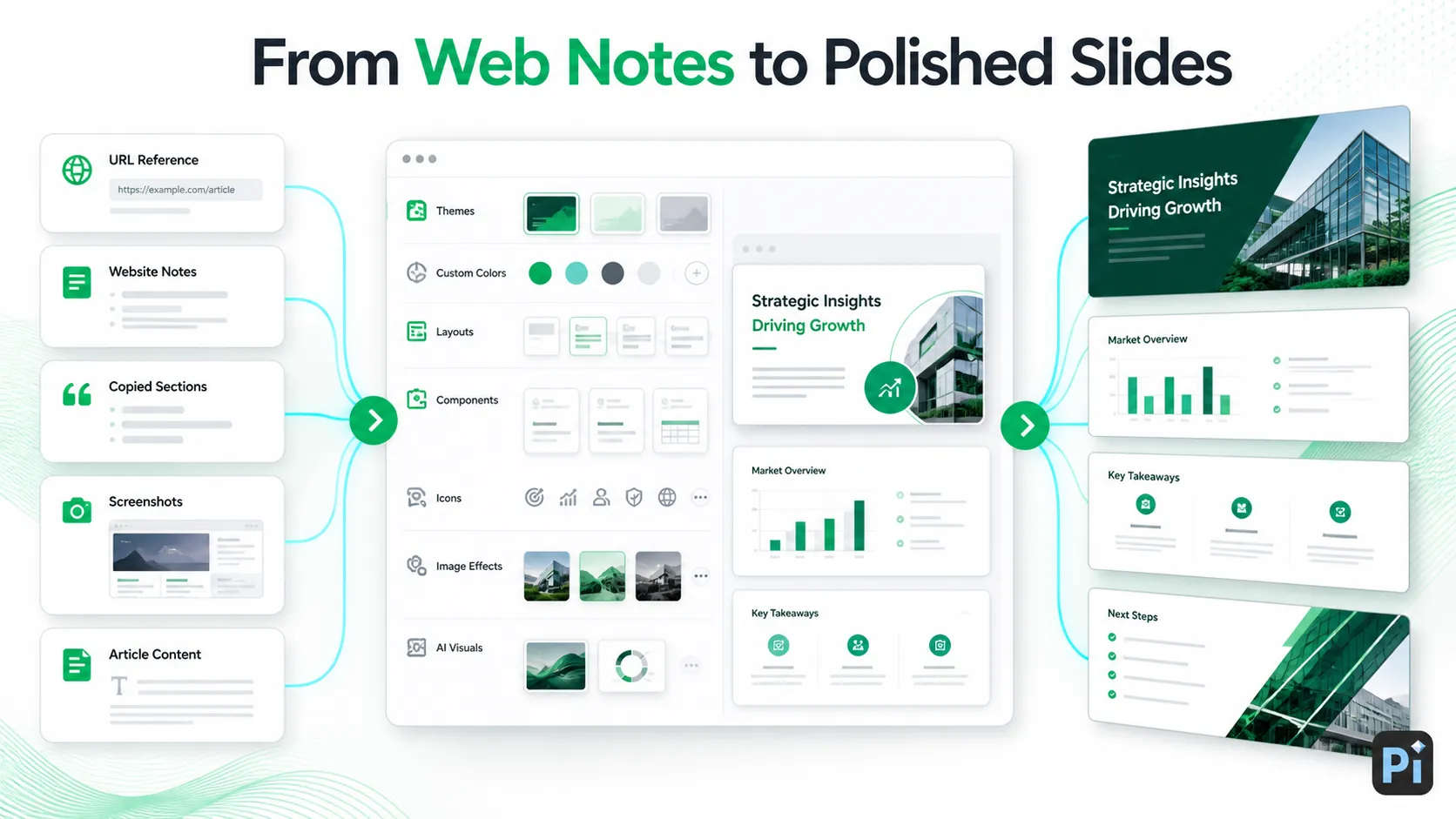
A maneira mais fácil de fazer isso com o Pi é começar pela URL do site. O Pi pode analisar o conteúdo da página, usá-lo como material de referência e ajudar a transformar a página em uma apresentação estruturada. Depois, você pode usar as ferramentas de tema, layout, componentes, ícones e imagens do Pi para moldar o deck.
Comece fornecendo a URL do site ao Pi
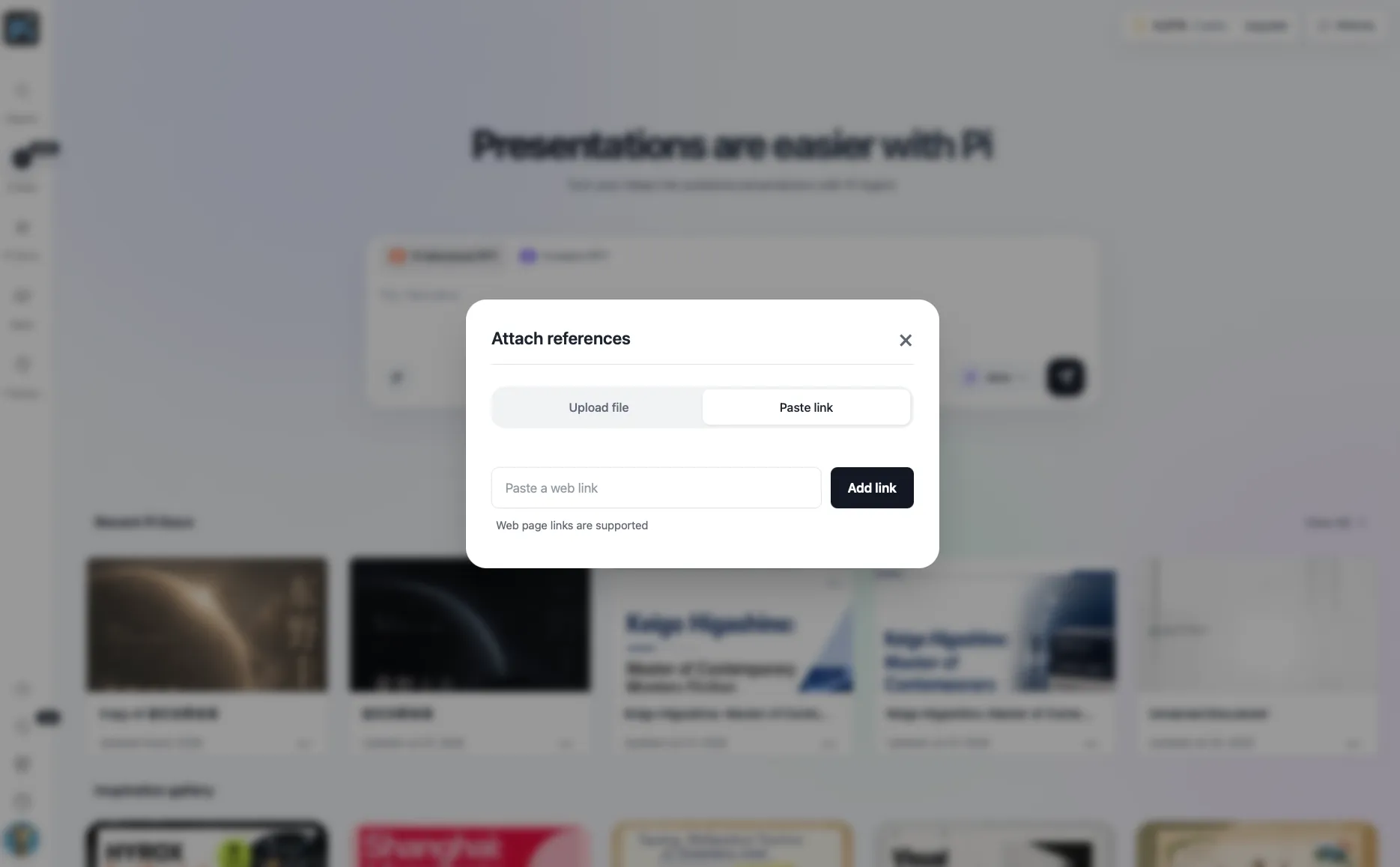
O primeiro passo é simples: cole o link do site no Pi como material de referência. Isso funciona para uma página inicial, landing page, página de produto, artigo de blog, página de ajuda ou estudo de caso.
Quando o Pi tem a URL, ele pode analisar a página e identificar do que ela realmente trata. Isso é importante porque um site geralmente contém mais material do que uma apresentação precisa. Menus, rodapés, botões repetidos e parágrafos longos não merecem todos um slide.
Um bom prompt pode ser direto:
"Transforme esta página da web em uma apresentação. Foque na mensagem principal, no público, nas seções-chave, em recursos visuais úteis e na conclusão final."
Isso dá ao Pi uma tarefa clara: não copiar a página da web, mas reformulá-la para slides.
Deixe o Pi encontrar o conteúdo que merece virar slide
Depois de analisar a URL, o Pi pode ajudar a extrair as partes que valem a pena apresentar. Elas normalmente incluem o título da página, a explicação do produto ou serviço, os principais benefícios, seções de recursos, dados, etapas do processo, provas de clientes, capturas de tela e chamadas para ação.
O objetivo não é transformar cada seção da página em um slide. Algumas seções devem ser combinadas. Algumas devem ser ignoradas. Algumas devem se tornar um elemento visual em vez de texto.
| Conteúdo do site | Como o Pi pode usá-lo | Resultado no slide |
|---|---|---|
| Destaque da página inicial | Extrair a mensagem principal | Slide de abertura |
| Cards de recursos | Agrupar benefícios relacionados | Seção de recursos |
| Capturas de tela do produto | Usar como exemplos visuais | Slide de demonstração ou passo a passo |
| Títulos do blog | Criar um roteiro didático | Deck em estilo de aula |
| Resultados de estudo de caso | Destacar evidências | Slide de evidências |
| Conteúdo de perguntas frequentes | Transformar em objeções ou respostas | Slide de perguntas e respostas |
| Seção de CTA | Esclarecer o próximo passo | Slide de encerramento |
É aqui que o Pi economiza tempo. Deixe o Pi criar a primeira estrutura e depois revise-a.
Transforme o site em uma história
Uma boa apresentação não deve parecer uma página da web cortada em pedaços. Ela deve parecer uma história guiada. Para o site de uma empresa, isso pode significar público, problema, solução, evidência e próximo passo. Para uma publicação de blog, pode significar pergunta, explicação, exemplos e conclusão.
O Pi pode transformar o conteúdo analisado do site nesse tipo de estrutura. Você pode pedir que ele deixe o deck mais educativo, focado em vendas, adequado para executivos, visual ou conciso.
Use o Pi para definir a direção visual
Quando a estrutura estiver clara, o próximo passo é o design. É aí que o Pi deve continuar no fluxo de trabalho, e não desaparecer.
O Pi pode gerar temas de apresentação livremente, para que o deck não precise herdar o estilo visual exato do site. Se quiser que a apresentação se aproxime do site, você pode personalizar cores, direcionamento tipográfico e estilo geral. Se o site for confuso ou pouco adequado para apresentações, você pode criar uma direção visual mais limpa mantendo o mesmo conteúdo.
O Pi também pode usar componentes prontos e layout automático. Isso é importante porque o conteúdo de sites geralmente vem em blocos irregulares: uma seção tem um parágrafo longo, outra tem três cards de recursos, outra tem uma captura de tela e outra tem uma citação. O Pi pode ajudar a organizar essas partes em layouts de slides equilibrados em vez de sobrecarregados.
Por exemplo, uma seção de recursos pode se tornar um slide com três cards. Uma página de preços pode se tornar uma tabela comparativa. Uma seção longa de artigo pode se tornar um título, três tópicos e um elemento visual. Um passo a passo do produto pode se tornar uma sequência de etapas com ícones.
Use ícones, imagens e efeitos de design
Uma apresentação baseada em site geralmente precisa de mais do que texto. A biblioteca de ícones do Pi pode ajudar a marcar ideias recorrentes, como recursos, etapas, riscos, benefícios, públicos ou próximas ações. Os ícones são úteis porque tornam o deck mais fácil de examinar sem adicionar mais palavras.
O Pi também pode ajudar com o trabalho de imagens. Se uma captura de tela da página estiver muito carregada, você pode usar um posicionamento de imagem mais limpo, recortes, sobreposições ou efeitos de design. Se o deck precisar de elementos visuais que não estão disponíveis na página, o Pi pode usar imagens geradas por IA durante o processo de design. Isso é útil para slides conceituais, aberturas de seção, ideias abstratas ou metáforas visuais.
Adicione capturas de tela e fontes com cuidado
O Pi pode ajudar a criar o deck, mas você ainda precisa revisar as fontes. Se o site não for seu, inclua o nome do site, a URL e notas de fonte quando necessário. Para formatação acadêmica ou formal de fontes, os recursos de pesquisa e citação da Purdue OWL são uma referência útil.
As capturas de tela devem ser focadas. Uma captura de tela de página inteira geralmente fica pequena demais para ler em um slide. Use uma seção importante, recorte-a com clareza e adicione uma conclusão. A Microsoft explica como inserir uma captura de tela ou recorte de tela em arquivos do Office. Se você finalizar no Google Slides, a página de ajuda do Google sobre inserir imagens e vídeos abrange fontes comuns de imagens.
Revise também os fatos depois que o Pi gerar o deck. As páginas da web podem mudar, e algumas incluem afirmações que precisam de contexto. Trate o rascunho do Pi como um ótimo ponto de partida e, antes de apresentar, verifique nomes, números, detalhes do produto, preços e links de fonte.
Um fluxo de trabalho do site para apresentação baseado no Pi
| Etapa | O que acontece no Pi | O que você revisa |
|---|---|---|
| Colar URL | O Pi analisa o conteúdo da página da web | Verifique se a página correta foi usada |
| Extrair pontos-chave | O Pi identifica títulos, afirmações, recursos e conclusões | Remova tudo o que for irrelevante |
| Criar roteiro | O Pi agrupa o conteúdo em seções de slides | Certifique-se de que a história flua |
| Gerar design | O Pi cria temas, layouts, cores e componentes | Ajuste o estilo ao público |
| Adicionar elementos visuais | O Pi usa ícones, tratamentos de imagem e elementos visuais gerados por IA | Verifique a precisão e o tom |
| Aprimorar o deck | O Pi ajuda a refinar o layout e a estrutura | Edição final antes de apresentar |
O veredito
A melhor maneira de transformar um site em uma apresentação é tratar o site como material de origem, não como um deck de slides. Comece com a URL, deixe o Pi analisar a página e, em seguida, use o Pi para transformar o conteúdo em uma estrutura clara, um tema visual e um layout de slides refinado.
Você ainda precisa revisar o deck final, verificar os fatos e citar a fonte. Mas, com o Pi, o processo pode passar de página da web para apresentação estruturada muito mais rápido do que copiar seções para slides uma a uma.
Perguntas frequentes (FAQ)
P: Como transformo um site em uma apresentação?
R: Cole a URL do site no Pi, deixe-o analisar a página, revise o conteúdo extraído e use o Pi para gerar uma apresentação estruturada com slides, elementos visuais e um tema claro.
P: O Pi pode transformar a URL de um site em uma apresentação?
R: Sim. O Pi pode analisar o conteúdo de uma página da web a partir de uma URL e usá-lo como material de referência para ajudar a criar uma apresentação.
P: Devo copiar o site inteiro para os slides?
R: Não. Use o site como material de origem. A apresentação deve resumir, organizar e explicar a página, não duplicá-la.
P: Quais recursos do Pi ajudam com apresentações baseadas em sites?
R: O Pi pode analisar URLs, gerar temas, personalizar cores e estilos, usar componentes prontos, aplicar layout automático, fornecer ícones, oferecer suporte a efeitos de imagem e usar elementos visuais gerados por IA.


