como usar o Google Slides
Google Slides é uma ferramenta baseada em navegador para criar apresentações. Ela salva seu trabalho automaticamente e facilita o compartilhamento de uma apresentação com colegas de classe, equipe, clientes ou colegas de trabalho. Se você precisa criar slides sem instalar um software para desktop, o Google Slides é um dos lugares mais simples para começar.
Este guia explica como usar o Google Slides passo a passo, desde a criação de um novo arquivo até a adição de conteúdo, a apresentação e o compartilhamento da apresentação finalizada.
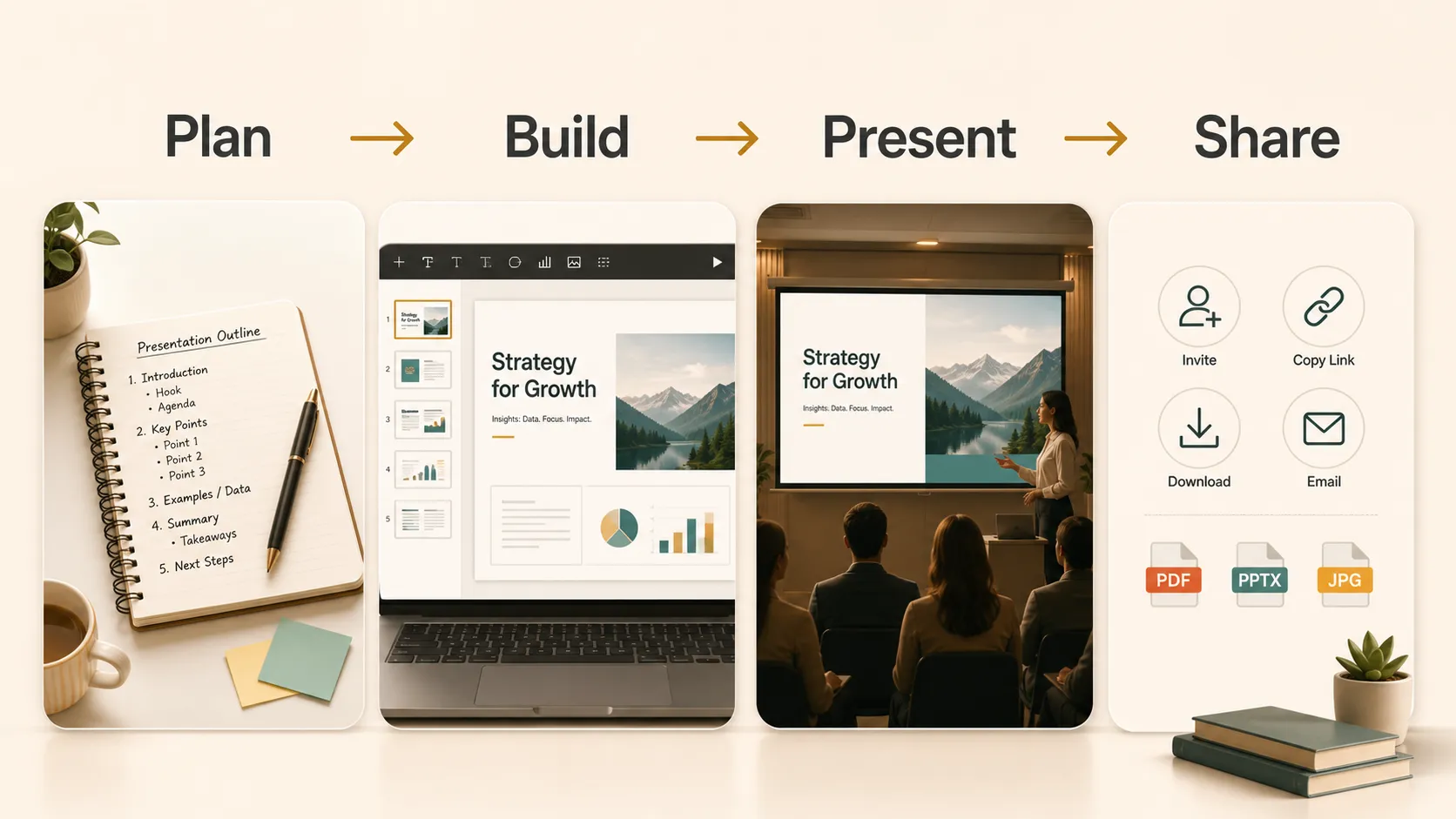
Crie uma nova apresentação
Abra o Google Slides na sua conta do Google e escolha uma apresentação em branco ou um modelo. Uma apresentação em branco oferece controle total, enquanto um modelo fornece um design pronto.
Depois que o arquivo abrir, renomeie-o no canto superior esquerdo. Escolha um nome claro, como "Projeto de Biologia", "Atualização da Equipe" ou "Revisão de Vendas do 3º Trimestre". O Google Slides salva as alterações automaticamente, para que você possa se concentrar na criação da apresentação.
As miniaturas dos slides aparecem à esquerda. O slide selecionado aparece no centro. A barra de ferramentas permite inserir conteúdo, alterar layouts e formatar objetos.
Escolha um tema
Um tema controla as fontes, cores, planos de fundo e estilos padrão dos slides na sua apresentação. Para escolher um, abra o painel de temas e selecione um design que combine com o seu assunto.
Para a maioria dos iniciantes, um tema simples é a escolha mais segura. Procure texto legível, contraste forte e layouts que deixem espaço suficiente para imagens ou gráficos.
Tente usar o mesmo tema em toda a apresentação. Um design consistente ajuda seus slides a parecerem conectados.
Adicione e organize slides
Clique no botão de mais para adicionar um novo slide. Você também pode escolher layouts como slide de título, título e corpo, cabeçalho de seção, imagem com texto ou slide em branco.
Antes de adicionar muitos detalhes, crie um esboço simples. Uma apresentação básica pode incluir:
- Slide de título
- Introdução
- Ponto principal 1
- Ponto principal 2
- Ponto principal 3
- Resumo
- Próximas etapas ou slide de encerramento
Isso facilita o acompanhamento da apresentação. Se um slide tiver ideias demais, divida-o em dois slides. Uma ideia clara por slide geralmente é melhor do que uma página de texto lotada.
| Etapa | O que fazer | Por que ajuda |
|---|---|---|
| Planejar | Escreva a mensagem principal antes de criar o design | Mantém a apresentação focada |
| Criar | Adicione slides em uma ordem clara | Torna a história mais fácil de acompanhar |
| Editar | Encurte o texto e melhore os elementos visuais | Ajuda o público a examinar rapidamente |
| Apresentar | Teste a apresentação no modo de tela cheia | Identifica problemas de legibilidade e mídia |
| Compartilhar | Escolha exportar como link, PDF ou PowerPoint | Adapta o formato à situação |
Adicione e formate texto
Para adicionar texto, clique em um espaço reservado ou insira uma caixa de texto. Use a área de título para a ideia principal do slide e, em seguida, use pontos curtos de apoio no corpo.
Evite colar parágrafos longos nos slides. Se precisar de mais detalhes, coloque-os nas notas do apresentador. Seu público deve conseguir entender o slide rapidamente enquanto continua ouvindo você.
Use a formatação de maneira consistente. Mantenha os títulos dos slides no mesmo tamanho, alinhe as caixas de texto de forma organizada e evite muitas fontes ou cores. Uma formatação clara torna a apresentação mais fácil de ler.
Insira imagens, gráficos, vídeos e links
O Google Slides pode incluir imagens, formas, gráficos, vídeos e links. As imagens são úteis para exemplos, diagramas, capturas de tela ou evidências visuais. Redimensione as imagens pelos cantos para que não fiquem esticadas.
Formas e linhas podem ajudar você a criar diagramas simples, destaques e fluxos de processo.
Os gráficos são úteis quando você precisa mostrar dados. Use gráficos de barras para comparações, gráficos de linhas para tendências e tabelas quando os números exatos forem importantes.
Você também pode inserir vídeos para demonstrações ou aulas. Os links podem apontar para documentos, formulários, páginas de fontes ou outros recursos.
Comece com notas ou documentos existentes
Às vezes, a parte mais demorada de criar slides é transformar material bruto em uma estrutura clara. Você talvez já tenha um resumo de projeto, anotações de aula, um PDF ou uma página da web, mas ainda não saiba como organizá-los em slides.
Nessa situação, o Pi pode ser útil como ponto de partida. Você pode usar o Pi para transformar o material de origem em um rascunho inicial de apresentação e, depois, aplicar seu próprio julgamento à estrutura, ao texto e aos exemplos. Depois disso, o Google Slides continua sendo o lugar onde você pode refinar a apresentação, colaborar com outras pessoas, apresentá-la e compartilhar a versão final.
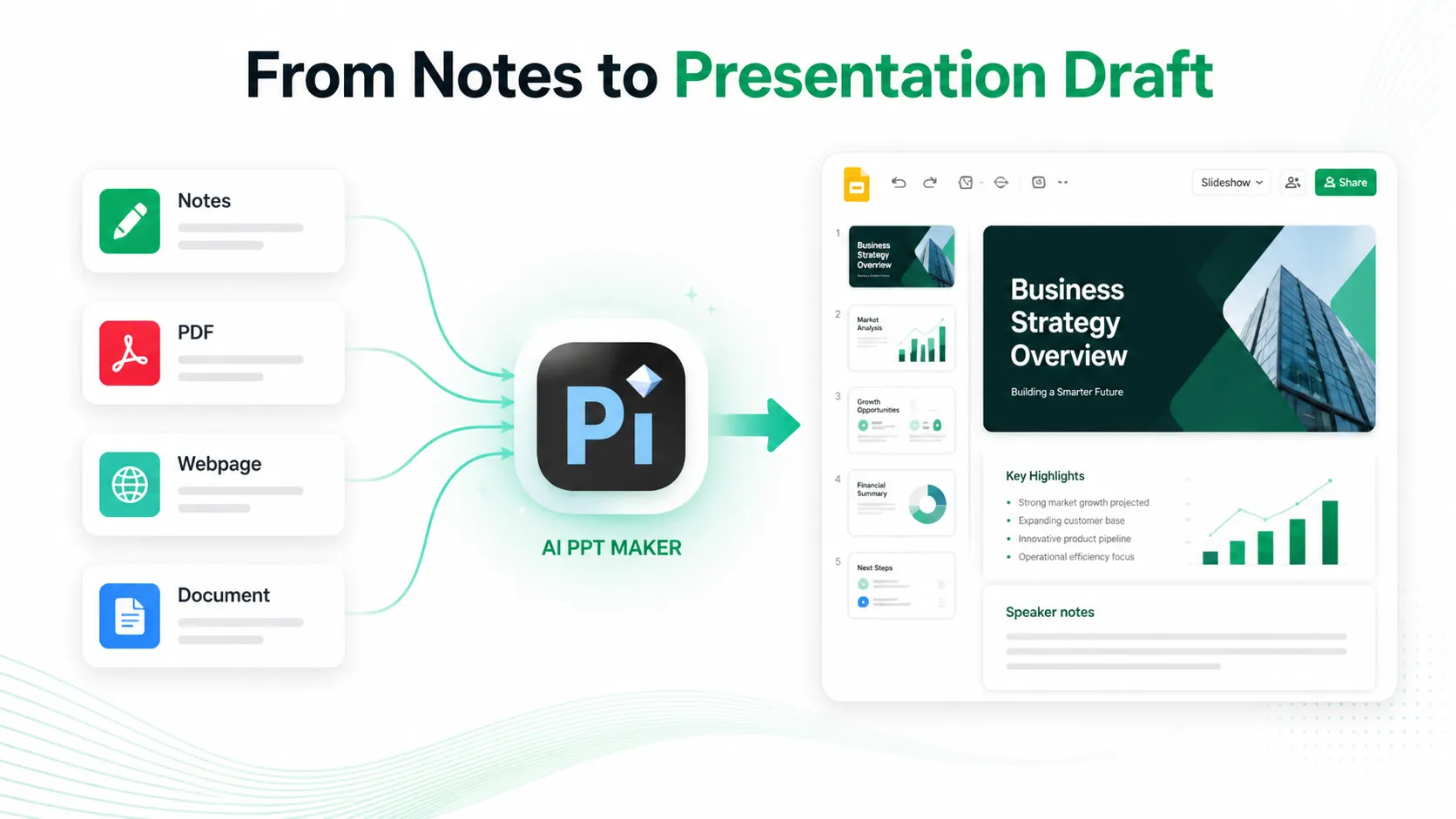
Isso parece mais natural do que tratar a criação de slides como um processo de um clique. O Pi ajuda na primeira versão; você ainda molda a mensagem para o seu público.
Use notas do apresentador
As notas do apresentador ajudam você a lembrar o que dizer sem colocar cada palavra no slide. No Google Slides, a área de notas aparece abaixo do editor de slides. Se ela estiver oculta, ative-a nas opções de visualização.
Use notas para pontos de fala, exemplos, lembretes ou transições. Isso mantém o slide visível limpo e oferece suporte durante a apresentação.
As notas do apresentador são úteis para apresentações em aula, revisões de negócios, webinars e palestras gravadas.
Colabore com outras pessoas
O Google Slides foi criado para colaboração. Clique no botão de compartilhamento e escolha quem pode acessar o arquivo. Você pode conceder permissão de visualizador, comentarista ou editor.
O acesso de visualizador é melhor quando alguém só precisa ler a apresentação. O acesso de comentarista é bom para feedback. O acesso de editor é melhor para colegas de equipe que farão alterações com você.
Os comentários facilitam a revisão. Você pode deixar observações, atribuir pendências e resolvê-las quando as alterações estiverem concluídas.
Apresente sua apresentação
Quando seus slides estiverem prontos, clique em apresentar para iniciar a apresentação de slides. Você pode navegar pelos slides com o teclado, o mouse ou os controles na tela.
Antes de apresentar, revise a apresentação no modo de tela cheia. Verifique se o texto está legível, se as imagens estão nítidas, se os vídeos são reproduzidos corretamente e se os links funcionam.
Pratique sua abertura e suas transições. Uma apresentação forte não depende apenas de slides bonitos; ela também depende de ritmo e clareza.
Compartilhe, baixe ou exporte
O Google Slides oferece várias maneiras de compartilhar sua apresentação finalizada. Você pode enviar um link, convidar colaboradores, baixá-la como um arquivo do PowerPoint ou exportá-la como PDF.
Use um link quando as pessoas precisarem visualizar, comentar ou editar online. Baixe como PowerPoint quando alguém precisar de um arquivo `.pptx`. Exporte como PDF quando quiser uma versão fixa.
Se você baixar sua apresentação para o PowerPoint, abra o arquivo e verifique a formatação. Fontes, espaçamentos e mídias podem mudar ligeiramente entre as ferramentas.
O veredito
Mantenha cada slide focado em uma ideia principal. Use títulos específicos, não vagos como "Visão geral" ou "Dados". Alinhe os objetos de forma organizada, deixe espaço suficiente ao redor do texto e escolha cores de alto contraste.
Não exagere nas animações ou efeitos decorativos. Transições simples geralmente são suficientes. O público deve se concentrar na sua mensagem, não no movimento dos slides.
Aprender a usar o Google Slides consiste principalmente em criar um fluxo de trabalho claro: esboçar a mensagem, adicionar conteúdo focado, tornar o design legível, usar notas do apresentador e compartilhar a apresentação no formato certo. Quando você já tem notas ou documentos, o Pi pode ajudar você a chegar mais rápido a um primeiro rascunho, enquanto o Google Slides oferece as ferramentas para refiná-lo e apresentá-lo do seu jeito.
Perguntas frequentes (FAQ)
P: O Google Slides é gratuito?
R: Sim. O Google Slides é gratuito com uma conta do Google. Algumas escolas e empresas o usam pelo Google Workspace, mas os recursos básicos de apresentação estão disponíveis para usuários individuais.
P: Posso usar o Google Slides off-line?
R: Sim, mas você precisa configurar o acesso off-line antes de perder o acesso à internet. Depois disso, você pode abrir e editar arquivos disponíveis off-line, e as alterações serão sincronizadas quando se reconectar.
P: Posso baixar o Google Slides como PowerPoint?
R: Sim. Você pode baixar uma apresentação do Google Slides como arquivo do PowerPoint. Após o download, abra o arquivo e verifique a formatação, pois fontes, espaçamentos ou mídias podem mudar ligeiramente.
P: O Pi pode ajudar com uma apresentação do Google Slides?
R: O Pi pode ajudar quando você já tem notas, documentos, PDFs ou páginas da web e precisa de um primeiro rascunho. Depois, você pode revisar a estrutura, adicionar seus próprios exemplos e finalizar a apresentação no Google Slides.


