como usar o PowerPoint
Aprender a usar o PowerPoint significa aprender o Microsoft PowerPoint, não apenas aprender sobre apresentações em geral. Uma apresentação é o conjunto final de slides ou a fala. O PowerPoint é o aplicativo da Microsoft que muitas pessoas usam para criar esse conjunto de slides, organizar elementos visuais, apresentar a um público e exportar o arquivo como PPTX ou PDF.
Este guia aborda o fluxo de trabalho para iniciantes: começar uma apresentação, escolher um tema, adicionar slides, usar layouts, adicionar conteúdo, apresentar, salvar e saber quando o Pi pode ajudar a transformar ideias iniciais em uma apresentação refinada.
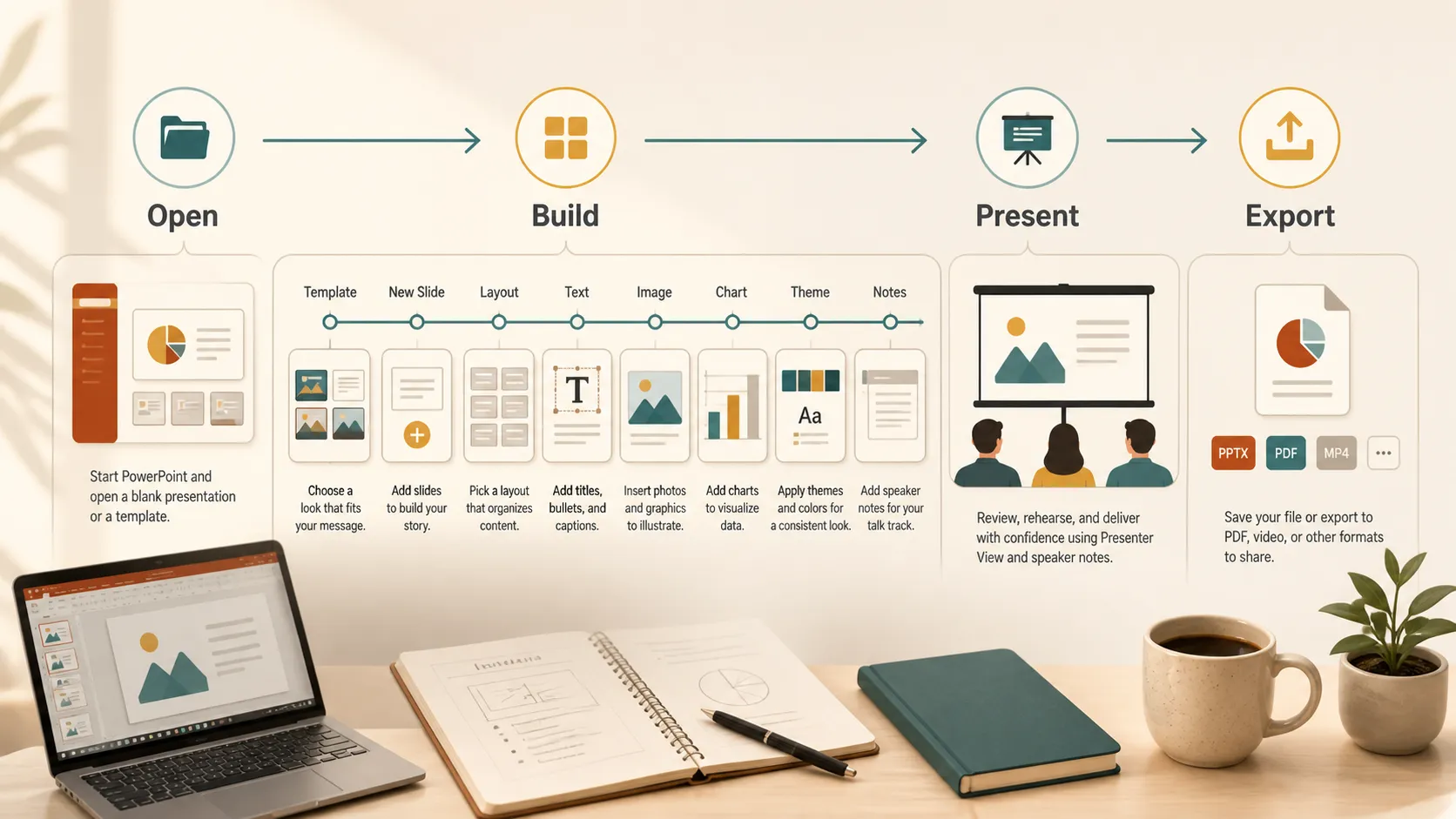
Comece Pelo Fluxo De Trabalho Básico
Para usar o PowerPoint, abra o aplicativo, escolha uma apresentação em branco ou um modelo, adicione slides na guia Página Inicial, escolha layouts, adicione texto e elementos visuais, aplique um tema, ensaie com anotações do apresentador e, em seguida, apresente ou exporte a apresentação.
O guia oficial da Microsoft sobre como criar uma apresentação em quatro etapas simples explica o fluxo básico: escolha um tema, adicione slides, escolha layouts e aplique transições. Essa é a base de que a maioria dos iniciantes precisa.
Comece Uma Nova Apresentação No PowerPoint
Abra o PowerPoint e escolha uma apresentação em branco ou um modelo. Uma apresentação em branco oferece controle total. Um modelo oferece um ponto de partida com design, cores, fontes e layouts predefinidos.
Para a maioria dos iniciantes, um modelo simples é mais fácil. Ele evita que a apresentação pareça inacabada e oferece slides de título, de seção e de conteúdo consistentes.
Depois de abrir a apresentação, salve-a logo no início. Use um nome de arquivo claro para poder encontrá-lo mais tarde. Os arquivos do PowerPoint normalmente são salvos como arquivos PPTX, que mantêm os slides editáveis.
Adicione Slides E Escolha Layouts
Os slides são as páginas da sua apresentação. Para adicionar um, vá até a guia Página Inicial e escolha Novo Slide. O PowerPoint permite selecionar layouts como Slide de Título, Título e Conteúdo, Cabeçalho de Seção, Dois Conteúdos, Comparação ou Em Branco.
Os layouts são importantes porque mantêm o conteúdo alinhado. Um erro de iniciante é adicionar slides em branco e posicionar manualmente cada caixa de texto. Isso pode funcionar, mas frequentemente resulta em espaçamento irregular. Usar layouts integrados é mais rápido e deixa o resultado mais limpo.
Use um slide de título na abertura, slides de seção quando o assunto mudar e slides de conteúdo para ideias principais, exemplos, gráficos, imagens e conclusões. Se um slide parecer lotado, divida-o em dois slides.
Adicione Texto, Imagens, Gráficos E Ícones
Os slides do PowerPoint não devem ser páginas inteiras de texto. Use títulos curtos, marcadores simples e elementos visuais que ajudem a explicar a ideia. Para adicionar texto, clique em um espaço reservado ou insira uma caixa de texto. Para adicionar elementos visuais, use a guia Inserir para imagens, formas, ícones, gráficos, tabelas, capturas de tela ou mídia.
Para uma apresentação limpa para iniciantes, use uma ideia principal por slide. Um bom título de slide deve dizer ao público o que o slide significa, e não apenas identificar o tema.
Gráficos são úteis quando os números importam. Imagens acrescentam contexto. Ícones funcionam bem para ideias recorrentes, como riscos, objetivos, etapas, recursos ou decisões.
Mantenha O Design Consistente
Os temas do PowerPoint controlam a aparência geral da apresentação, incluindo cores, fontes, planos de fundo e estilo de layout. O guia da Microsoft sobre temas do PowerPoint é útil porque temas consistentes ajudam uma apresentação a parecer organizada.
Escolha um tema e mantenha-se próximo a ele. Evite mudar fontes, cores e estilos de plano de fundo em cada slide. Se precisar dar ênfase, use contraste, texto em negrito ou uma cor de destaque.
Use transições e animações com moderação. O público deve perceber a mensagem, não a decoração.
Noções Básicas Do PowerPoint Em Um Relance
| Tarefa | Por onde começar | Dica para iniciantes |
|---|---|---|
| Criar uma apresentação | Apresentação em branco ou modelo | Use um modelo se quiser começar mais rápido |
| Adicionar um slide | Página Inicial > Novo Slide | Escolha um layout em vez de desenhar tudo manualmente |
| Adicionar elementos visuais | Guia Inserir | Use imagens, ícones, gráficos e formas apenas quando eles apoiarem a mensagem |
| Manter o design consistente | Guia Design | Use um tema e uma pequena paleta de cores |
| Apresentar a apresentação | Guia Apresentação de Slides | Ensaie antes de apresentar ao vivo |
| Exportar o arquivo | Arquivo > Exportar ou Salvar Como | Use PDF quando a apresentação não deve ser editada |
Use Anotações Do Apresentador E O Modo De Exibição Do Apresentador
As anotações do apresentador ajudam você a lembrar o que dizer sem colocar cada palavra no slide. Adicione anotações abaixo de cada slide e use o Modo de Exibição do Apresentador durante a apresentação. O guia da Microsoft sobre Modo de Exibição do Apresentador explica que ele pode mostrar o slide atual, o próximo slide, as anotações e o cronômetro, enquanto o público vê apenas a apresentação.
Mantenha as anotações curtas. Elas devem lembrar você do que dizer, não obrigá-lo a ler um roteiro.
Salvar, Compartilhar Ou Exportar
Salve seu arquivo de trabalho como PPTX quando precisar continuar editando. Exporte como PDF quando quiser compartilhar uma versão fixa que preserve o layout. O guia oficial da Microsoft sobre como salvar apresentações do PowerPoint como arquivos PDF explica que o PDF mantém a formatação e o layout estáveis para visualizadores que talvez não tenham o PowerPoint.
Antes de enviar o arquivo, verifique a ortografia, a ordem dos slides, a qualidade das imagens e se vídeos ou fontes podem se comportar de maneira diferente em outro computador.
Erros Comuns De Iniciantes
O erro mais comum no PowerPoint é colocar texto demais em cada slide. Um slide deve apoiar o que você diz, não substituí-lo.
Outro erro é misturar estilos demais. Se cada slide usar cores, fontes, tratamentos de imagem e layouts diferentes, a apresentação parecerá inacabada. Mantenha a estrutura simples.
Evite texto muito pequeno. Se as pessoas no fundo de uma sala ou em uma tela compartilhada não conseguirem ler o slide, use menos palavras, letras maiores e espaçamento mais claro.
Como O Pi Pode Ajudar
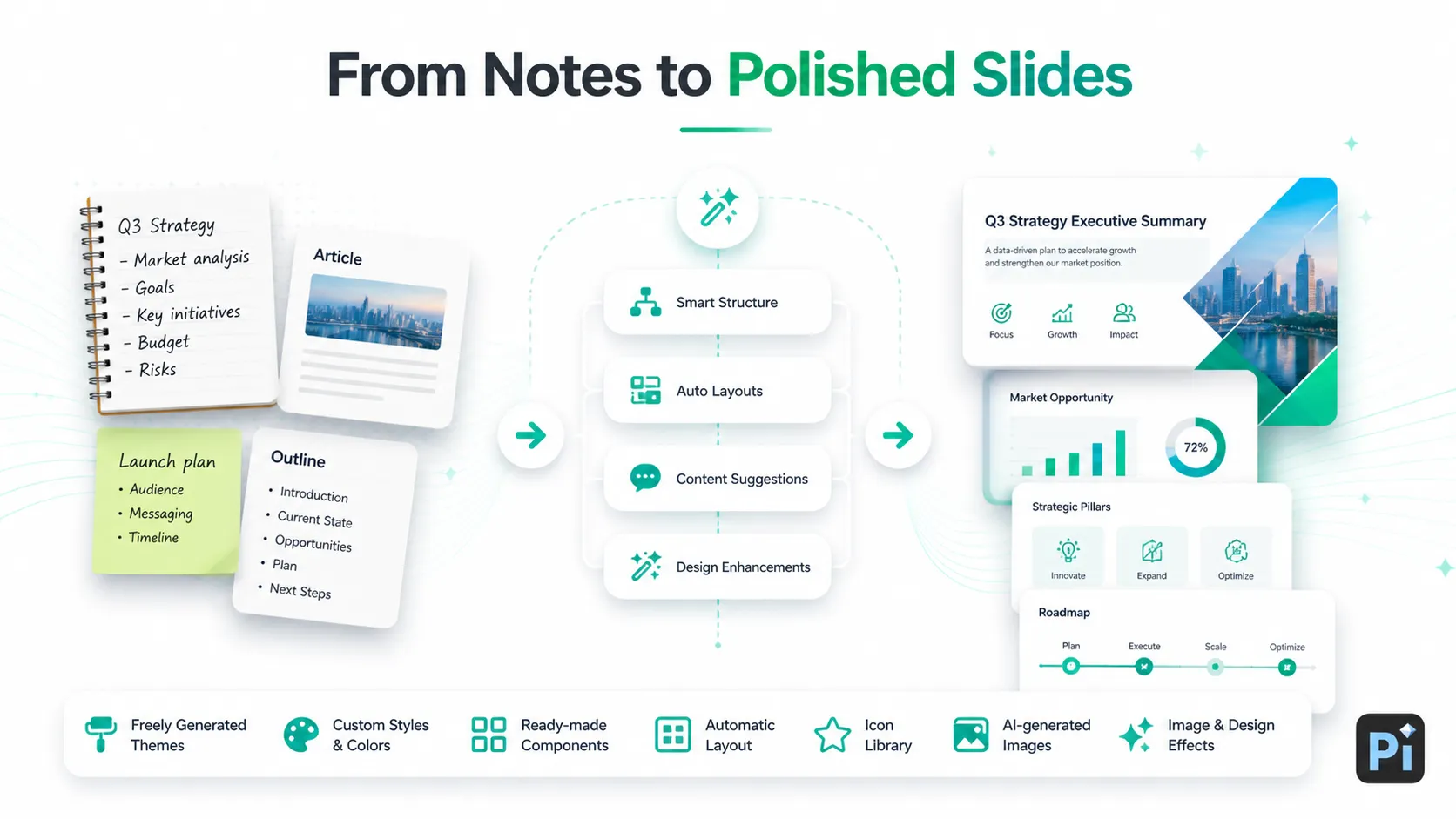
O PowerPoint é útil quando você já sabe o que deseja criar e precisa de uma ferramenta de edição conhecida. Mas, se estiver começando com anotações iniciais, um artigo, um relatório ou ideias dispersas, criar cada slide manualmente pode levar tempo.
É aí que o Pi pode se encaixar naturalmente. O Pi pode transformar conteúdo bruto em uma apresentação estruturada, gerar temas livremente, personalizar estilos e cores, usar componentes prontos e aplicar layout automático. Ele também inclui uma biblioteca de ícones e pode usar imagens geradas por IA quando um slide precisar de elementos visuais mais marcantes.
O Pi é especialmente útil quando você deseja um primeiro rascunho refinado em vez de um arquivo em branco. Você pode usar o Pi para estruturar a apresentação e depois finalizar os detalhes no PowerPoint, caso precise editar, apresentar ou exportar em PPTX.
Use o PowerPoint quando quiser controle direto sobre uma apresentação existente. Use o Pi quando quiser transformar anotações, esboços, artigos ou ideias em uma apresentação limpa mais rapidamente.
O Veredito
Aprender a usar o PowerPoint começa com o básico: escolher um tema, adicionar slides, usar layouts, incluir texto e elementos visuais claros, ensaiar com anotações do apresentador e salvar ou exportar a apresentação final. Depois de entender essas etapas, o PowerPoint se torna muito menos intimidador.
A habilidade mais importante é saber o que pertence a um slide. Mantenha uma ideia principal por slide, use elementos visuais com propósito e evite sobrecarregar a apresentação. Para edições simples, o PowerPoint é suficiente. Para transformar conteúdo inicial em uma apresentação refinada mais rapidamente, o Pi pode ajudar a criar a estrutura e a direção de design antes da edição final.
Perguntas Frequentes (FAQ)
P: PowerPoint é o mesmo que uma apresentação?
R: Não. O PowerPoint é o software de apresentações da Microsoft. Uma apresentação é o conjunto de slides ou a fala criada com o PowerPoint ou outra ferramenta.
P: Como começo a usar o PowerPoint como iniciante?
R: Abra o PowerPoint, escolha uma apresentação em branco ou um modelo, adicione slides, use layouts, inclua texto e elementos visuais e, em seguida, apresente ou exporte o arquivo.
P: Qual é o melhor layout de slide para iniciantes?
R: Título e Conteúdo costuma ser o layout mais fácil. Ele oferece uma área de título clara e espaço para marcadores, imagens, gráficos ou outro conteúdo.
P: Quanto texto devo colocar em um slide do PowerPoint?
R: Mantenha o texto curto. Use o slide para os pontos principais e as anotações do apresentador ou sua voz para explicações adicionais.
P: Posso exportar o PowerPoint como PDF?
R: Sim. Use Arquivo > Exportar ou Salvar Como e escolha PDF. Isso é útil quando você quer que o layout permaneça fixo.
P: O Pi pode me ajudar a criar uma apresentação do PowerPoint?
R: Sim. O Pi pode transformar anotações, artigos, relatórios ou ideias iniciais em uma apresentação estruturada com temas, cores personalizadas, componentes, layout automático, ícones e elementos visuais gerados por IA.


