Guia de Tamanho de Slides do PowerPoint: Dimensões, Proporções e Melhores Práticas
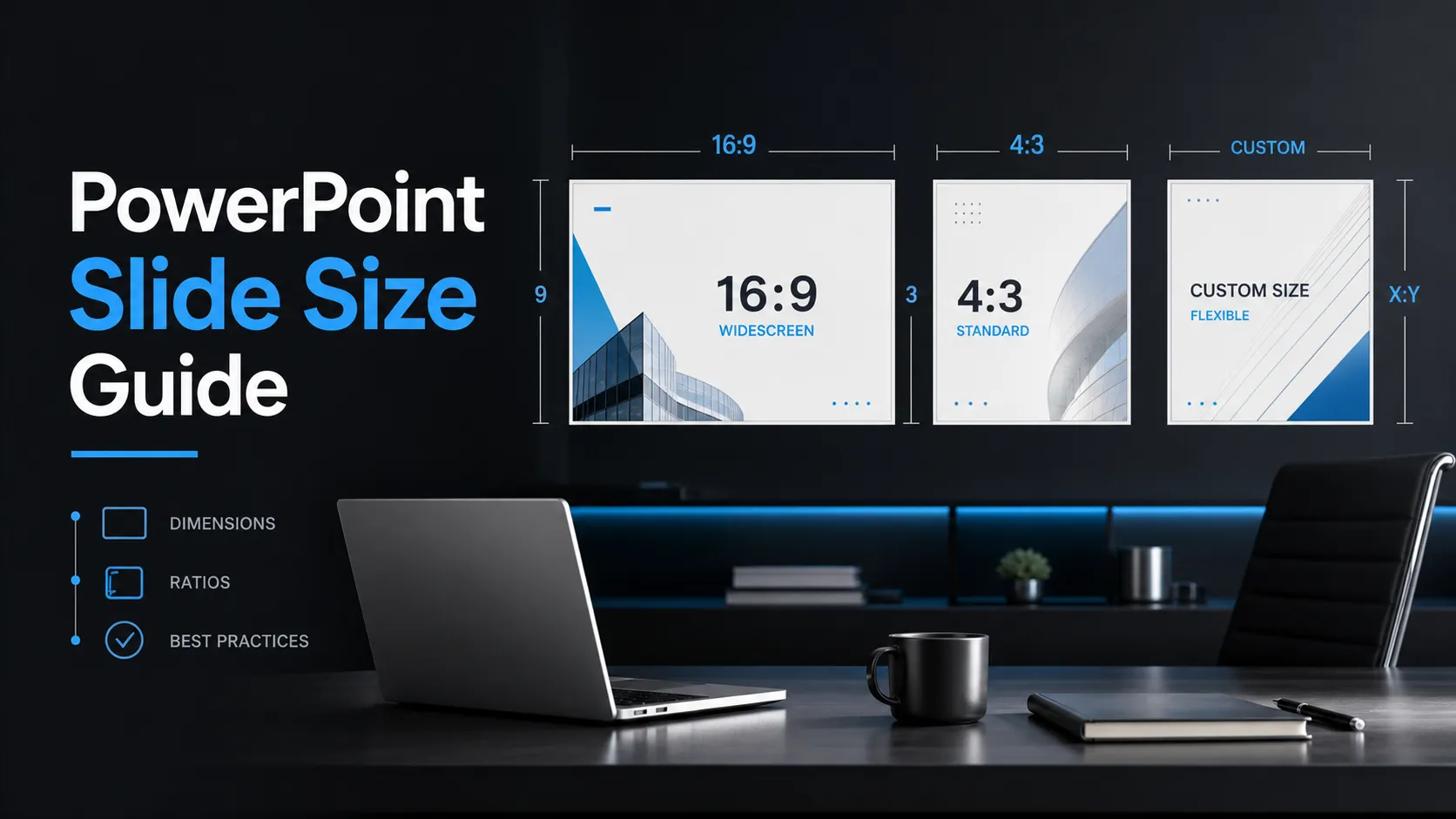
Escolher o tamanho certo de slide do PowerPoint é uma das primeiras decisões que você deve tomar antes de criar uma apresentação. O tamanho do slide afeta como seu conteúdo preenche a tela, a legibilidade do texto, a escala de gráficos e imagens e a aparência profissional do deck final em reuniões, webinars, conferências ou arquivos exportados.
Muitos apresentadores só pensam no tamanho do slide PPT depois que algo parece errado: barras pretas em um projetor, gráficos esticados, texto cortado ou slides que parecem densos demais na tela de um laptop. A melhor abordagem é decidir o formato antecipadamente e então projetar em torno dele.
O que significa o tamanho do slide do PowerPoint
O tamanho do slide do PowerPoint refere-se ao tamanho da tela de trabalho de um slide dentro do arquivo de apresentação. Geralmente é expresso em polegadas ou centímetros, como 13.333 x 7.5 polegadas para tela ampla.
O conceito mais importante é a proporção de aspecto: a relação entre largura e altura. Um slide 16:9 é largo, enquanto um 4:3 é mais quadrado. Se você pesquisou por “tamanho do slide”, a questão prática geralmente é como escolher o tamanho certo antes de criar o deck.
O guia oficial da Microsoft sobre como alterar o tamanho do slide do PowerPoint é a melhor referência para saber onde essa configuração fica no PowerPoint.
Tamanhos padrão de slides do PowerPoint
Os dois tamanhos mais comuns de slides do PowerPoint são 16:9 em tela ampla e 4:3 padrão. Para a maioria das apresentações modernas, 16:9 é a opção padrão mais segura, pois se ajusta a laptops, monitores, TVs, telas de salas de reunião e apresentações virtuais.
| Tamanho do slide | Dimensões comuns | Ideal para |
|---|---|---|
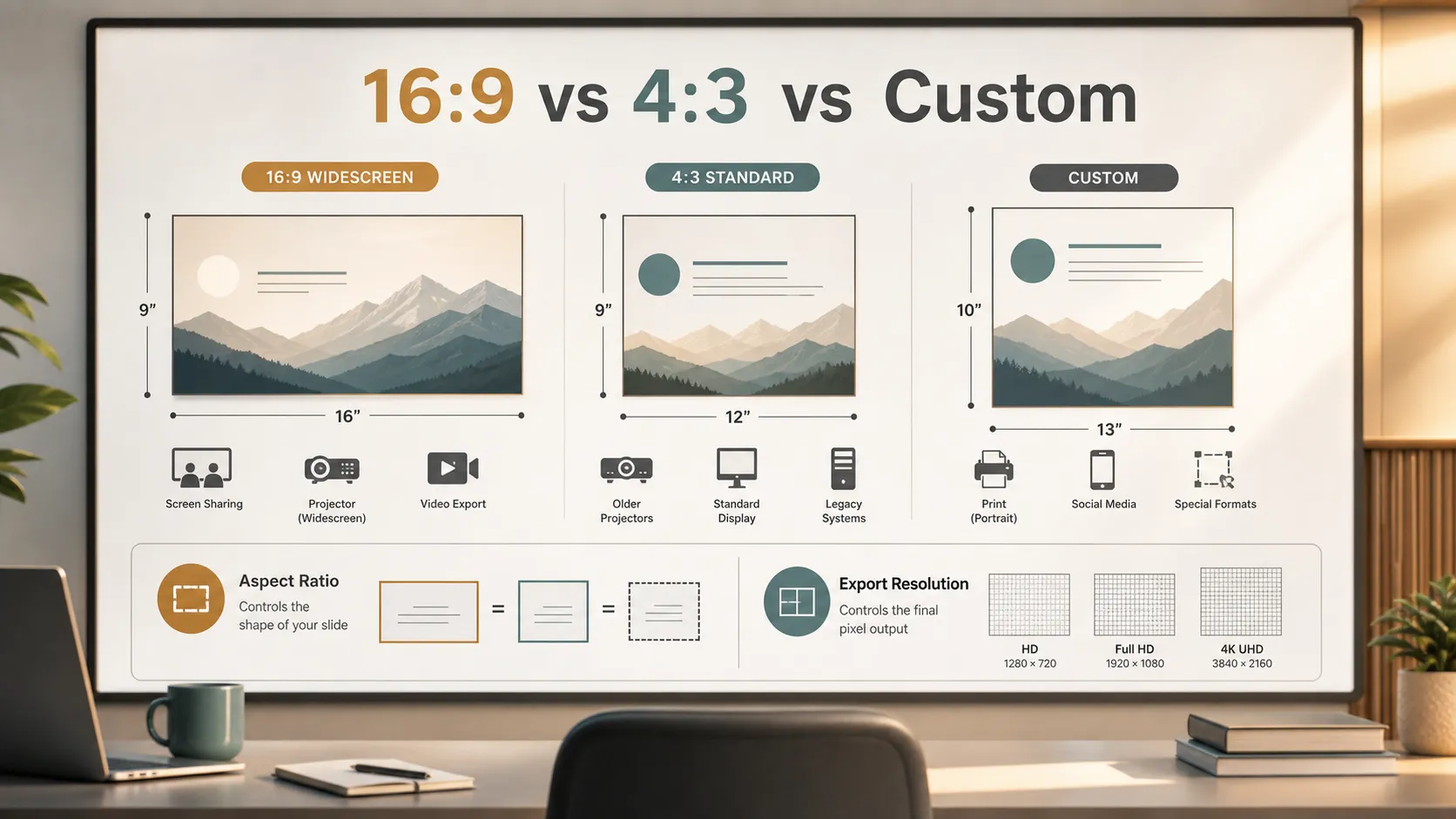
| 16:9 em tela ampla | 13.333 x 7.5 pol. | Decks empresariais, webinars, pitch decks, conferências, compartilhamento de tela |
| 4:3 padrão | 10 x 7.5 pol. | Projetores mais antigos, modelos legados, algumas configurações de sala de aula ou local |
| Tamanho personalizado | Varia | Pôsteres, relatórios, sinalização, materiais impressos, ativos para redes sociais |
Para a maioria das apresentações em tela, as polegadas exatas importam menos do que a proporção. Um slide 16:9 pode ser dimensionado para telas HD ou 4K porque o formato permanece o mesmo.
16:9 vs 4:3: qual tamanho de slide você deve usar?
Para a maioria dos decks modernos, use 16:9. Ele oferece mais espaço horizontal e funciona bem para comparações lado a lado, painéis, linhas do tempo, imagens grandes e compartilhamento de tela.
Use 4:3 apenas quando o ambiente da apresentação exigir. Isso pode ocorrer com projetores antigos, modelos corporativos legados ou configurações específicas do local.
Uma regra simples:
- Use 16:9 para a maioria das apresentações empresariais, educacionais, de webinar e de conferência.
- Use 4:3 apenas quando o equipamento ou modelo exigir.
- Use um tamanho de slide personalizado quando o deck não for destinado principalmente a uma tela comum.
A melhor decisão começa pelo local onde o deck será visto, não pela preferência pessoal.
Dimensões do PowerPoint para telas, projetores e exportações
As dimensões do PowerPoint interagem com o ambiente de exibição. Um deck 16:9 se adapta bem a telas HD e 4K comuns porque essas telas compartilham a mesma proporção de aspecto. Isso reduz a chance de barras pretas, dimensionamento inadequado ou espaço desperdiçado na tela.
Os projetores são mais variáveis. Projetores modernos costumam oferecer suporte à tela ampla, mas modelos mais antigos podem favorecer 4:3. Se você vai apresentar em um evento, confirme o formato da tela antes de finalizar o deck.
As exportações acrescentam outra camada. Ao exportar slides como imagens, vídeos ou PDFs, as dimensões finais em pixels dependem das configurações de exportação. O tamanho do slide define a tela de trabalho; as configurações de exportação definem a saída final da imagem ou do arquivo.
Quando usar um tamanho de slide personalizado no PowerPoint
Dimensões personalizadas de slide fazem sentido quando sua saída não é uma tela de apresentação padrão.
Exemplos comuns incluem:
- sinalização de eventos;
- pôsteres;
- relatórios de uma página;
- materiais impressos para distribuição;
- páginas de proposta;
- sinalização digital;
- gráficos para redes sociais;
- telas de exibição fora do padrão.
Defina o tamanho personalizado antes de criar o design. Alterar o tamanho do slide depois que um deck é criado pode deslocar layouts, distorcer imagens, mover caixas de texto e criar problemas de alinhamento.
Se sua equipe precisa de uma apresentação ao vivo e também de uma versão impressa, talvez seja melhor criar dois layouts em vez de forçar um único arquivo a atender a todos os formatos.
Práticas recomendadas para criar em torno do tamanho do slide
O tamanho do slide não é apenas uma configuração técnica. Ele molda as decisões de design em todo o deck.
Mantenha margens de segurança ao redor do slide para que textos e elementos visuais importantes não pareçam apertados. Use tamanhos de fonte legíveis, especialmente se o deck for projetado em uma sala grande ou visto por compartilhamento de tela. Um slide que parece adequado no seu monitor pode parecer pequeno demais no fundo de uma sala de conferências.
Slides mais largos podem comportar elementos visuais mais complexos, mas isso não significa que todos os slides devem ser preenchidos. Use o espaço extra para melhorar a hierarquia visual, não para adicionar mais poluição visual.
Para um design inclusivo, o guia da Microsoft sobre apresentações acessíveis do PowerPoint e as orientações da W3C sobre apresentações acessíveis são referências úteis ao preparar slides para diferentes públicos.
Como alterar o tamanho do slide do PowerPoint
Você pode alterar o tamanho do slide do PowerPoint antes de começar a criar o design ou ajustá-lo depois, se necessário. O fluxo de trabalho mais seguro é definir o tamanho primeiro.
- Abra a apresentação.
- Vá para a guia Design.
- Selecione Tamanho do Slide.
- Escolha Padrão 4:3, Tela Ampla 16:9 ou Tamanho de Slide Personalizado.
- Revise todos os slides após alterar o formato.
- Corrija textos deslocados, imagens cortadas e layouts apertados.
Se o PowerPoint perguntar se você deseja maximizar o conteúdo ou garantir o ajuste, verifique o resultado cuidadosamente. “Garantir ajuste” pode manter o conteúdo visível, mas reduzi-lo. “Maximizar” pode ampliar o conteúdo, mas criar cortes.
Como o Pi ajuda equipes a criar apresentações profissionais no formato certo
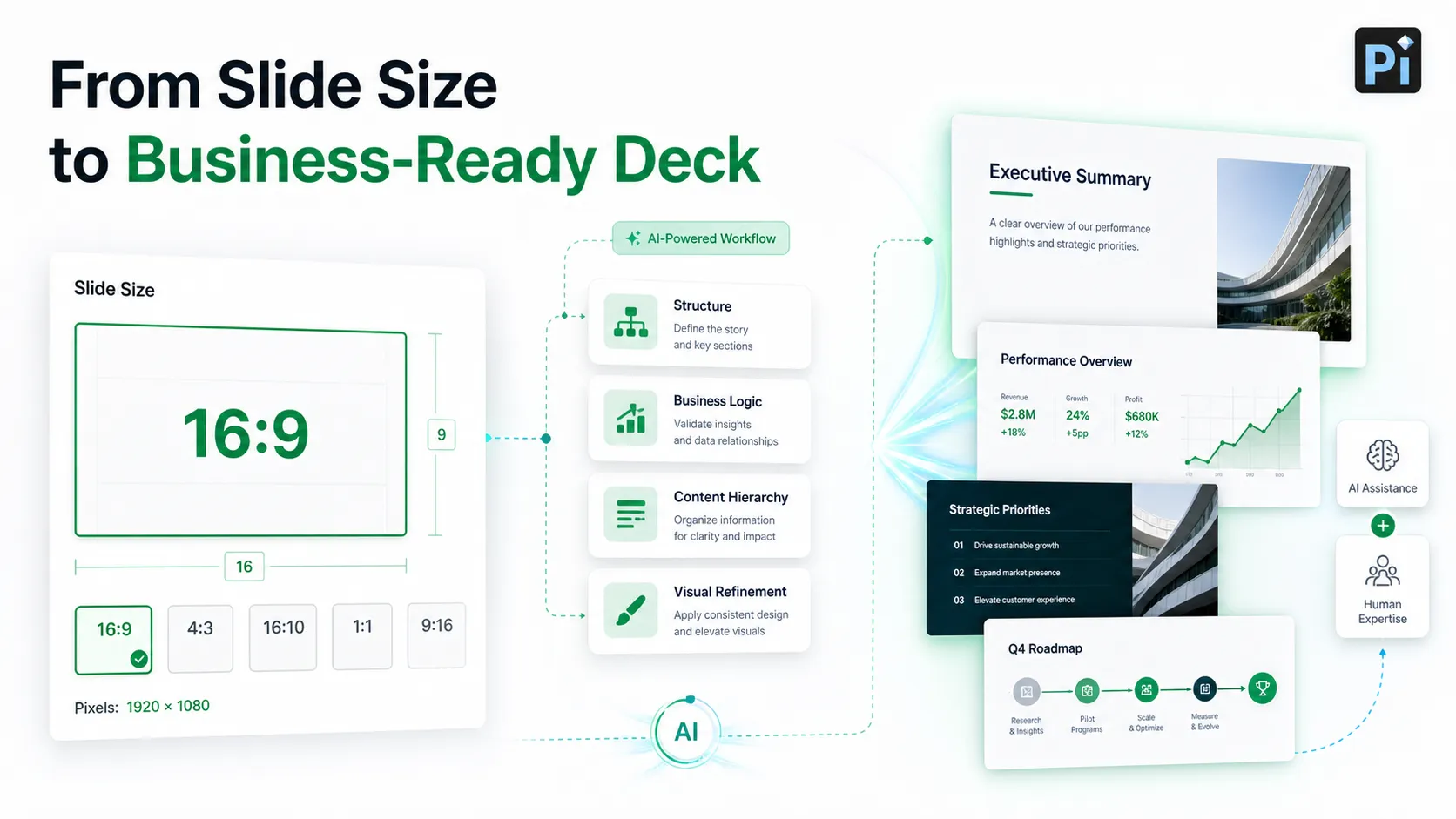
O criador de apresentações Pi pode ajudar equipes a criar apresentações profissionais quando o tamanho correto do slide do PowerPoint estiver definido. O tamanho do slide fornece a tela de trabalho do deck, mas a estrutura, a lógica e a qualidade visual determinam se a apresentação realmente funciona.
O Pi ajuda a transformar uma ideia inicial, um documento ou um prompt em um deck pronto para negócios com um fluxo mais claro. Para pitch decks, decks de vendas, relatórios de consultoria, atualizações executivas e apresentações de pesquisa de mercado, o formato do slide é apenas uma parte do problema. A mensagem também precisa ser organizada.
O Pi é útil quando você deseja um deck 16:9 que pareça criado intencionalmente, em vez de esticado para um formato padrão. Ele pode ajudar a definir títulos de slides, organizar a narrativa e criar layouts que aproveitem o espaço disponível de forma mais eficaz.
O objetivo não é apenas escolher o tamanho certo de slide. O objetivo é criar um deck em que formato, conteúdo e hierarquia visual trabalhem juntos.
Checklist rápido antes de criar o deck
Antes de começar a criar o design, verifique estes pontos:
- Onde a apresentação será exibida?
- A tela ou o local exige 16:9 ou 4:3?
- O deck será exportado como PDF, imagem ou vídeo?
- Ele também será impresso?
- Os gráficos e as imagens têm qualidade suficiente?
- O texto é legível à distância de visualização esperada?
- Você precisa de um tamanho personalizado para sinalização, relatórios ou conteúdo para redes sociais?
Responder a essas perguntas antecipadamente pode evitar problemas de layout mais tarde.
Veredito
Para a maioria das apresentações modernas, o melhor tamanho de slide do PowerPoint é 16:9 em tela ampla. Ele se ajusta às telas atuais, funciona bem para reuniões virtuais e oferece espaço suficiente para layouts limpos.
Use 4:3 apenas quando equipamentos mais antigos, modelos legados ou um ambiente de apresentação específico exigirem. Use um tamanho de slide personalizado quando o deck for destinado a uma saída especial, como impressão, sinalização ou redes sociais.
Um bom tamanho de slide não garante uma apresentação forte, mas dá ao deck a base correta. Depois que o formato é definido, ferramentas como o Pi podem ajudar a transformar essa tela de trabalho em uma apresentação refinada, estruturada e profissional.
Perguntas frequentes (FAQ)
P: Qual é o tamanho padrão do slide do PowerPoint?
R: Nas versões modernas do PowerPoint, o tamanho padrão do slide geralmente é 16:9 em tela ampla, comumente 13.333 x 7.5 polegadas. Versões mais antigas frequentemente usavam o padrão 4:3, normalmente 10 x 7.5 polegadas.
P: Qual é o melhor tamanho de slide do PowerPoint para apresentações?
R: Para a maioria das apresentações modernas, 16:9 é a melhor opção padrão porque funciona bem com laptops, monitores, TVs, projetores e reuniões virtuais. No entanto, dimensões 4:3 ou personalizadas podem ser melhores quando o local, o formato de impressão ou o ambiente de exibição as exigirem.
P: Quais são as dimensões em pixels de um slide do PowerPoint?
R: O tamanho do slide do PowerPoint geralmente é definido em polegadas ou centímetros, não em pixels. As dimensões em pixels são importantes ao exportar slides como imagens ou vídeos. Um slide 16:9 pode ser exportado como 1920 x 1080, 3840 x 2160 ou outra resolução, dependendo das configurações de exportação.
P: É seguro alterar o tamanho do slide do PowerPoint depois de criar um deck?
R: É possível, mas não é o ideal. Alterar o tamanho do slide após o design pode deslocar layouts, cortar imagens, distorcer gráficos e reduzir a legibilidade. É melhor escolher o tamanho correto de slide PPT antes de criar a apresentação completa.


