Tutorial de Design de PPT: Como Criar o Layout Horizontal de "Faixa"
Este guia prático fornece etapas específicas de execução para construir o layout horizontal profissional de "Faixa" em seus slides de apresentação. Siga estas configurações rigorosas de parâmetros e sequências de formatação para organizar informações complexas de forma eficaz.
Etapa 1: Inicialização da Estrutura Principal
Execute as etapas a seguir para estabelecer o layout fundamental do seu slide:
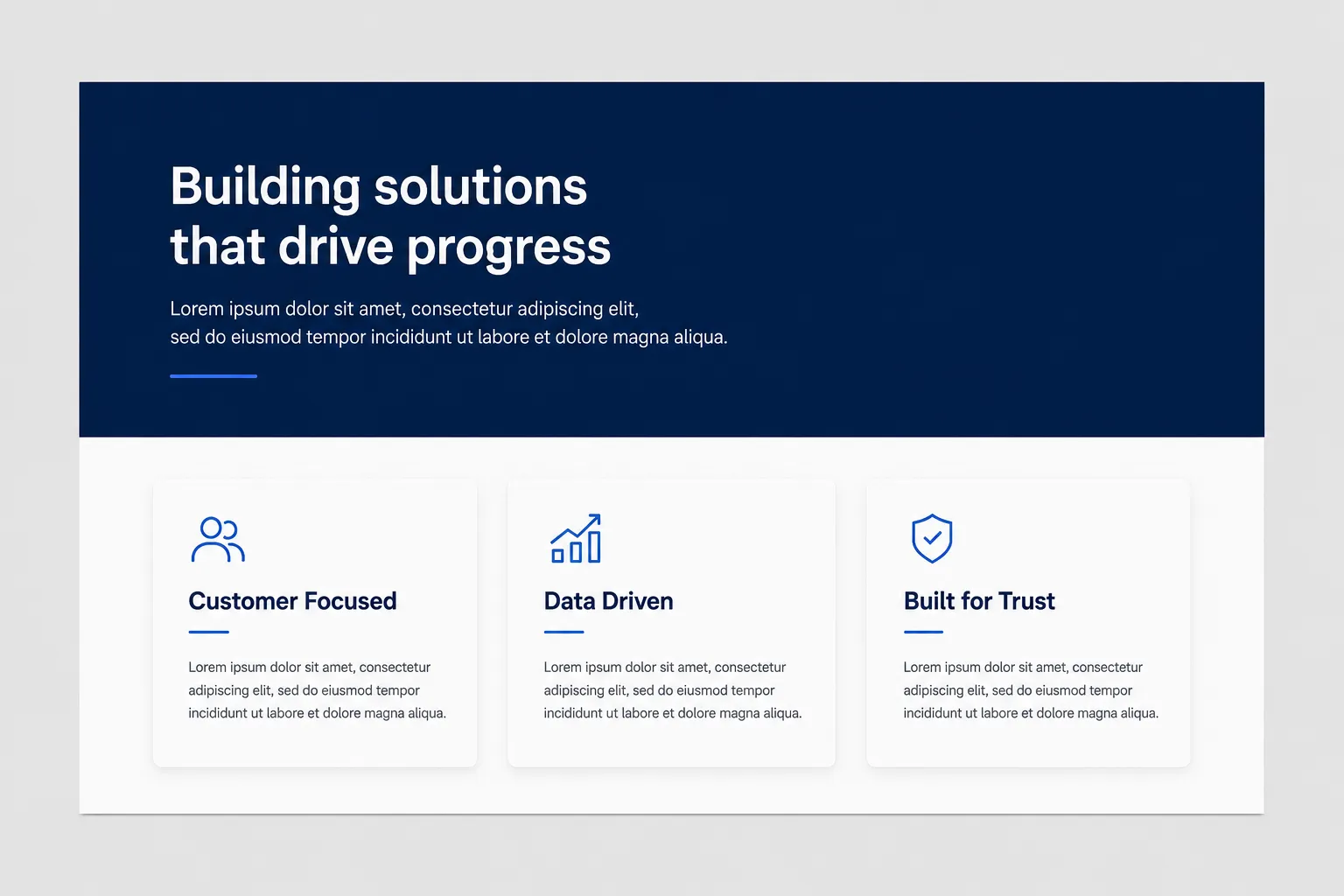
- Insira um retângulo longo para dividir o slide horizontalmente em uma seção superior e outra inferior.
- Reserve a seção superior para conter o texto do seu resumo geral.
- Distribua seus parágrafos detalhados de apoio na seção inferior.
- Use ferramentas de IA para refinar e segmentar seu texto bruto em pontos concisos antes de inseri-los nas seções designadas.
- Use vários blocos de cores distintos na seção inferior para separar o texto detalhado e esclarecer a estrutura.
Etapa 2: Configuração da Âncora Superior (A Faixa)
Aplique estas técnicas precisas para modificar o retângulo superior com base no volume específico de conteúdo e nos requisitos visuais:
- Se o texto deixar vazio o lado direito da faixa, insira uma imagem nesse espaço.
- Aplique um efeito de transparência em gradiente a essa imagem para integrá-la perfeitamente ao plano de fundo.
- Para adicionar interesse visual, extraia um elemento de uma imagem (recorte) e posicione-o sobre o fundo transparente ou arraste e solte diretamente recursos transparentes já recortados.
- Substitua o retângulo padrão de bordas nítidas por um retângulo arredondado ou uma forma de onda para suavizar o estilo visual.
- Como alternativa, remova completamente a forma sólida e use uma imagem em largura total como plano de fundo para seu resumo superior.

Etapa 3: Estruturação da Matriz de Conteúdo Inferior
Configure a seção inferior com base na relação lógica e na densidade dos seus dados de apoio:
- Se o uso de vários blocos distintos deixar o slide muito complexo devido ao excesso de texto, use um único retângulo grande para conter todos os parágrafos.
- Certifique-se de deixar espaçamento adequado entre os parágrafos nesse bloco único para manter a legibilidade.
- Quando os parágrafos inferiores tiverem uma relação progressiva, insira setas ou triângulos simples entre eles.
- Para layouts com vários cartões retangulares, use formas de barras direcionais longas para indicar o fluxo do processo.
- Se um bloco de texto específico for muito denso e parecer uma parede de texto, insira blocos de cores menores dentro dele para categorizar ainda mais o conteúdo interno.
- Use esses pequenos blocos ou caixas coloridos para preencher espaços vazios dentro de contêineres maiores, evitando que o layout pareça desequilibrado.
 Etapa 4: Transforme Ideias Brutas em Slides Profissionais Instantaneamente com o Pi
O design manual de slides prejudica sua produtividade. Você não precisa mais ajustar pixels, calcular proporções ou configurar a transparência de sombras. Basta focar em suas ideias.

- Digite Suas Ideias, Deixe a IA Criar o Design
Basta inserir diretamente na plataforma seus pensamentos aleatórios, anotações de reunião dispersas ou texto sem formatação. O mecanismo Pi Agent processa sua entrada instantaneamente. Ele extrai automaticamente os principais insights e cria para você o layout horizontal de "Faixa" perfeito. - Estética de Qualidade de Estúdio Automaticamente
O Pi elimina erros de design amador. A plataforma aplica automaticamente espaçamento profissional, tipografia e estilo limpo de contêineres. Ela gera slides bonitos e refinados, com aparência totalmente personalizada. Seu texto bruto se transforma em uma apresentação pronta para executivos em segundos. - Comece a Criar Agora
Pare de desperdiçar horas lutando com a formatação de slides. Experimente hoje a criação de apresentações sem complicações. Insira suas ideias e veja o Pi criar sua apresentação instantaneamente.
[Botão de CTA: Experimente o Pi Gratuitamente e Gere Seu Primeiro Slide Agora]


