Tema do Office no PowerPoint: Guia de Personalização e Design

Uma revisão trimestral de negócios pode parecer inconsistente mesmo quando cada slide contém informações precisas. Os títulos usam fontes diferentes, os gráficos apresentam cores incompatíveis e os slides copiados de outras equipes mantêm sua estilização original.
O ponto de partida mais rápido é aplicar um tema pela guia Design do PowerPoint, depois personalizar suas cores, fontes e efeitos. Use o Slide Mestre quando também precisar de layouts consistentes, posições de título e identidade visual recorrente.
Se você pesquisou por “tema office powerpoint”, a principal distinção é esta: um tema controla configurações visuais compartilhadas, mas não corrige automaticamente todos os slides. Este guia explica como aplicar temas do PowerPoint Office, personalizá-los para apresentações empresariais e salvar recursos de design reutilizáveis.
O que é um tema do Office no PowerPoint?
Um tema do PowerPoint é um conjunto coordenado de cores, fontes e efeitos. Essas configurações orientam a aparência de textos, formas, gráficos e outros elementos vinculados ao tema.
O integrado Tema do Office é um tema específico fornecido com o PowerPoint. A expressão mais ampla “temas do PowerPoint Office” pode se referir a outros temas integrados ou a temas personalizados usados em apresentações do Office. As fontes e a estilização padrão podem variar conforme a versão do Office.
Temas, modelos e Slide Mestre têm finalidades diferentes:
| Recurso | Controla | Melhor uso |
|---|---|---|
| Tema (.thmx) | Cores, fontes, efeitos, estilos de plano de fundo | Reutilizar uma identidade visual |
| Modelo (.potx) | Tema, mestres, layouts, conteúdo reutilizável | Iniciar apresentações empresariais repetíveis |
| Slide Mestre | Formatação compartilhada e herança de layout | Padronizar a estrutura dos slides |
Para uma revisão trimestral, o tema estabelece a paleta e a tipografia. Os layouts mestres definem onde os títulos e o conteúdo devem ficar. Um modelo reúne essas decisões com slides reutilizáveis.
Como aplicar um tema no PowerPoint
As instruções a seguir usam PowerPoint para Microsoft 365 no desktop Windows como base. O Mac oferece recursos semelhantes, mas as localizações dos menus podem ser diferentes. O PowerPoint para a Web tem personalização de tema mais limitada.
Para aplicar um tema PPT a uma apresentação existente:
1. Salve uma cópia antes de fazer alterações em toda a apresentação. 2. Abra a guia Design . 3. Expanda a galeria Temas usando a seta Mais. 4. Passe o cursor sobre um tema para visualizá-lo, quando a visualização ao vivo estiver disponível. 5. Clique no tema para aplicá-lo. 6. Revise slides representativos, especialmente gráficos, tabelas e slides copiados de outros arquivos.
Para aplicar um tema apenas aos slides selecionados, selecione primeiro suas miniaturas. Nas versões para desktop compatíveis, clique com o botão direito no tema e escolha Aplicar aos Slides Selecionados. Vários temas podem ser úteis para seções distintas, mas também aumentam o trabalho de manutenção.
Para um tema salvo, abra a galeria Temas e escolha Procurar Temas, depois selecione o arquivo `.thmx`.
Aplicar um tema altera a formatação vinculada ao tema. Isso não reescreve o conteúdo, não garante layouts legíveis nem substitui todas as cores e fontes atribuídas manualmente.
Como personalizar temas do PowerPoint Office
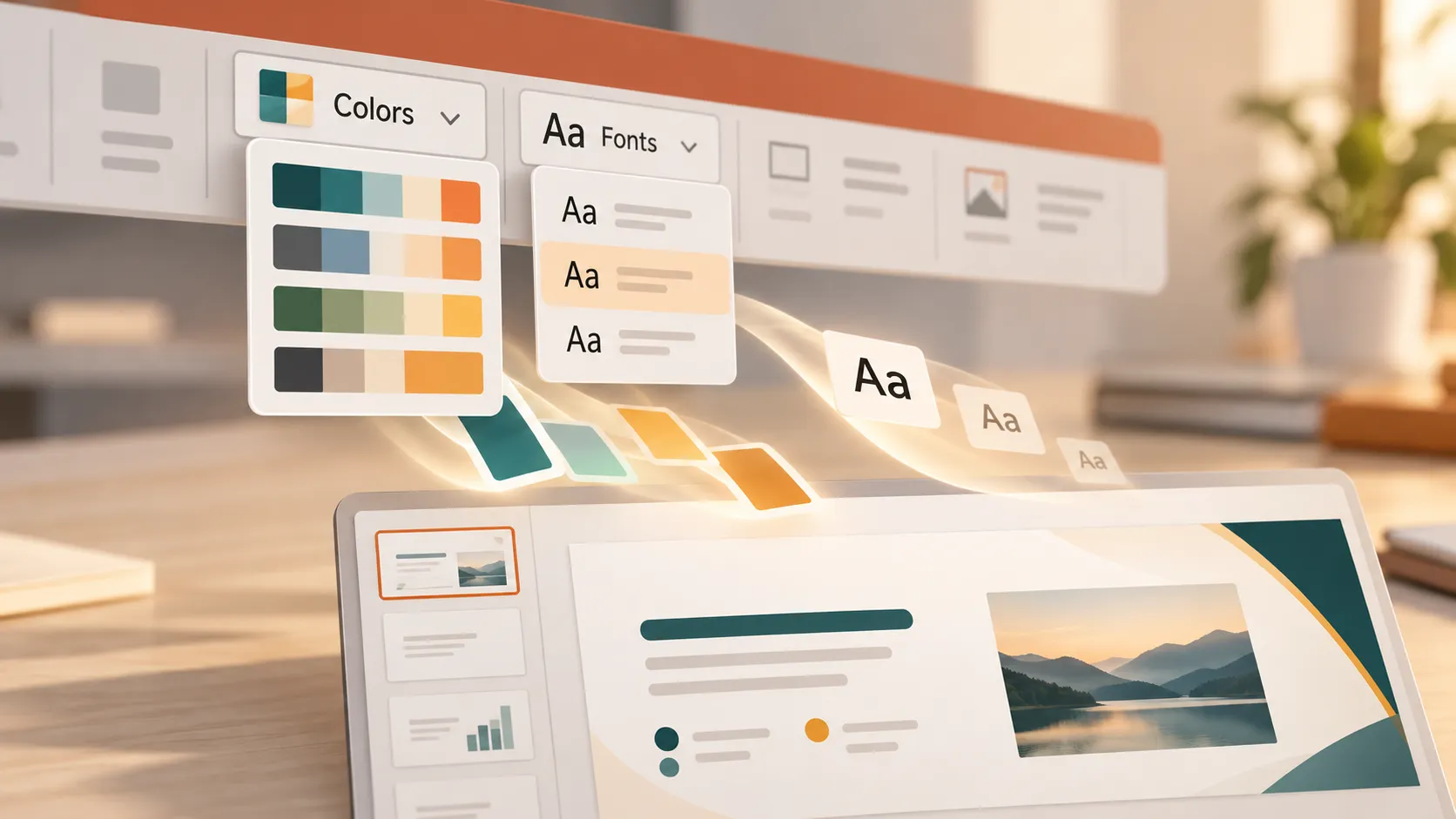
Na configuração de referência do desktop Windows, abra Design, expanda o menu Variantes e procure por Cores, Fontes, Efeitose Estilos de Plano de Fundo. A disposição da faixa de opções varia conforme a versão e o tamanho da janela.
1. Defina as cores do tema para uma ênfase consistente
Escolha Cores > Personalizar Cores. Defina as cores do texto/plano de fundo, seis cores de destaque e cores de hiperlink; em seguida, nomeie e salve o conjunto de cores.
Para uma revisão trimestral, use azul-marinho escuro para o texto principal, branco para o plano de fundo principal e destaques discretos em azul e verde-azulado. Mantenha os destaques secundários disponíveis para gráficos, em vez de preencher cada slide com cores diferentes.
Escolha cores na área Cores do Tema ao formatar objetos. Essas seleções podem responder a alterações posteriores do tema; cores fixas escolhidas em outros lugares podem não responder.
Preserve o significado entre os slides. Se o verde-azulado representar o trimestre atual em um gráfico, use-o de forma consistente em outros lugares. Não dependa apenas da cor para distinguir categorias de desempenho — adicione rótulos ou outras pistas.
2. Escolha fontes de tema legíveis
Abra Fontes > Personalizar Fontes e selecione as fontes de título e corpo.
Uma apresentação corporativa raramente precisa de vários tipos de fonte. Uma família legível com diferentes espessuras pode ser suficiente. Como alternativa, combine uma fonte de título marcante com uma fonte de corpo discreta.
Para a revisão trimestral, priorize rótulos financeiros legíveis e títulos claros em vez de tipografia decorativa. Verifique a disponibilidade das fontes nos computadores dos colegas, pois fontes ausentes podem acionar substituições e alterar as quebras de linha.
As fontes do tema afetam o texto que usa configurações de fonte vinculadas ao tema. O texto ao qual uma fonte específica foi atribuída diretamente pode permanecer inalterado.
3. Refine os efeitos e estilos de plano de fundo
Use Efeitos para selecionar um conjunto de efeitos coordenado. Isso influencia tratamentos compatíveis com o tema, como determinadas sombras, linhas e efeitos de forma; não controla transições de slides nem animações.
Use Estilos de Plano de Fundo para opções de plano de fundo relacionadas ao tema. Para ajustes mais detalhados do plano de fundo do slide, abra Formatar Plano de Fundo.
Mantenha discretos os planos de fundo de relatórios empresariais. Um divisor de seção escuro pode criar hierarquia, enquanto slides de conteúdo claros dão suporte a gráficos e tabelas densos. Evite sombras e gradientes que dificultem a interpretação dos dados.
Use o Mestre de Slides para padronizar layouts empresariais
Abra Exibir > Mestre de Slides para editar a formatação e os layouts compartilhados dos slides.
Em cada grupo de mestre, a miniatura maior é o mestre; as miniaturas menores abaixo dele são layouts associados. As alterações no mestre podem ser aplicadas aos seus layouts, embora configurações específicas do layout possam substituir a formatação herdada.
Coloque um logotipo recorrente no mestre ou nos layouts apropriados. Padronize as posições dos títulos, os limites dos espaços reservados e o posicionamento do rodapé. Use espaços reservados de título de forma consistente para que a hierarquia de títulos não se desalinhe.
Para uma revisão trimestral, crie layouts distintos para um resumo executivo, painel de KPIs, resultados financeiros e prioridades do próximo trimestre. Dê a cada layout um nome descritivo.
Depois de fechar a exibição Mestre de Slides, selecione os slides e use Início > Layout para atribuir o layout apropriado.
Objetos inseridos manualmente não são espaços reservados de layout. Uma caixa de texto separada não necessariamente se moverá quando um espaço reservado for movido. A formatação direta também pode impedir que alterações herdadas apareçam conforme o esperado.
Salve um tema personalizado ou um modelo de apresentação do Office
Salve um tema personalizado quando quiser reutilizar as configurações visuais sem empacotar uma apresentação completa.
No Windows para desktop, abra Design, expanda a galeria Temas e escolha Salvar Tema Atual. Insira um nome reconhecível, como “Marca da Revisão Trimestral”, e salve o arquivo `.thmx`.
Um arquivo `.thmx` não é a apresentação completa e não deve ser tratado como um modelo de conteúdo de slide ou de layout. Se você pesquisou por “tema personalizado do Office PPT”, use `.thmx` para o tema reutilizável — não o formato de apresentação `.ppt` mais antigo.
Salve um modelo de apresentação do Office quando os colegas precisarem do tema, dos layouts mestres e do conteúdo inicial juntos. Prepare a apresentação, remova material confidencial e escolha Arquivo > Salvar Como e selecione Modelo do PowerPoint (.potx).
Inclua slides iniciais úteis, como um resumo, visão geral de KPIs, riscos e decisões necessárias. Substitua números reais por conteúdo de exemplo claramente identificado.
Os colegas podem navegar até um arquivo `.thmx` compartilhado para aplicar o tema ou criar uma nova apresentação a partir do modelo `.potx`. Salvar qualquer um dos arquivos não o implanta automaticamente em toda uma organização. Compartilhe uma versão controlada e explique qual recurso deve ser usado.
Corrija problemas comuns de tema e formatação
Antes de fazer correções amplas, teste-as em uma cópia da apresentação.
As fontes não mudam: O texto pode usar fontes atribuídas diretamente em vez de fontes do tema. Reaplique a fonte de tema apropriada para título ou corpo. No desktop do Windows, Substituir Fontes pode ajudar a substituir fontes específicas, mas revise os resultados para verificar alterações no espaçamento.
As cores continuam inesperadas: Um objeto pode usar uma cor fixa em vez de uma cor do tema. Selecione o objeto e escolha a cor pretendida vinculada ao tema. Imagens e capturas de tela não serão recoloridas simplesmente porque o tema mudou.
Os slides colados parecem inconsistentes: Quando disponível, Usar Tema de Destino ajuda o conteúdo colado a adotar o estilo da apresentação de destino. Manter Formatação de Origem preserva mais da aparência original. Nenhuma das opções garante que todos os elementos formatados manualmente correspondam.
Títulos ou espaços reservados estão fora do lugar: Escolha o Layoutcorreto e, em seguida, tente Página Inicial > Redefinir para restaurar o posicionamento e a formatação dos espaços reservados desse layout. Redefinir não redesenha caixas de texto arbitrárias nem remove todos os objetos manuais.
Um tema personalizado está ausente: Confirme se o arquivo `.thmx` está acessível e use Procurar Temas. Um tema salvo em um computador não aparece automaticamente em outro.
Escolha o fluxo de trabalho certo para uma apresentação pronta para negócios
Use a personalização de tema quando o conteúdo estiver bom, mas a apresentação precisar de consistência visual. Use o Slide Master quando a estrutura do layout estiver inconsistente. Salve um modelo quando o mesmo formato de apresentação for reutilizado.
Um desafio diferente surge quando a revisão trimestral parece bem-acabada, mas não explica o que mudou, por que isso importa ou o que a liderança deve decidir. As configurações de tema não podem corrigir essa narrativa.
Pi, abreviação de Presentation Intelligence, é um fluxo de trabalho opcional com suporte de IA para desenvolver a própria apresentação. Sua IA multiagente oferece suporte à lógica de negócios, à estrutura profissional e à qualidade visual premium para apresentações executivas, apresentações de vendas e relatórios de consultoria.
Considere o Pi quando o trabalho começa pela construção de um argumento de negócios, e não pela reformatação de slides finalizados. Para personalização de temas do PowerPoint, use os controles de desktop descritos acima.
Perguntas frequentes (FAQ)
Posso aplicar um tema a uma apresentação existente do PowerPoint?
Sim. No PowerPoint para desktop, abra Design e selecione um tema. Salve uma cópia primeiro e depois verifique os resultados. Os elementos vinculados ao tema devem ser atualizados, enquanto a formatação direta, as imagens e alguns objetos colados podem permanecer inalterados.
Qual é a diferença entre .thmx e .potx?
Um arquivo `.thmx` armazena configurações de tema reutilizáveis, incluindo cores, fontes e efeitos. Um arquivo `.potx` é um modelo de apresentação que pode incluir essas configurações, além de mestres, layouts, espaços reservados e conteúdo de slide reutilizável.
Por que alguns slides não são atualizados quando altero o tema?
As causas comuns incluem fontes ou cores atribuídas diretamente, mestres de slide importados e objetos posicionados manualmente. Verifique o layout e a formatação do slide. Layout e Redefinir podem ajudar com os espaços reservados, mas não corrigem automaticamente todos os objetos.
Posso personalizar temas do Office no PowerPoint para a Web?
O PowerPoint para a Web oferece suporte à aplicação de temas disponíveis e a alguns ajustes de design, mas não disponibiliza o fluxo de trabalho completo de criação de temas e Slide Master do desktop. Use o PowerPoint para desktop para uma personalização abrangente e, em seguida, verifique a apresentação salva no aplicativo da Web.


