Como converter PDF para PowerPoint: métodos fáceis e gratuitos
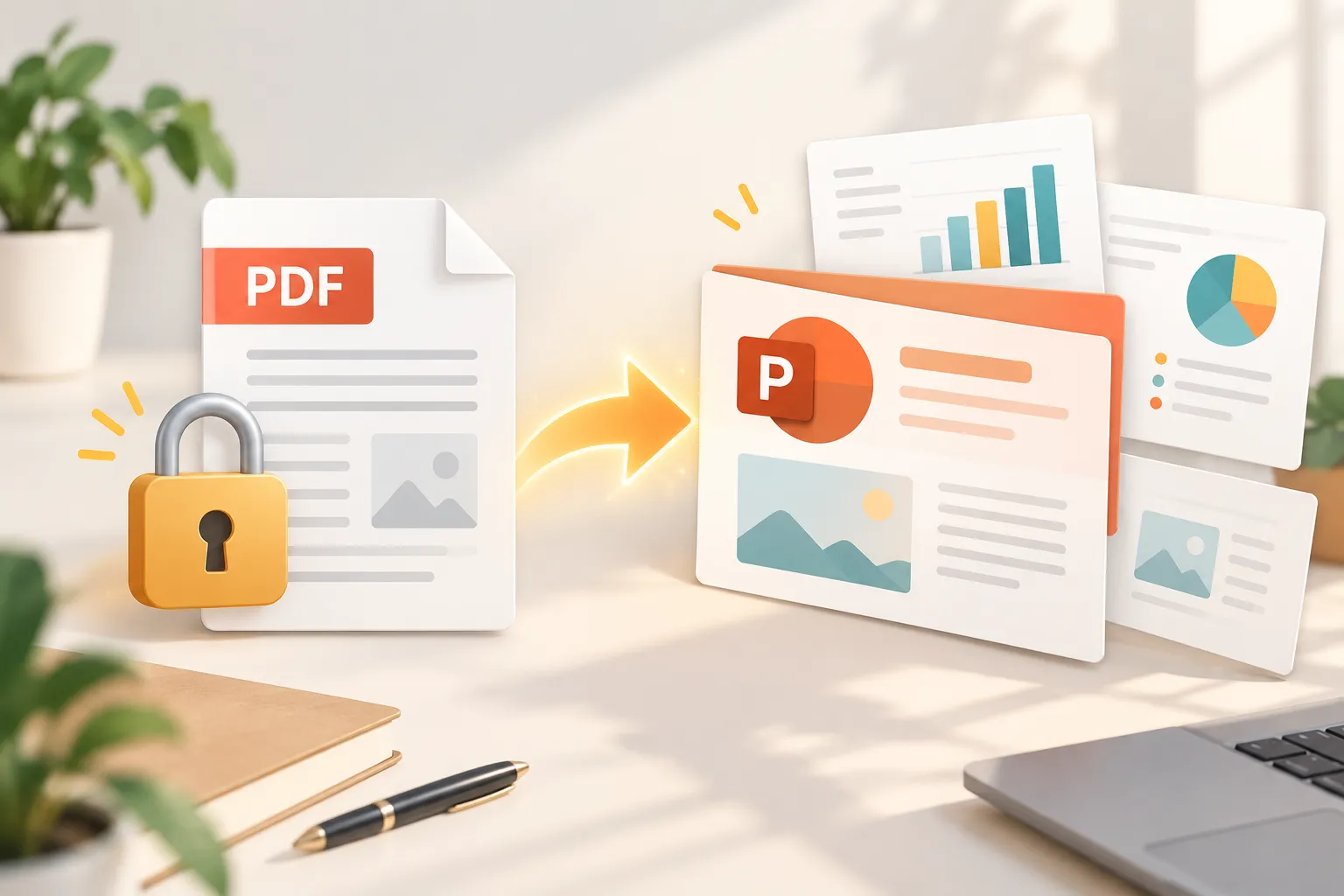
Se só tiver uma versão em PDF de uma apresentação, relatório ou conjunto de apontamentos, fazer edições pode ser frustrante. Os PDFs são concebidos para preservar uma disposição finalizada, enquanto os ficheiros PowerPoint são concebidos para editar, apresentar e reutilizar conteúdo.
Aprendizagem como converter PDF para PowerPoint pode ajudar a recuperar texto, imagens e esquemas básicos num ficheiro PPTX editável. No entanto, os resultados dependem muito do PDF original. Uma apresentação de diapositivos simples exportada do PowerPoint pode converter bem, enquanto um documento digitalizado ou relatório com muito design pode exigir uma limpeza substancial posteriormente.
A melhor abordagem depende de precisar de uma cópia editável rápida, maior privacidade do ficheiro ou uma apresentação completamente reconstruída.
Quando é possível converter um PDF para PowerPoint com sucesso?
Um conversor de PDF para PowerPoint funciona melhor quando o ficheiro original contém texto selecionável, imagens nítidas e disposições de diapositivos relativamente simples. Nestes casos, o conversor consegue identificar blocos de texto, imagens e regiões visuais e recriá-los em diapositivos do PowerPoint.
Antes de alterar um PDF para PowerPoint, verifique que tipo de PDF tem:
- PDFs gerados digitalmente normalmente contêm texto selecionável e produzem melhores resultados editáveis.
- PDFs exportados do PowerPoint frequentemente mantêm uma estrutura semelhante à de diapositivos, embora os tipos de letra e o espaçamento possam ainda mudar.
- PDFs digitalizados são imagens de páginas, pelo que necessitam de reconhecimento ótico de caracteres (OCR) para detetar texto.
- Relatórios e brochuras com muitas imagens podem ser convertidos como imagens de página inteira em vez de objetos editáveis.
- Disposições complexas com formas sobrepostas, tipos de letra personalizados, gráficos ou elementos gráficos em camadas podem necessitar de reconstrução manual.
Um PPTX convertido deve ser tratado como um rascunho de trabalho, não como uma recriação exata. Reveja todos os diapositivos antes de os partilhar com um público.
Método 1: Utilizar um conversor online de PDF para PowerPoint
Um conversor online de PDF para PowerPoint é frequentemente a opção mais rápida quando precisa de um resultado rápido e o ficheiro não é confidencial. Muitas ferramentas baseadas na Web permitem carregar um PDF, processá-lo num navegador e transferir um ficheiro PPTX em poucos minutos.
Comece por escolher um serviço de conversão com boa reputação. Carregue o seu PDF, selecione a opção PDF para PPT ou PDF para PPTX e aguarde que a conversão termine. Transfira o ficheiro PowerPoint e abra-o no Microsoft PowerPoint para inspecionar os diapositivos.
Este método é especialmente útil para ficheiros curtos e não sensíveis, como apontamentos de aulas, relatórios públicos, folhetos simples ou exportações de apresentações antigas. Também pode ser uma solução gratuita de PDF para PPT prática quando só precisa de conversões ocasionais.
No entanto, tenha cuidado com ficheiros de clientes, documentos financeiros, registos médicos, materiais jurídicos ou apresentações empresariais internas. Carregar um ficheiro para um serviço online pode criar preocupações de privacidade, retenção ou conformidade. Reveja a política de tratamento de dados do fornecedor antes de a utilizar para conteúdo sensível.
A conversão online é conveniente, mas pode não preservar tipos de letra personalizados, gráficos editáveis, animações ou alinhamento preciso.
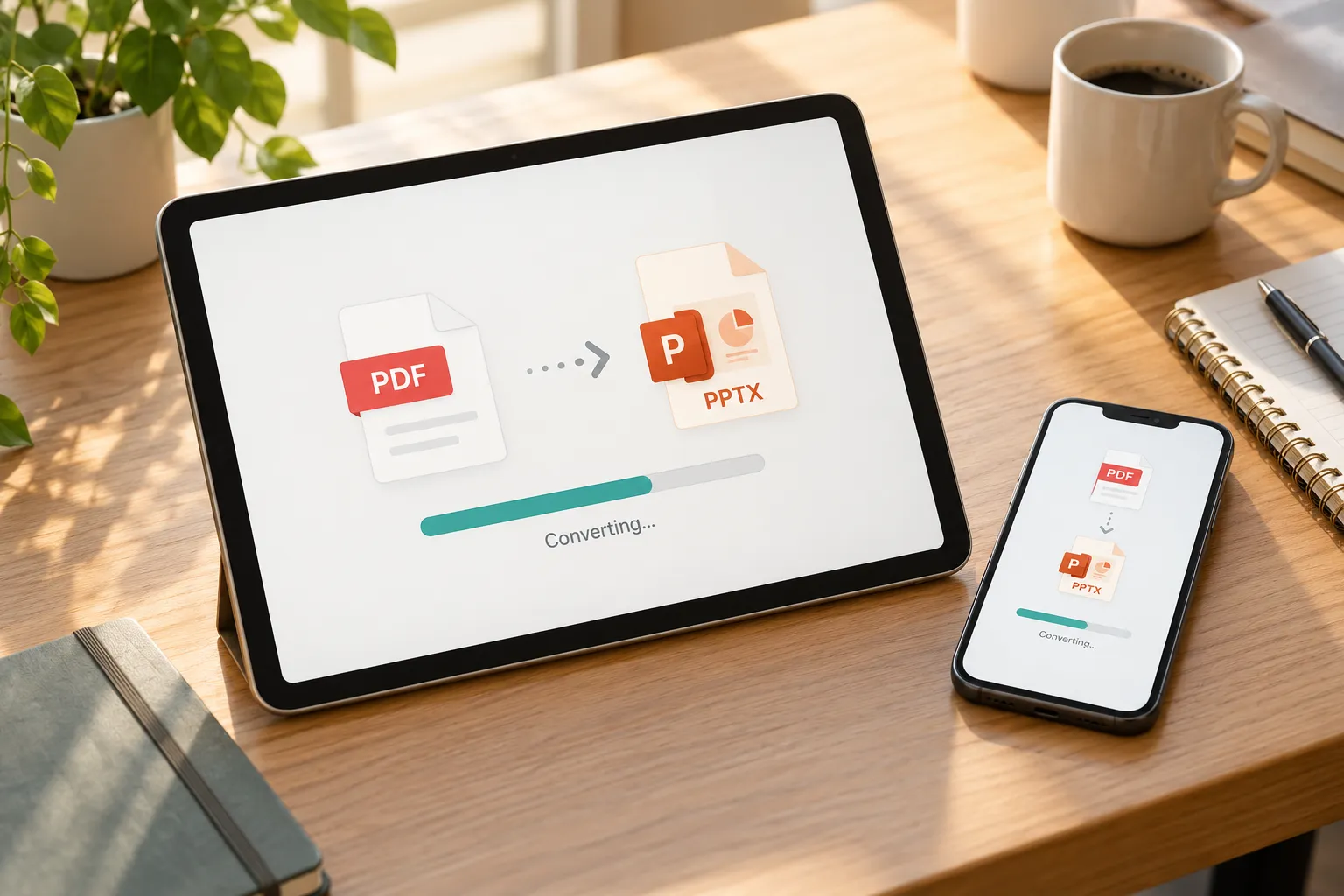
Método 2: Converter PDF para PPTX com o Adobe Acrobat Pro
O Adobe Acrobat Pro é uma opção mais profissional quando trabalha regularmente com PDFs, necessita de opções de exportação fiáveis ou prefere um fluxo de trabalho controlado no computador. É particularmente útil para utilizadores empresariais que recebem PDFs de clientes ou precisam de recuperar conteúdo de ficheiros de apresentações arquivados.
Abra o PDF no Adobe Acrobat Pro e escolha a função de exportação. Selecione Microsoft PowerPoint como formato de exportação, escolha PPTX quando solicitado e guarde o ficheiro convertido. Em seguida, abra o resultado no PowerPoint e verifique cada diapositivo quanto a alterações na disposição.
O Acrobat Pro pode produzir bons resultados com PDFs baseados em texto, especialmente quando o documento original tem uma estrutura limpa. Também pode oferecer suporte de OCR para ficheiros digitalizados, ajudando a transformar texto reconhecido em conteúdo editável.
Mesmo com software profissional, a conversão tem limites. Um PDF nem sempre mantém a estrutura subjacente de um diapositivo. Por exemplo, um gráfico pode tornar-se uma imagem estática, uma forma decorativa pode dividir-se em vários objetos e um tipo de letra em falta pode ser substituído automaticamente. O Acrobat Pro é mais adequado para utilizadores que valorizam a repetibilidade e os controlos de privacidade, mas não pode garantir uma reconstrução perfeita dos diapositivos.
Método 3: Utilizar o Microsoft Word ou o Google Docs como alternativa
Se a conversão direta produzir uma apresentação inutilizável, o Microsoft Word ou o Google Docs podem ajudar a extrair o conteúdo e a reconstruir os diapositivos manualmente. Este não é um método de conversão real de PDF para PPTX, mas é útil quando a mensagem é mais importante do que preservar o design original.
Abra o PDF no Word ou carregue-o para o Google Drive e abra-o com o Google Docs. A aplicação de documentos pode reconhecer títulos, parágrafos e imagens básicas. Copie o texto limpo para o PowerPoint e organize-o numa nova estrutura de diapositivos.
Esta alternativa é mais eficaz para relatórios com muito texto, apontamentos de aulas, resumos de investigação e documentos empresariais simples. Dá-lhe mais controlo sobre a apresentação final, porque decide o que pertence a cada diapositivo.
Não espere que o Word ou o Google Docs preservem a formatação ao nível dos diapositivos. O seu valor está na extração e reorganização de conteúdo, não na fidelidade do design. Poderá ainda necessitar de OCR para páginas digitalizadas, e os erros de reconhecimento devem ser sempre verificados em relação ao PDF original.
Cansado de corrigir formatação desorganizada linha a linha após a conversão? Experimente uma forma mais inteligente de reconstruir os seus diapositivos.
Experimente o Pi gratuitamente – transforme apontamentos em diapositivos
Comparação de métodos de conversão de PDF para PowerPoint
| Método | Velocidade | Custo | Editabilidade | Considerações de privacidade | Ficheiros mais adequados |
|---|---|---|---|---|---|
| Conversor online | Rápido | Muitas vezes gratuito | Moderada | O carregamento pode representar riscos | PDFs simples e não confidenciais |
| Adobe Acrobat Pro | Moderada | Pago | Boa | Adequado para fluxos de trabalho controlados | PDFs empresariais e trabalho recorrente |
| Solução alternativa com Word ou Google Docs | Moderada | Frequentemente disponível | Elevada para conteúdo reescrito | Depende das definições de armazenamento | Relatórios e notas com muito texto |
Como corrigir problemas de formatação após converter um PDF
Os problemas de formatação são normais depois de converter um PDF para PPTX. Comece por definir o tamanho correto do diapositivo. Uma incompatibilidade entre as dimensões padrão e panorâmicas pode fazer com que todos os elementos pareçam esticados, cortados ou deslocados.
Em seguida, verifique os tipos de letra. Se o PowerPoint não encontrar o tipo de letra original, poderá substituí-lo por outro e alterar as quebras de linha. Substitua os tipos de letra em falta por uma alternativa aprovada e, depois, ajuste os tamanhos das caixas de texto e o espaçamento entre linhas. Encurtar frases demasiado longas também pode evitar quebras pouco naturais.
Reveja o alinhamento diapositivo a diapositivo. Utilize as ferramentas de alinhamento e distribuição do PowerPoint para endireitar títulos, ícones, imagens e etiquetas. Mantenha margens consistentes para que a apresentação pareça intencional, em vez de convertida mecanicamente.
Os gráficos geralmente merecem atenção especial. Se um gráfico se transformar numa imagem, recrie-o com gráficos editáveis do PowerPoint quando os números forem importantes. Reconstruir um gráfico de barras simples ou uma cronologia produz frequentemente um resultado mais claro do que tentar reparar um gráfico distorcido.
No caso de PDFs digitalizados, reveja todos os blocos de texto gerados por OCR. O OCR pode confundir letras, números, pontuação e células de tabelas. Por fim, simplifique diapositivos sobrecarregados. Uma página de PDF pode conter mais detalhes do que um diapositivo de apresentação necessita, por isso remova texto em tamanho pequeno e coloque informações de apoio nas notas do orador ou num apêndice.
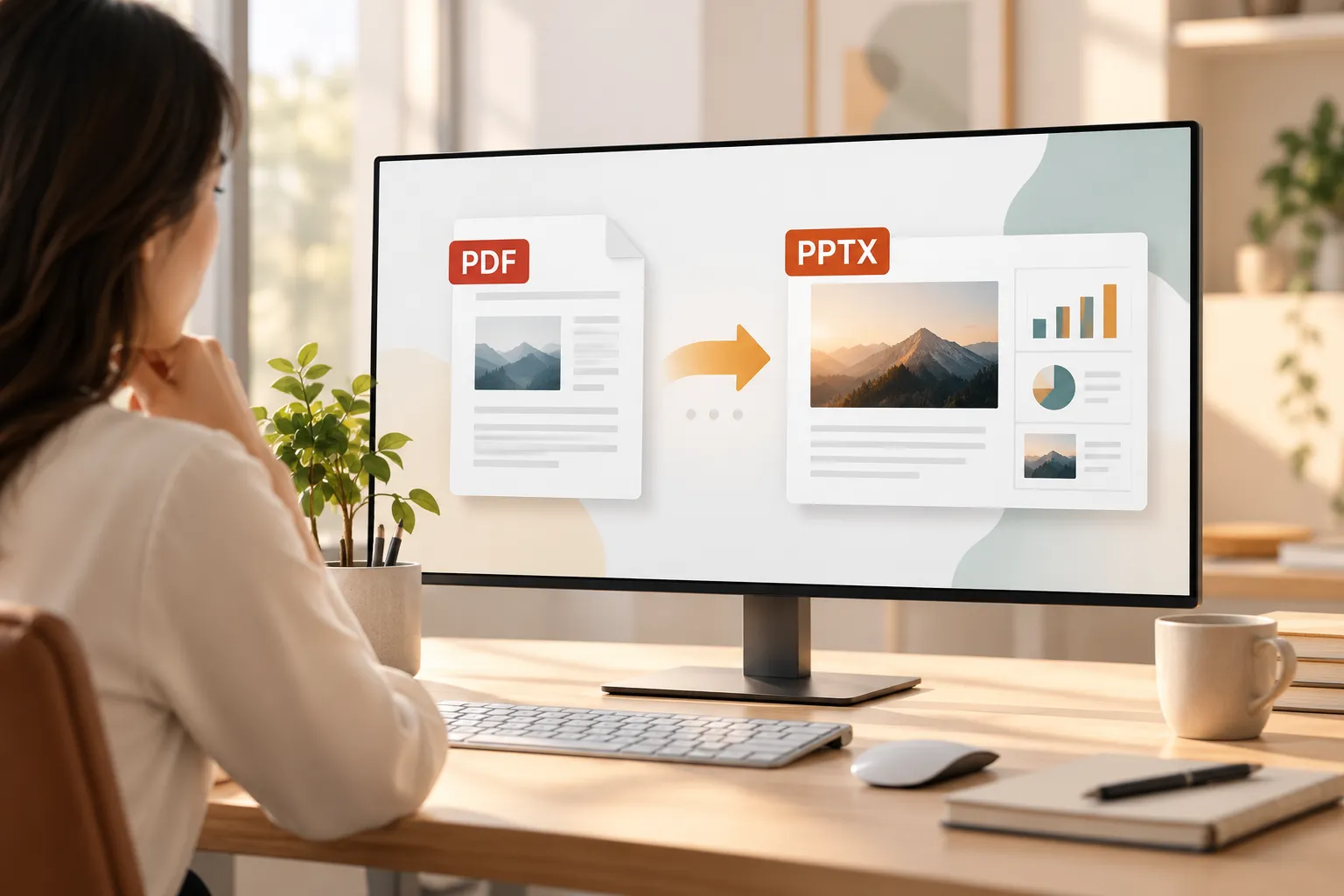
Quando é melhor reconstruir a apresentação em vez de a converter
Um conversor é a ferramenta certa quando precisa de uma versão editável do mesmo documento. Mas se o PDF for um relatório, uma proposta, um ficheiro de investigação ou uma coleção de notas, recriar todas as páginas pode não resultar numa apresentação eficaz.
Uma abordagem mais eficaz pode ser utilizar o PDF como material de origem e criar uma nova apresentação em torno do público, da decisão e da mensagem principal. É aqui que o Pi pode ser útil como fluxo de trabalho para criar apresentações, em vez de como uma ferramenta direta de conversão de ficheiros.
1. A lógica empresarial vem antes do estilo dos diapositivos
O Pi ajuda a transformar o material de origem numa apresentação com um fluxo narrativo mais claro. Em vez de copiar todos os parágrafos de um PDF, pode organizar a apresentação em torno do contexto, das conclusões, das recomendações e dos próximos passos.
2. A IA multiagente apoia uma estrutura profissional
Para trabalhos prontos para empresas, como apresentações de proposta, apresentações de vendas, relatórios de consultoria e atualizações para executivos, o Pi utiliza IA multiagente para ajudar a estruturar o conteúdo numa apresentação mais coerente. Isto pode ser mais valioso do que recuperar um esquema estático quando o PDF original nunca foi concebido para apresentação ao vivo.
3. A qualidade visual premium reforça a mensagem final
Quando a história está clara, o Pi pode ajudar a criar diapositivos refinados com uma hierarquia visual profissional. O objetivo não é apenas tornar um PDF editável; é criar uma apresentação mais fácil de compreender, apresentar e rever.
Não passe horas a ajustar formas distorcidas e tamanhos de letra. Deixe a IA estruturar o seu material de origem numa apresentação refinada e pronta para executivos em minutos.
Comece a criar a sua apresentação com o Pi
Perguntas frequentes (FAQ)
Posso converter PDF para PowerPoint gratuitamente?
Sim. Muitas ferramentas online oferecem uma opção gratuita de conversão de PDF para PPT para conversões ocasionais. Os serviços gratuitos podem limitar o tamanho do ficheiro, a utilização diária ou as funcionalidades avançadas de exportação e podem não ser adequados para ficheiros confidenciais.
Um PDF convertido ficará totalmente editável no PowerPoint?
Normalmente, alguns elementos de texto e visuais tornam-se editáveis, mas nem sempre de forma perfeita. Os tipos de letra, gráficos, elementos gráficos em camadas, tabelas e esquemas complexos podem mudar durante a conversão ou permanecer como imagens.
Como converto um PDF digitalizado para PowerPoint?
Utilize um conversor ou aplicação de ambiente de trabalho com suporte para OCR. O OCR deteta texto em imagens de páginas, mas pode introduzir erros de ortografia, numeração e formatação, por isso reveja cuidadosamente os diapositivos convertidos.
É seguro utilizar um conversor online de PDF para PowerPoint?
Pode ser seguro para ficheiros públicos ou de baixo risco, mas evite carregar documentos confidenciais, regulamentados, sensíveis para clientes ou proprietários, a menos que tenha analisado as práticas de privacidade, retenção e segurança do fornecedor.