Como transformar imagens de IA em diapositivos PowerPoint editáveis
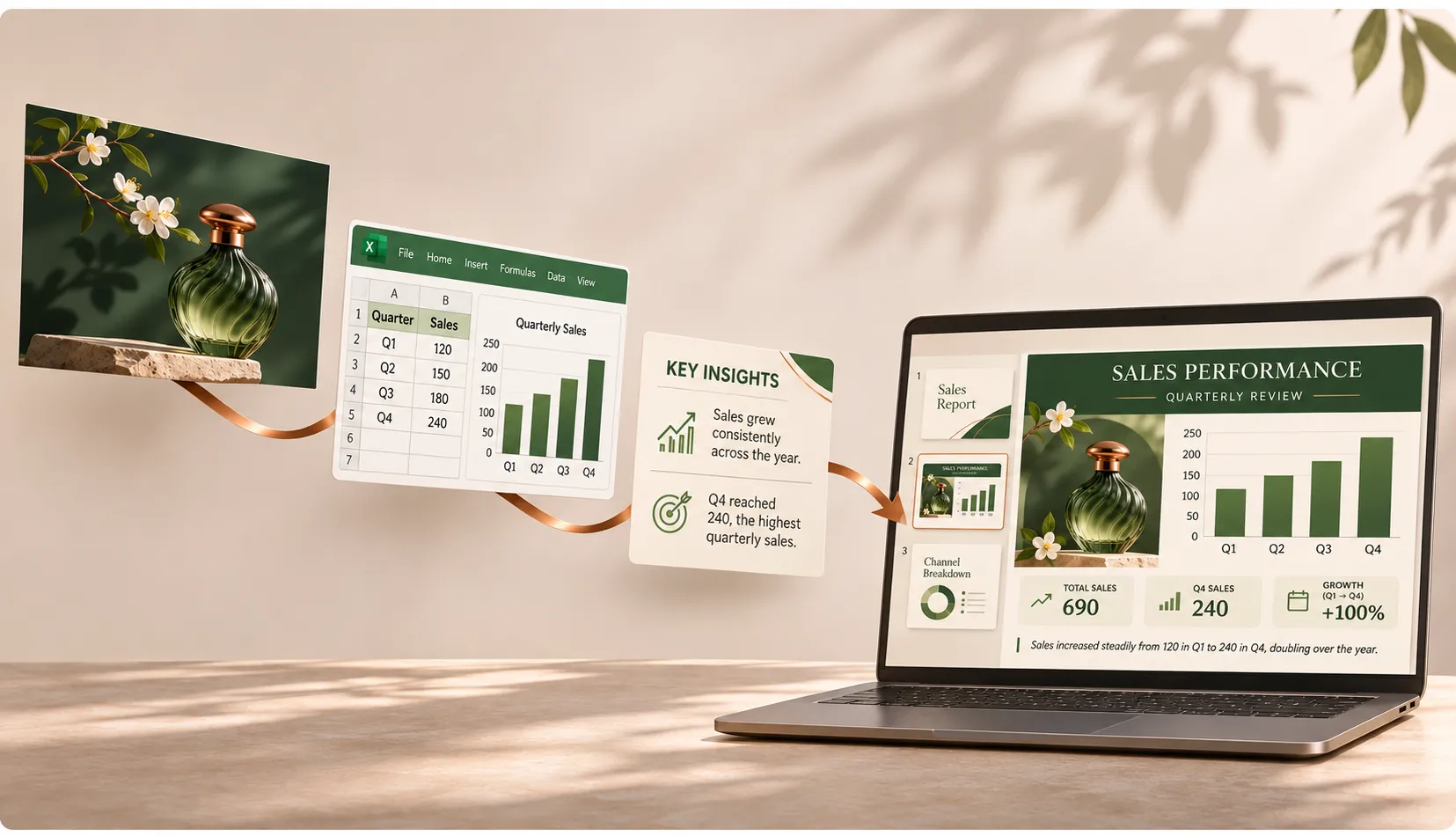
Uma capa com o aspeto de uma campanha de marca. Páginas de produto com iluminação cuidadosamente trabalhada. Uma apresentação que parece uma revista com um design elegante. A IA pode ajudar a criar este tipo de impacto visual, mas permanecem duas questões práticas: que ferramenta deve utilizar para gerar as páginas e como transformar as imagens resultantes numa apresentação que possa realmente apresentar?
Existem duas abordagens principais. Pode gerar imagens de diapositivos com um modelo de imagem e, em seguida, organizá-las ou reconstruí-las com uma ferramenta separada. Ou pode utilizar o Pi Creative PPT para planear, gerar, editar e exportar a apresentação num único fluxo de trabalho.
Abordagem 1: Gerar as imagens e depois convertê-las
1. Compreender o que é uma apresentação baseada em imagens
Uma apresentação baseada em imagens utiliza uma imagem totalmente concebida como cada diapositivo. Fundos, ilustrações, títulos e texto do corpo podem ser todos incorporados nessa imagem antes de esta ser colocada num ficheiro PowerPoint.
A principal vantagem é a consistência visual. Como a tipografia, a iluminação e os detalhes decorativos fazem parte da imagem, abrir a apresentação noutro computador tem menos probabilidade de perturbar a disposição devido a fontes em falta.Um ficheiro PPTX não é automaticamente editável. Uma imagem colocada num PPTX continua a ser uma imagem. O respetivo título não se torna numa caixa de texto, e um gráfico representado nela não se torna num gráfico com dados editáveis.
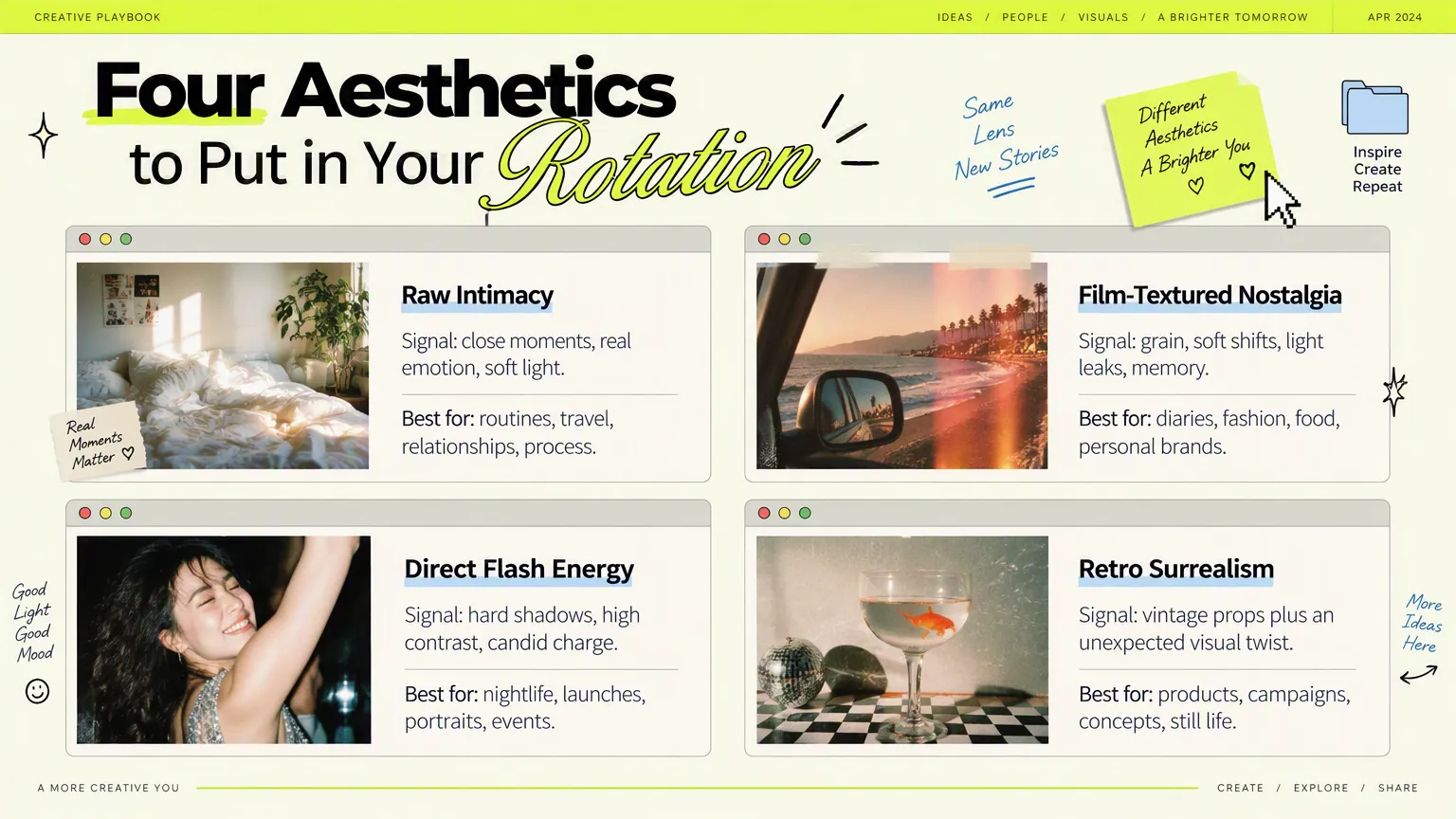
Este formato funciona bem para apresentações de marca, narrativas e propostas de conceito. Relatórios financeiros, métricas empresariais atualizadas frequentemente e aulas que necessitam de animações individuais são normalmente mais adequados a texto e gráficos editáveis.
2. Escolher um modelo de imagem para a tarefa
Comece pelo que o diapositivo necessita: uma página completa com texto ou um visual marcante ao qual irá adicionar texto mais tarde. O que se segue é um guia de seleção prático, e não uma classificação de referência.
| Modelo ou família | Bons pontos de partida | Como utilizá-lo | Verificar antes da entrega |
|---|---|---|---|
| Nano Banana Pro (Gemini 3 Pro Image) | Diapositivos informativos, diagramas e esquemas de página inteira com títulos | Especifique a estrutura e o texto exato; forneça uma referência de estilo | Texto, números, etiquetas e relações lógicas |
| Família OpenAI GPT Image | Briefings visuais detalhados, edições de imagens de referência e aperfeiçoamento iterativo | Trabalhe por rondas, alterando uma prioridade de cada vez | Texto pequeno e alterações indesejadas noutros elementos |
| Midjourney | Imagens de capa, ambiente de marca e ilustrações conceptuais | Gere a ilustração e, em seguida, adicione o texto final num editor de apresentações | Espaço para títulos e a proporção correta |
Nano Banana Pro: um ponto de partida para texto e visuais integrados
A Google descreve o Nano Banana Pro como compatível com infografias, diagramas, renderização de texto multilingue, imagens de referência e controlos criativos — capacidades adequadas à tarefa de gerar uma imagem de diapositivo completa.
Por exemplo, peça uma página de produto com um título, três blocos de benefícios e um visual do produto. Especifique o que pertence a cada bloco, a quantidade de texto que contém e onde deve ficar o espaço vazio. Isto é mais prático do que pedir simplesmente algo «premium».
Pode começar através da interface de geração de imagens do Gemini. Os modelos, resoluções e limites de utilização disponíveis dependem da sua conta e da interface atual.
GPT Image: aperfeiçoe um briefing de design claro por etapas
A família GPT Image é útil quando tem instruções específicas: mantenha o produto inalterado, substitua o fundo por marfim quente e mova o elemento principal para a direita para deixar espaço para um título à esquerda.
A OpenAI documenta a geração de imagens, a edição baseada em referências e as alterações iterativas. Para trabalho de apresentações, isto permite-lhe estabelecer uma referência visual e aperfeiçoar as páginas seguintes em torno dela.
Faça pequenas alterações: composição numa ronda, cor noutra e, depois, uma verificação do texto. Alterar simultaneamente o estilo, o título, o gráfico e a posição do elemento principal torna mais difícil identificar o que correu mal.
Midjourney: criar capas e visuais principais
Para histórias de marca, conceitos de arquitetura, apresentações sobre viagens e lançamentos de produtos, utilize o Midjourney para criar imagens expressivas e, em seguida, adicione o título final e o texto do corpo no PowerPoint ou no Canva.
Isto é particularmente útil quando o texto poderá mudar mais tarde. Peça espaço para texto desde o início — por exemplo, «Coloque o produto à direita e mantenha o fundo à esquerda limpo.» Caso contrário, o título pode acabar por cobrir o elemento principal.
3. Definir as regras antes de gerar a apresentação
É mais fácil conseguir um diapositivo individual marcante do que uma apresentação coerente de dez diapositivos. Comece com uma estrutura de conteúdo e um briefing visual partilhado, em vez de inventar um novo pedido de estilo para cada página.
Passo 1: Atribua uma função principal a cada diapositivo
Uma proposta de seis diapositivos para uma marca de fragrâncias poderia seguir esta estrutura:
- Capa: expresse a promessa da marca numa frase.
- Estilo de vida: mostre onde o produto se enquadra na vida quotidiana.
- Conceito de produto: explique a relação entre a fragrância e o design.
- Principais benefícios: comunique o valor em três blocos curtos.
- Coleção: compare produtos ou casos de utilização.
- Encerramento: dê ao público um próximo passo claro.
Mantenha cada página focada. Um modelo de imagem pode produzir uma composição complexa, mas isso não tornará um parágrafo denso mais fácil de ler. Reduzir o texto ajuda frequentemente mais do que adicionar decoração.
Passo 2: Escreva um briefing visual partilhado
Defina uma tela horizontal de 16:9, cores principais, caráter tipográfico, posicionamento do título, espaço em branco e estilo de imagem. Escolha uma exportação nítida e de alta resolução, quando disponível; 1920 × 1080 ou uma imagem maior com as mesmas proporções é um bom ponto de partida. A proporção e a resolução são diferentes: 16:9, por si só, não garante nitidez.
Adapte este pedido ao seu próprio projeto:
Create one complete image that can be used directly as a presentation slide.
Topic: [new fragrance collection proposal].
Audience: [brand partners].
Canvas: landscape, 16:9, with safe margins on all sides.
Visual direction: deep forest green, warm ivory, and subtle copper accents; natural light; clean editorial design.
Layout: heading and three short points on the left, product hero image on the right; generous whitespace.
Render this heading exactly: “Add a Layer of Scent to Everyday Life”.
Render these three points exactly: “Inspired by Nature”, “Subtle Layers”, “An Everyday Companion”.
Do not add numbers, logos, or extra copy. Do not create a multi-page collage or a device frame.
If a reference image is provided, carry over its colors, lighting, and visual mood while following this slide’s content requirements.
Passo 3: Aprove uma página antes de expandir
Comece pela capa ou por um diapositivo representativo do conteúdo. Quando estiver satisfeito com as cores, o tamanho do texto e a densidade de informação, utilize-o como referência e reutilize o mesmo briefing visual.
Verifique todas as páginas: o título está correto? A mensagem é clara à primeira vista? Pertence à mesma família visual do diapositivo anterior? Preste especial atenção a números, unidades, nomes e rótulos de gráficos. Um gráfico com aspeto convincente não prova que as relações entre os seus dados estejam corretas. Utilize dados reais e gráficos nativos para relatórios formais.
Guarde os ficheiros por ordem — por exemplo, 01-cover.png, 02-lifestyle.png e 03-concept.png — para simplificar a importação em lote.
4. Transforme as imagens em PowerPoint
O passo seguinte depende de precisar ou não de alterar algo dentro das imagens. Para apresentar e partilhar, reúna-as diretamente numa apresentação. Para rever o texto ou mover elementos individuais, reconstrua primeiro uma versão editável.
Para um ficheiro pronto a apresentar: utilize uma ferramenta de IA com geração de ficheiros
Ferramentas como o ChatGPT podem ajudar a montar a apresentação em sessões que suportem a criação de apresentações ou a geração de ficheiros. Carregue as imagens numeradas e peça uma imagem por diapositivo:
Arrange these images in filename order in a 16:9 PowerPoint presentation. Use one image per slide. Preserve each image’s original proportions without cropping or stretching. Generate a downloadable .pptx file.As capacidades dependem da sua conta e das ferramentas disponíveis na sessão. O resultado é uma apresentação baseada em imagens, adequada para apresentação e entrega rápidas.
5. Reconstrua conteúdo editável quando precisar
DeckEdit é uma opção para rever títulos, texto corrido e rótulos. Importe um JPG ou PNG, deixe o OCR reconhecer o texto, reveja as regiões detetadas e, em seguida, ajuste a redação, o tamanho do tipo de letra e a posição antes de exportar para PPTX. Reconstrói principalmente o texto como caixas de texto editáveis; os gráficos e outros elementos gráficos permanecem em segundo plano.
SlidesPilot oferece um fluxo de trabalho «Imagem para PPT editável» para reconstruir uma maior parte do diapositivo. Carregue ficheiros PNG, JPG ou WebP por ordem, execute a conversão e, em seguida, abra o PPTX exportado no PowerPoint para aperfeiçoar o texto e a disposição. A ferramenta procura reconstruir elementos como texto, formas, tabelas e imagens.
O fluxo de trabalho é simples: imagem → reconstrução editável → revisões → exportação. Verifique cuidadosamente o texto, os números, os tipos de letra e o alinhamento. Os gráficos complexos podem não se separar de forma limpa, e um gráfico reconstruído pode não ser um gráfico nativo com uma fonte de dados subjacente. Teste um diapositivo antes de processar toda a apresentação.
Abordagem 2: Criar e exportar a apresentação no Pi
A utilização de ferramentas separadas para imagens e conversão dá-lhe controlo sobre cada elemento visual, mas também deixa a seu cargo os esquemas, as instruções para cada página, as transferências, os nomes dos ficheiros e as reimportações após as revisões.
Se o seu objetivo é uma apresentação completa, o Pi Creative PPT reúne o planeamento de conteúdos, a geração de páginas, a revisão e a exportação num único fluxo de trabalho. É adequado para um pedido como «Crie uma proposta de marca que eu possa apresentar», indo além da geração de uma única imagem apelativa. Ainda assim, precisa de verificar os factos e o texto.
Passo 1: Descreva o tema e o conteúdo
Abra o Pi, escolha Creative PPT e descreva o assunto, o público e as prioridades. Por exemplo:
Create a new-product proposal for the fragrance brand Pixlayer, introducing three upcoming products to global brand partners. The target consumers are women aged 18–28. Focus on product positioning and marketing strategy.Carregue materiais da marca, fotografias de produtos ou documentos de referência, se os tiver. O Pi pode utilizar estes materiais para planear o conteúdo, as disposições e as cores do tema.
Passo 2: Defina as suas preferências de geração
Especifique o idioma de saída, o número aproximado de diapositivos e o tema visual conforme solicitado. Se quiser rever primeiro o conteúdo e a disposição, opte por pré-visualizar o esquema antes de gerar as páginas.
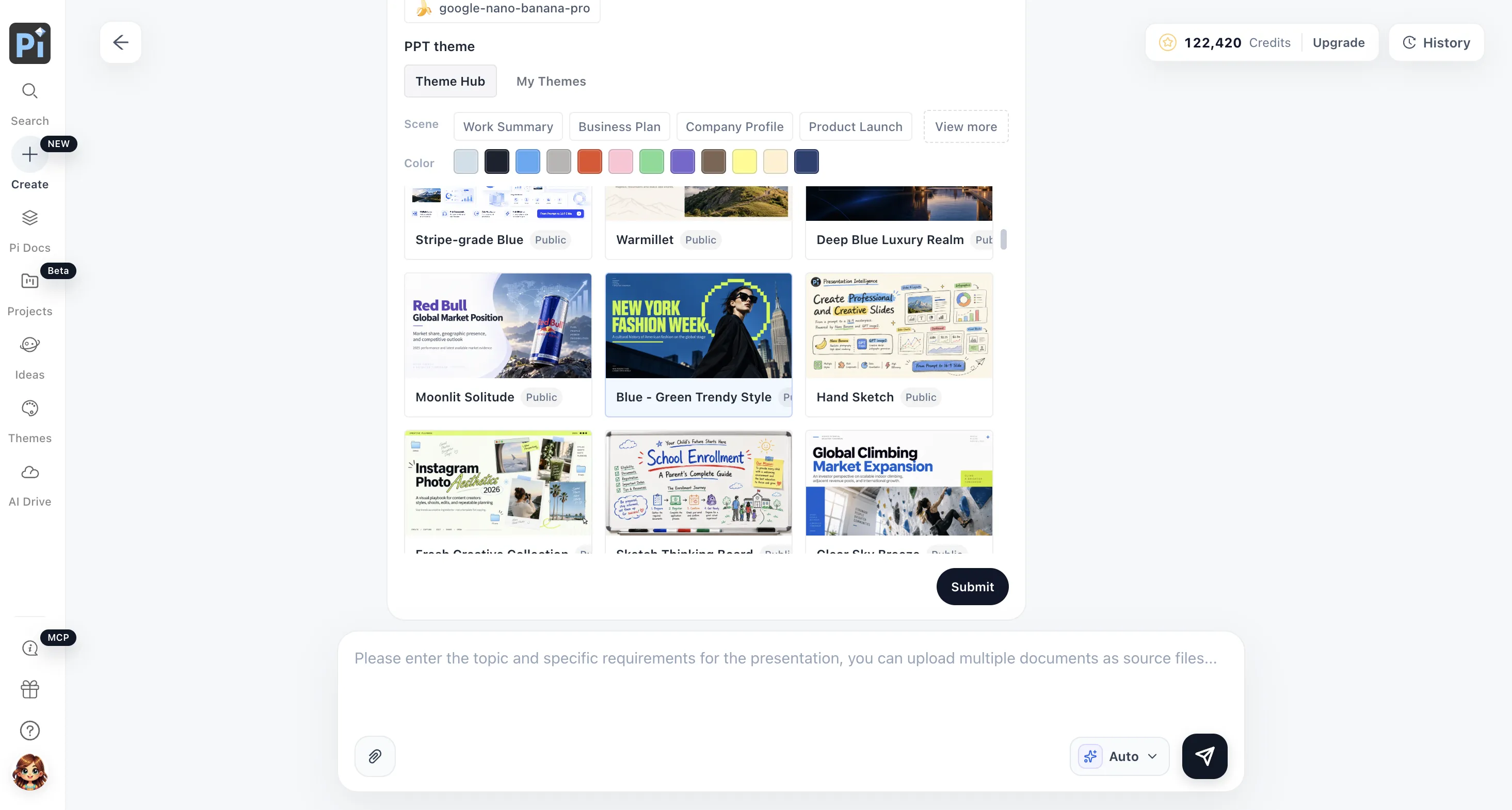
Passo 3: Reveja o esquema e as disposições
Verifique os títulos, a sequência, as informações principais e a linguagem da marca e, em seguida, reveja as pré-visualizações da disposição. Peça revisões ao Pi ou faça ajustes no editor de cartões. Quando estiver satisfeito, continue para a geração. Também pode avançar diretamente se não forem necessárias alterações.
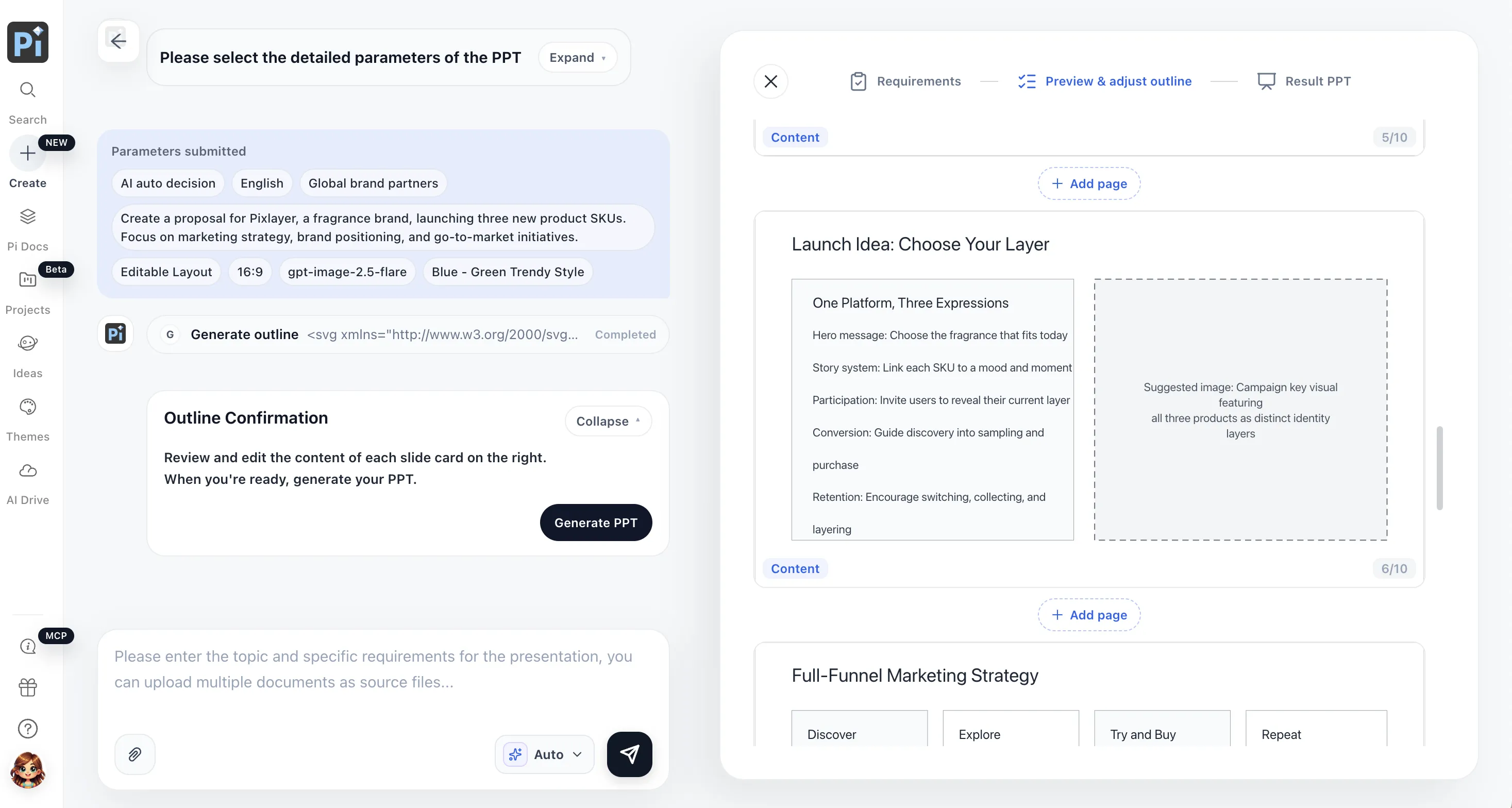
Naturalmente, se preferir não fazer ajustes manuais nesta fase, pode simplesmente optar por avançar; o agente Pi passará então ao processo final de geração de PPT.
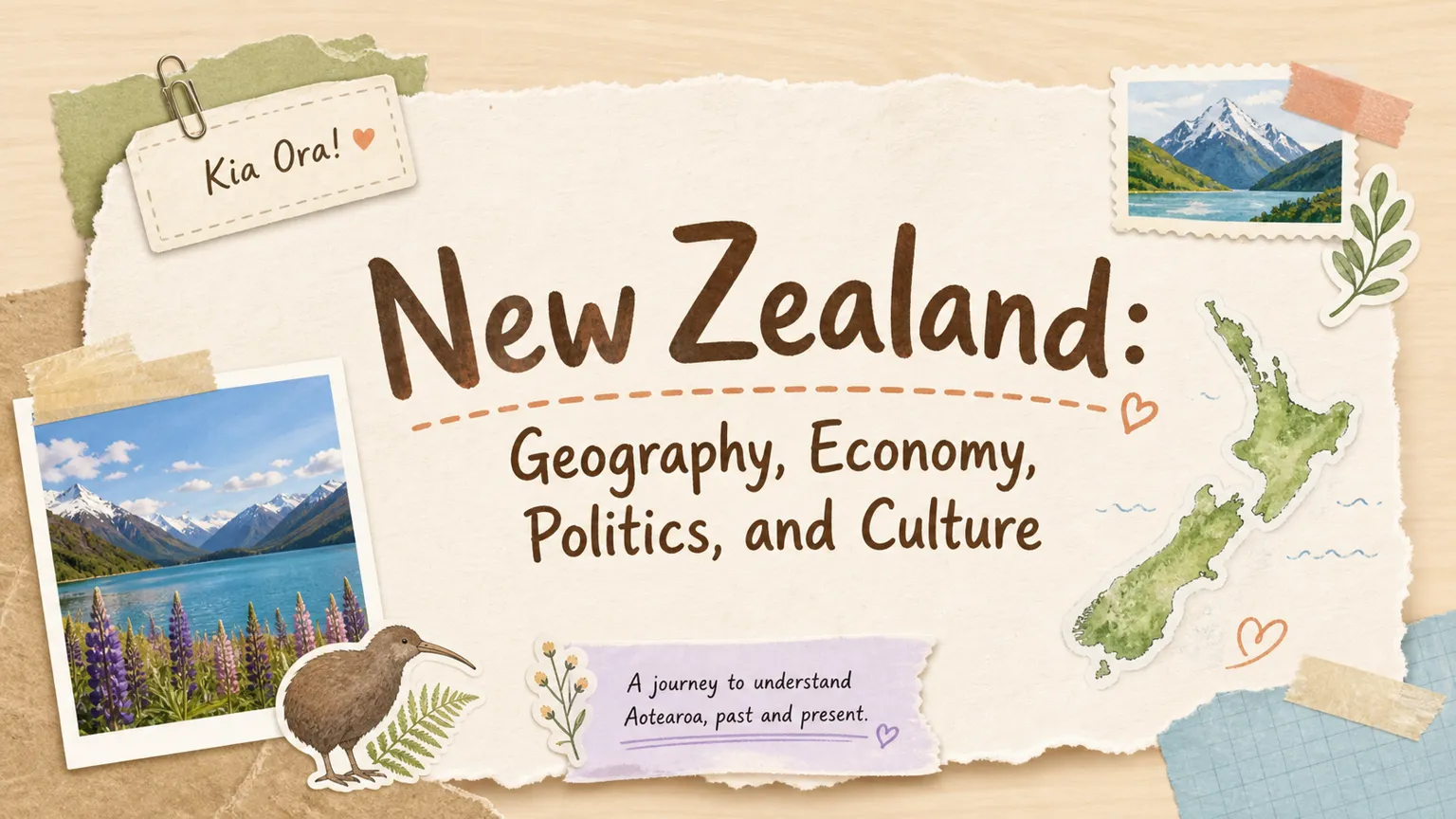
O exemplo público do Pi, New Zealand: Geography, Economy, Politics, and Culture, ilustra este tipo de continuidade visual: mapas, fotografia de paisagem e ilustrações criam uma capa de diário de viagem, enquanto texturas de papel, cores e elementos decorativos se prolongam pelas páginas de geografia, política e cultura.
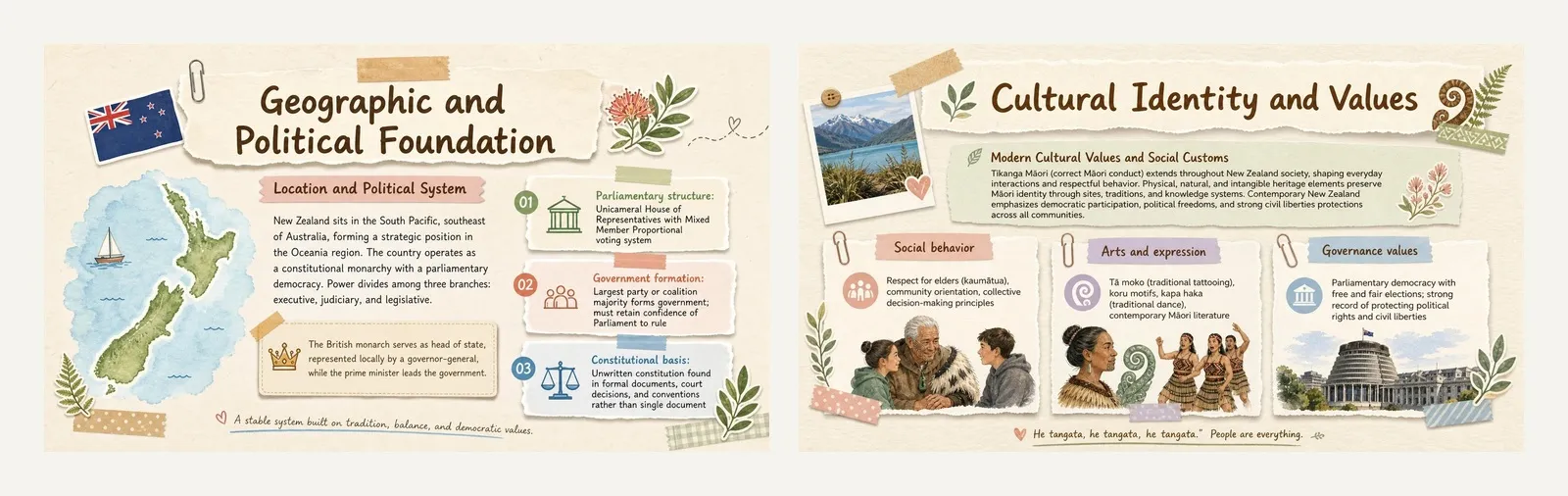
Duas páginas de conteúdo do mesmo projeto exploram, respetivamente, a geopolítica e a vida cultural. A textura de papel, a paleta de cores e os elementos decorativos consistentes garantem que as páginas que abordam temas diferentes formem um sistema visual coeso.
Passo 4: Gerar, editar e exportar
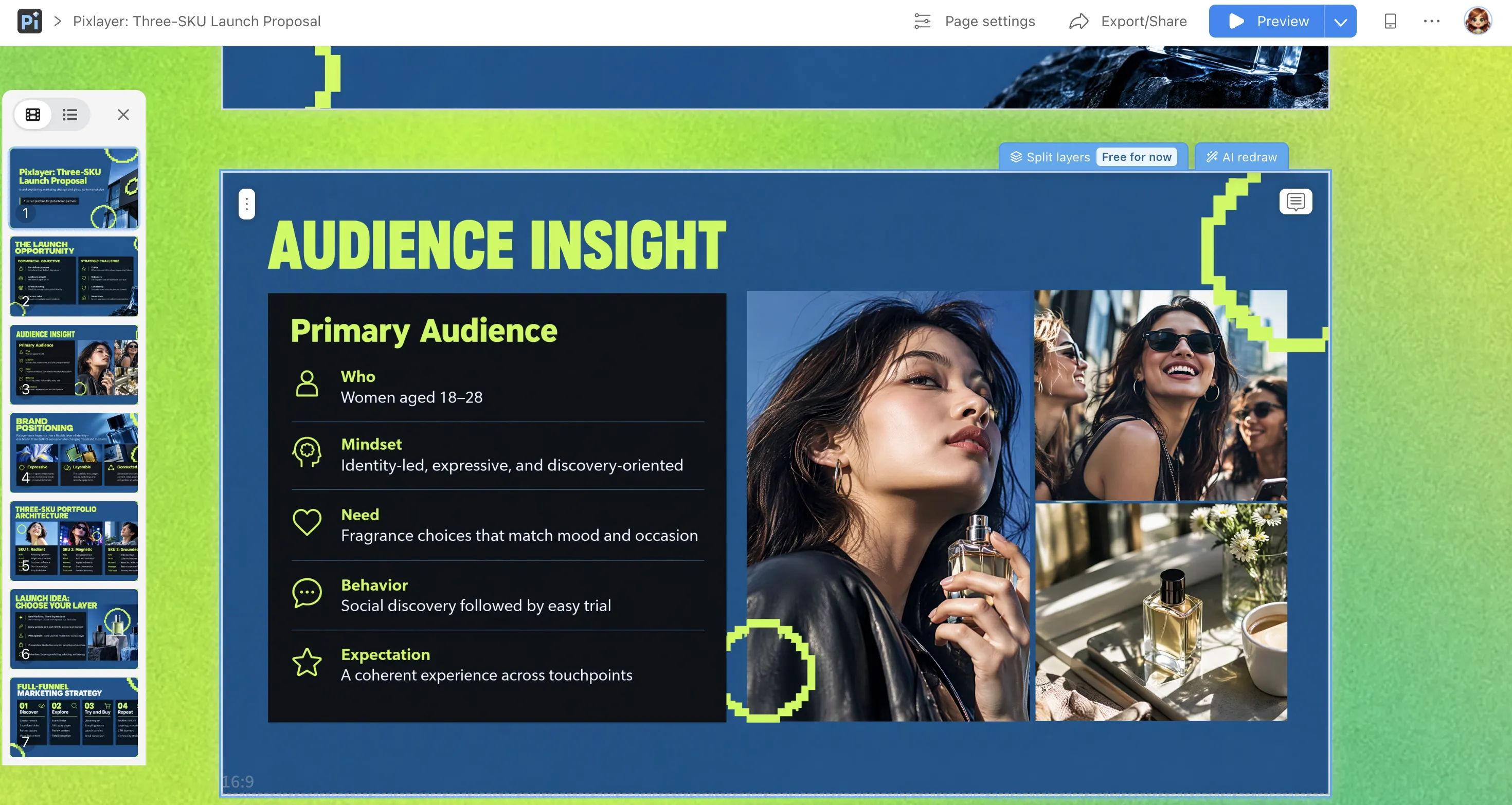
Após a geração, utilize a funcionalidade de separação de camadas do Pi quando necessário para converter uma página numa versão editável e, em seguida, ajuste o texto reconhecido, as imagens e outros elementos suportados. Depois de rever a apresentação, escolha o formato em Partilhar/Exportar. Os elementos editáveis e o acesso à exportação dependem da interface e do plano atuais.
A vantagem é um único fluxo de trabalho para toda a apresentação, sem ter primeiro de concluir todas as imagens noutro local e depois montar a apresentação.
Que opção se adequa à sua tarefa?
| A sua situação | Opção sugerida | Porquê |
|---|---|---|
| Tem imagens de diapositivos e precisa de as apresentar ou partilhar | ChatGPT ou outra ferramenta com geração de ficheiros | Reúna as imagens num PPTX pela ordem das páginas |
| Precisa sobretudo de rever títulos e texto corrido | DeckEdit | Reconheça o texto, reveja-o no navegador e exporte |
| Pretende que mais elementos se tornem editáveis | SlidesPilot | Reconstrua os diapositivos e continue a editá-los no PowerPoint |
| Tem um tema ou materiais de origem e precisa de uma apresentação completa | Pi Creative PPT | Mantenha a geração e a exportação num único fluxo de trabalho |
| Atualiza texto, números e gráficos todas as semanas | Um fluxo de trabalho que preserve texto e gráficos nativos; avalie o Pi Creative PPT em função dessas necessidades | Simplifique as atualizações e combine conteúdo editável com capas baseadas em imagens quando for útil |
Se já tiver os elementos visuais, converta-os. Se ainda precisar de páginas completas, escolha um fluxo de trabalho que ajude a criar a apresentação como um todo. Decida o que precisa de entregar antes de abrir uma coleção de ferramentas.
Perguntas Frequentes (FAQ)
A IA consegue gerar uma imagem de diapositivo completa com texto?
Sim. Os modelos de imagem com capacidades de composição de texto e composições complexas podem combinar títulos, texto corrido e gráficos numa única imagem. Verifique sempre posteriormente os textos pequenos, os nomes próprios e os números.
Porque é que os diapositivos individuais têm bom aspeto, mas a apresentação parece inconsistente?
As instruções de estilo, a proporção, a iluminação ou as regras de composição podem ter mudado entre páginas. Escolha uma referência visual, reutilize uma orientação partilhada e forneça imagens de referência quando tal for suportado. Altere o conteúdo da página, mantendo estável a orientação de design.
Preciso de converter as imagens em PDF antes de criar um PPT?
Normalmente, não. Se tiver ficheiros PNG ou JPG, importá-los diretamente para um fluxo de trabalho de apresentação é mais simples. Se a sua única fonte for um PDF, utilize antes um fluxo de trabalho de conversão de PDF para PowerPoint.
Que tipos de apresentações baseadas em imagens são adequados para Pi?
Apresentações de marcas, propostas de produtos, palestras criativas e histórias de viagem são bons pontos de partida. Para dados frequentemente atualizados, gráficos de dados precisos ou animações individuais, confirme que as opções de edição e exportação satisfazem os seus requisitos.
Posso concluir todo o processo no Pi gratuitamente?
O Pi oferece créditos de teste para explorar o seu fluxo de trabalho de geração de apresentações. O âmbito do teste, a utilização de créditos, as funcionalidades de edição e o acesso à exportação dependem dos termos atuais do produto.
Os modelos de imagem tornam os visuais cuidados mais acessíveis. Uma apresentação eficaz continua a precisar de uma estrutura clara, de um estilo consistente e do formato de entrega adequado. Gere imagens e organize-as em PowerPoint, reconstrua conteúdo editável quando necessário ou utilize o Pi para tratar da apresentação num único fluxo de trabalho. Comece pelo resultado de que o seu público precisa e, depois, escolha as ferramentas que o ajudam a alcançá-lo.