ขนาดสไลด์ PPT: คู่มือเชิงปฏิบัติเพื่อเลย์เอาต์ที่ดียิ่งขึ้น
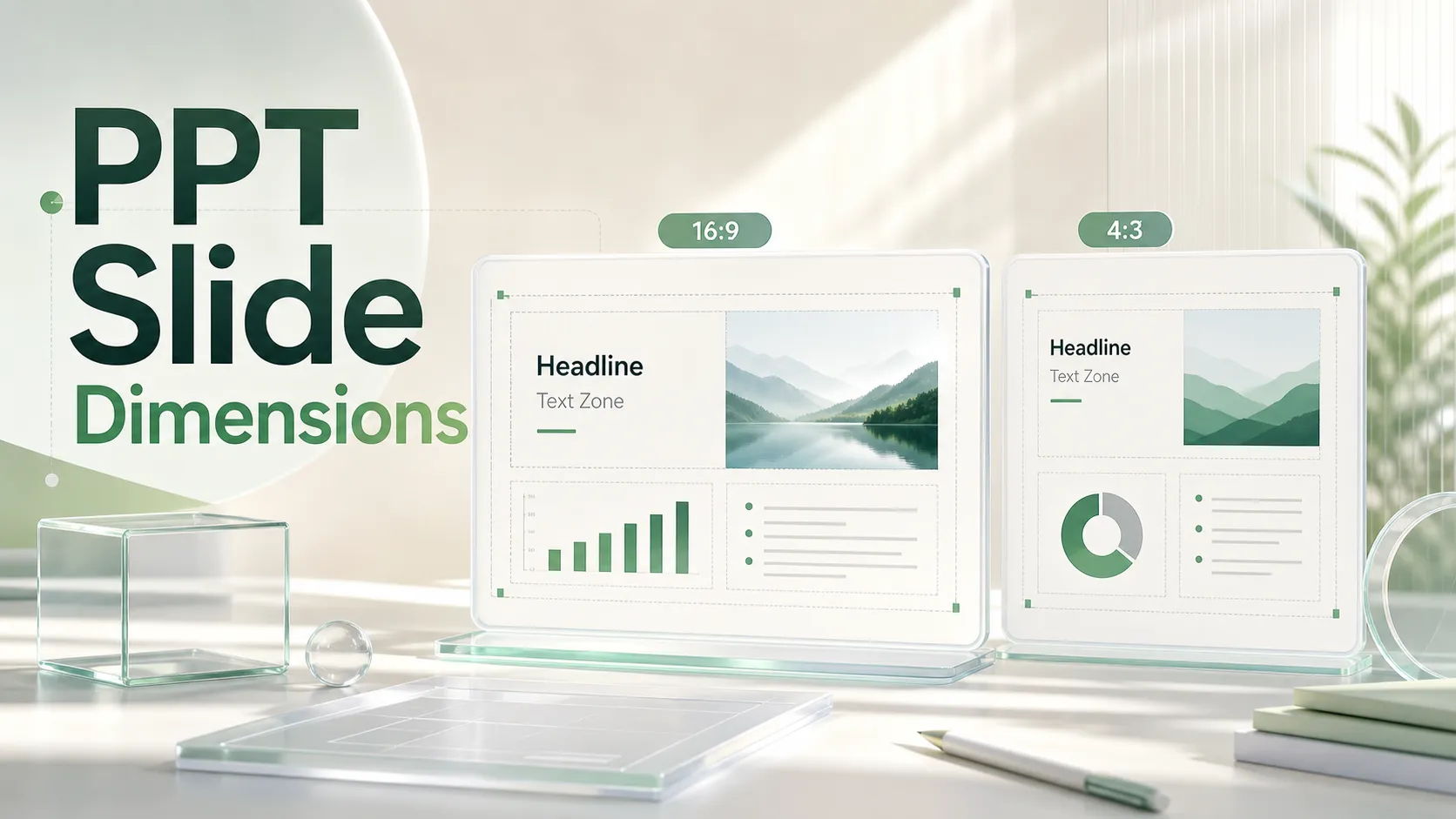
การเลือกขนาดสไลด์ PPT ที่เหมาะสมไม่ใช่เพียงขั้นตอนการตั้งค่าทางเทคนิค แต่ส่งผลต่อการอ่านเนื้อหาของคุณ การจัดวางภาพ การปรับขนาดแผนภูมิ พฤติกรรมของไฟล์ที่ส่งออก และความเป็นมืออาชีพของงานนำเสนอฉบับสุดท้าย
ปัญหาด้านเลย์เอาต์จำนวนมากเริ่มจากขนาดสไลด์ที่ไม่ถูกต้อง ข้อความดูอึดอัด รูปภาพถูกครอบตัด แผนภูมิอ่านไม่ออก หรือมีแถบสีดำปรากฏบนโปรเจ็กเตอร์ ปัญหาเหล่านี้มักถูกโทษว่าเกิดจากการออกแบบ แต่สาเหตุที่แท้จริงมักอยู่ที่ผืนผ้าใบ เมื่อคุณเลือกขนาด PowerPoint ที่เหมาะสมก่อนเริ่มออกแบบ เลย์เอาต์ส่วนที่เหลือของงานนำเสนอก็จะทำได้ง่ายและเชื่อถือได้มากขึ้น
สำหรับงานนำเสนอสมัยใหม่ส่วนใหญ่ จอกว้าง 16:9 เป็นค่าเริ่มต้นที่ปลอดภัยที่สุด แต่ขนาดสไลด์ PPT ที่ดีที่สุดยังขึ้นอยู่กับสถานที่ที่จะแสดงชุดสไลด์: หน้าจอในงานประชุม โปรเจ็กเตอร์ในห้องเรียน รายงาน PDF เอกสารประกอบการพิมพ์ การส่งออกเป็นวิดีโอ หรือการประชุมทางไกล
ความหมายของขนาดสไลด์ PPT
ขนาดสไลด์ PPT หมายถึงขนาดและรูปทรงของผืนผ้าใบสไลด์ใน PowerPoint ผืนผ้าใบนั้นกำหนดพื้นที่ทำงานสำหรับชื่อเรื่อง แผนภูมิ รูปภาพ ไอคอน และกล่องข้อความทุกส่วนในชุดสไลด์ของคุณ
มีแนวคิดที่เกี่ยวข้องกันสามข้อที่ควรทำความเข้าใจ ขนาดทางกายภาพอธิบายสไลด์ด้วยหน่วย เช่น นิ้วหรือเซนติเมตร ขนาดพิกเซลมีความสำคัญเมื่อส่งออกสไลด์เป็นรูปภาพหรือแสดงบนหน้าจอ อัตราส่วนภาพอธิบายความสัมพันธ์ระหว่างความกว้างและความสูง เช่น 16:9 หรือ 4:3
สำหรับงานนำเสนอที่แสดงบนหน้าจอส่วนใหญ่ อัตราส่วนภาพเป็นแนวคิดที่สำคัญที่สุด สไลด์ 16:9 มีลักษณะกว้างและทันสมัย ขณะที่สไลด์ 4:3 มีลักษณะใกล้เคียงสี่เหลี่ยมจัตุรัสมากกว่า คู่มืออย่างเป็นทางการของ Microsoft เกี่ยวกับการเปลี่ยนขนาดสไลด์ PowerPointอธิบายว่า PowerPoint รองรับขนาดมาตรฐาน 4:3 จอกว้าง 16:9 และขนาดสไลด์แบบกำหนดเอง
นี่คือเหตุผลที่ควรตัดสินใจเลือกขนาดสไลด์ตั้งแต่เนิ่น ๆ หากคุณสร้างชุดสไลด์ทั้งหมดในรูปแบบหนึ่งแล้วเปลี่ยนขนาดในภายหลัง PowerPoint อาจปรับขนาดวัตถุไม่สม่ำเสมอ ทำให้การจัดแนวเลื่อน ครอบตัดรูปภาพ หรือเกิดพื้นที่ว่างที่ดูไม่ลงตัว
ขนาด PowerPoint ที่ใช้กันทั่วไป
รูปแบบสมัยใหม่ที่ใช้บ่อยที่สุดคือจอกว้าง 16:9 ใน PowerPoint สไลด์จอกว้างมาตรฐานมักมีขนาด 13.333 × 7.5 นิ้ว เหมาะกับแล็ปท็อปส่วนใหญ่ จอแสดงผลในห้องประชุม จอภาพขนาดใหญ่ เว็บบินาร์ และวิดีโอคอล สำหรับงานนำเสนอธุรกิจ ชุดสไลด์การขาย รายงานสำหรับผู้บริหาร ชุดสไลด์เปิดตัวผลิตภัณฑ์ และชุดสไลด์พิตช์ 16:9 มักเป็นจุดเริ่มต้นที่ปลอดภัยที่สุด
มาตรฐาน 4:3 แบบเก่ามักมีขนาด 10 × 7.5 นิ้ว ซึ่งยังพบได้ในห้องเรียนบางแห่ง โปรเจ็กเตอร์รุ่นเก่า ห้องประชุมภาครัฐ และการจัดประชุมแบบเก่าบางรูปแบบ อย่างไรก็ตาม เมื่อแสดงบนจอไวด์สกรีนสมัยใหม่ สไลด์ 4:3 มักเหลือแถบว่างด้านข้าง
ขนาดสไลด์แบบกำหนดเองมีประโยชน์สำหรับผลลัพธ์เฉพาะ เช่น ชุดสไลด์ที่เหมาะกับการพิมพ์ เอกสารประกอบแนวตั้ง ป้ายดิจิทัล สรุปสำหรับโซเชียลมีเดีย หรือรายงาน PDF หากคุณใช้งานเครื่องมืออื่นด้วย Google อธิบายวิธีเปลี่ยนขนาดสไลด์ใน Google Slides และ Apple อธิบายวิธีปรับขนาดสไลด์ในKeynote
การเปรียบเทียบขนาดสไลด์ PPT
| รูปแบบสไลด์ | ขนาดโดยทั่วไป | กรณีการใช้งานที่เหมาะสมที่สุด | ข้อควรทราบด้านเลย์เอาต์ |
|---|---|---|---|
| จอกว้าง 16:9 | 13.333 × 7.5 นิ้ว | การประชุมธุรกิจ เว็บบินาร์ หน้าจอสมัยใหม่ | เหมาะที่สุดสำหรับภาพกว้าง แผนภูมิ และเลย์เอาต์แบบวางคู่กัน |
| มาตรฐาน 4:3 | 10 × 7.5 นิ้ว | โปรเจ็กเตอร์รุ่นเก่า ห้องเรียนบางแห่ง | มีพื้นที่แนวนอนน้อยกว่า; ควรระวังความหนาแน่นของข้อความ |
| ขนาดกำหนดเอง | แตกต่างกันตามผลลัพธ์ | งานพิมพ์ รายงาน PDF ป้าย และรูปแบบพิเศษ | วางแผนอย่างรอบคอบก่อนออกแบบ |
PowerPoint รองรับรูปแบบที่แตกต่างกันได้ คำถามสำคัญกว่าคือขนาดที่เลือกสามารถรองรับผู้ชม เนื้อหา และสภาพแวดล้อมในการนำเสนอได้หรือไม่
ขนาดสไลด์ส่งผลต่อเลย์เอาต์งานนำเสนออย่างไร
ขนาดสไลด์มีอิทธิพลต่อเลย์เอาต์มากกว่าที่ผู้นำเสนอหลายคนคาดคิด สไลด์ที่กว้างขึ้นให้พื้นที่แนวนอนมากขึ้นสำหรับการเปรียบเทียบ ไทม์ไลน์ ผังกระบวนการ และแดชบอร์ด สไลด์ที่แคบกว่าอาจทำให้เนื้อหาที่หนาแน่นดูสูงและอัดแน่นมากขึ้น
ความหนาแน่นของข้อความเป็นสิ่งแรก ๆ ที่ได้รับผลกระทบ สไลด์ 16:9 สามารถรองรับพาดหัว ภาพ และประเด็นสนับสนุนแบบกระชับได้โดยมีพื้นที่หายใจมากกว่า สไลด์ 4:3 อาจต้องใช้บรรทัดที่สั้นลง คอลัมน์น้อยลง และคัดเลือกเนื้อหาให้มากขึ้น
แผนภูมิยังไวต่อขนาดสไลด์เช่นกัน สไลด์กว้างเหมาะกับกราฟเส้น การเปรียบเทียบแท่ง แผนที่ตลาด และการวิเคราะห์หลายคอลัมน์มากกว่า สไลด์ที่เล็กกว่าหรือใกล้เคียงสี่เหลี่ยมจัตุรัสอาจทำให้ป้ายแกน คำอธิบายแผนภูมิ และคำกำกับอ่านยากขึ้น
รูปภาพมีพฤติกรรมแตกต่างกันตามอัตราส่วน ภาพถ่ายแบบเต็มพื้นที่ที่ดูโดดเด่นใน 16:9 อาจถูกครอบตัดอย่างไม่ลงตัวใน 4:3 ภาพผลิตภัณฑ์แนวตั้งอาจดูจมหายบนผืนผ้าใบกว้าง เว้นแต่จะจับคู่กับข้อความ ข้อมูล หรือภาพประกอบสนับสนุน
พื้นที่ว่างก็มีความสำคัญเช่นกัน พื้นที่แนวนอนที่มากขึ้นไม่ได้หมายความว่าควรเติมทุกนิ้วให้เต็ม สไลด์ที่ดีอาศัยลำดับชั้น: พาดหัว แนวคิดหลัก หลักฐานสนับสนุน และการเน้นภาพ คู่มือของ Microsoft เกี่ยวกับงานนำเสนอ PowerPoint ที่เข้าถึงได้ยังเน้นเรื่องแบบอักษรที่อ่านง่าย คอนทราสต์ ชื่อสไลด์ และลำดับการอ่านที่มีเหตุผล
การเลือกขนาดสไลด์ PowerPoint ที่เหมาะสม
ขนาดสไลด์ PowerPoint ที่ดีที่สุดขึ้นอยู่กับสถานที่ที่ชุดสไลด์จะถูกใช้งาน ก่อนออกแบบ ให้ถามว่า:
- จะแสดงบนจอไวด์สกรีนสมัยใหม่หรือโปรเจ็กเตอร์รุ่นเก่าหรือไม่?
- หลังการประชุม จะแชร์เป็น PDF เป็นหลักหรือไม่?
- จำเป็นต้องพิมพ์เป็นเอกสารประกอบหรือไม่?
- เนื้อหาส่วนใหญ่เป็นภาพ ข้อมูลจำนวนมาก ข้อความจำนวนมาก หรือเน้นการอภิปรายหรือไม่?
- ชุดสไลด์จะใช้ในการวิดีโอคอล การประชุม ห้องเรียน หรือห้องประชุมผู้บริหารหรือไม่?
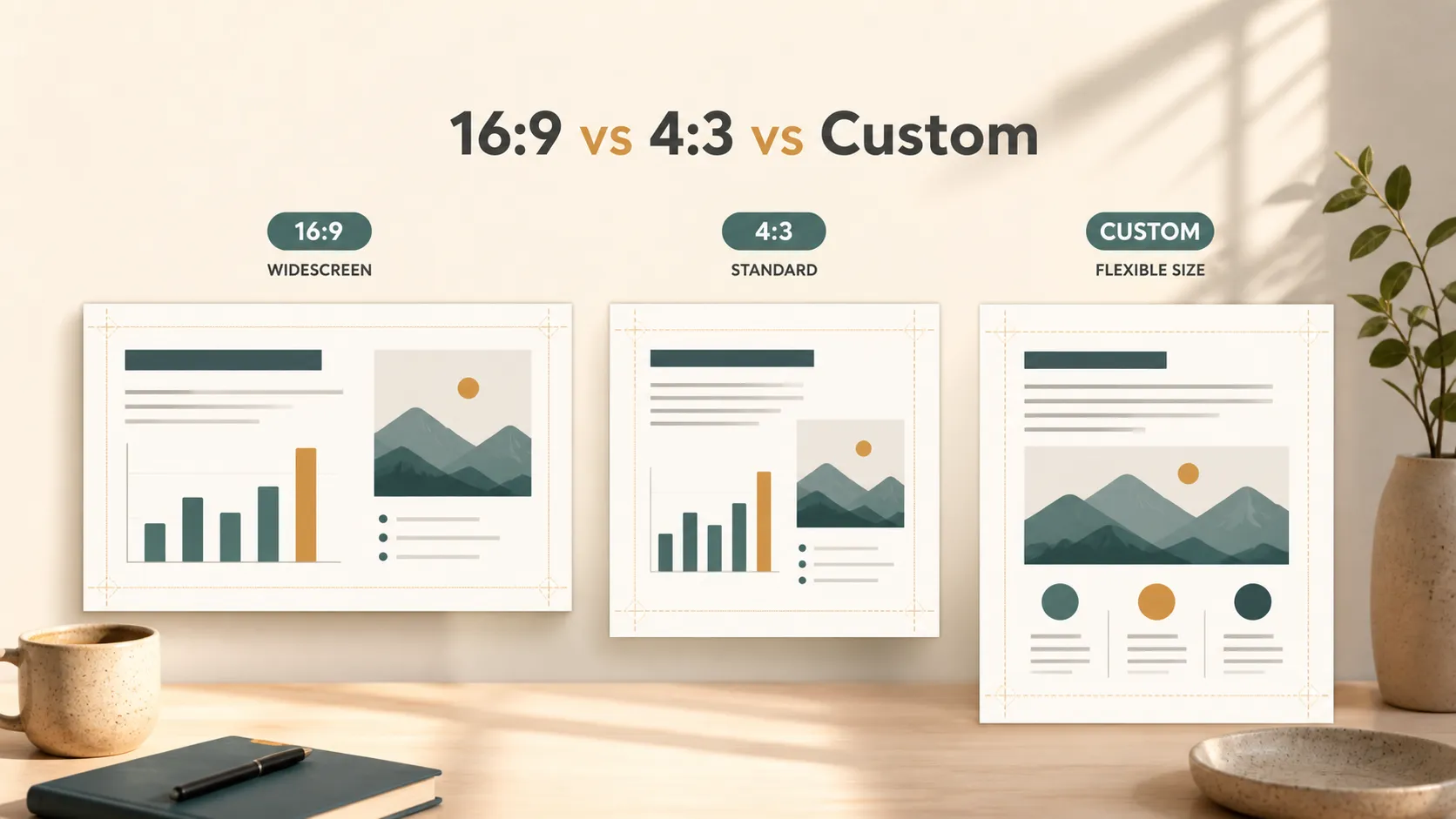
การเปรียบเทียบอย่างรวดเร็วของขนาดสไลด์ที่ใช้กันทั่วไป
| รูปแบบสไลด์ | ขนาดโดยทั่วไป | กรณีการใช้งานที่เหมาะสมที่สุด | ข้อพิจารณาด้านเลย์เอาต์ |
| จอกว้าง 16:9 | 13.333 × 7.5 นิ้ว | การประชุมธุรกิจ เว็บบินาร์ หน้าจอสมัยใหม่ | เหมาะอย่างยิ่งสำหรับภาพกว้างและแผนภูมิ |
| มาตรฐาน 4:3 | 10 × 7.5 นิ้ว | โปรเจ็กเตอร์รุ่นเก่า ห้องเรียนบางแห่ง | มีพื้นที่แนวนอนน้อยกว่า; ควรระวังความหนาแน่นของข้อความ |
| ขนาดกำหนดเอง | แตกต่างกันตามผลลัพธ์ | งานพิมพ์ รายงาน PDF ป้าย และรูปแบบพิเศษ | ต้องวางแผนสำหรับการแสดงผลและการส่งออก |
สำหรับการประชุมธุรกิจสมัยใหม่และงานนำเสนอทางไกล 16:9 มักเป็นตัวเลือกที่ใช้งานได้จริงที่สุด สำหรับห้องเรียนหรือสถานที่เก่าที่มีระบบฉายภาพรุ่นเก่า 4:3 อาจยังปลอดภัยกว่า สำหรับรายงาน PDF หรือเอกสารประกอบที่พิมพ์ ขนาดแบบกำหนดเองหรือรูปแบบที่เหมาะกับการพิมพ์อาจเหมาะสมกว่า
หัวใจสำคัญคือการออกแบบให้เหมาะกับสภาพแวดล้อมปลายทาง ชุดสไลด์ที่ดูเรียบร้อยบนแล็ปท็อปอาจใช้ไม่ได้บนจอประชุมที่อยู่ไกล สไลด์ที่อ่านได้ชัดใน PDF อาจดูแน่นเกินไปเมื่อฉาย ขนาดสไลด์ไม่ได้เกี่ยวกับไฟล์เท่านั้น แต่เกี่ยวกับประสบการณ์ของผู้ชม
ข้อผิดพลาดด้านเลย์เอาต์ที่เกิดจากขนาดสไลด์ผิด
ข้อผิดพลาดที่พบบ่อยอย่างหนึ่งคือการเปลี่ยนขนาดสไลด์หลังจากออกแบบชุดสไลด์เสร็จแล้ว PowerPoint สามารถปรับขนาดองค์ประกอบได้ แต่ไม่สามารถรักษาการตัดสินใจเชิงภาพไว้ได้เสมอไป วัตถุอาจเลื่อน แผนภูมิอาจบิดเบี้ยว และเลย์เอาต์ที่จัดสมดุลอย่างพิถีพิถันอาจต้องแก้ไขด้วยตนเอง
อีกข้อผิดพลาดหนึ่งคือใช้ผืนผ้าใบที่กว้างขึ้นเป็นข้ออ้างในการใส่เนื้อหามากเกินไป สไลด์ 16:9 ให้พื้นที่มากขึ้น แต่พื้นที่นั้นควรสนับสนุนความชัดเจน ไม่ใช่ความรก คู่มือของ Purdue Global เกี่ยวกับการสร้างงานนำเสนอ PowerPoint ที่มีประสิทธิภาพยังเน้นว่าสไลด์ควรสนับสนุนการสื่อสาร ไม่ใช่กลายเป็นเอกสารที่แน่นเกินไป
ขอบเขตปลอดภัยเป็นสิ่งที่มองข้ามได้ง่าย ข้อความที่วางใกล้ขอบเกินไปอาจดูไม่มั่นคง และหน้าจอหรือโปรเจ็กเตอร์บางเครื่องอาจครอบตัดพื้นที่รอบนอกเล็กน้อย การเว้นขอบให้สม่ำเสมอช่วยปกป้องเนื้อหาสำคัญ
การยืดรูปภาพเป็นอีกปัญหาที่มองเห็นได้ชัด เมื่อภาพถูกบังคับให้เข้ากับอัตราส่วนภาพที่ต่างออกไป คน ผลิตภัณฑ์ แผนภูมิ และพื้นหลังอาจดูบิดเบี้ยว การครอบตัดมักดีกว่าการยืด แต่ควรทำอย่างตั้งใจ
ขนาดสไลด์ PPT และคุณภาพการส่งออก
ขนาดสไลด์ยังส่งผลต่อคุณภาพการส่งออกด้วย หากคุณส่งออกสไลด์เป็น PDF รูปภาพ หรือวิดีโอ อัตราส่วนของผืนผ้าใบจะส่งผลต่อลักษณะของไฟล์สุดท้าย
สำหรับการแชร์ PDF Microsoft อธิบายวิธีส่งออกงานนำเสนอ PowerPoint หากชุดสไลด์ของคุณจะถูกอ่านเป็น PDF โปรดตรวจสอบว่าขนาดสไลด์เหมาะกับแล็ปท็อปและแท็บเล็ต ไม่ใช่เฉพาะโปรเจ็กเตอร์เท่านั้น
สำหรับการส่งออกเป็นรูปภาพ คู่มือของ Microsoft เกี่ยวกับรูปแบบไฟล์ PowerPointระบุว่าสามารถบันทึกสไลด์เป็นรูปแบบรูปภาพ เช่น JPEG หรือ PNG ได้ ในกรณีนี้ ขนาดพิกเซลและการตั้งค่าการส่งออกสำคัญกว่า
Pi ช่วยทีมสร้างเลย์เอาต์งานนำเสนอที่ดีขึ้นอย่างไร

Pi คือเครื่องมือสร้างงานนำเสนอด้วย AI ที่ออกแบบมาสำหรับงานนำเสนอธุรกิจระดับมืออาชีพ ไม่ได้เป็นเพียงเรื่องของการเลือกขนาดสไลด์เท่านั้น แต่ยังช่วยให้ทีมสร้างชุดสไลด์ที่มีโครงสร้างและดูเรียบร้อย โดยให้การตัดสินใจด้านเลย์เอาต์สนับสนุนสารทางธุรกิจ
ในชุดสไลด์ที่มีความสำคัญสูง ประเด็นหลักมักไม่ใช่แค่ว่าสไลด์เป็น 16:9 หรือ 4:3 คำถามที่ยากกว่าคือสไลด์ควรสื่อสารอะไร Pi ช่วยจัดระเบียบแนวคิดให้เป็นเรื่องเล่าทางธุรกิจที่ชัดเจน เพื่อให้แต่ละสไลด์มีจุดประสงค์ ไม่ใช่เพียงรูปแบบ
เลย์เอาต์งานนำเสนอที่ดีขึ้นอยู่กับลำดับชั้น ผู้ชมควรรู้ว่าต้องอ่านอะไรก่อน อะไรสำคัญที่สุด และหลักฐานใดสนับสนุนข้อความ Pi ช่วยให้ทีมเปลี่ยนจากเนื้อหาดิบไปสู่โครงสร้างสไลด์ระดับมืออาชีพ ลดความเสี่ยงของหน้าที่แน่นเกินไปและข้อสรุปที่ไม่ชัดเจน
ตัวเลือกที่ใช้งานได้จริงที่สุดสำหรับงานนำเสนอส่วนใหญ่
สำหรับงานนำเสนอสมัยใหม่ที่แสดงบนหน้าจอส่วนใหญ่ 16:9 เป็นค่าเริ่มต้นที่ดีที่สุด เหมาะกับแล็ปท็อป จอภาพ วิดีโอคอล จอแสดงผลในการประชุม และหน้าจอขนาดใหญ่จำนวนมากในปัจจุบัน อีกทั้งยังให้ทีมมีความยืดหยุ่นมากขึ้นในการเล่าเรื่องด้วยภาพ การเปรียบเทียบแบบวางคู่กัน และเนื้อหาธุรกิจที่เน้นแผนภูมิ
อย่างไรก็ตาม 16:9 ไม่ใช่คำตอบที่ถูกต้องเสมอไป หากชุดสไลด์ของคุณจะแสดงบนโปรเจ็กเตอร์รุ่นเก่า ใช้ในห้องเรียนที่มีอุปกรณ์เก่า พิมพ์เป็นเอกสารประกอบอย่างเป็นทางการ หรือส่งออกเป็น PDF รูปแบบเอกสาร ขนาดสไลด์อื่นอาจเหมาะกว่า
กฎในทางปฏิบัตินั้นง่าย: เลือกขนาดสไลด์ก่อนเริ่มออกแบบ และเลือกตามสถานที่ที่จะดูงานนำเสนอ ขนาดสไลด์ PPT ที่เหมาะสมช่วยให้เลย์เอาต์อ่านง่ายขึ้น ส่งออกง่ายขึ้น และดูเป็นมืออาชีพมากขึ้นในห้องนำเสนอ
คำถามที่พบบ่อย (FAQ)
ถาม:ขนาดสไลด์ PPT มาตรฐานคืออะไร?
ตอบ:ขนาดสไลด์ PPT สมัยใหม่ที่พบได้บ่อยที่สุดคือ 13.333 × 7.5 นิ้ว สำหรับจอกว้าง 16:9 มาตรฐาน 4:3 แบบเก่ามักมีขนาด 10 × 7.5 นิ้ว
ถาม:16:9 ดีกว่า 4:3 สำหรับงานนำเสนอ PowerPoint หรือไม่?
ตอบ:16:9 มักดีกว่าสำหรับงานนำเสนอธุรกิจสมัยใหม่ วิดีโอคอล เว็บบินาร์ และจอไวด์สกรีน ส่วน 4:3 ยังมีประโยชน์สำหรับโปรเจ็กเตอร์รุ่นเก่า ห้องเรียนบางแห่ง และกรณีการใช้งานที่เน้นการพิมพ์
ถาม:การเปลี่ยนขนาดสไลด์ส่งผลต่อเลย์เอาต์งานนำเสนอของฉันหรือไม่?
ตอบ:ส่งผล การเปลี่ยนขนาดสไลด์หลังออกแบบแล้วอาจทำให้วัตถุเลื่อน รูปภาพถูกครอบตัด ระยะห่างบิดเบี้ยว และลำดับชั้นเชิงภาพอ่อนลง ควรเลือกขนาดสไลด์ก่อนสร้างชุดสไลด์
ถาม:ขนาดสไลด์ที่ดีที่สุดสำหรับงานนำเสนอธุรกิจคืออะไร?
ตอบ:สำหรับงานนำเสนอธุรกิจส่วนใหญ่ จอกว้าง 16:9 เป็นตัวเลือกที่ปลอดภัยที่สุด อย่างไรก็ตาม ขนาดสไลด์ที่ดีที่สุดขึ้นอยู่กับสภาพแวดล้อมปลายทาง รวมถึงหน้าจอ โปรเจ็กเตอร์ การส่งออกเป็น PDF หรือรูปแบบการพิมพ์


